Como salvar e exportar uma imagem no Lil Cactus
Resposta rápida
No Lil Cactus, escolha para manter fotos, texto e camadas editáveis. ou cria uma cópia separada para compartilhar. atualiza o arquivo atual no próprio formato dele, incluindo JPEG, PNG, WebP, TIFF, AVIF, PSD e .cactus; depois que você salva como projeto, Salvar passa a salvar esse projeto.

- Tempo
- 5 minutos
- Nível
- Iniciante
- Você precisa de
- Uma imagem ou um design aberto, ou o exemplo abaixo
- Funciona com
- Salva .cactus, PSD e o próprio formato gravável da imagem aberta; exporta JPEG, PNG, WebP, AVIF, TIFF, BMP, ICO, SVG e PDF
Grátis, sem cadastro. Sua foto fica no seu computador.
Arraste a comparação acima para ver o projeto reaberto à esquerda e o JPEG à direita. O projeto mantém Texto e Plano de fundo separados. O JPEG junta o resultado visível dos dois numa única imagem achatada: você pode editar os pixels dela, mas não consegue selecionar as palavras originais de forma independente.
Mantenha um original .cactus para edições futuras. Exporte em JPEG para uma foto, ou em PNG quando precisar de transparência. Use PSD para entregar o trabalho em camadas a outro editor e leia os avisos sobre os recursos que ele não consegue manter editáveis.
Salve o texto editável e uma cópia para compartilhar
Adicione texto à foto de treino
Clique em Abrir o exemplo. Clique com o botão direito no botão Texto da barra de ferramentas e escolha Texto no grupo. Na barra de opções, defina Tamanho como 100. Clique no espaço vazio acima da xícara, digite Coffee break e clique na marca de seleção da barra de opções para terminar.
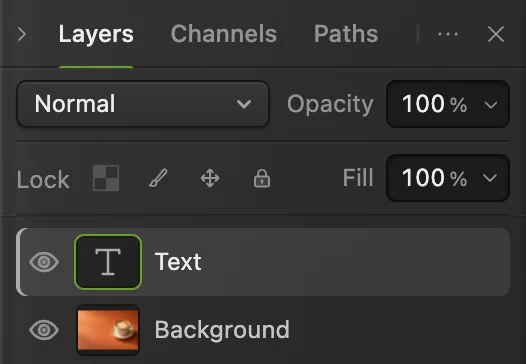
O painel Camadas agora mostra uma camada Texto acima de Plano de fundo. A miniatura com T indica que as palavras continuam sendo texto. Se o seu próprio design já tiver camadas separadas, use-o sem adicionar o texto de treino.
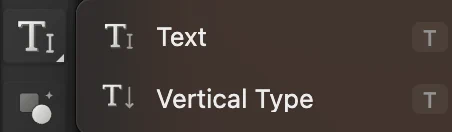
Escolha Texto no grupo da barra de ferramentas. 
Com Tamanho 100, as palavras de treino ficam bem visíveis nesta foto. 
As palavras ficam na própria camada. 
A marca de seleção termina a edição do texto. Salve o original editável como projeto
Escolha Salve coffee-product.cactus numa pasta que você consiga encontrar de novo. O navegador pergunta onde salvar ou baixa o arquivo. Se ele baixar, confirme que o arquivo .cactus chegou antes de fechar.
A aba agora identifica o projeto. A partir daqui, salva o original .cactus, e não o JPEG original.
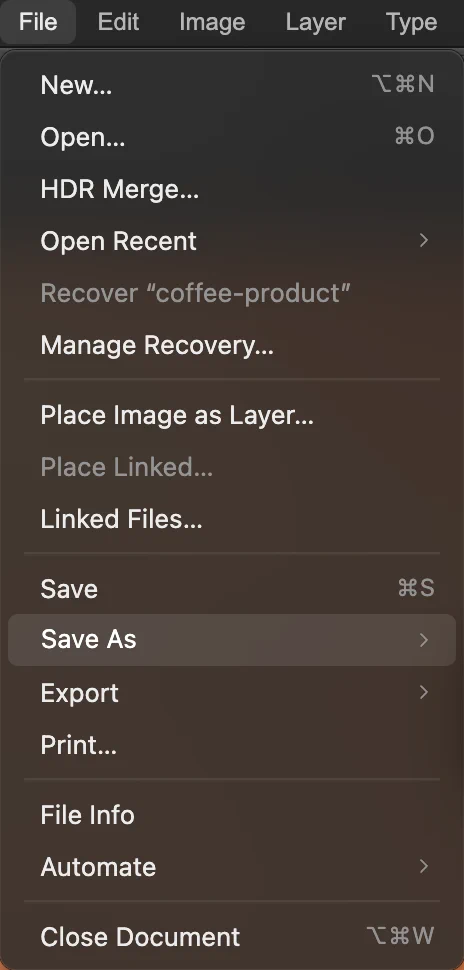
Abra Salvar como no menu Arquivo. 
Escolha “Projeto do Lil Cactus…” para o original. Reabra o projeto e confira o texto
Escolha e selecione coffee-product.cactus. Na nova aba, o painel Camadas continua mostrando Texto e Plano de fundo. Com a ferramenta Texto selecionada, clique nas palavras: dá para posicionar um cursor nelas. Clique na marca de seleção sem alterá-las.
Escolha para fechar essa aba de verificação. Você volta ao original do passo 2.
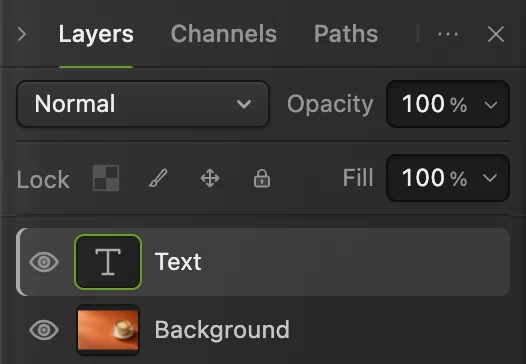
O projeto reaberto mantém as palavras editáveis. Crie um PSD quando precisar entregar em camadas
Na aba do original, escolha e salve coffee-product.psd. Abra-o com : este exemplo mantém a camada de texto. Um ! amarelo ao lado de Texto significa que o Lil Cactus não verificou a fonte exata no PSD. Editar essas palavras pode mudar a aparência delas; use o original .cactus para mudar o texto. Feche a aba de verificação com .
Salvar como fez a aba original passar a representar o PSD. Escolha e abra coffee-product.cactus para continuar no original. Em designs complexos, leia os avisos de exportação do PSD e confira o arquivo no editor que vai recebê-lo; alguns recursos podem virar pixels renderizados em vez de controles editáveis.

“Photoshop (.psd)…” cria a versão em camadas para entregar. 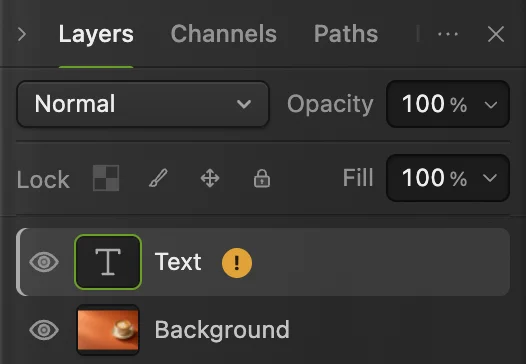
O texto deste exemplo continua numa camada de texto separada no PSD. Exporte o JPEG para compartilhar
No original .cactus, escolha Em Nome do arquivo, digite coffee-share.jpg e deixe Qualidade em 90. Clique em Exportar. A mensagem de download identifica o novo arquivo.
Para um logotipo ou um recorte com transparência, use O JPEG preenche as áreas transparentes com branco; o PNG consegue mantê-las. Os dois juntam as camadas visíveis numa só imagem.
Siga como deixar o fundo transparente se ainda precisar removê-lo.
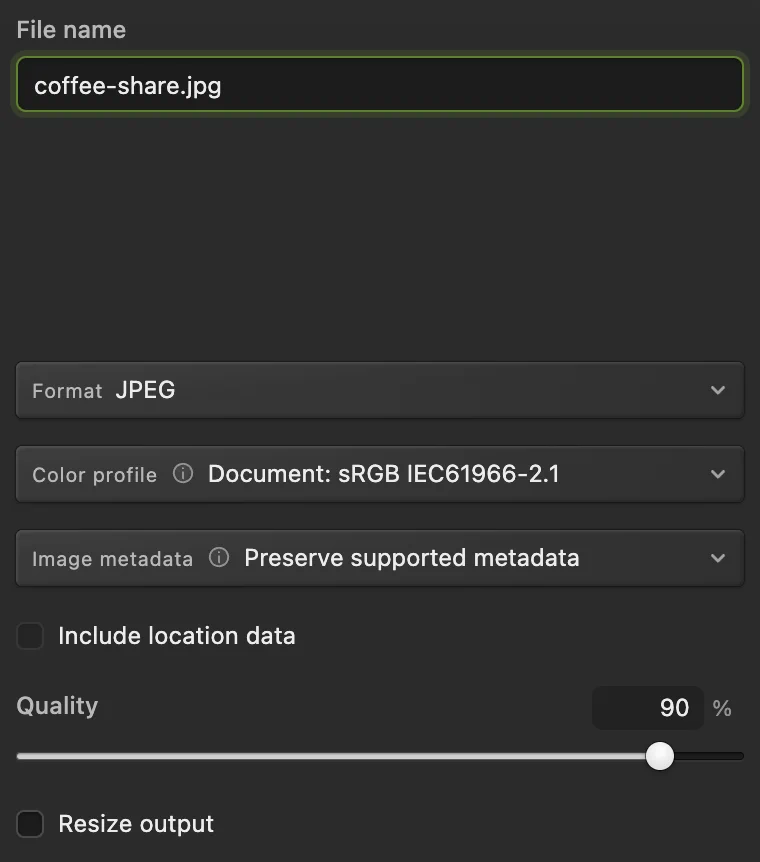
Dê à cópia para compartilhar um nome próprio. 
A mensagem mostra o nome, o formato e o tamanho da cópia para compartilhar. Reabra o JPEG e confira a cópia para compartilhar
Abra coffee-share.jpg com As palavras aparecem, mas o painel Camadas tem só Plano de fundo: o texto agora faz parte da imagem. Feche essa aba de verificação com .
Para mudar o texto depois, selecione a camada Texto no original .cactus, edite-a, salve o projeto e exporte uma nova cópia para compartilhar.
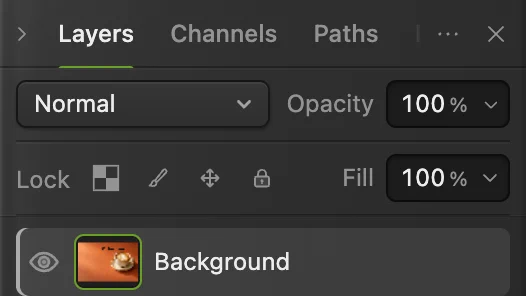
O JPEG contém as palavras como pixels, sem uma camada Texto separada.
Use Salvar para atualizar o arquivo que você abriu
(Ctrl+S ou ⌘S) mantém um arquivo JPEG, PNG, WebP, TIFF, AVIF, PSD ou .cactus aberto no formato atual. Com acesso a arquivos locais, ele grava nesse arquivo; caso contrário, o navegador pode pedir um local ou baixar uma cópia. Arquivos sem um formato de imagem gravável, como HEIC, GIF e RAW de câmera, são salvos como projetos .cactus. Um novo documento em branco também é salvo como projeto.
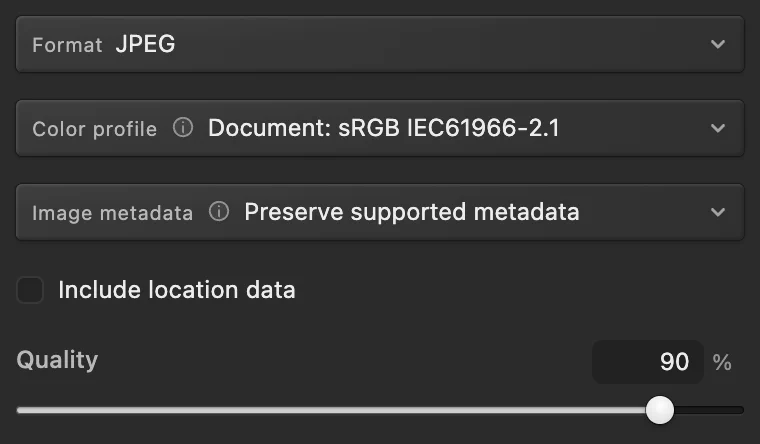
O primeiro salvamento de um JPEG abre Salvar imagem. Mantenha JPEG selecionado e clique em Salvar, ou em Cancelar para deixá-lo aberto sem salvar. O JPEG resultante junta as camadas visíveis, enquanto o documento aberto para edição as mantém separadas.
Para um instantâneo extra do projeto sem trocar o arquivo atual, escolha . Isso baixa uma cópia .cactus e não altera o arquivo atual nem o estado não salvo.
Resolva problemas comuns ao salvar
O ponto de alterações não salvas continua lá
Exportar não altera o estado salvo ou não salvo do documento. Baixar um projeto também pode manter o ponto, porque o navegador não consegue confirmar que o arquivo foi gravado por completo. Um salvamento confirmado em JPEG pode mantê-lo quando o documento tem camadas editáveis que o resultado não consegue preservar.
Recuperação atualizada significa que há uma cópia de recuperação atual neste navegador, não que você salvou um arquivo de projeto.
Não encontro a imagem exportada
Abra a lista de downloads do navegador e procure o nome que aparece na mensagem do editor. Se o navegador informar um download bloqueado ou incompleto, resolva o que a mensagem indica e exporte de novo.
O JPEG perdeu a camada de texto
Reabra o original .cactus para editar as palavras. Um JPEG achatado, sozinho, não consegue restaurar a camada de texto original.
O PSD parece certo, mas uma configuração deixou de ser editável
Leia os avisos de exportação do PSD para essa camada. Reabra o original .cactus para ajustar os recursos que o PSD não manteve editáveis e depois crie um novo PSD.
Salvar informa um erro de permissão ou de arquivo alterado
Deixe o documento aberto e leia a mensagem. Escolha para manter um projeto separado. Se o original foi alterado fora do editor, confira essa outra versão antes de substituí-la.
Prepare a cópia para o destino
- Redimensione a imagem para as dimensões em pixels exigidas.
- Escolha um formato de imagem para o aplicativo ou o site que vai recebê-la.
- Reduza o tamanho do arquivo para caber num limite de envio.
- Recupere o trabalho depois de uma sessão interrompida.
Salvar e exportar imagens: perguntas e respostas
Qual é a diferença entre Salvar e Exportar no Lil Cactus?
No Lil Cactus, Salvar atualiza o arquivo atual no formato gravável dele, enquanto Exportar cria uma imagem separada sem salvar as alterações pendentes do documento em edição. “Salvar como › Projeto do Lil Cactus…” passa a trabalhar com um original .cactus editável.
Como salvo camadas editáveis no Lil Cactus?
No Lil Cactus, escolha “Arquivo › Salvar como › Projeto do Lil Cactus…” e guarde o arquivo .cactus. Ele mantém as camadas de texto e de foto separadas para edições futuras.
O Lil Cactus salva PSD em camadas?
Sim. No Lil Cactus, escolha “Arquivo › Salvar como › Photoshop (.psd)…” e leia os avisos de exportação do PSD. Mantenha um original .cactus para os recursos que o PSD não consegue preservar como dados editáveis.
Por que o Lil Cactus mostra o ponto de não salvo depois de baixar um projeto?
O Lil Cactus consegue pedir um download ao navegador, mas não consegue confirmar que o arquivo chegou ao destino final. Por isso, um projeto baixado pode manter o ponto de não salvo mesmo depois de o arquivo chegar.
Devo exportar em JPEG ou PNG no Lil Cactus?
No Lil Cactus, escolha JPEG para uma foto sem transparência. Escolha PNG quando precisar de áreas transparentes; o JPEG as preenche com branco.
O Lil Cactus salva uma cópia do projeto sem alterar o arquivo atual?
Sim. No Lil Cactus, escolha “Arquivo › Salvar como › Baixar cópia do projeto”. Isso baixa um instantâneo .cactus e mantém o arquivo atual e o estado não salvo dele inalterados.
Continue aprendendo
 Como usar o Lil Cactus: sua primeira edição de fotoSua primeira edição, da abertura da foto ao salvamento do resultado.Iniciante · 5 min
 Como converter HEIC, WebP e PNG para JPG onlineConverta HEIC, WebP ou PNG para JPG, ou escolha outro formato de imagem.Iniciante · 2 min
 Como comprimir uma imagem para 100 KB ou 200 KBDiminua o tamanho do arquivo, confira os detalhes e caiba no limite de envio.Iniciante · 3 min