Como colocar texto numa foto
Resposta rápida
Escolha a ferramenta Texto (o T na barra de ferramentas). Na barra de opções, escolha uma Fonte, um Tamanho e uma cor, clique na foto e digite; depois pressione Ctrl+Enter ou ⌘↩ para concluir. Cada trecho de texto vira uma camada própria, então você pode movê-lo com a ferramenta Mover, alinhá-lo com e reescrevê-lo depois. Antes de configurar um segundo trecho de texto, clique na linha da foto no painel Camadas; caso contrário, os novos ajustes alteram o texto que está selecionado.


- Tempo
- 5 minutos
- Nível
- Iniciante
- Você precisa de
- Uma foto com algum espaço tranquilo para o texto
- Funciona com
- JPEG, PNG, WebP, HEIC, PSD e outras imagens
Grátis, sem cadastro. Sua foto fica no seu computador.
No Lil Cactus, o texto fica numa camada de texto própria, acima da foto. As letras continuam sendo letras: você pode mudar as palavras, a fonte ou a cor a qualquer momento, e a foto por baixo nunca é alterada.
Neste tutorial, você vai colocar um título e uma linha menor no espaço livre ao lado de uma xícara de café, num marrom-café escuro que se lê bem sobre a terracota, e alinhar os dois.
Coloque texto numa foto em sete passos
Abra a foto
Acesse lilcactus.app e escolha , ou arraste a foto para a janela. Para acompanhar exatamente, abra a foto de exemplo desta página.
Escolha a ferramenta Texto, uma fonte e um tamanho
Clique no botão T da barra de ferramentas ou pressione T uma vez. Na barra de opções, clique em Fonte e escolha Georgia; depois digite 100 em Tamanho e pressione Enter ou ↩. Os tamanhos são em pixels da foto, então 100 px nesta foto de 1536 px é um título grande. A Georgia vem instalada na maioria dos computadores; se ela não estiver na lista, escolha outra fonte serifada, como a Times New Roman.

Fonte Georgia, Tamanho 100 px. Escolha a cor do texto
Um texto novo usa a cor do primeiro plano, que no início é preto. Clique na amostra Cor da barra de opções, depois dos botões de alinhamento e de direção do texto, digite 2E1A12 (um marrom-café escuro) no campo # e clique em OK. A janela se chama Cor do texto; ela muda só a cor do texto, não a cor do primeiro plano. O texto precisa de um contraste forte com o que está atrás dele: nesta terracota de brilho médio, o marrom-escuro tem cerca do dobro do contraste do branco.

A amostra Cor, depois dos botões de alinhamento e de direção do texto. 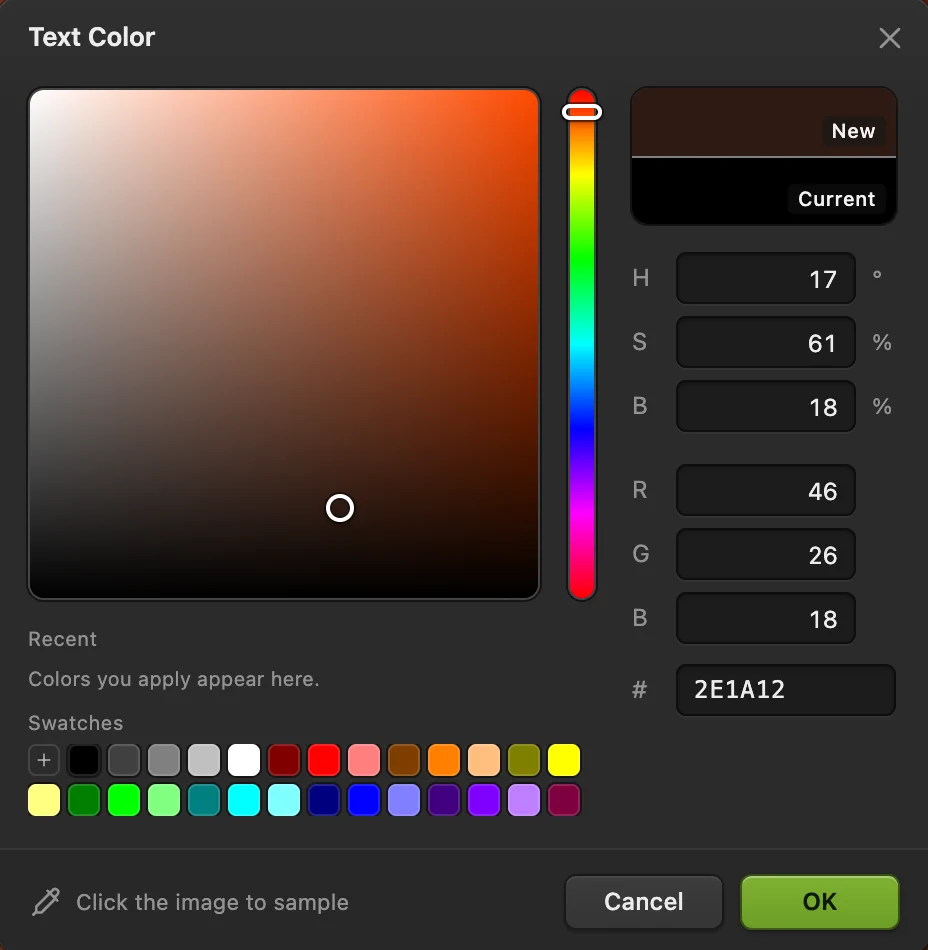
Digite 2E1A12 no campo #. Clique e digite o título
Clique na terracota livre à esquerda, na altura de um ponto um pouco acima do topo da xícara: o clique marca a base das letras, então deixe espaço acima dele. Digite Slow mornings e pressione Ctrl+Enter ou ⌘↩, ou clique em Confirmar texto (o visto) na barra de opções. Enter ou ↩ sozinho começa uma nova linha.
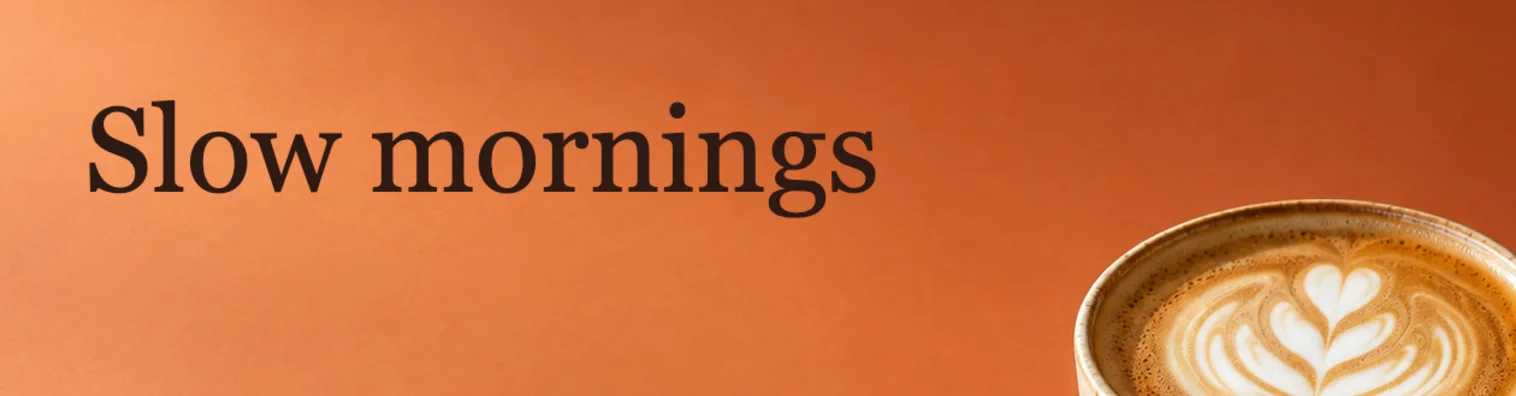
O título, concluído com ⌘↩ ou Ctrl+Enter. Adicione uma segunda linha menor
No painel Camadas, clique primeiro na linha Plano de fundo. Enquanto uma camada de texto estiver selecionada, a fonte, o tamanho e o estilo que você escolher alteram essa camada; assim o título fica como está. Depois digite 36 em Tamanho, pressione Enter ou ↩ e clique em Itálico (o I inclinado). O itálico continua ativado para os textos que você adicionar depois; clique de novo para desativá-lo. Clique logo abaixo do título, um pouco à direita de onde ele começa, digite Single-origin coffee, roasted on Fridays e pressione Ctrl+Enter ou ⌘↩.
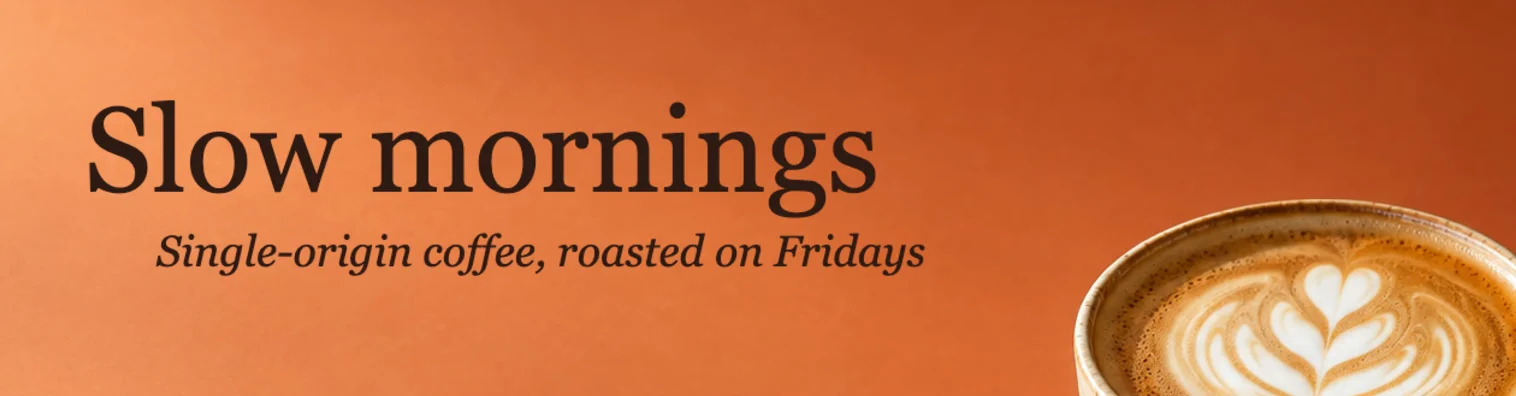
Duas camadas de texto, ainda não alinhadas. Alinhe as duas
As novas camadas se chamam Texto (o título) e Texto 2. Clique na linha Texto, clique com Shift ou ⇧ na linha Texto 2 para selecionar as duas e escolha . A segunda linha se desloca para que as duas comecem no mesmo ponto. Para mover o par, escolha a ferramenta Mover e arraste.
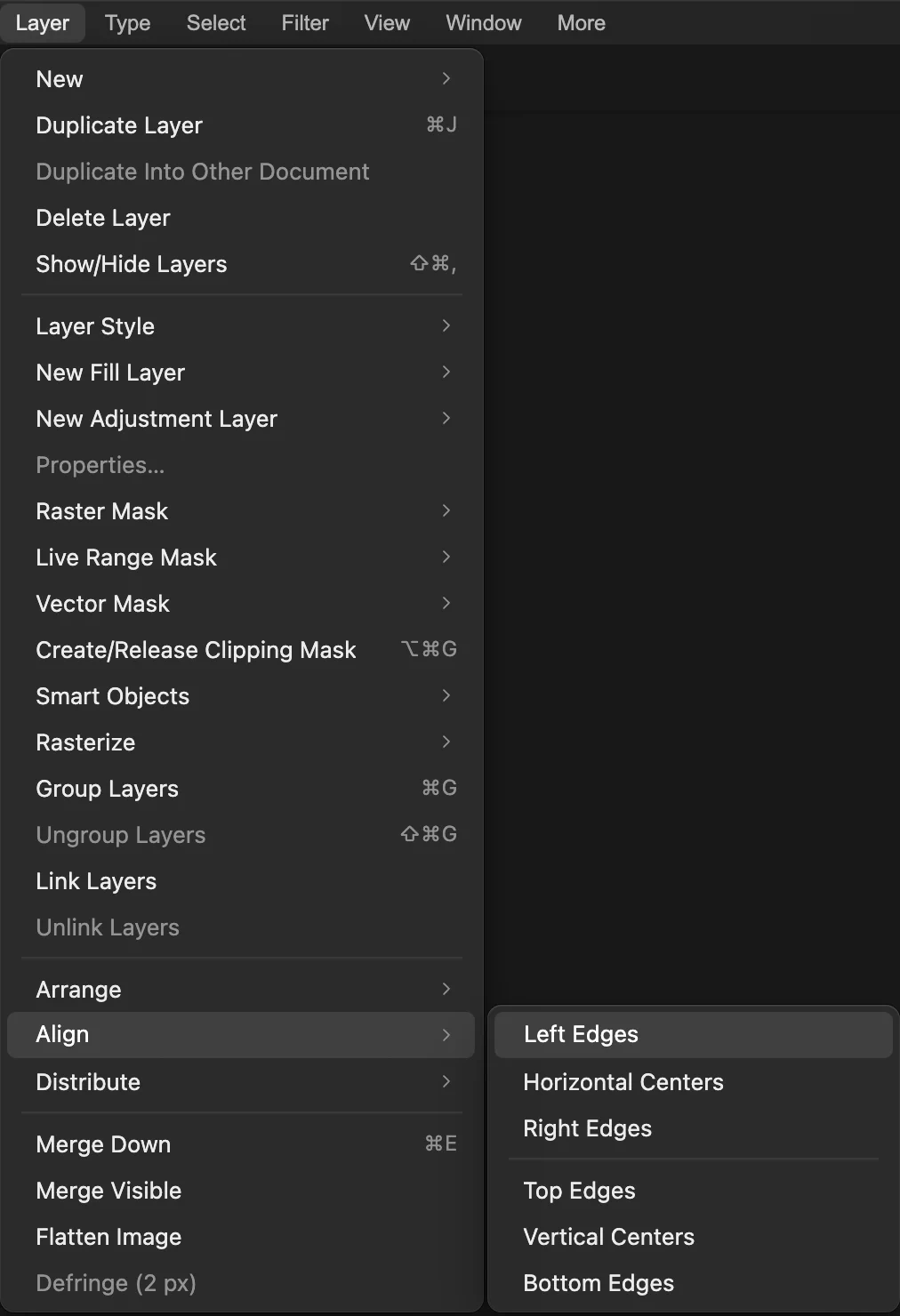
. 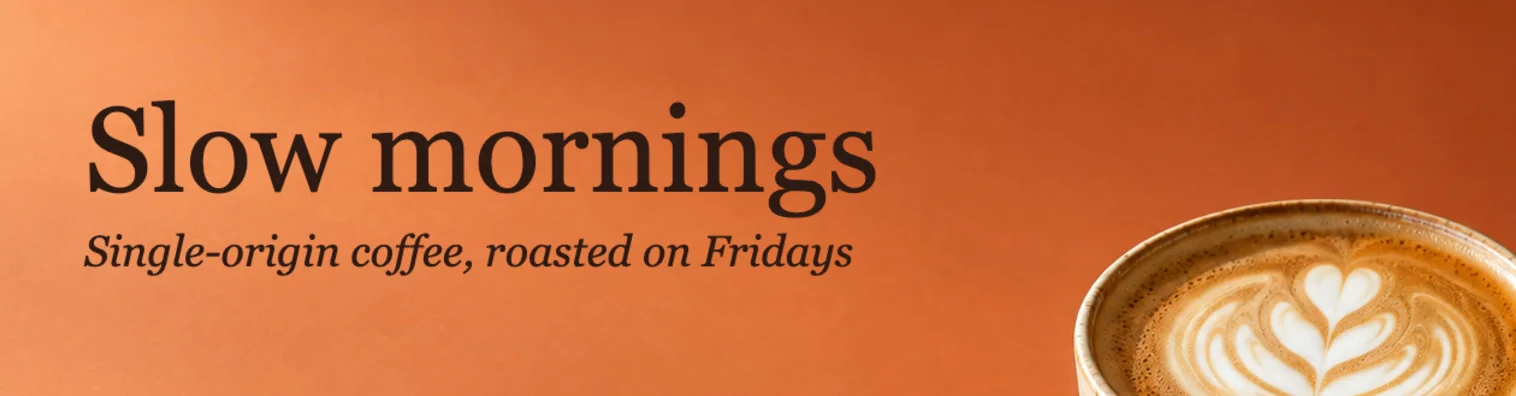
As duas linhas começam na mesma borda esquerda. Mude o texto depois e salve
Selecione uma camada de texto e as palavras, a fonte e o tamanho dela aparecem no painel Propriedades: edite-os ali, ou escolha a ferramenta Texto e clique dentro do texto na foto. Para manter o texto editável, escolha (Ctrl+Shift+S ou ⇧⌘S); depois disso, atualiza o projeto. Antes disso, grava a imagem de volta no JPEG que você abriu, com o texto achatado nela; na primeira vez, abre os ajustes de Salvar imagem. (ou PNG) cria uma cópia achatada para compartilhar e deixa o arquivo que você abriu como estava.
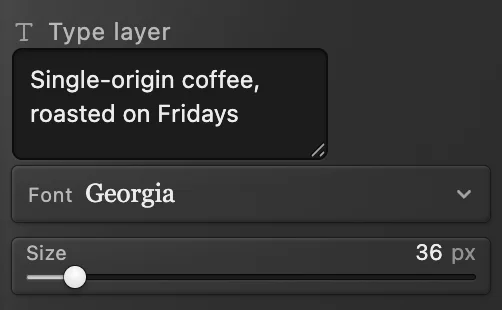
Edite as palavras em Propriedades.
Deixe o texto mais legível
- Escolha uma cor com contraste forte em relação à parte da foto atrás das palavras; Negrito ajuda em textos pequenos.
- Sobre uma área carregada, uma sombra suave separa as letras da imagem. Veja como adicionar uma sombra projetada.
Use as fontes do seu computador
A lista Fonte mostra as fontes comuns que encontra no seu computador, como Arial, Georgia e Impact, além da Liberation Sans, que vem com o Lil Cactus. Para usar as outras fontes instaladas no seu computador, abra a lista e clique em Adicionar fontes instaladas; o navegador pede permissão. Elas ficam na lista até você fechar ou recarregar a página. Alguns navegadores não conseguem compartilhar as fontes instaladas, e nesse caso o Lil Cactus avisa. Uma fonte que você adicionou do seu computador aparece em Liberation Sans num computador que não a tem, e até as fontes comuns podem parecer diferentes em outro dispositivo; por isso, envie uma cópia achatada feita com .
Resolva problemas comuns
As letras descem em vez de seguir na horizontal
A ferramenta Texto vertical está ativa: pressionar T de novo alterna entre as duas. Clique em Texto horizontal na barra de opções, ou clique com o botão direito no botão T da barra de ferramentas e escolha Texto.
O meu título mudou quando configurei a próxima linha
Ele ainda estava selecionado. Escolha no menu, e não pelo atalho (enquanto o campo Tamanho está em foco, o atalho altera o campo), até o título voltar ao tamanho original (cada dígito digitado é um passo), ou selecione-o, digite 100 de novo e clique em Itálico para desativá-lo. Depois clique na linha Plano de fundo e defina o tamanho da nova linha.
Se você vem de outro editor
- Photoshop
- A ferramenta Texto horizontal (T), com Camada › Alinhar para alinhar camadas.
- Mac Preview
- Ferramentas › Anotar › Texto.
Texto em fotos: perguntas e respostas
Posso colocar texto numa foto sem alterar o original?
Sim. No Lil Cactus, o texto fica numa camada própria, e “Arquivo › Exportar” grava um novo arquivo, então a foto que você abriu continua como estava.
Como centralizo um texto numa foto?
No Lil Cactus, selecione só a camada de texto e escolha “Camada › Alinhar › Centros horizontais”; “Centros verticais” o centraliza de cima a baixo.
Qual arquivo mantém o texto editável?
Um projeto do Lil Cactus (“Arquivo › Salvar como › Projeto do Lil Cactus…”) mantém todas as camadas de texto editáveis. As cópias em JPEG e PNG são achatadas, então as palavras passam a fazer parte da imagem.
Posso curvar o texto ou colocá-lo ao longo de um caminho?
Sim. No Lil Cactus, desenhe um caminho e digite sobre ele com a ferramenta Texto. O tutorial de texto curvo mostra como.
A minha foto é enviada quando coloco texto no Lil Cactus?
Não. Tudo roda no seu navegador, no seu próprio dispositivo. Quando as estatísticas estão ativadas, o editor registra quais ferramentas são usadas, nunca a imagem, como explica a política de privacidade.
Continue aprendendo
 Como fazer texto curvo com gradiente e sombraUm título sobre uma curva, com preenchimento em gradiente e sombra que continuam editáveis.Intermediário · 7 min
 Como adicionar sombra projetada e contorno com estilos de camadaSombras, contornos, brilhos e sobreposições que continuam editáveis.Iniciante · 6 min
 Como fazer uma thumbnail para o YouTubeUm recorte, um título em duas linhas e um contorno em 1280 × 720.Iniciante · 8 min