Como colocar uma foto dentro de um texto com máscara de corte
Resposta rápida
Coloque a camada da foto logo acima da camada de texto ou de forma no painel Camadas, selecione a foto e escolha . Agora a foto aparece só onde a camada de baixo tem pixels, então ela preenche as letras. Mova a foto com a ferramenta Mover para escolher qual parte aparece; as duas camadas continuam editáveis.

- Tempo
- 5 minutos
- Nível
- Iniciante
- Você precisa de
- Uma foto ou textura e um texto ou uma forma para preencher com ela
- Funciona com
- Qualquer camada: fotos, texturas, gradientes e camadas de ajuste, cortadas por textos, formas ou camadas de pixels
Grátis, sem cadastro. Sua foto fica no seu computador.
Uma máscara de corte usa a forma de uma camada para mostrar outra. A camada de baixo do par, aqui o texto, é a forma; a camada cortada por ela, aqui a foto, aparece só onde essa forma tem pixels. No resto, a camada cortada fica oculta.
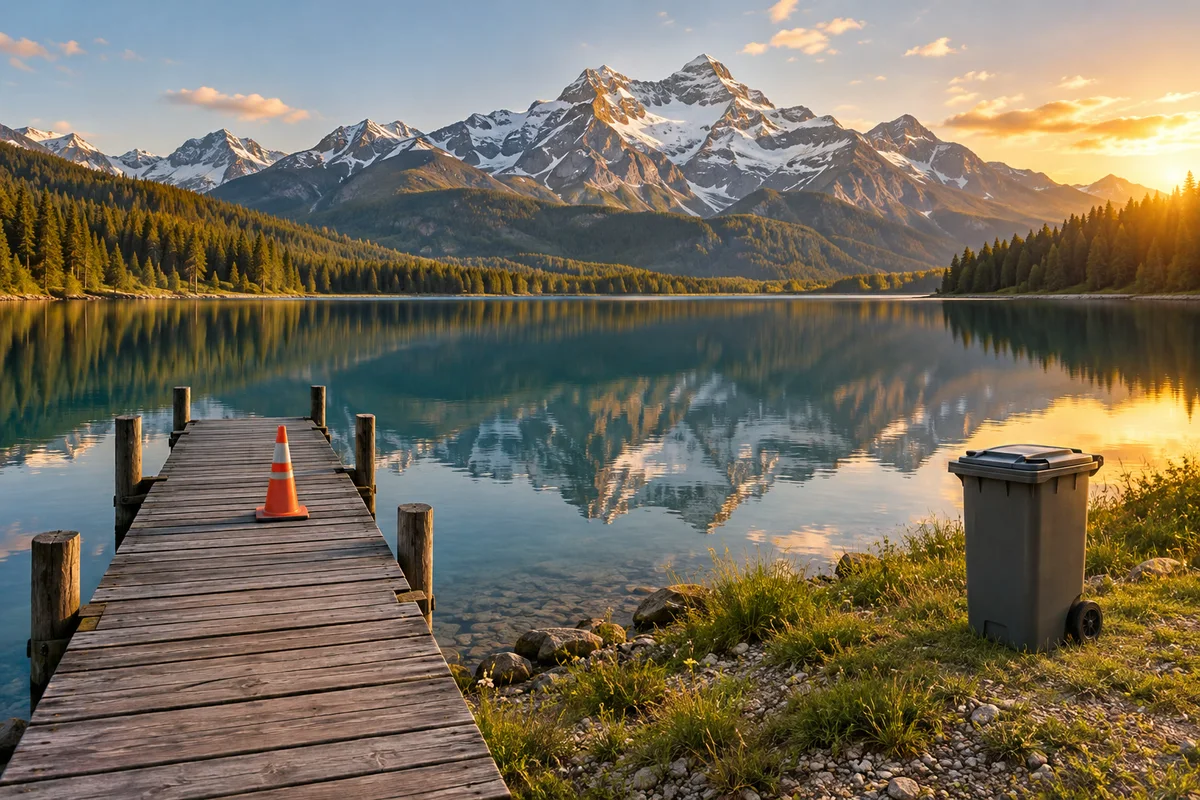
Nada é recortado nem mesclado: o texto continua sendo texto editável e a foto continua inteira, então você pode redigitar a palavra ou deslizar a foto depois. Neste tutorial, você preenche a palavra LAKE com a foto do lago.
Coloque uma foto dentro de um texto em sete passos
Abra a foto
Acesse lilcactus.app e escolha (Ctrl+O ou ⌘O) ou arraste a foto para a janela. Para acompanhar exatamente, abra a foto de exemplo desta página. Ela vira uma camada chamada Plano de fundo.
Adicione uma camada de fundo branca
Pressione D e depois X para que o branco seja a cor de primeiro plano (a amostra de cima, na parte de baixo da barra de ferramentas). Escolha : a cor começa como a cor de primeiro plano, branco. Clique em Aplicar. Uma camada Preenchimento de cor cobre a foto de branco; ela será o fundo em volta das letras.
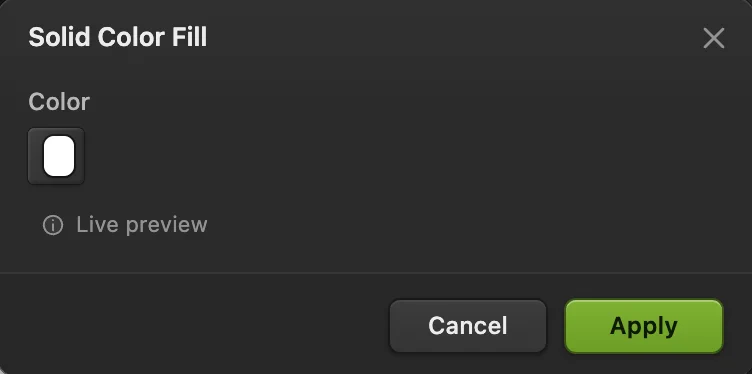
Preenchimento de cor sólida, começando pela cor de primeiro plano: branco. 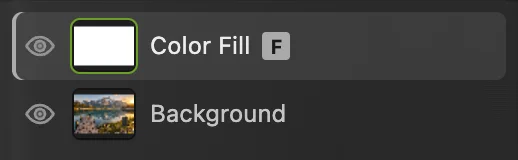
A camada de preenchimento branca fica acima da foto. Digite a palavra
Pressione D de novo para ter preto e depois T para a ferramenta Texto. Na barra de opções (a faixa abaixo dos menus), escolha Impact na lista Fonte e digite 400 no campo Tamanho. Clique a cerca de um quarto da largura a partir da borda esquerda e a dois terços da altura, de cima para baixo (o clique marca a base das letras), digite LAKE e pressione Ctrl+Enter ou ⌘↩ ou clique no visto verde.
Letras grossas funcionam melhor: a foto aparece só dentro delas. Se as letras ficarem finas (a Impact não está instalada em todos os computadores), escolha Arial e clique no botão B (Negrito) da barra de opções.

Impact com 400 px. O botão B ativa o negrito. 
A palavra, na própria camada de texto. Arraste a foto para o topo
No painel Camadas, arraste a linha Plano de fundo para cima e solte sobre a metade de cima da primeira linha. A foto volta a cobrir tudo. A máscara de corte precisa da foto logo acima do texto.
Arrastar uma linha não a seleciona, então clique agora na linha Plano de fundo para selecioná-la.
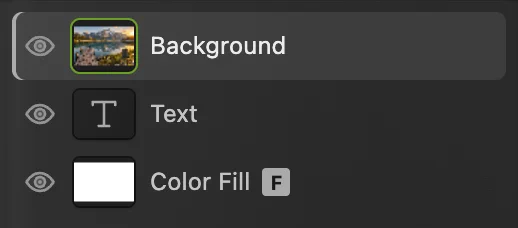
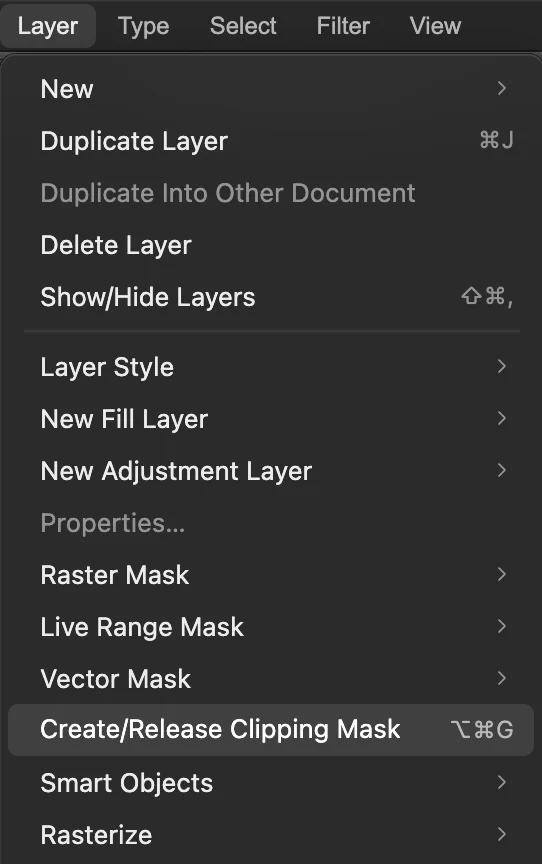
A foto está logo acima do texto e selecionada. Escolha Camada › Criar/soltar máscara de corte
Com Plano de fundo selecionado, escolha . Agora a foto aparece só dentro das letras, e o branco aparece em volta delas.
No painel Camadas, uma pequena seta dobrada aparece antes da miniatura da foto: ela marca uma camada cortada pela camada de baixo.
Dica Mais rápido: mantenha Alt ou ⌥ pressionada e clique na linha da foto no painel Camadas. Para soltar o corte depois, clique de novo na linha com Alt ou ⌥ pressionada, clique na seta dobrada ou escolha o mesmo comando do menu; a foto volta a cobrir tudo.
. 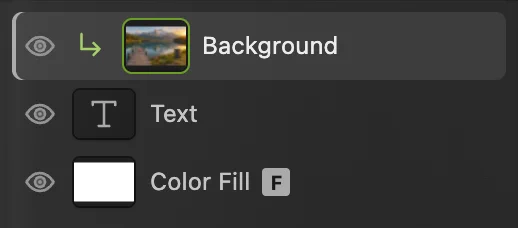
A seta dobrada marca uma camada cortada. 
Agora a foto aparece só dentro das letras. Mova a foto dentro das letras
Escolha a ferramenta Mover no alto da barra de ferramentas. Com a foto ainda selecionada, arraste para baixo na imagem: as letras ficam onde estão e outra parte da foto aparece através delas. Arraste cerca de um quinto da altura da foto para baixo, até os picos nevados preencherem a parte de cima das letras.
Para mover as letras, selecione a camada Texto e arraste. Para redigitar a palavra, escolha a ferramenta Texto e clique nela; a foto acompanha as novas letras.

Movida para baixo, a foto coloca os picos dentro das letras. Salve ou exporte a imagem
Para manter o texto e a foto editáveis, escolha (Ctrl+Shift+S ou ⇧⌘S) ou Depois disso, atualiza esse arquivo.
Para compartilhar a imagem, escolha ou JPEG… e clique em Exportar: você recebe uma imagem nova, achatada. Para ter as letras sobre um fundo transparente, oculte a camada branca Preenchimento de cor com o ícone de olho dela e exporte um PNG. Enquanto você não salvar um projeto ou PSD, grava uma imagem achatada de volta no JPEG que você abriu; o primeiro Salvar de um JPEG, inclusive o de exemplo, abre a caixa de diálogo Salvar imagem.
Como o corte decide o que aparece
- A base é a camada não cortada que fica embaixo da pilha cortada; cada camada cortada acima dela aparece só onde a base tem pixels.
- Várias camadas podem ser cortadas pela mesma base: corte uma foto, depois adicione uma camada acima dela e corte essa também. Todas compartilham a forma das letras.
- A máscara própria de uma camada cortada continua funcionando, então você também pode ocultar parte da foto dentro das letras. Veja máscaras de camada.
Outras coisas para cortar
- Uma textura dentro de uma forma: desenhe uma forma com a ferramenta Forma (U), coloque uma foto de textura acima dela e aplique o corte.
- Um ajuste numa só camada: corte uma camada de ajuste por uma camada de pixels e ela altera só essa camada, não tudo o que está embaixo. Veja camadas de ajuste.
- Um gradiente sobre um texto: adicione acima de uma camada de texto, escolha as cores na caixa de diálogo e clique em Aplicar; depois aplique o corte: letras coloridas que continuam editáveis.
Resolva problemas comuns
Criar/soltar máscara de corte está desativado
A camada selecionada é a de baixo, então não há nada abaixo dela para servir de base. Arraste a linha da foto para cima da linha Texto, selecione-a e escolha o comando de novo. O comando também fica desativado enquanto a camada estiver bloqueada: desbloqueie a camada, ou o grupo que a contém, com o cadeado no painel Camadas.
A foto preenche a imagem inteira, e não as letras
A foto está cortada pela camada errada ou nem foi cortada. A camada logo abaixo dela é a forma que ela usa: arraste a foto para que fique logo acima do texto e aplique o corte de novo. Se a seta dobrada estiver na linha Texto, o texto estava selecionado quando você aplicou o corte: selecione Texto, escolha o comando de novo para soltá-lo e depois selecione a foto e aplique o corte.
Parte das letras fica preta
Essa é a cor do próprio texto: depois que você moveu a foto, ela deixou de cobrir essas letras. Arraste a foto de volta com a ferramenta Mover até preenchê-las.
Se você vem de outro editor
- Photoshop
- Camada › Criar máscara de corte, ou clique com Alt pressionada (Option no Mac) entre duas camadas no painel Camadas.
- GIMP
- Clique com o botão direito na camada de texto › Alfa para seleção e depois adicione à camada da foto uma máscara de camada a partir da seleção. A máscara não acompanha edições posteriores do texto.
Máscaras de corte: perguntas e respostas
Qual é a diferença entre máscara de corte e máscara de camada?
No Lil Cactus, como em outros editores, a máscara de camada é uma imagem em preto e branco ligada a uma camada, que você pinta para ocultar partes dela. A máscara de corte usa a forma da camada de baixo, como um texto, para que a camada cortada apareça só dentro dessa forma.
Por que a foto sumiu quando ocultei a camada de texto de uma máscara de corte?
No Lil Cactus, ocultar a camada base de uma máscara de corte também oculta todas as camadas cortadas por ela, porque elas só aparecem onde a base tem pixels. Mostre de novo a camada de texto com o ícone de olho dela.
Como esmaecer letras preenchidas com uma foto por máscara de corte?
No Lil Cactus, diminua a “Opacidade” da camada de texto, a base: isso esmaece as letras e a foto cortada juntas. Diminuir a opacidade da própria foto, em vez disso, deixa a cor do texto aparecer através da foto.
Dá para cortar uma foto por várias palavras ou formas de uma vez?
Sim. No Lil Cactus, coloque as palavras ou formas num só grupo com Camada › Agrupar camadas, ponha a foto logo acima do grupo e aplique o corte. A foto aparece dentro de todas elas.
As máscaras de corte são mantidas em arquivos PSD?
Sim. No Lil Cactus, Arquivo › Salvar como › Photoshop (.psd)… mantém as camadas cortadas, e os PSDs com máscaras de corte abrem com elas intactas.
Minha foto é enviada para algum servidor quando uso máscaras de corte no Lil Cactus?
Não. Tudo roda no seu navegador, no seu próprio dispositivo. Quando as estatísticas estão ativadas, o editor registra quais ferramentas são usadas, nunca a imagem, como explica a política de privacidade.
Continue aprendendo
 Como usar máscaras de camadaOculte parte de uma camada sem apagá-la e traga-a de volta quando quiser.Iniciante · 5 min
 Como usar camadas em um editor de fotosEmpilhe, reordene, atenue, oculte e agrupe as partes de uma imagem.Iniciante · 6 min
 Como colocar texto numa fotoUm título e uma segunda linha sobre uma foto, editáveis depois.Iniciante · 5 min