Como pintar com a ferramenta Pincel
Resposta rápida
No Lil Cactus, escolha e depois escolha Pincel no grupo de ferramentas de pincel. Escolha a cor da tinta no quadrado de cor da frente, defina Tamanho e Dureza na barra de opções e arraste sobre a imagem para pintar. Opacidade limita a força de cada traçado; Fluxo controla a rapidez com que a tinta se acumula enquanto você arrasta. Mantenha a pintura editável com


- Tempo
- 6 minutos
- Nível
- Iniciante
- Você precisa de
- Uma foto ou um documento em branco, e um mouse, trackpad ou caneta sensível à pressão
- Funciona com
- Camadas raster e máscaras de camada em imagens como JPEG, PNG e PSD
Grátis, sem cadastro. Sua foto fica no seu computador.
O Pincel aplica a cor do primeiro plano atual, a da frente dos dois quadrados de cor sobrepostos na parte de baixo da barra de ferramentas. Pinte numa camada separada e você poderá ocultar, mover ou apagar seus traços sem alterar a fotografia por baixo.
Use o exemplo para pintar três silhuetas de pássaros na abertura de céu azul entre as nuvens. Os mesmos controles também valem quando você pinta numa máscara de camada, que oculta ou revela partes de uma camada.
Pinte numa foto em seis passos
Abra a foto e adicione uma camada
Abra o exemplo desta página, ou use para a sua própria foto. Escolha . Uma camada transparente chamada Camada aparece acima de Plano de fundo no painel Camadas. Mantenha essa nova camada selecionada.
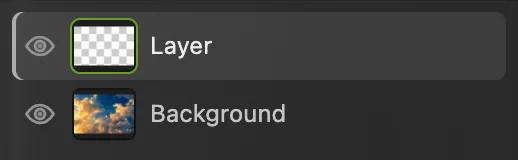
A camada vazia guarda a tinta; Plano de fundo guarda a foto. Escolha o Pincel e uma predefinição redonda
Clique com o botão direito no grupo de pincéis da barra de ferramentas à esquerda, ou mantenha-o pressionado, e escolha Pincel. Clique na pequena visualização da ponta do pincel na barra de opções, abaixo dos menus, e escolha Redondo duro 9. Pressione Escape para fechar o seletor.
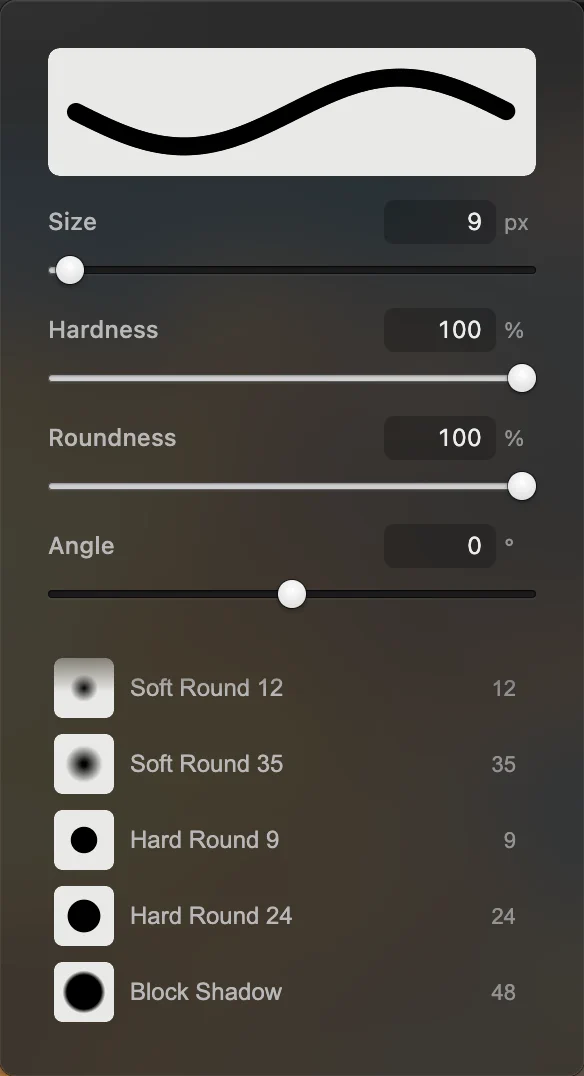
Redondo duro 9 dá uma ponta pequena e sólida. Uma predefinição pode mudar a opacidade e o fluxo, além do tamanho e da dureza. Defina o tamanho e a força da tinta
Na barra de opções, defina Tamanho como 12 px. A Dureza fica em 100% para uma borda nítida. Mantenha Modo em Normal, com Opacidade e Fluxo em 100%. O tamanho é o diâmetro do pincel em pixels do documento, então o círculo parece menor quando a foto está com menos zoom.

Um pincel de 12 px com borda dura. 
O modo Normal e a força total dão silhuetas sólidas. Escolha uma cor de primeiro plano escura
Clique no quadrado de cor da frente, perto da parte de baixo da barra de ferramentas. Em Cor do primeiro plano, digite 0d111b no campo # e clique em OK. É um preto azulado escuro.
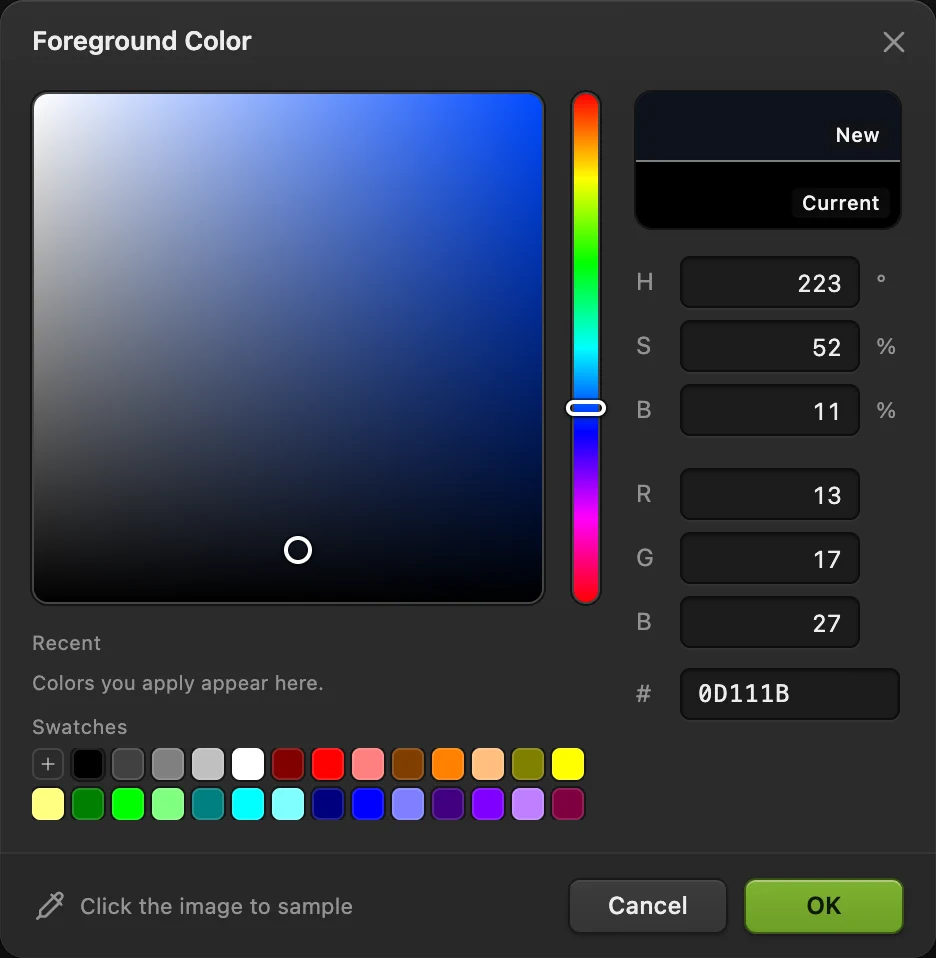
O campo # aceita um código de cor de seis dígitos. Pinte os pássaros na abertura azul
Perto do alto e no centro do céu limpo, desenhe dois traçados curtos e curvos que se encontram num centro baixo, como uma letra m larga e rasa. Deixe as pontas das asas mais ou menos na altura do topo da nuvem clara à direita. Mantenha o pássaro dentro da faixa azul, com uma envergadura de cerca de um sexto da largura da foto.
Defina Tamanho como 8 px e desenhe um pássaro menor acima e à direita. Passe para 6 px para um terceiro pássaro abaixo e à esquerda. Cada pássaro precisa de dois traçados. Use se uma asa sair errada.
Dica Levante o mouse ou a caneta entre uma asa e outra.

Use estas formas de asa e as posições delas no céu azul como guia; seus traçados não precisam ser idênticos. Salve as camadas ou exporte uma imagem
Escolha para manter a camada pintada e a fotografia editáveis separadamente. Depois disso, atualiza o projeto.
Para uma imagem final, escolha ou JPEG… e clique em Exportar. Exportar grava um arquivo novo. Se você escolher antes de salvar um projeto, ele grava uma imagem achatada no formato JPEG que você abriu; o primeiro Salvar de um JPEG abre Salvar imagem.
Tamanho, dureza, opacidade e fluxo
| Controle | O que muda |
|---|---|
| Tamanho | O diâmetro. Use uma ponta pequena para linhas e uma grande para sombreamentos amplos. |
| Dureza | 100% dá uma borda sólida. Em 0%, a tinta se esvai a partir do centro da ponta. |
| Opacidade | A força máxima de um traçado. Em 25%, passar de novo pelo mesmo lugar sem soltar continua dentro do limite de 25% desse traçado. Solte e pinte de novo para acumular mais uma camada de cor. |
| Fluxo | A força de cada toque sobreposto dentro de um traçado. Com fluxo baixo, a cor se acumula aos poucos conforme você volta sobre uma área, até o limite da opacidade. |
Para sombreamentos suaves, comece com uma predefinição redonda suave, um Tamanho maior e Fluxo baixo. Para uma linha nítida, use Dureza alta e Fluxo total. A visualização do traçado no seletor de pontas mostra a borda antes de você pintar.
Salve uma predefinição e use a pressão da caneta
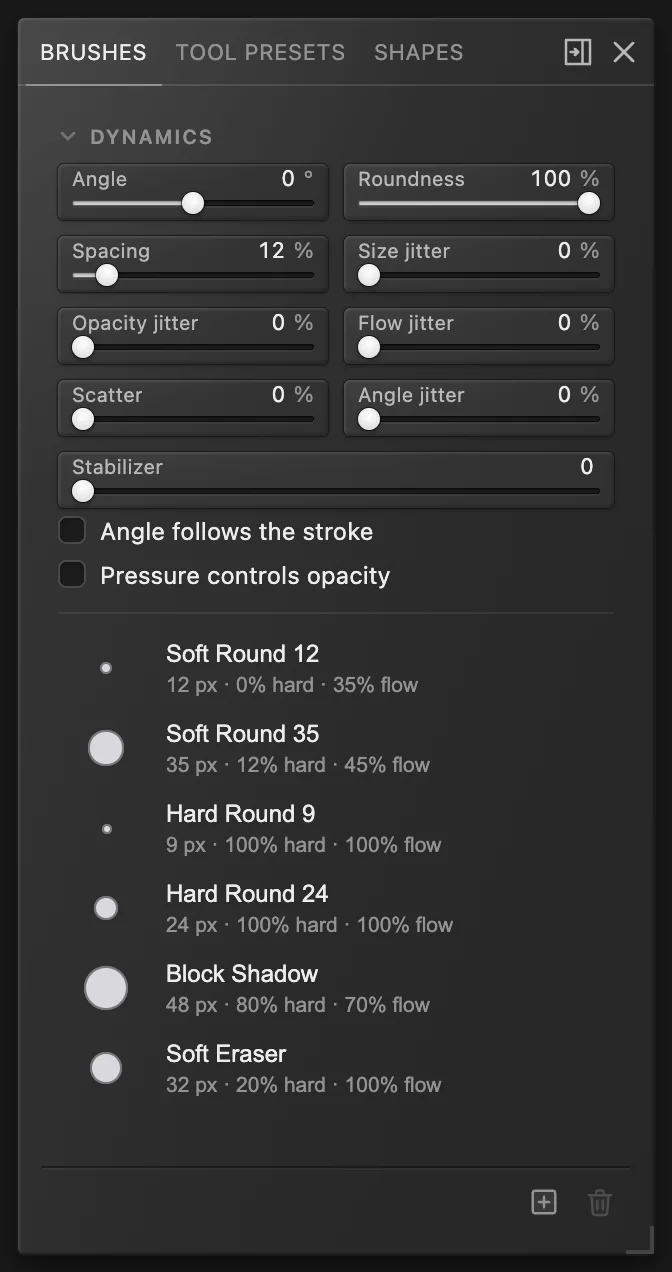
Escolha . Os controles de Dinâmica ajustam a forma, o espaçamento e a variação da ponta. Estabilizador suaviza o movimento do ponteiro; valores mais altos fazem o traçado seguir sua mão mais devagar.
Por padrão, o Pincel usa a pressão da caneta para mudar o tamanho, assim como as predefinições redondas: menos pressão produz um traçado mais fino. Marque A pressão controla a opacidade para variar também a força da tinta. Um mouse usa o tamanho definido e não tem variação de pressão. Sua caneta e seu navegador precisam fornecer leituras de pressão.
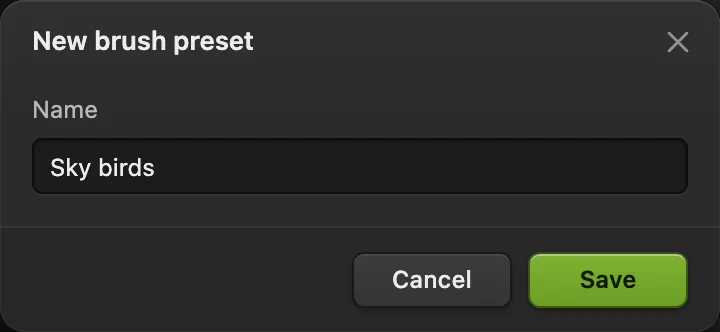
Para reutilizar seus ajustes, clique em Salvar o pincel atual como predefinição na parte de baixo do painel Pincéis, digite um nome como Sky birds e clique em Salvar. Ela aparece na lista de predefinições. As predefinições de pincel salvas pertencem a este navegador, então use o mesmo perfil de navegador quando quiser reutilizá-las.
Resolva problemas comuns
O pincel altera a foto em vez da camada vazia
Desfaça o traçado e selecione a miniatura da camada transparente no painel Camadas. Se a miniatura de uma máscara estiver selecionada, a pintura vai para a máscara: o preto oculta e o branco revela.
A tinta só aparece em parte da imagem
Uma seleção ativa limita a pintura. Escolha se quiser pintar em qualquer lugar.
O pincel apaga ou mistura de um jeito estranho
Volte o Modo do pincel para Normal. O modo Limpar apaga. O modo de mesclagem e a opacidade da camada de pintura também mudam a aparência dos traçados.
Uma predefinição deixou o pincel fraco
Confira a Opacidade e o Fluxo depois de escolher uma predefinição. Redondo suave 12, por exemplo, define o Fluxo como 35%.
Próximos passos
- Pinte para ocultar em vez de adicionar cor: use uma máscara de camada.
- Tire tinta da camada: Borracha e Borracha de plano de fundo.
- Escolha e reutilize sua paleta: cores e amostras.
- Desenhe pixels de borda dura: Lápis e pixel art.
Ferramenta Pincel: perguntas e respostas
Qual é a diferença entre opacidade e fluxo do pincel?
No Lil Cactus, a Opacidade limita um traçado completo, enquanto o Fluxo controla a rapidez com que os toques sobrepostos acumulam tinta dentro desse traçado. Solte o mouse ou a caneta e comece outro traçado para passar do limite do traçado anterior.
Como deixo a borda do pincel mais suave?
No Lil Cactus, diminua a “Dureza” na barra de opções do Pincel, ou escolha uma predefinição redonda suave no seletor de pontas. Aumentar o “Tamanho” espalha a transição suave por uma área maior.
Posso pintar sem alterar a foto original?
Sim. No Lil Cactus, adicione uma camada com “Camada › Novo › Nova camada” antes de pintar e salve como projeto do Lil Cactus para manter essa camada editável.
O Pincel pode usar a pressão da caneta?
Sim. Por padrão, o Lil Cactus usa a pressão da caneta para o tamanho no Pincel e nas predefinições redondas, e “Janela › Pincéis” tem a opção “A pressão controla a opacidade”. A caneta e o navegador precisam informar a pressão; um mouse não informa.
Como desfaço um traçado de pincel?
No Lil Cactus, escolha “Editar › Desfazer”. Cada arraste concluído é um traçado, então duas asas desenhadas com arrastes separados precisam de dois Desfazer para sair.
Continue aprendendo
 Como usar máscaras de camadaOculte parte de uma camada sem apagá-la e traga-a de volta quando quiser.Iniciante · 5 min
 Como usar a Borracha e a Borracha de plano de fundoApague à mão ou atinja uma cor de fundo, mantendo uma cópia.Iniciante · 6 min
 Como escolher e salvar coresEscolha cores exatas, capture cores de uma foto e guarde amostras com nome.Iniciante · 5 min