Como escolher e salvar cores
Resposta rápida
No Lil Cactus, clique no quadrado de cor da frente, perto do fim da barra de ferramentas, substitua o valor do campo # por F7F1E5 e clique em OK. Para pegar uma cor de uma foto, escolha a ferramenta Conta-gotas, defina Amostra como Média de 5 × 5 e clique na imagem. Escolha , clique no botão + na parte de baixo do painel (Adicionar a cor do primeiro plano como amostra), digite um nome e clique em Adicionar.

- Tempo
- 5 minutos
- Nível
- Iniciante
- Você precisa de
- Um código de cor, ou uma foto de onde capturar a cor
- Funciona com
- Cores do primeiro plano e do plano de fundo; JPEG, PNG, WebP e outras imagens abertas
Grátis, sem cadastro. Sua foto fica no seu computador.
O quadrado da frente é a cor do primeiro plano, usada pelo Pincel e por . O quadrado de trás é a cor do plano de fundo, usada por . Uma amostra guarda uma cor para que você possa escolhê-la de novo sem digitar o código.
Escolha e salve duas cores em cinco passos
Escolha um tom exato de creme
Abra o exemplo desta página ou escolha Clique no quadrado de cor da frente, perto do fim da barra de ferramentas à esquerda. Em Cor do primeiro plano, substitua o valor do campo # por F7F1E5. A visualização Novo fica creme. Clique em OK.
Você também pode digitar os valores de vermelho, verde e azul nos campos R, G e B.

Clique no quadrado da frente para abrir Cor do primeiro plano; vista ampliada. 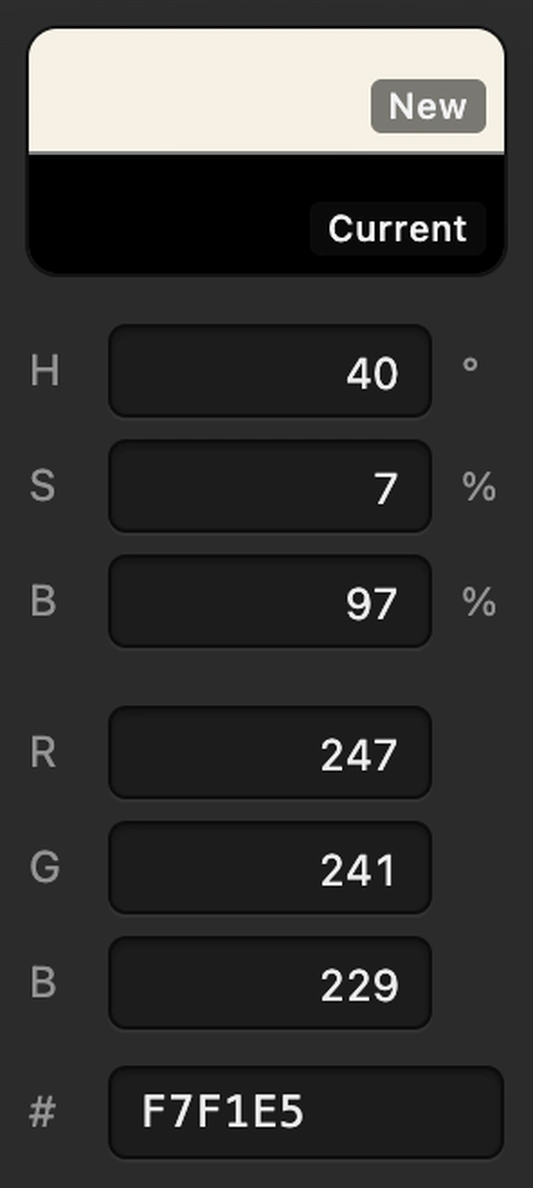
A coluna direita de Cor do primeiro plano, ampliada. F7F1E5 é o creme usado aqui. 
Os botões na parte de baixo do seletor de cores. Salve-a como Creme papel
Escolha . Na parte de baixo do painel, clique no botão + circulado (Adicionar a cor do primeiro plano como amostra). Dê o nome Creme papel e clique em Adicionar.
A nova amostra aparece depois das cores incluídas no painel Amostras. Passe o mouse sobre uma amostra para ver o nome e o valor hexadecimal.
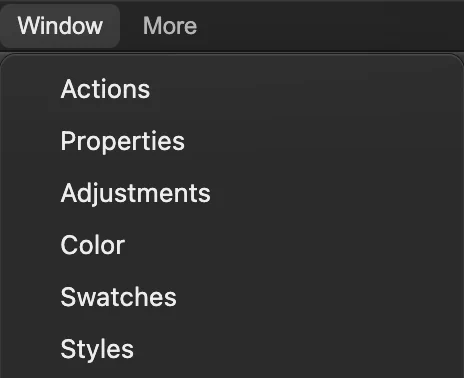
Abra o painel Amostras pelo menu Janela. 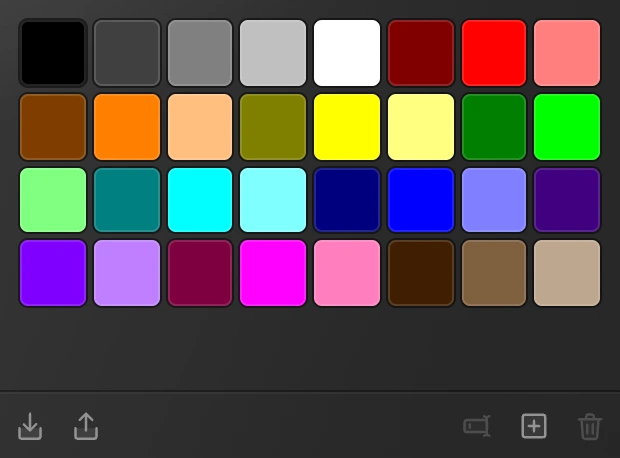
O botão circulado do rodapé salva a cor do primeiro plano atual. 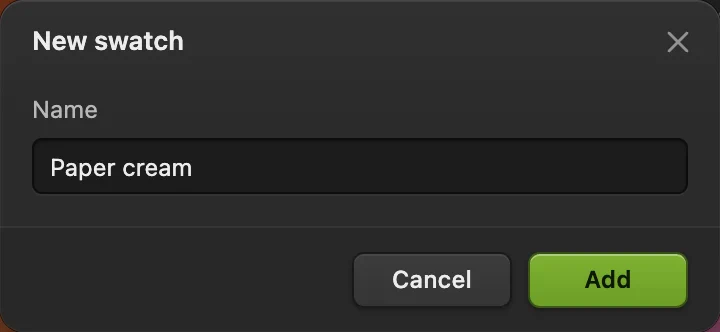
Dê à cor um nome que você reconheça depois. Escolha o Conta-gotas e o tamanho da amostra
Clique com o botão direito no botão da barra de ferramentas abaixo de Cortar e acima de Pincel, ou mantenha-o pressionado, e escolha Conta-gotas. Na barra de opções, mude Amostra de Ponto para Média de 5 × 5.
Ponto lê um único pixel. Uma média mistura um pequeno quadrado de pixels em volta do clique, então um grão de textura pesa menos no resultado.
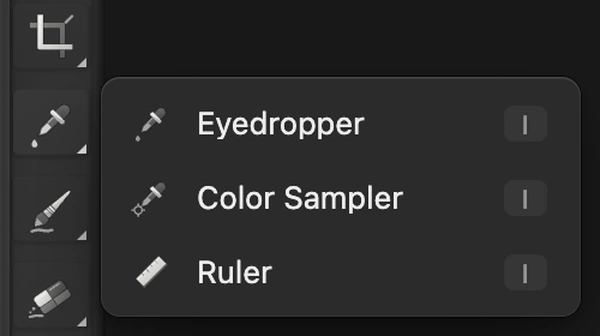
O Conta-gotas divide este botão com o Classificador de cores e a Régua; vista ampliada. 
Use uma média de 5 × 5 para o tampo texturizado da mesa. Capture o laranja da mesa e salve-o
Clique no tampo laranja livre à esquerda do pires, a cerca de um terço da largura da foto e na altura do meio da xícara. O ponto 1 marca a área. O quadrado do primeiro plano fica laranja.
Use o mesmo botão do rodapé do passo 2 para salvar essa cor como Laranja mesa. O seu laranja exato pode variar conforme o ponto em que você clicar.

Capture a cor do tampo no ponto 1, longe da xícara e da sombra dela. - Capture a cor do tampo laranja
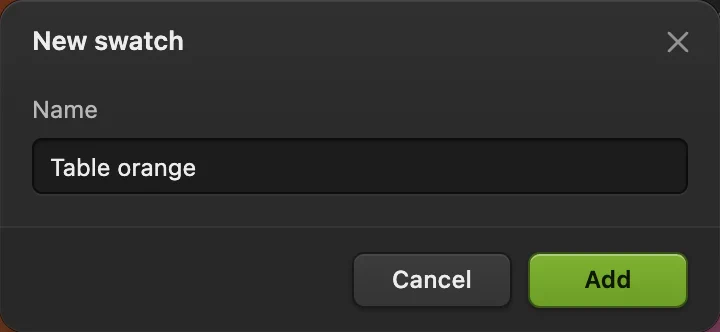
Salve a cor capturada como Laranja mesa. Recupere as cores do primeiro plano e do plano de fundo
Em Amostras, clique em Creme papel para torná-la a cor do primeiro plano. Mantenha Alt pressionada no Windows ou Option no Mac e clique em Laranja mesa para torná-la a cor do plano de fundo.
O quadrado da frente agora está creme e o de trás, laranja. As duas amostras com nome continuam disponíveis quando você escolhe outras cores.
Dica Clique fora de qualquer campo de texto antes. X troca as cores do primeiro plano e do plano de fundo; D as redefine para preto e branco.

O quadrado de trás agora guarda o laranja capturado; vista ampliada.
Escolha cores sem abrir a caixa de diálogo
Escolha para manter os controles de cor à vista. O campo # dele, na linha marcada Primeiro plano, muda a cor do primeiro plano diretamente. Os controles Matiz, Saturação e Luminosidade mudam a cor, a intensidade dela e o quanto ela é clara ou escura.
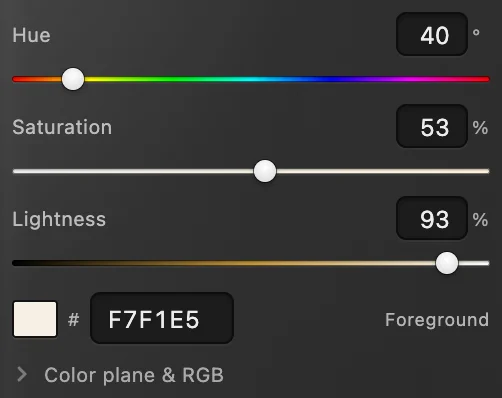
Use as cores num design
- Pinte com a cor do primeiro plano: use a ferramenta Pincel.
- Cubra uma área selecionada: use a Lata de tinta ou Preencher.
- Faça uma transição entre cores: crie um gradiente.
Seleção de cores e amostras: perguntas e respostas
O que é um código de cor hexadecimal?
Um código de cor hexadecimal de seis dígitos descreve o vermelho, o verde e o azul em pares: RRGGBB. F7F1E5, por exemplo, corresponde a RGB 247, 241, 229. O sinal # indica que se trata de um código hexadecimal.
Escolher uma cor muda as cores da minha foto?
Não. No Lil Cactus, escolher uma cor do primeiro plano ou do plano de fundo não altera os pixels da imagem. Pinte com o Pincel ou escolha “Editar › Preencher com primeiro plano” para levar essa cor à imagem.
Onde o Lil Cactus guarda as amostras salvas?
O Lil Cactus salva as amostras personalizadas, com os nomes, neste navegador e neste dispositivo. Elas continuam lá depois de recarregar a página, mas limpar os dados guardados do site as remove. Elas não aparecem automaticamente em outro navegador.
Posso importar e exportar amostras de cor?
Sim, em formatos diferentes. No Lil Cactus, o botão “Exportar amostras” (seta para cima, o segundo da esquerda na parte de baixo do painel Amostras) baixa o arquivo sadcactus-swatches.json com os nomes e os valores hexadecimais das cores. O botão “Importar amostras”, à esquerda dele (seta para baixo), aceita arquivos .ase com amostras RGB ou em tons de cinza; ele não importa esse arquivo JSON exportado.
Como renomeio ou excluo uma amostra salva?
No Lil Cactus, clique com o botão direito na sua amostra salva em Amostras e escolha “Renomear…” ou “Excluir amostra”. Esses comandos valem para as cores que você salvou; as amostras incluídas não podem ser renomeadas nem excluídas.
Posso cancelar uma mudança de cor no seletor?
Sim. No Lil Cactus, Cancelar restaura a cor que estava em uso quando você abriu o seletor de cores. OK mantém a nova cor.
Continue aprendendo
 Como pintar com a ferramenta PincelPinte numa camada, controle a ponta e salve uma predefinição de pincel.Iniciante · 6 min
 Como usar a Lata de tinta, o Preencher e o TraçarMude a cor de áreas lisas, preencha seleções e desenhe um contorno fino.Iniciante · 8 min
 Como usar a ferramenta GradienteMisture cores ou transparência com um gradiente desenhado ou uma camada de preenchimento.Iniciante · 8 min