Como aumentar a nitidez de uma foto sem halos
Resposta rápida
Aplique zoom de 100% com e escolha Comece pelos valores padrão (Quantidade 150%, Raio 1 px, Remover Desfoque de lente) e avalie os olhos e as texturas finas: se ainda parecerem suaves, aumente a Quantidade e pare antes de aparecerem contornos claros ou escuros ao longo das bordas. Clique em Aplicar. Se quiser alterar a intensidade depois, converta antes a camada em objeto inteligente.

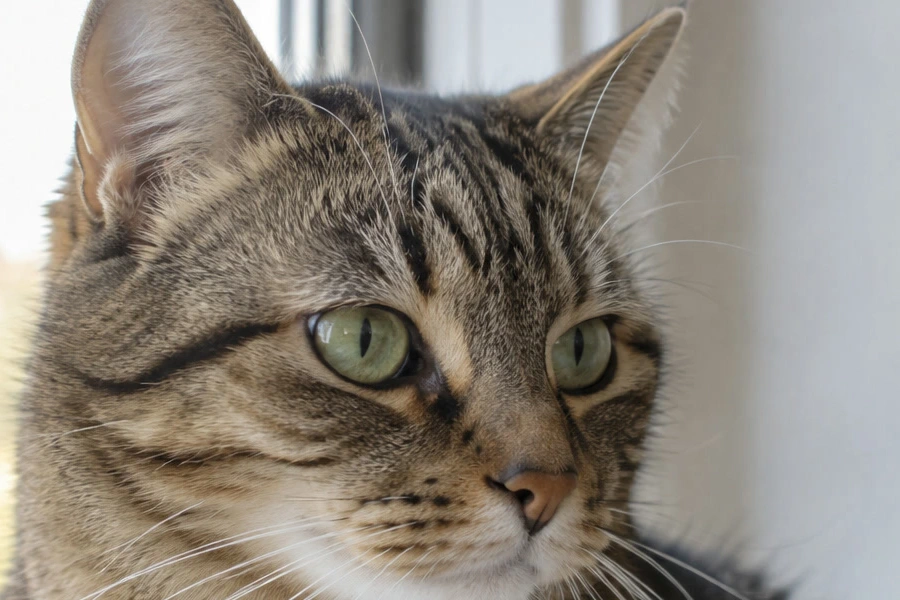
- Tempo
- 6 minutos
- Nível
- Intermediário
- Você precisa de
- Uma foto um pouco suave e o tamanho em que ela vai ser exibida
- Funciona com
- Arquivos JPEG, PNG, HEIC, WebP, TIFF, PSD e RAW
Grátis, sem cadastro. Sua foto fica no seu computador.
A nitidez não cria detalhes que a câmera nunca registrou, mas deixa mais visíveis os detalhes que existem. Ela aumenta o contraste exatamente nas bordas: o lado escuro de cada borda fica um pouco mais escuro e o lado claro, um pouco mais claro. O olho interpreta isso como definição.
O mesmo truque, exagerado, desenha contornos visíveis ao longo das bordas, chamados halos, e deixa áreas lisas granuladas. Por isso a nitidez é avaliada com zoom de 100%, nas bordas e nas áreas lisas, e nunca na foto inteira em tamanho reduzido.
Aumente a nitidez de uma foto em seis passos
Abra a foto e aplique zoom de 100%
Abra a foto com (Ctrl+O ou ⌘O); para acompanhar, abra o exemplo desta página. Depois pressione Ctrl+1 ou ⌘1 () para que um pixel da imagem corresponda a um pixel da tela e navegue até uma área com detalhes finos e uma borda bem marcada. No exemplo: os olhos e a orelha contra a janela clara.
Se você vai reduzir a foto para a web, redimensione primeiro e aplique a nitidez depois: a nitidez é ajustada ao tamanho final em pixels.
Converta a camada em objeto inteligente
Escolha . Os filtros aplicados a um objeto inteligente ficam guardados como filtros inteligentes editáveis, então você pode diminuir a intensidade depois, por exemplo ao ver uma impressão. Pule este passo se tiver certeza do resultado.
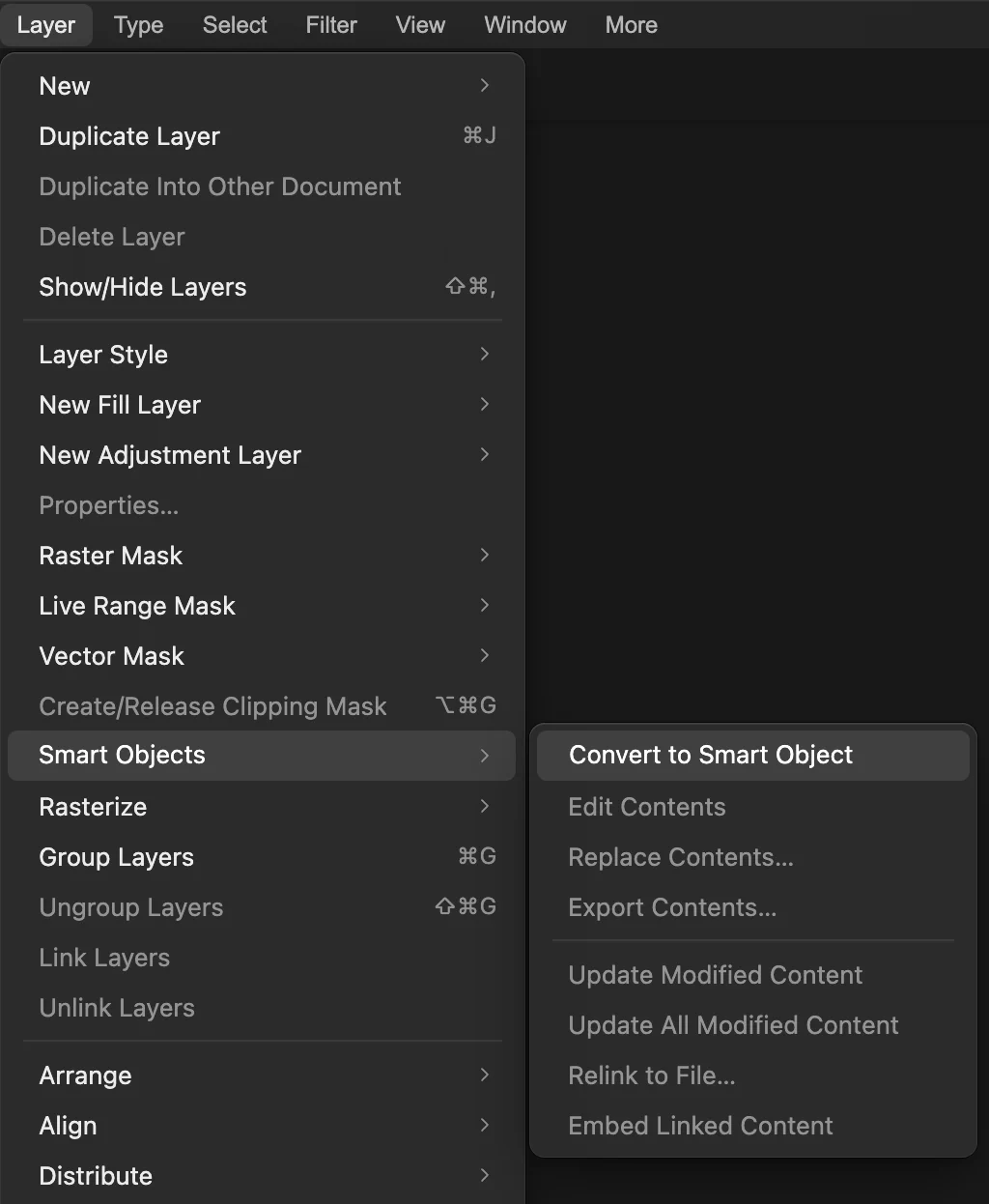
. Escolha Filtro › Nitidez › Nitidez inteligente…
O submenu Nitidez reúne todas as ferramentas de nitidez. Nitidez inteligente é o melhor ponto de partida para fotos: em vez de só reforçar o contraste das bordas, ela reverte o desfoque e protege a granulação. As outras ferramentas são comparadas mais abaixo.
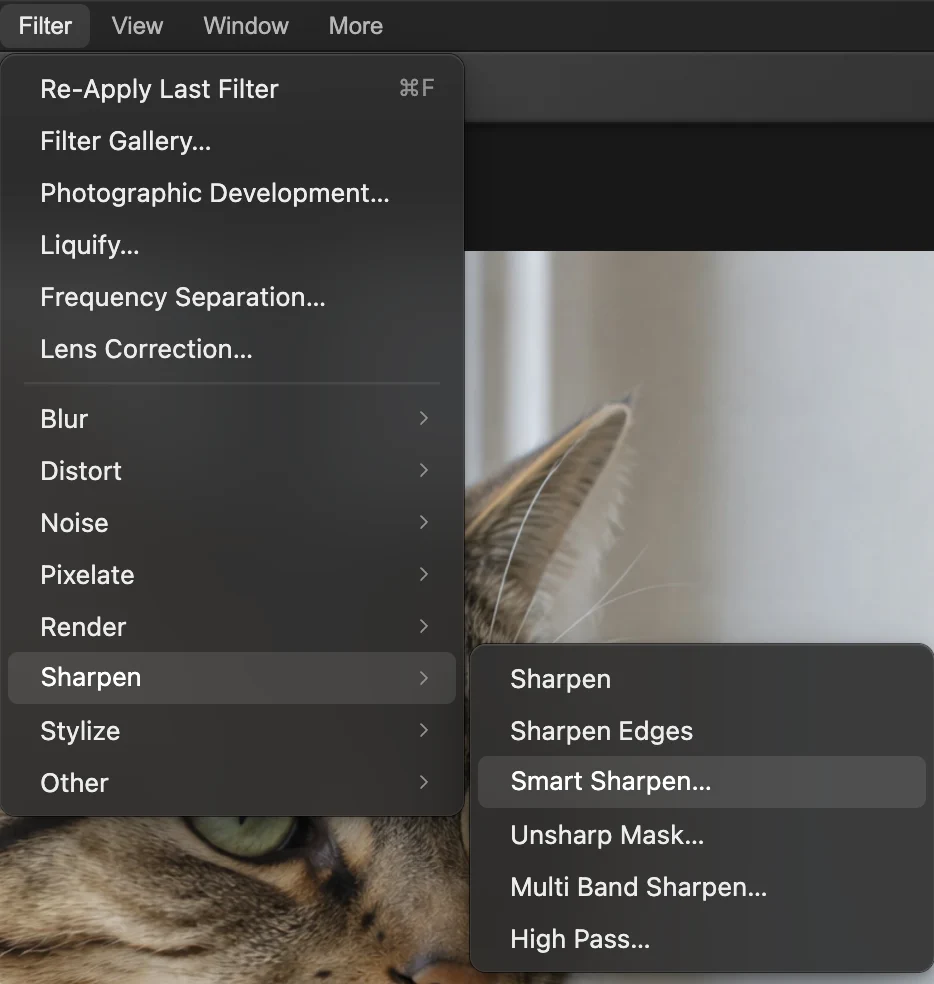
, a terceira opção do submenu. Defina Quantidade, Raio e Remover
- Quantidade (padrão 150%): a intensidade da nitidez. Observe os olhos e o pelo enquanto altera o valor.
- Raio (padrão 1 px): a largura do desfoque que ela reverte. Para a maioria das fotos, de 0,5 a 2 px é o certo. Valores maiores dão nitidez a formas mais amplas, mas criam halos rapidamente.
- Remover: o tipo de desfoque. Desfoque de lente (o padrão) serve para a suavidade comum causada pelo foco ou pela lente. Desfoque de movimento reverte uma tremida curta em uma só direção, definida em Ângulo de movimento. Desfoque gaussiano é um simples contraste de bordas, como a Máscara de nitidez.
- Reduzir ruído (padrão 10%): segura a nitidez nas áreas de baixo contraste, onde fica a granulação. Aumente o valor em fotos de ISO alto.
No exemplo, os valores padrão já funcionam: o pelo e os olhos ganham detalhe. Desative e reative Visualização para comparar.
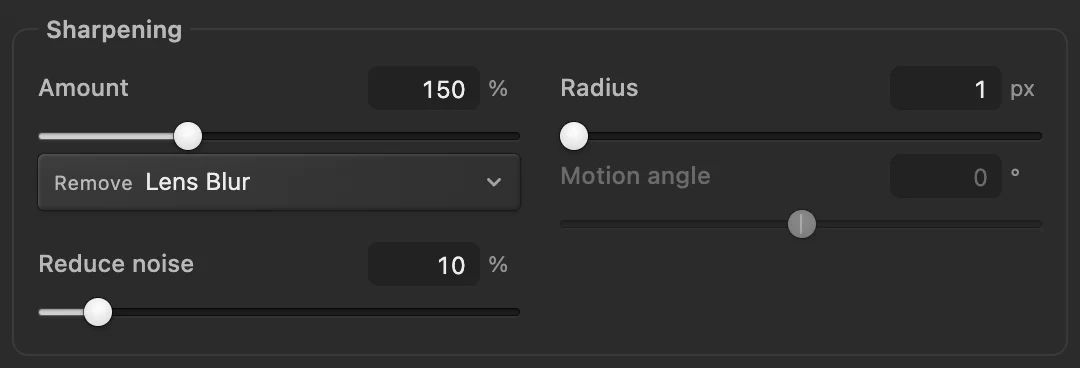
Nitidez inteligente com os valores padrão, usados no exemplo. - Quantidade: intensidade
- Raio: a largura do desfoque que ela reverte
- Reduzir ruído: poupa áreas lisas e granuladas
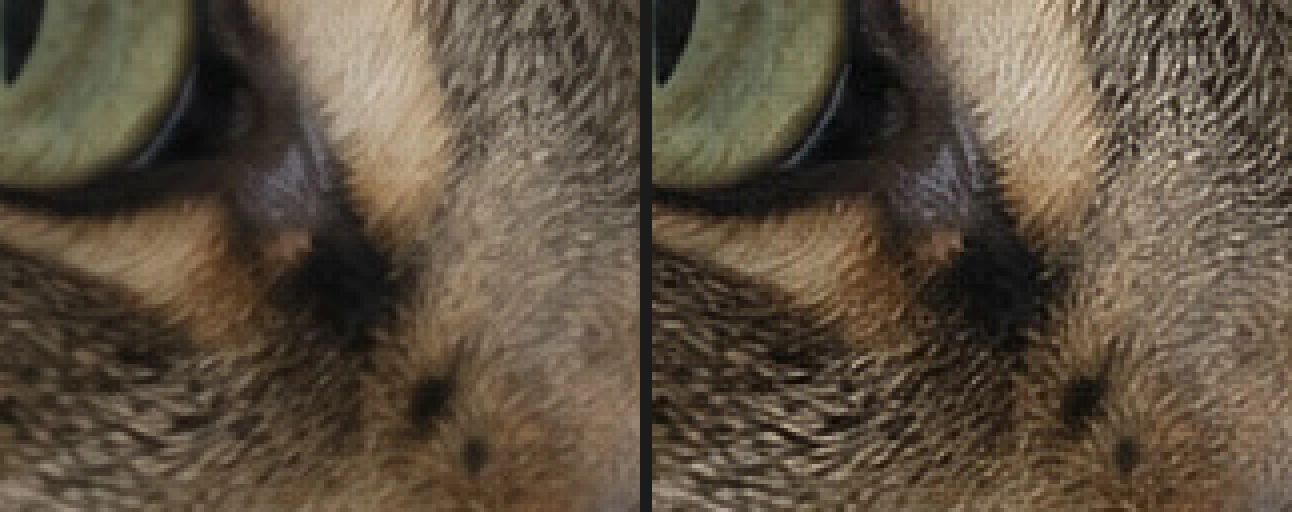
Abaixo do olho, ampliado: antes (à esquerda) e depois da Nitidez inteligente com os valores padrão (à direita). Verifique se há halos nas bordas
Agora observe uma borda de alto contraste, como a orelha contra a janela clara. Uma linha clara ao longo do lado claro, ou uma linha escura ao longo do lado escuro, é um halo: a nitidez passou do ponto.
Se vir um halo, diminua primeiro a Quantidade e depois o Raio. A imagem da direita, abaixo, mostra como fica o exagero: Nitidez inteligente com Quantidade de 400% e Raio de 3 px.
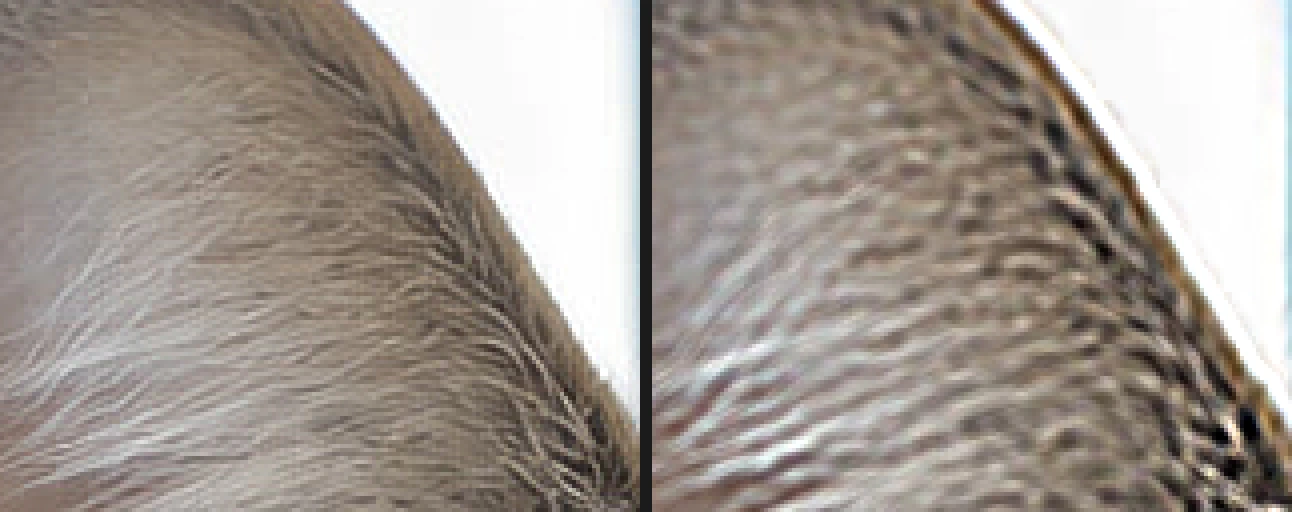
A orelha, ampliada: Nitidez inteligente com os valores padrão (à esquerda) e exagerada, com 400% e 3 px, com halos (à direita). Aplique e exporte
Clique em Aplicar. Depois exporte com ou salve a versão editável com (Ctrl+Shift+S ou ⇧⌘S). Aplique a nitidez uma única vez, como última etapa: aplicar nitidez a uma foto que já recebeu nitidez, da câmera ou sua, multiplica os halos e a granulação e dá um aspecto áspero, de pintura. Muitas câmeras e celulares já aplicam nitidez aos JPEGs, então pegue leve com eles.
Mantenha os halos longe das áreas claras e escuras
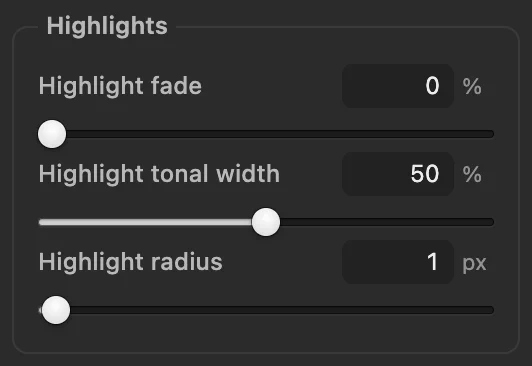
Abaixo dos controles principais, a Nitidez inteligente tem os grupos Sombras e Realces. Atenuação dos realces reduz a nitidez nos tons mais claros, e Atenuação das sombras, nos tons mais escuros, onde a nitidez quase só aumenta o ruído. Os controles de largura tonal definem até onde a faixa de tons conta como realce ou sombra (padrão 50%), e os de raio definem o tamanho da área avaliada. As duas atenuações começam em 0%, ou seja, desativadas. O efeito é sutil: no exemplo, a 50%, a atenuação das sombras reduz os contornos escuros em cerca de um quinto e a dos realces reduz os claros em cerca de um décimo.
Máscara de nitidez: o método clássico
desfoca uma cópia da foto, calcula a diferença em relação ao original e soma essa diferença de volta, multiplicada pela Quantidade. É um método previsível e rápido.
- Quantidade (padrão 80%): intensidade. De 80 a 150% para fotos.
- Raio (padrão 2 px): até que distância de cada borda o efeito chega. De 0,5 a 1,5 px para detalhes finos.
- Limiar (padrão 0): diferenças menores que esse valor ficam intactas, então pele e céu continuam lisos enquanto as bordas ganham nitidez. De 2 a 6 é uma boa faixa para retratos e fotos granuladas.
Ao contrário da Nitidez inteligente, ela não tem modelo de desfoque nem outra proteção contra ruído além do Limiar.
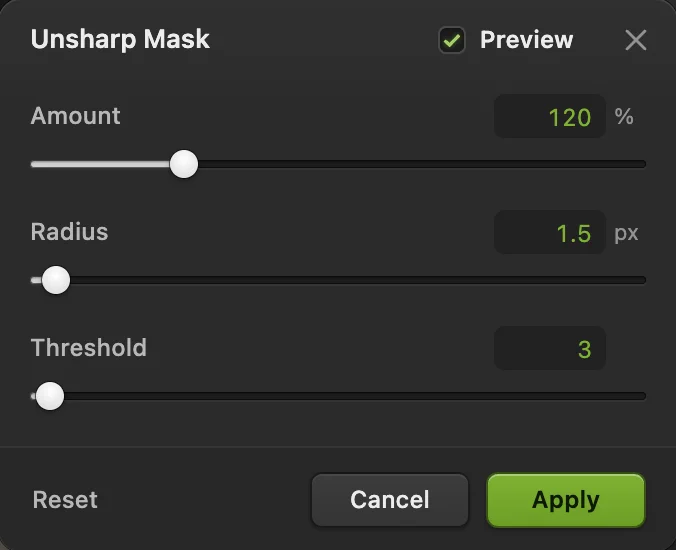
- Quantidade
- Raio
- Limiar: deixa as áreas lisas intactas
Alta frequência, Nitidez multibanda e os filtros de um clique
- Alta frequência em uma camada: duplique a camada (, Ctrl+J ou ⌘J), aplique na cópia com Raio de 1 a 3 px (ela fica cinza, com as bordas desenhadas em claro e escuro) e, no painel Camadas, mude o modo de mesclagem da cópia para Sobrepor ou para o mais suave Luz indireta. A opacidade controla a intensidade, e pintar de preto em uma máscara remove a nitidez onde você não a quer.
- Nitidez multibanda (): realça os detalhes em cinco escalas ao mesmo tempo com Multiescala (cinco escalas), o padrão, que também reforça texturas mais amplas, como casca de árvore ou rocha; Somente escala fina limita o efeito aos detalhes mais finos. Pode amplificar a granulação; use Quantidade (padrão 35%) para controlá-la.
- Nitidez e Tornar arestas nítidas: filtros de um clique, sem configurações.
Quanta nitidez usar para tela e impressão
- Web e redes sociais: aplique pouca nitidez (Nitidez inteligente entre 80 e 150%, Raio de 0,5 a 1 px), avaliando a 100%.
- Impressão: a impressão suaviza os detalhes, então uma foto que parece perfeita na tela costuma sair um pouco suave no papel. Aplique um pouco mais de nitidez do que parece ideal a 100%, mas ainda sem halos visíveis.
- Retratos: dê nitidez aos olhos, aos cílios e ao cabelo e mantenha a pele lisa: use o Limiar da Máscara de nitidez ou uma camada de Alta frequência com preto pintado na máscara sobre a pele.
Próximos passos
- Limpe a granulação antes de aplicar nitidez: como reduzir o ruído.
- Vai redimensionar para a web? Redimensione a imagem.
- Fotografa em RAW? Revele a foto primeiro: como editar uma foto RAW.
- Use uma máscara de camada para aplicar nitidez a só uma parte da foto.
Se você vem de outro editor
- Photoshop
- Filtro › Nitidez › Nitidez inteligente… e Máscara de nitidez…, os mesmos caminhos de menu do Lil Cactus.
- GIMP
- Filters › Enhance › Sharpen (Unsharp Mask)… No Lil Cactus, é Filtro › Nitidez › Máscara de nitidez…, ou Nitidez inteligente… ao lado.
Nitidez de fotos: perguntas e respostas
Como aplico a mesma nitidez a outra foto?
No Lil Cactus, abra a outra foto na mesma sessão e escolha Filtro › Aplicar novamente o último filtro. O comando executa o último filtro aplicado, com as mesmas configurações, sem abrir a caixa de diálogo. O atalho é Ctrl+F (Command+F no Mac), mas muitos navegadores usam esse atalho para Localizar; se a barra de pesquisa abrir, use o menu.
Qual é a diferença entre Nitidez inteligente e Máscara de nitidez?
No Lil Cactus, a Máscara de nitidez aumenta o contraste das bordas subtraindo uma cópia desfocada. A Nitidez inteligente reverte o desfoque que você escolhe em “Remover” e “Raio”, e a opção “Reduzir ruído” segura a nitidez nas áreas lisas e granuladas.
A nitidez consegue corrigir uma foto desfocada?
Só uma leve suavidade. A nitidez deixa mais claros os detalhes existentes, mas não recupera detalhes perdidos por um foco muito errado ou por um desfoque de movimento forte. No Lil Cactus, a opção “Remover” da Nitidez inteligente definida como “Desfoque de movimento” só ajuda com uma tremida curta e reta.
Posso aplicar nitidez a uma foto RAW enquanto a revelo no Lil Cactus?
Sim. No Lil Cactus, Filtro › Revelação fotográfica… tem um controle deslizante “Nitidez” no grupo “Detalhe” (clique em “Detalhe” para abri-lo), ao lado de “Ruído de luminância” e “Ruído de cor”. Para controlar melhor os halos e a granulação, deixe-o baixo e finalize com a Nitidez inteligente.
Minha foto é enviada para algum servidor quando aplico nitidez no Lil Cactus?
Não. A nitidez é aplicada no seu navegador, no seu próprio dispositivo, e a foto nunca é enviada para um servidor. As estatísticas opcionais nunca incluem a imagem; consulte a política de privacidade.
Continue aprendendo
 Como reduzir o ruído de uma fotoLimpe a granulação e os pontinhos coloridos de fotos noturnas e de ISO alto.Intermediário · 6 min
 Como redimensionar uma imagem online para pixels exatos ou tamanho de impressãoPixels exatos, porcentagem ou tamanho de impressão, sem esticar.Iniciante · 2 min
 Como editar uma foto RAWBalanço de branco, realces, sombras e cor a partir dos dados do sensor.Intermediário · 10 min