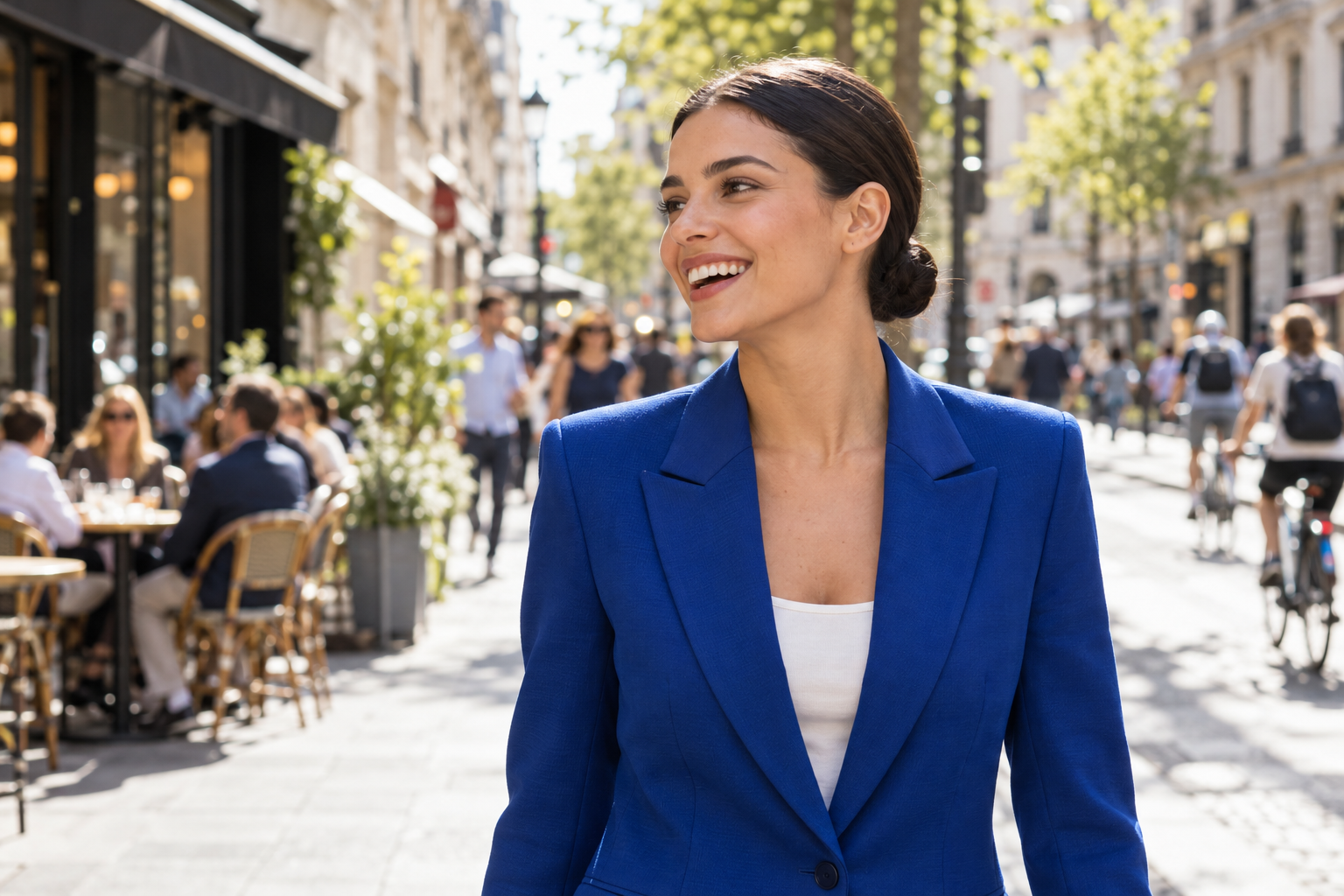
Як зробити прев’ю (мініатюру) для YouTube
Коротка відповідь
У Lil Cactus виберіть і створіть зображення 1280 × 720 пікселів, а потім додайте фото командою Виріжте об’єкт командами і , додайте короткий заголовок інструментом Текст і обведіть об’єкт через Переконайтеся, що слова читаються в масштабі 25%, а потім виберіть і задайте для параметра Якість значення 90.

- Час
- 8 хвилин
- Рівень
- Початковий
- Що потрібно
- Фото, короткий заголовок і тема вашого відео
- Підходить для
- JPEG, PNG, WebP, HEIC та інші зображення, які відкриває Lil Cactus
Безкоштовно, без реєстрації. Ваше фото залишається на вашому комп’ютері.
Прев’ю має бути зрозумілим навіть у маленькому розмірі. Дайте глядачеві один об’єкт і одну думку: обличчя чи предмет, які легко впізнати, і кілька слів про те, що дає відео. Розмістіть об’єкт і заголовок у різних частинах кадру, щоб вони не перекривали одне одного.
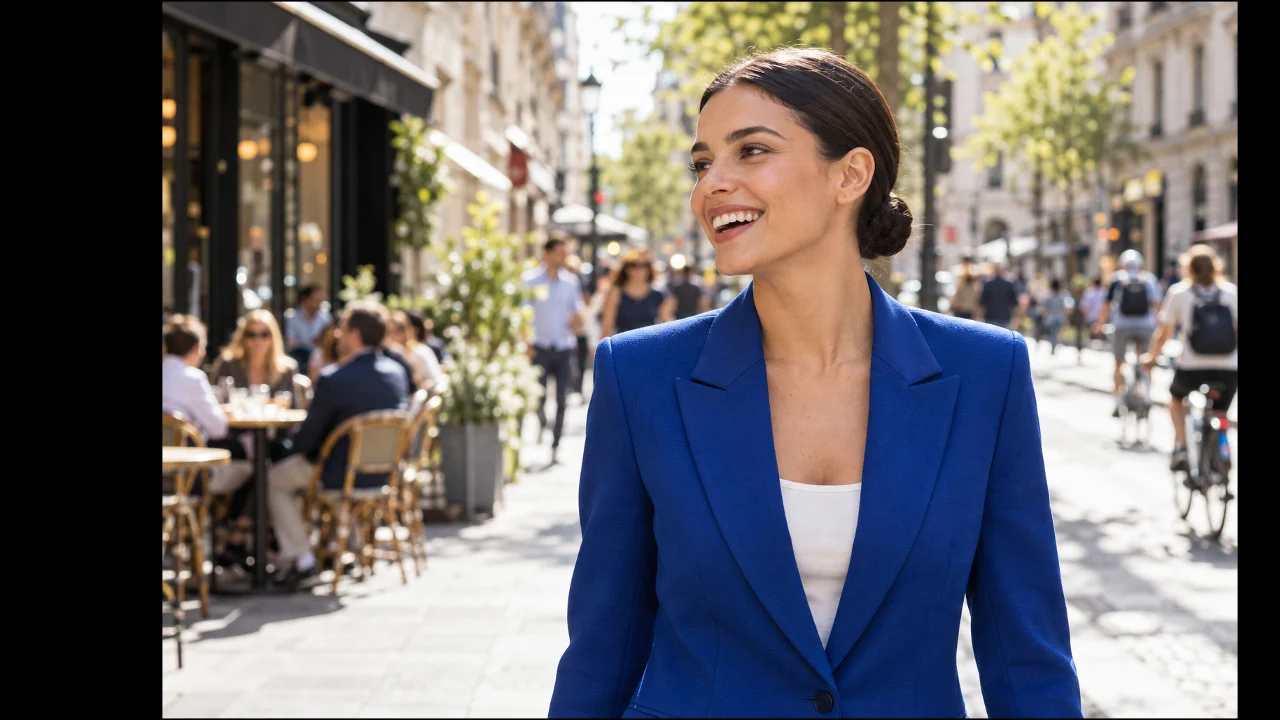
У цьому прикладі створюється макет 1280 × 720 у пропорції 16:9. Зараз YouTube рекомендує 3840 × 2160 для мініатюр відео; якщо у вихідному фото достатньо деталей, одразу беріть цей розмір. Той самий макет підходить для обох розмірів. Наведені нижче значення підібрано для прикладу 1280 × 720.
Прев’ю для YouTube за сім кроків
Створіть полотно 1280 × 720
Завантажте портрет для практики. У редакторі виберіть У полі Назва введіть Portrait lighting, у списку Одиниці виміру виберіть Пікселі, у полі Ширина введіть 1280, а в полі Висота — 720. У розділі Фон виберіть Чорний і натисніть кнопку Створити.
Решту параметрів залиште за замовчуванням. Роздільна здатність важлива для друку, а розмір цього прев’ю визначають розміри в пікселях.
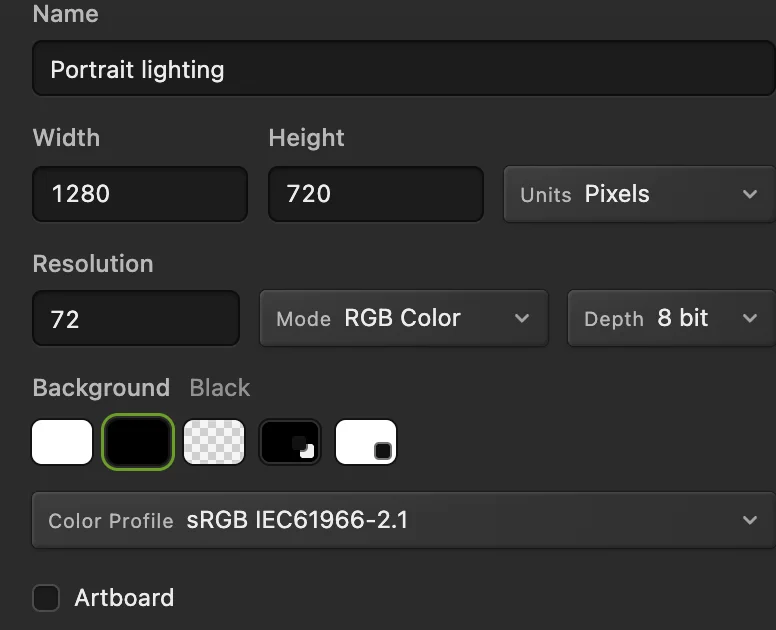
1280 × 720 — це полотно 16:9. На чорному тлі залишається чисте місце для жовтого тексту. Помістіть і припасуйте портрет
Виберіть і вкажіть файл portrait-street.png. Так фото потрапить на нове полотно, а команда відкрила б його окремим документом.
Виберіть . На панелі параметрів виберіть центральну точку в сітці опорної точки з дев’яти точок й увімкніть значок ланцюжка після поля В. У полі Ш введіть 70 — у полі В теж з’явиться 70. У полі X введіть 700, у полі Y — 360, а потім натисніть Enter. Ці значення зменшують і розташовують фото з прикладу без розтягування.
Порада Зі своїм фото перетягніть кут при ввімкненому ланцюжку, а щоб пересунути фото, перетягніть його зсередини рамки. Тримайте обличчя праворуч, а ліву половину залиште для заголовка.
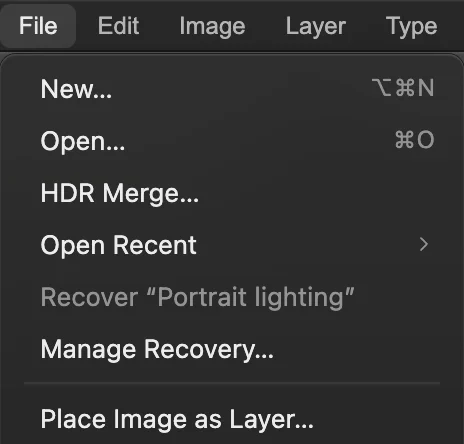
Команда додає фото до прев’ю. 
Завдяки опорній точці X і Y задають центр розміщеного фото. Зробіть редагований вирізаний об’єкт
Виберіть і дочекайтеся, поки з’явиться межа виділення. Потім виберіть У списку Попередній перегляд виберіть чорний фон, а в полі Масштабування — 100%, щоб роздивитися волосся.
Для цього прикладу залиште для параметра Максимальне відновлення країв значення 8 px з увімкненим параметром Адаптувати до краю, а для параметра Вилучення кольору фону — 100%. У списку Вихід виберіть Новий шар із редагованою шар-маскою і натисніть кнопку Застосувати. Маска приховує вулицю, але зберігає пікселі фото. Шар з оригінальним фото стає прихованим.
Двічі клацніть назву нового шару на панелі Шари, введіть Portrait і натисніть Enter.
Порада Якщо виділення захопило не весь об’єкт, виправте виділення й уточніть край за уроком про видалення фону.
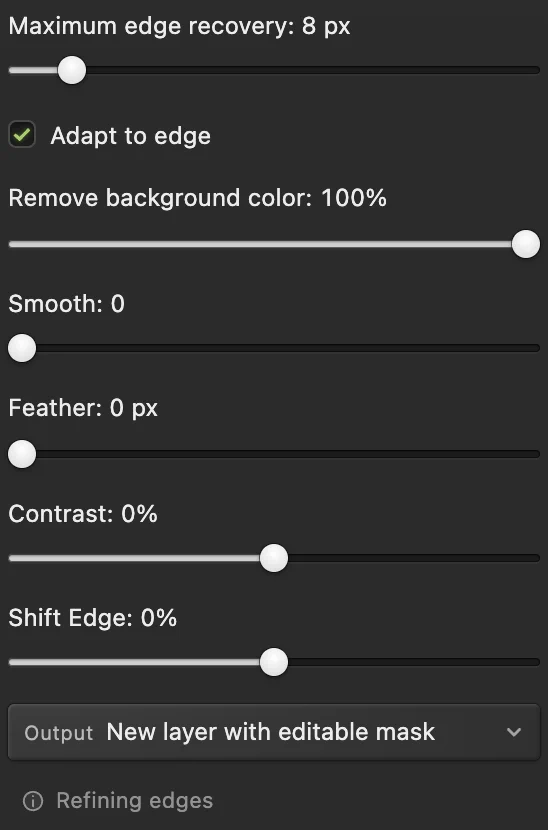
Вихід із редагованою маскою дає змогу пізніше виправити вирізання. 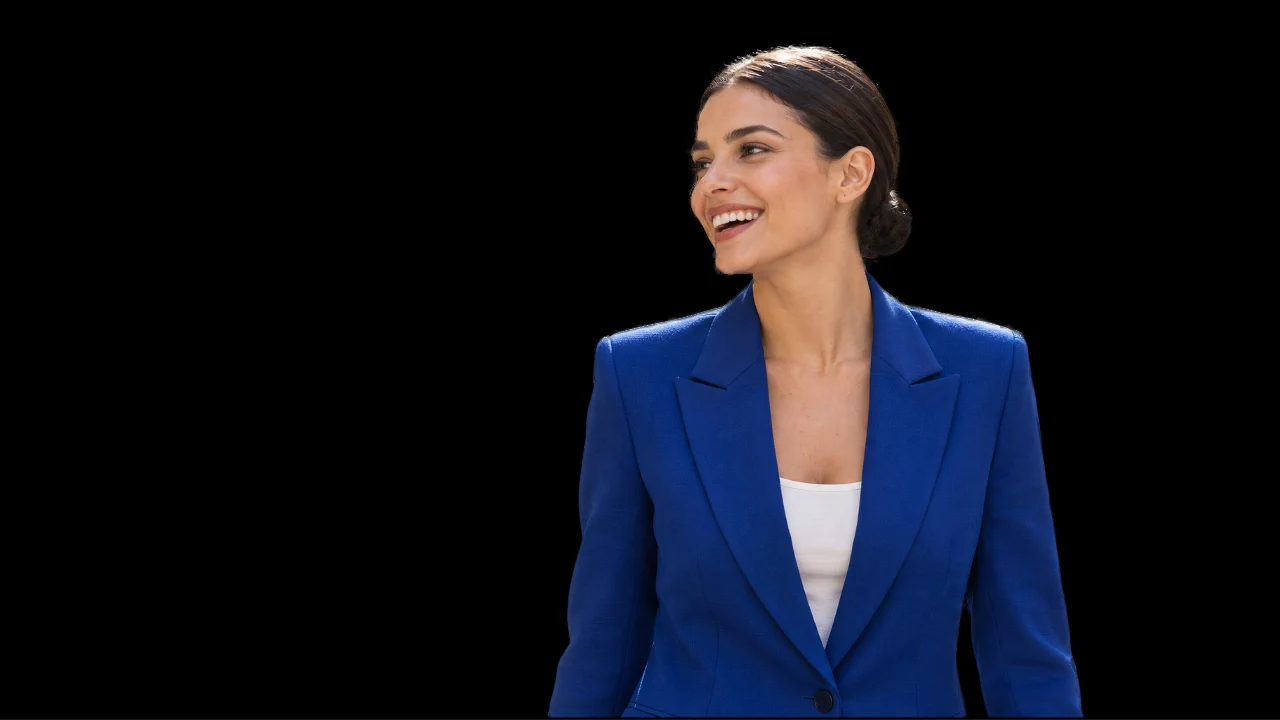
Крізь замасковану вулицю видно чорний шар «Фон». Обведіть об’єкт
Клацніть мініатюру зображення на шарі Portrait, а потім виберіть У списку ліворуч увімкніть ефект Обведення — це контур навколо видимих пікселів. У полі Розмір введіть 8 px, а у списку Положення виберіть Зовні. Клацніть зразок Колір, введіть ffffff у полі # і натисніть OK. Щоб застосувати стиль, натисніть OK у вікні «Стиль шару».
Біле обведення відділяє темний блейзер від чорного тла. Зробіть його досить тонким, щоб головними лишалися волосся й обличчя.
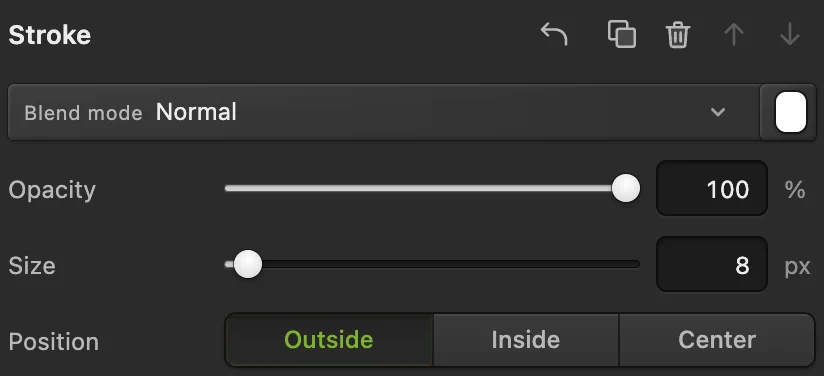
Параметри обведення після ввімкнення ефекту. Положення «Зовні» розміщує контур навколо вирізаного об’єкта. 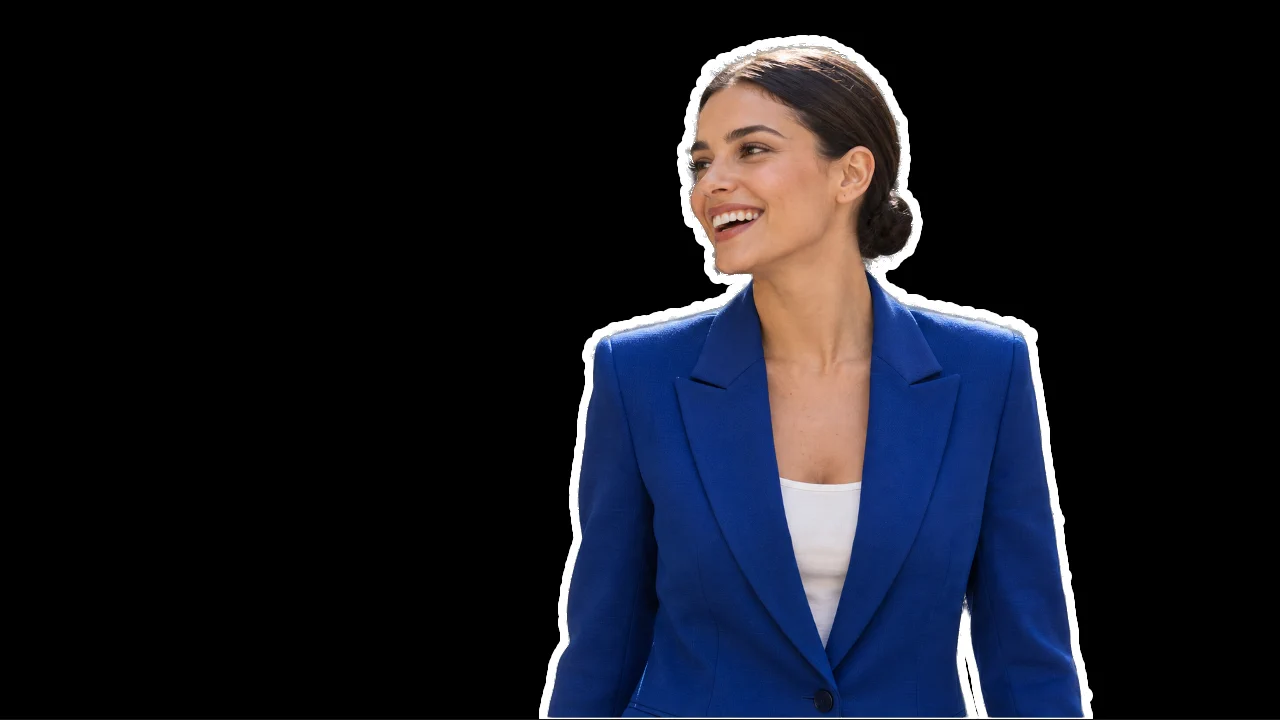
Обведення завтовшки 8 пікселів залишається прив’язаним до шару Portrait. Додайте заголовок у два рядки
На панелі інструментів ліворуч виберіть інструмент Текст. На панелі параметрів виберіть шрифт Arial, у полі Розмір введіть 96 px і ввімкніть Жирний. Клацніть Колір, введіть ffe454 у полі # і натисніть OK — це жовтий колір із прикладу.
Клацніть один раз у порожній частині ліворуч, приблизно за 64 пікселі від лівого краю й за 270 пікселів від верхнього. Введіть PORTRAIT, натисніть Enter, щоб почати новий рядок, і введіть LIGHTING. Завершіть введення позначкою на панелі параметрів (Підтвердити текст). Слова залишаться редагованим текстовим шаром.
Порада Щоб пересунути підтверджений заголовок, натисніть V або виберіть на панелі інструментів кнопку Переміщення.

Короткий заголовок можна набрати великим шрифтом, і він не тіснитиме портрет. 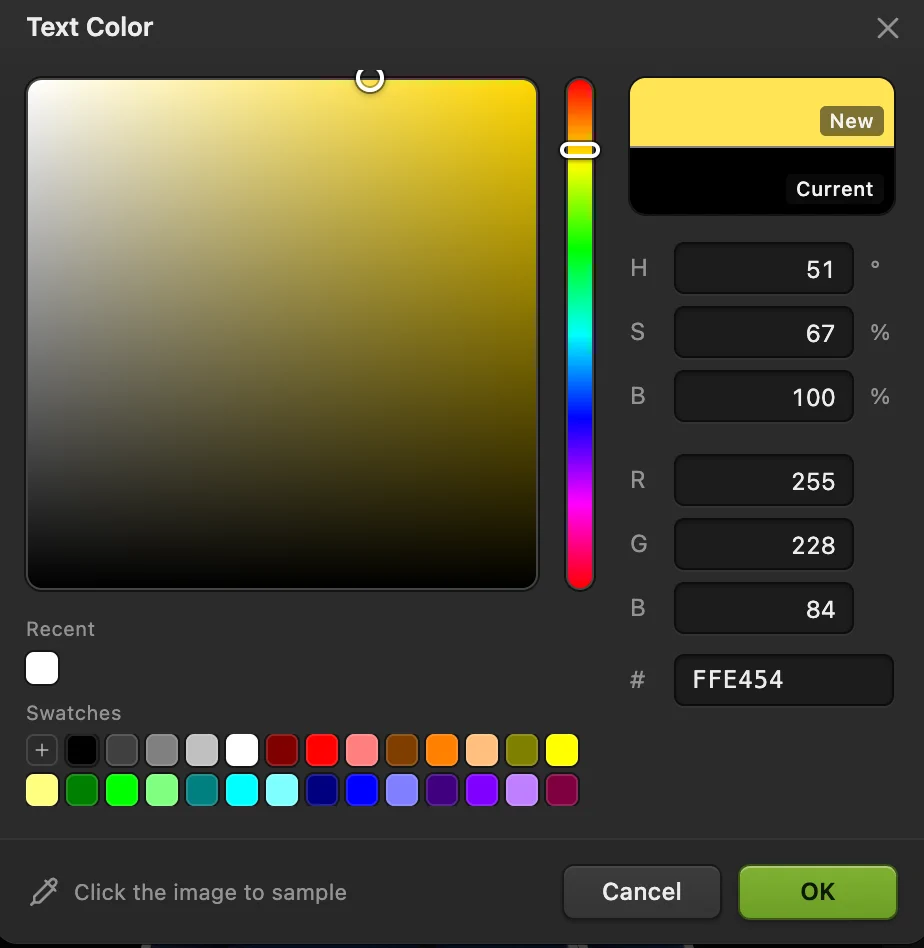
Колір ffe454 робить заголовок у прикладі яскраво-жовтим. 
Щоб завершити, клацніть позначку. Під час введення Enter починає новий рядок. Перевірте макет у розмірі мініатюри
Виберіть кнопку Переміщення, щоб сховати текстовий курсор, а потім задайте в рядку стану масштаб 25%. Полотно 1280 × 720 тепер займає на екрані 320 × 180 пікселів. Прочитайте обидва слова, не збільшуючи зображення.
Якщо заголовок важко прочитати, приберіть частину слів або збільште шрифт. Залиште вільне місце біля країв, а в правому нижньому куті не розміщуйте важливого тексту: там його може закрити позначка тривалості відео.
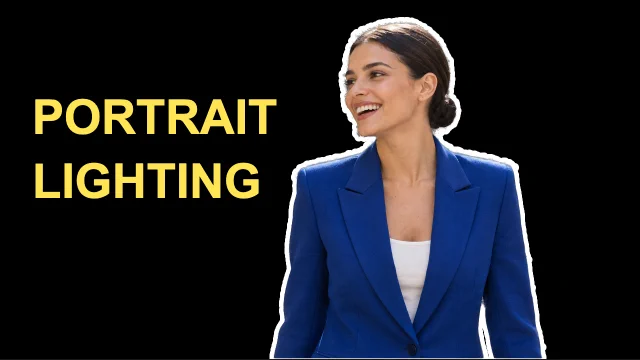
У масштабі 25% обличчя, обведення й обидва слова досі добре читаються. Експортуйте прев’ю і збережіть шари
Виберіть У полі Назва файлу введіть portrait-lighting.jpg, для параметра Якість задайте 90 і натисніть кнопку Експортувати. Приклад має розмір 1280 × 720 і важить значно менше за 2 MB. Експорт записує новий файл.
Щоб текст, маска й обведення залишилися редагованими, виберіть Після цього оновлюватиме проєкт. Команда «Зберегти» записує відкрите зображення в його власному форматі; для зображення, відкритого з цієї сторінки, або будь-якого JPEG перше збереження відкриває вікно Зберегти зображення.

Дайте експортованому прев’ю окрему назву файлу. 
З якістю 90 для цього прикладу виходить JPEG розміром 99 690 байтів — менше за обмеження 2 MB для мобільних пристроїв. 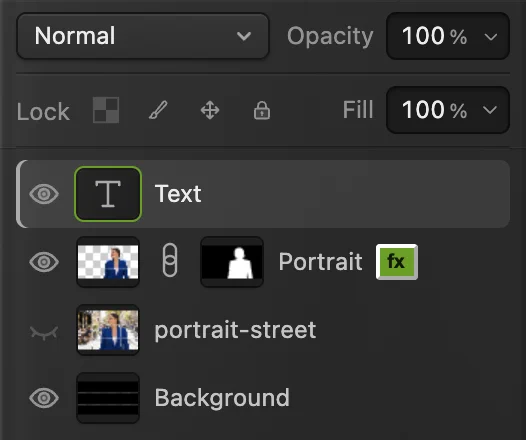
У проєкті зберігаються текстовий шар, маска й стиль шару.
Оригінальне фото як фон
Вирізати об’єкт не обов’язково. Якщо на фото вже є вільне місце для тексту, помістіть і припасуйте його, а виділення, маску й обведення портрета пропустіть. Виберіть колір тексту, який чітко вирізняється на цій ділянці. Якщо фото всюди насичене деталями, скоротіть заголовок або візьміть інший кадр із відео.
Як пізніше змінити текст, обведення чи фон
Відкрийте збережений проєкт .cactus. Виберіть інструмент Текст і клацніть заголовок, щоб змінити слова; завершіть позначкою. Щоб змінити або прибрати обведення, виберіть шар Portrait і знову відкрийте
Щоб змінити колір фону, виберіть шар Фон і виберіть Виберіть колір і підтвердьте. Шар заливки з’явиться над шаром «Фон», під фото й текстом. Збережіть проєкт і експортуйте новий JPEG.
Типові проблеми з прев’ю
Текст опинився за портретом
На панелі Шари перетягніть рядок текстового шару вище за шар Portrait і відпустіть над верхньою половиною його рядка. Текстові однаково потрібне власне місце: відсуньте його від обличчя, а не накладайте на нього.
Обведення оточує все фото
Стиль застосовано до вихідного шару без маски. Виберіть шар Portrait із мініатюрою маски й застосуйте обведення до нього. Оригінальний шар portrait-street залиште прихованим.
Файл завеликий для завантаження
Знову відкрийте і зменште значення Якість з 90 до 80. Перевірте оцінку розміру й фактичний розмір завантаженого файлу. Якщо файл усе ще завеликий, скористайтеся уроком про стиснення.
Фото виглядає нечітким
Візьміть більше оригінальне фото або зробіть об’єкт меншим. Збільшення маленького вирізаного об’єкта не відновить відсутніх деталей, а вища якість експорту лише зменшує спотворення JPEG.
Завантажте прев’ю на YouTube
У YouTube Studio на комп’ютері відкрийте розділ Контент, перейдіть до відомостей про відео, а потім у розділі Значок виберіть Завантажити файл. Виберіть експортований JPEG і натисніть ЗБЕРЕГТИ. Щоб додавати власні значки, ваш обліковий запис має бути підтверджений.
| Параметр | Значення |
|---|---|
| Формат для завантаження | JPG або PNG |
| Обмеження розміру файлу значка відео | До 2 MB на мобільних пристроях; до 50 MB на комп’ютері |
Ці вимоги перевірено 11 жовтня 2026 року. Актуальні зміни дивіться в поточних рекомендаціях YouTube щодо значків. Далі — форматування й вирівнювання тексту.
Якщо ви переходите з іншого редактора
- Photoshop
- Помістіть фото через «Файл › Помістити вбудований…». Додайте заголовок інструментом «Горизонтальний текст», а обведення — через «Шар › Стиль шару › Обведення».
Прев’ю для YouTube: запитання та відповіді
Чи можна зробити прев’ю для YouTube зі скриншота відео?
Так. Збережіть кадр, на якому об’єкт різкий і достатньо великий для макета, а потім помістіть його в Lil Cactus командою «Файл › Помістити зображення як шар…». Розмитий кадр після збільшення так і залишиться розмитим.
Чи потрібен прозорий фон для прев’ю YouTube?
Ні. Завантажене прев’ю має показувати весь ваш макет. У Lil Cactus маска може зробити ділянку навколо об’єкта прозорою в документі з шарами, а готовий фон дає шар «Фон» або шар заливки.
Чи можна використовувати прев’ю для YouTube як шаблон?
Так. У Lil Cactus відкрийте проєкт .cactus і командою «Файл › Зберегти як › Проєкт Lil Cactus…» створіть версію з іншою назвою, перш ніж змінювати текст чи фото. У проєкті текст і ефекти залишаються редагованими.
Чи треба зводити шари перед експортом прев’ю для YouTube?
Ні. Коли ви вибираєте «Файл › Експорт › JPEG…», Lil Cactus сам об’єднує видимі шари. У відкритому проєкті шари залишаються окремими.
Чи завантажується моє фото кудись, коли я роблю прев’ю в Lil Cactus?
Ні. Редагування й ШІ для виділення суб’єкта працюють на вашому пристрої. Завантаження готового прев’ю на YouTube — окрема дія.
Чи підійде цей макет прев’ю для YouTube Shorts?
Ні. Замість цього горизонтального прикладу зробіть у Lil Cactus вертикальний макет 9:16. Зараз YouTube рекомендує формат 9:16 для значків завантажених Shorts; доступні варіанти завантаження дивіться в його рекомендаціях щодо значків.