Як зробити колірне градуювання фото
Коротка відповідь
У Lil Cactus виберіть і зробіть м’яку S-криву: для прикладу задайте точки зі значеннями Вхід 64 / Вихід 55 і 192 / 208, а потім натисніть кнопку Застосувати. Додайте : для тіней задайте «Блакитний – червоний» −30 і «Жовтий – синій» +30, а для світлих тонів — відповідно +10 і −12. «Пурпуровий – зелений» і середні тони залиште на 0, увімкніть параметр Зберегти освітленість, натисніть кнопку Застосувати й задайте шару «Баланс кольорів» значення 80% у полі Непрозорість. Щоб коригування лишилися редагованими, виберіть

- Час
- 7 хвилин
- Рівень
- Середній
- Що потрібно
- Фото з читабельними деталями в тінях і світлих тонах
- Підходить для
- Фото RGB, зокрема JPEG і PNG
Безкоштовно, без реєстрації. Ваше фото залишається на вашому комп’ютері.
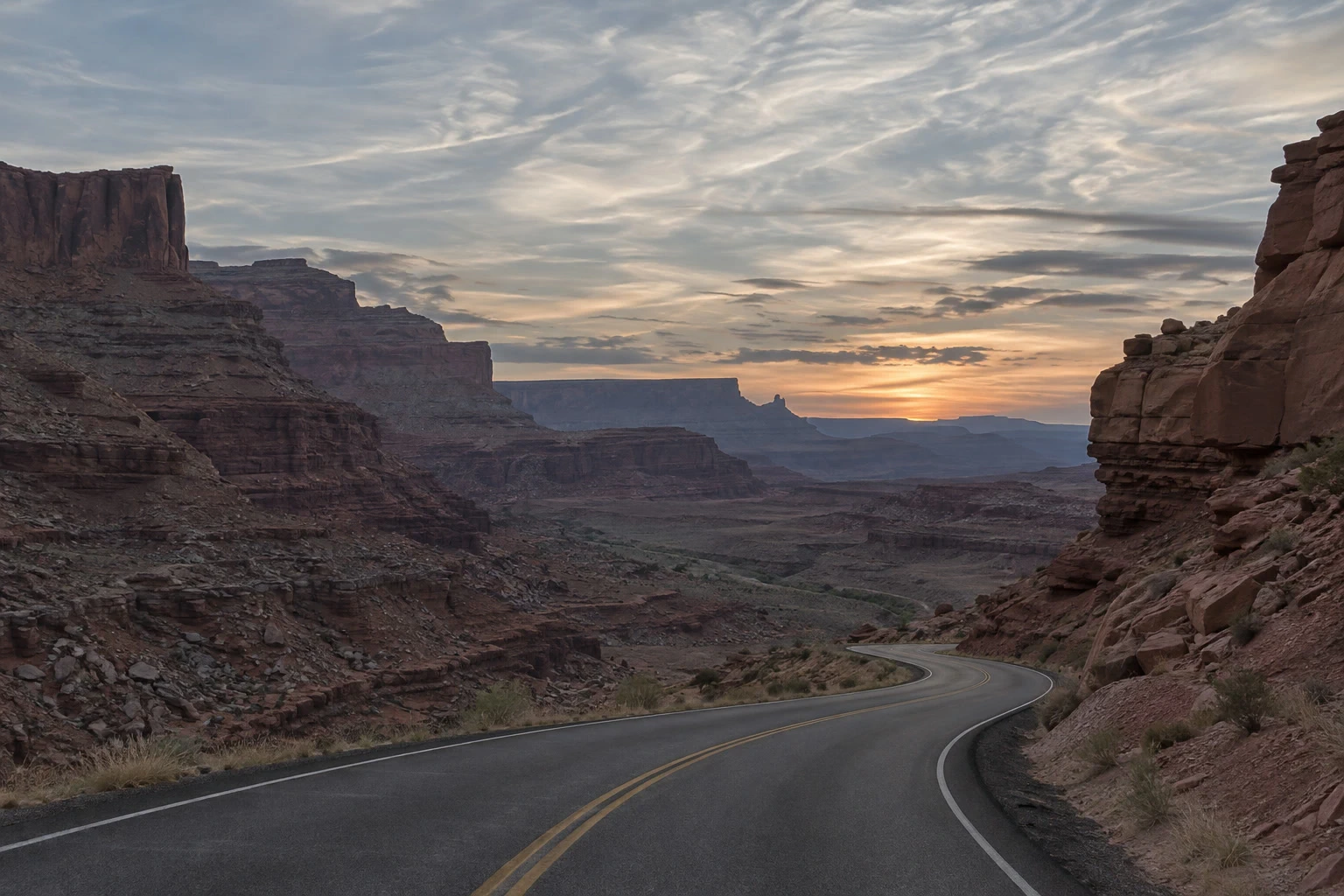
Колірне градуювання надає фото потрібного настрою. Спершу сформуйте контраст, а потім вирішіть, які тони мають бути теплими, а які — холодними. Тут захід сонця лишається теплим, а затінений каньйон стає холоднішим. Значення — лише відправна точка для цього прикладу: для портрета чи денної сцени знадобиться інший баланс.
Використовуйте коригувальні шари — окремі шари, що змінюють вигляд зображення під ними. З ними можна порівняти градуювання з оригіналом і пізніше змінити колір.
Колірне градуювання за шість кроків
Відкрийте фото й додайте криві
Виберіть і відкрийте фото або відкрийте приклад із цієї сторінки. Виберіть
Графік переводить наявні тони в нові: темні тони ліворуч, світлі — праворуч. Якщо підняти лінію, тон світлішає, якщо опустити — темнішає.
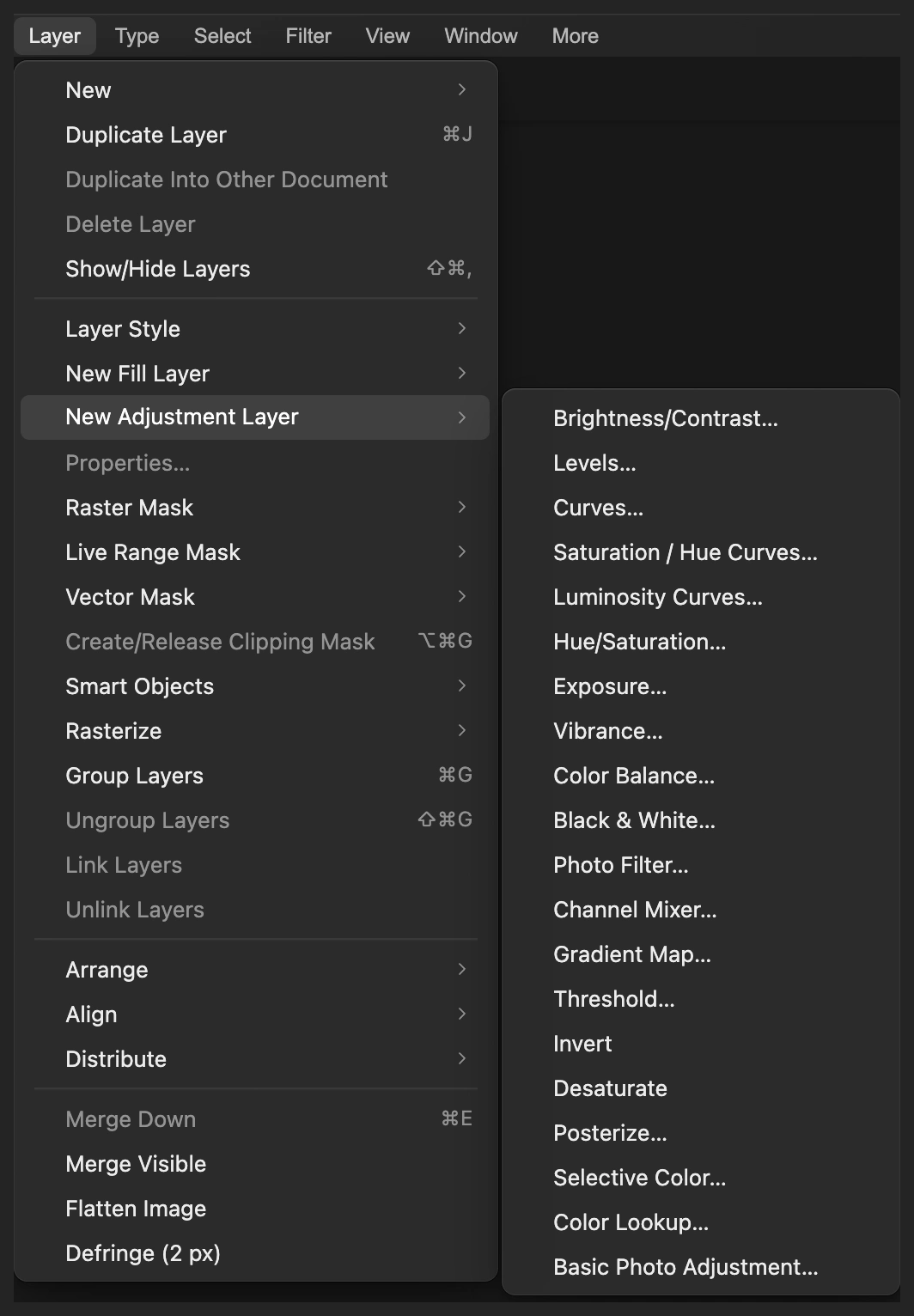
Почніть із коригування «Криві» над фото. Задайте прикладу м’яку S-криву
У списку каналів угорі праворуч залиште RGB. Клацніть діагональну лінію приблизно на чверті ширини, а потім введіть 64 у полі Вхід і 55 у полі Вихід. Клацніть приблизно на трьох чвертях ширини й для цієї точки введіть 192 у полі Вхід і 208 у полі Вихід.
Нижня точка затемнює тіні, верхня — висвітлює небо. Дві кінцеві точки лишаються на 0 / 0 і 255 / 255. Натисніть кнопку Застосувати.
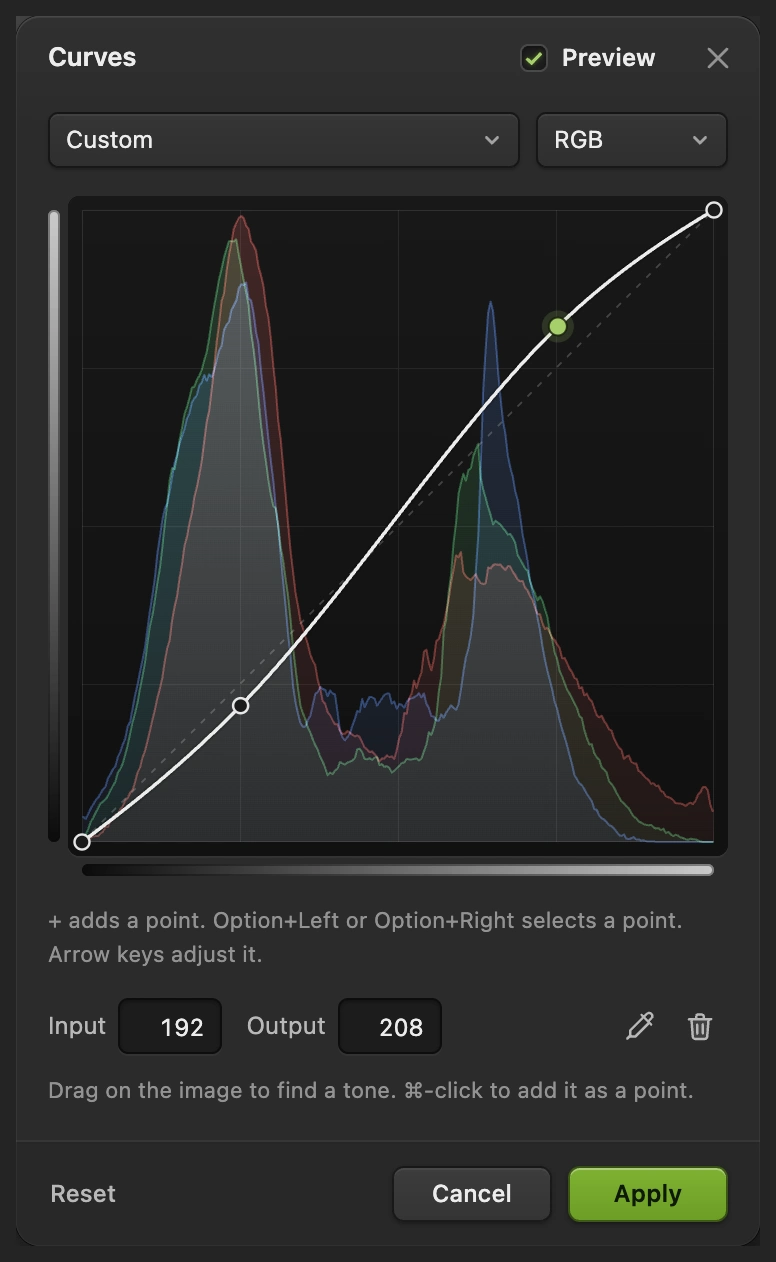
Для виділеної точки світлих тонів показано: вхід 192, вихід 208. - Тіні: з 64 до 55
- Світлі тони: з 192 до 208
Зробіть тіні холоднішими балансом кольорів
Виберіть Колірне коригування з’явиться над кривими. Виберіть Тіні, для повзунка Блакитний – червоний задайте −30, для Жовтий – синій — +30, а Пурпуровий – зелений залиште на 0. Увімкніть параметр Зберегти освітленість.
Від’ємне значення «Блакитний – червоний» зсуває колір до блакитного, додатне значення «Жовтий – синій» — до синього. Разом вони роблять темний каньйон холоднішим.
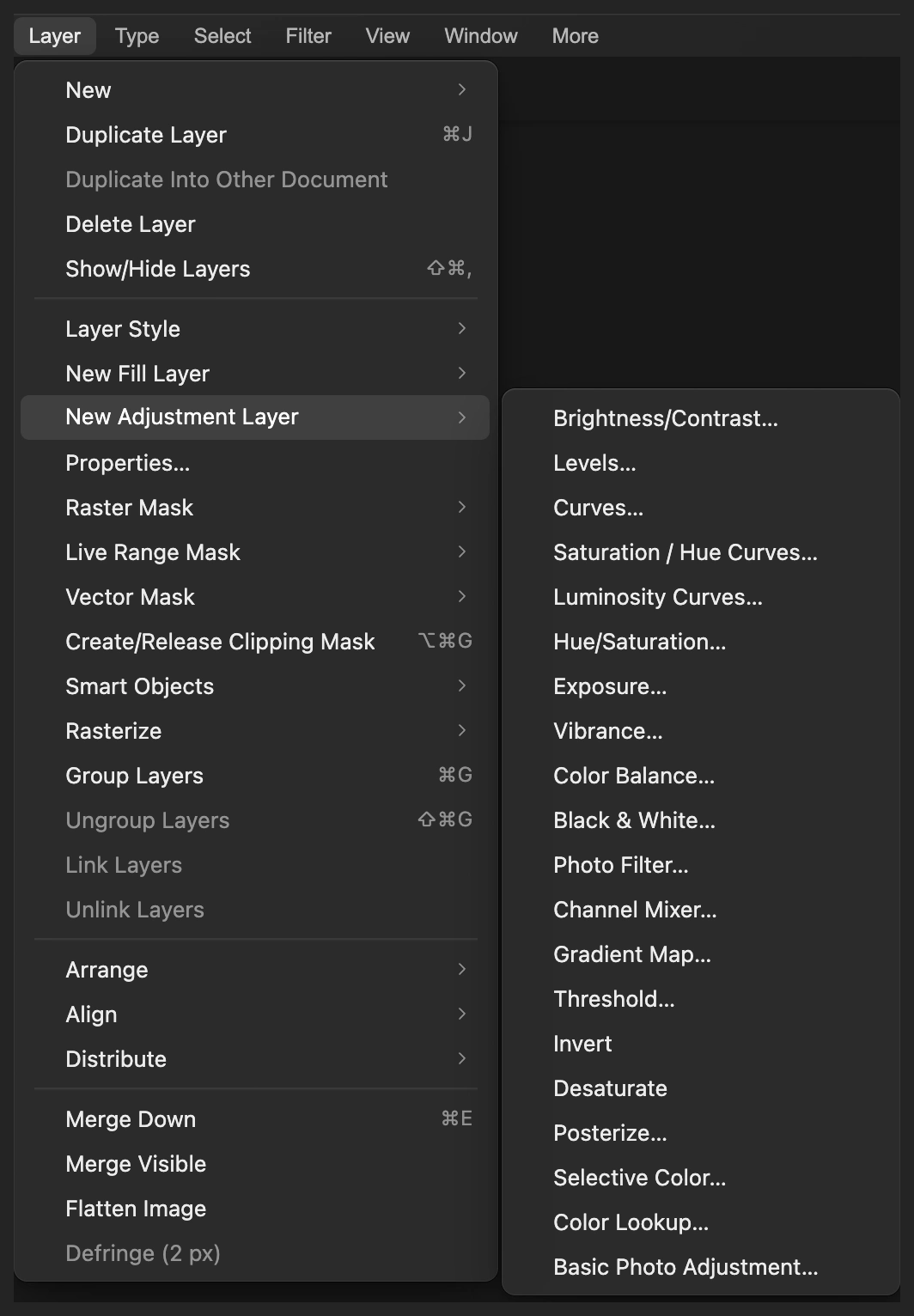
Тримайте колір на окремому коригувальному шарі. 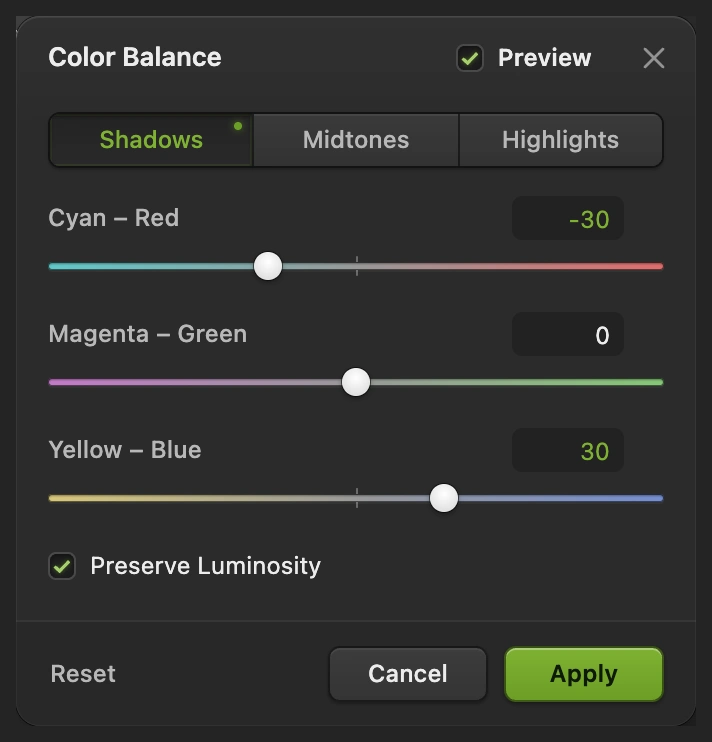
Ці два значення охолоджують тіні; баланс зеленого й пурпурового не чіпайте. Збалансуйте світлі тони
У тому самому вікні виберіть Світлі тони. Для Блакитний – червоний задайте +10, для Жовтий – синій — −12, а Пурпуровий – зелений залиште на 0. Усі три значення для діапазону Середні тони залиште на 0 і натисніть кнопку Застосувати.
Більше червоного й менше синього зсувають баланс світлих тонів до теплих кольорів. Тіні, середні й світлі тони плавно перекриваються, тож ці параметри не виокремлюють конкретні об’єкти.
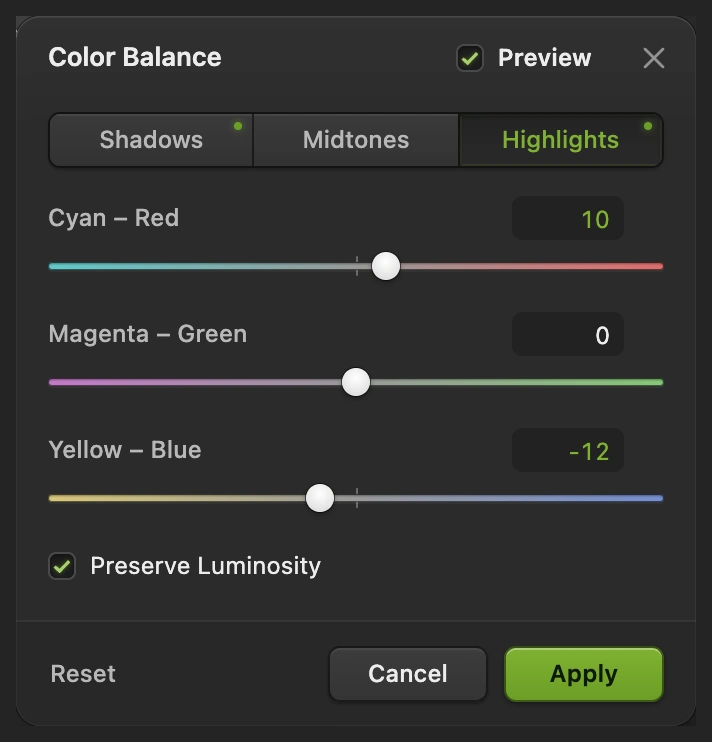
Зробіть світлі тони теплішими, зберігши налаштування тіней із попереднього кроку. Порівняйте градуювання й задайте його силу
Коли на панелі Шари виділено шар Баланс кольорів, задайте йому 80% у полі Непрозорість. Так частково повертається версія лише з кривими.
Клацніть око біля шару «Баланс кольорів», щоб порівняти зміну кольору. Щоб побачити оригінал, приховайте й криві, а потім знову ввімкніть обидва шари. Оцінюйте все фото, а також темні скелі й світлі хмари: їхня текстура має лишатися помітною.
Щоб змінити колір, клацніть мініатюру з наполовину затіненим колом біля шару «Баланс кольорів» і виберіть Змініть налаштування й натисніть кнопку Застосувати. Фото під коригуваннями лишається незмінним.
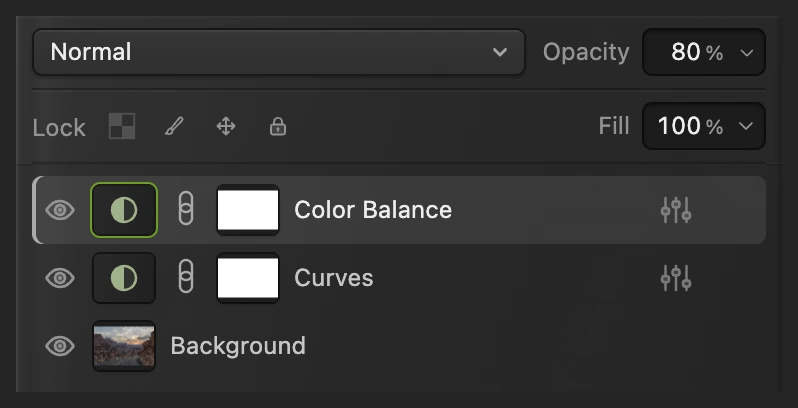
Вимкніть обидва коригування, щоб побачити оригінал, і ввімкніть обидва для готового градуювання. 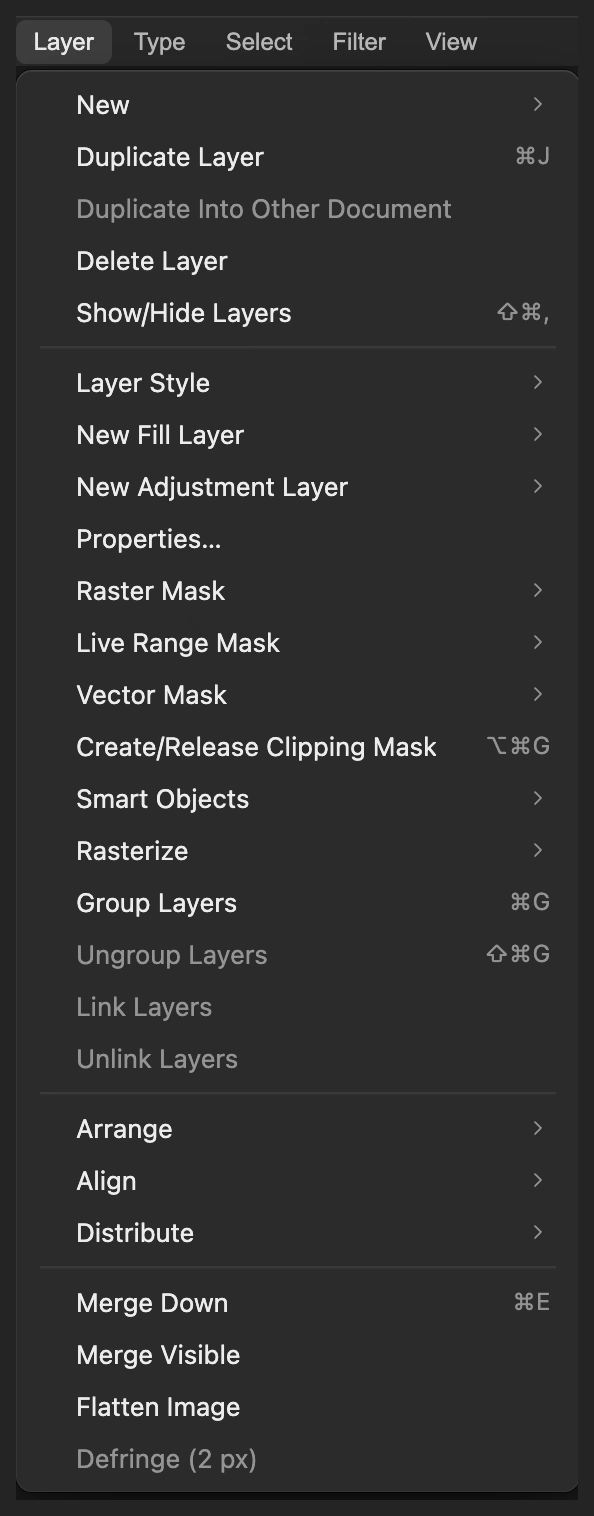
Команда «Властивості…» знову відкриває вікно виділеного коригування. Збережіть градуювання й експортуйте зображення
Виберіть , щоб фото, криві й баланс кольорів лишилися редагованими. Після цього зберігає проєкт. Щоб отримати нове готове фото, виберіть і натисніть кнопку Експортувати.
Якщо ви працюєте далі з відкритим JPEG, записує зведене зображення в цьому форматі; під час першого збереження відкривається вікно Зберегти зображення.
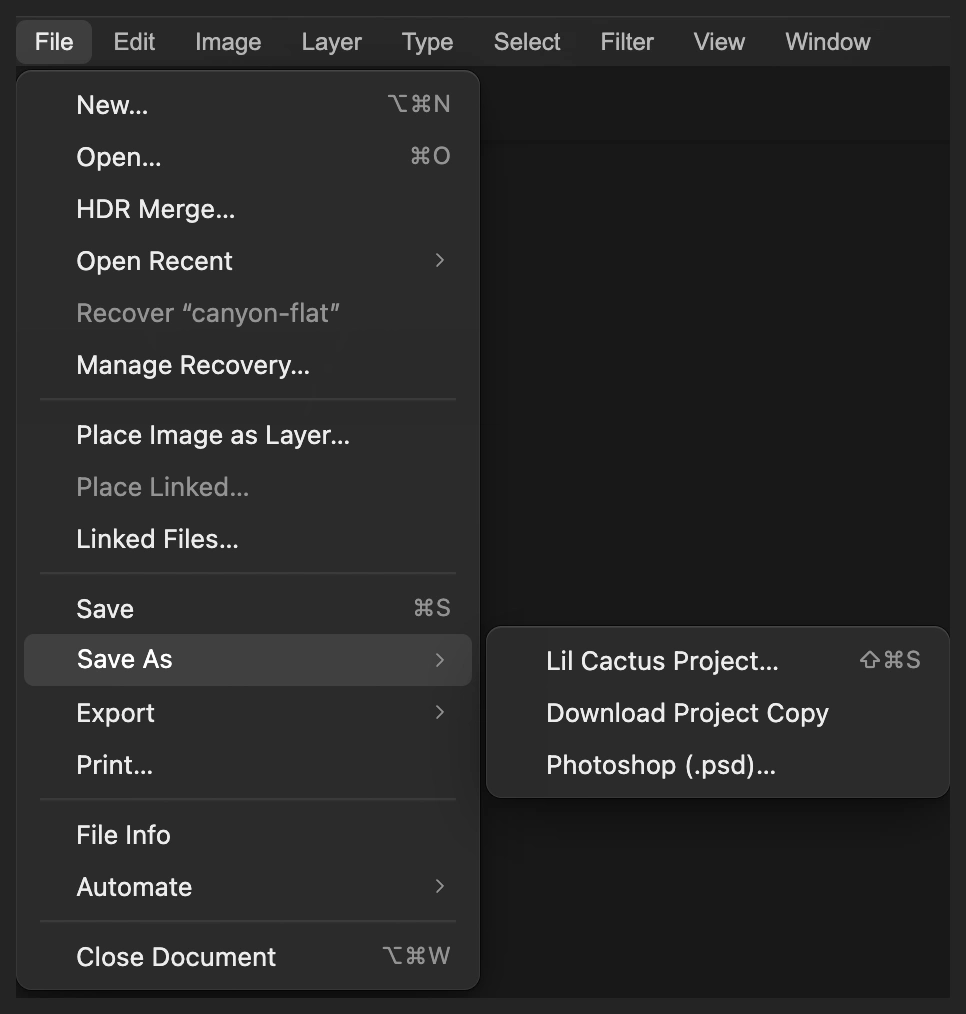
Проєкт зберігає обидва коригування окремо від фото. 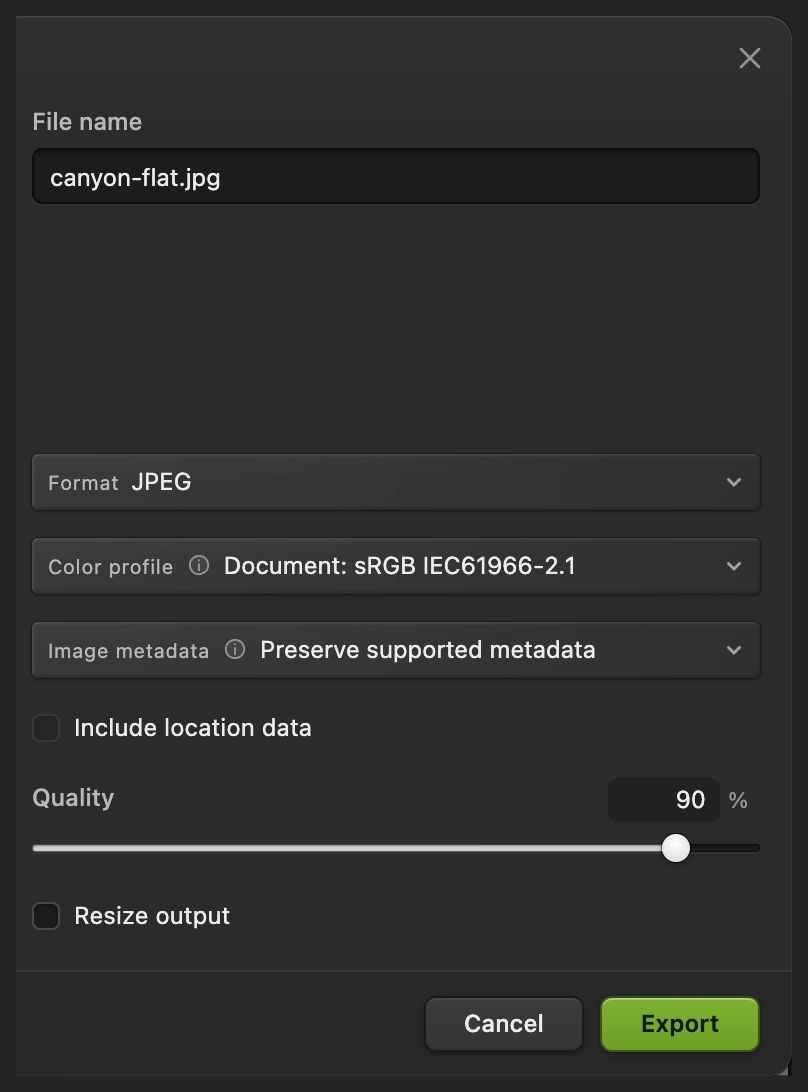
Експортуйте готову копію, щоб поділитися нею.
Повторне використання вигляду через підстановку кольору
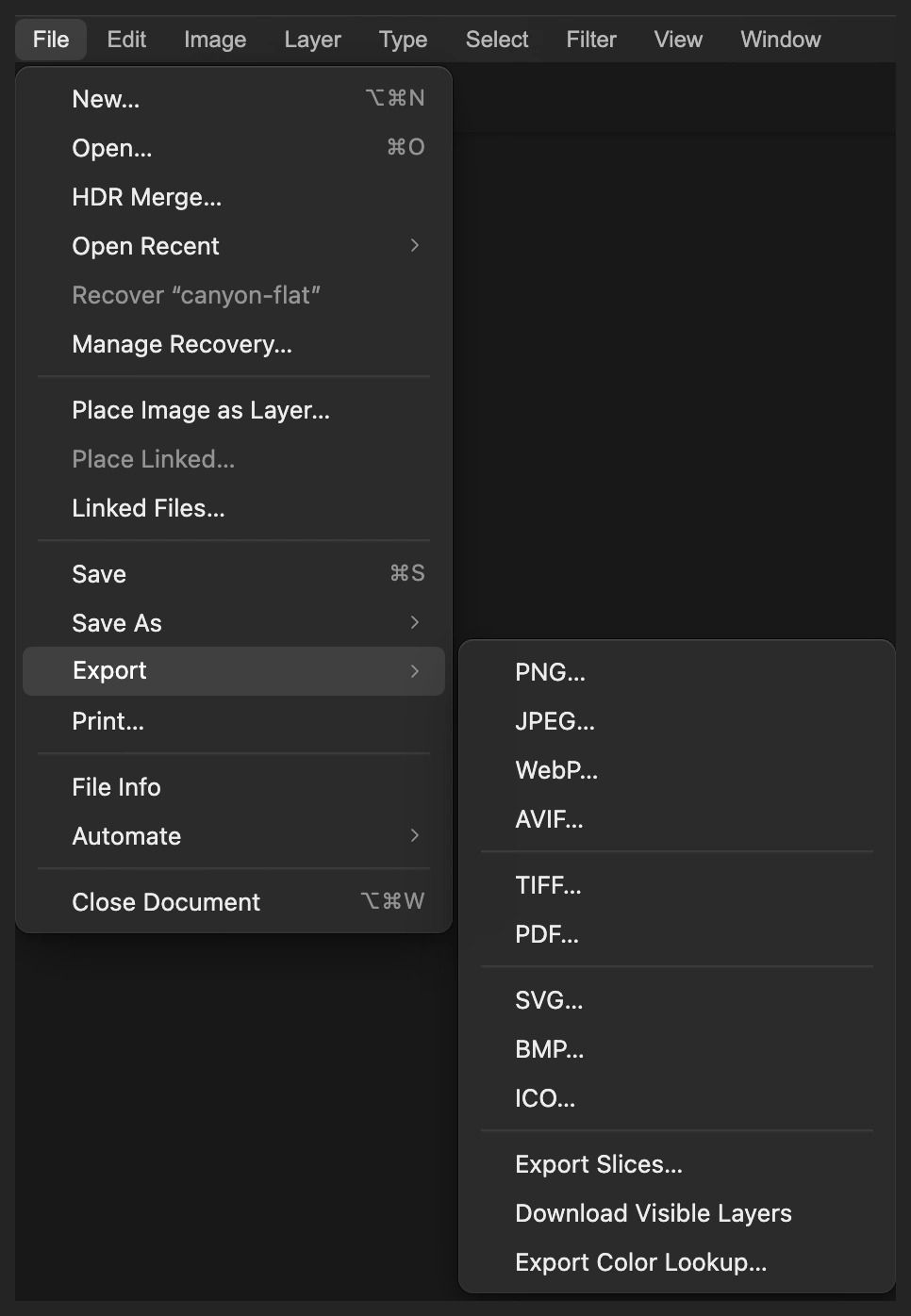
Таблиця підстановки кольору, яку часто називають LUT, переводить вхідні кольори у вихідні. Це градуювання можна експортувати у файл .cube, а потім завантажити цей файл у коригування «Підстановка кольору» на іншому фото.
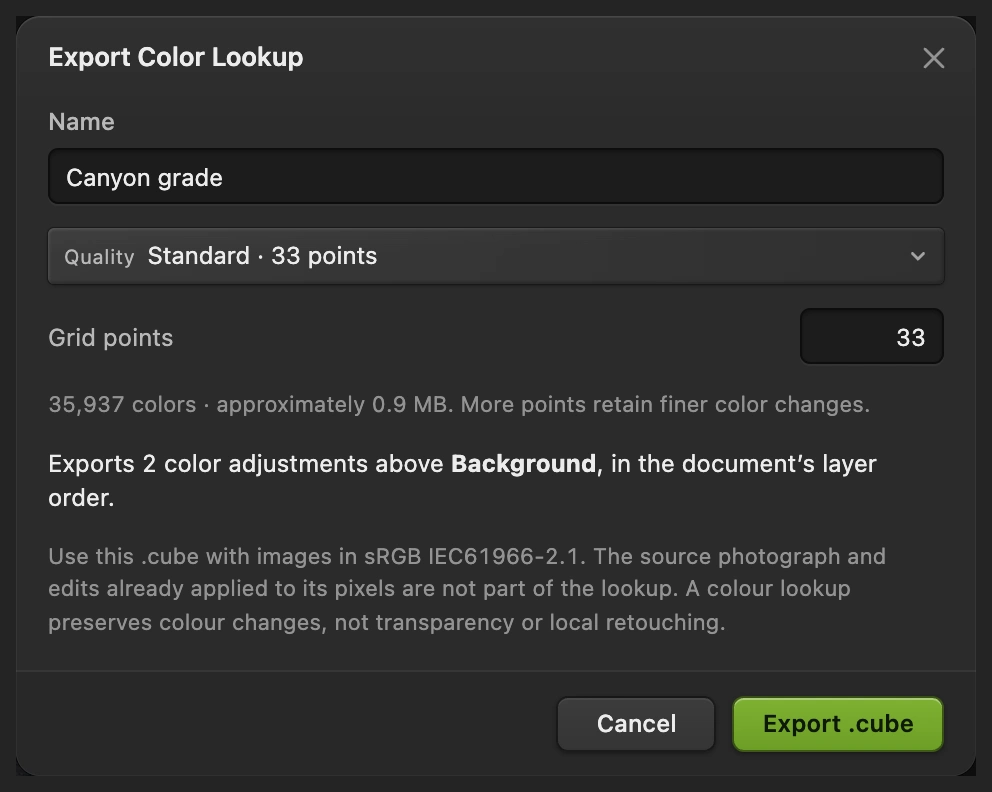
- Коли обидва коригування видимі, виберіть Назвіть файл Canyon grade, у списку Якість залиште Стандартна · 33 вузли і натисніть кнопку Експортувати .cube.
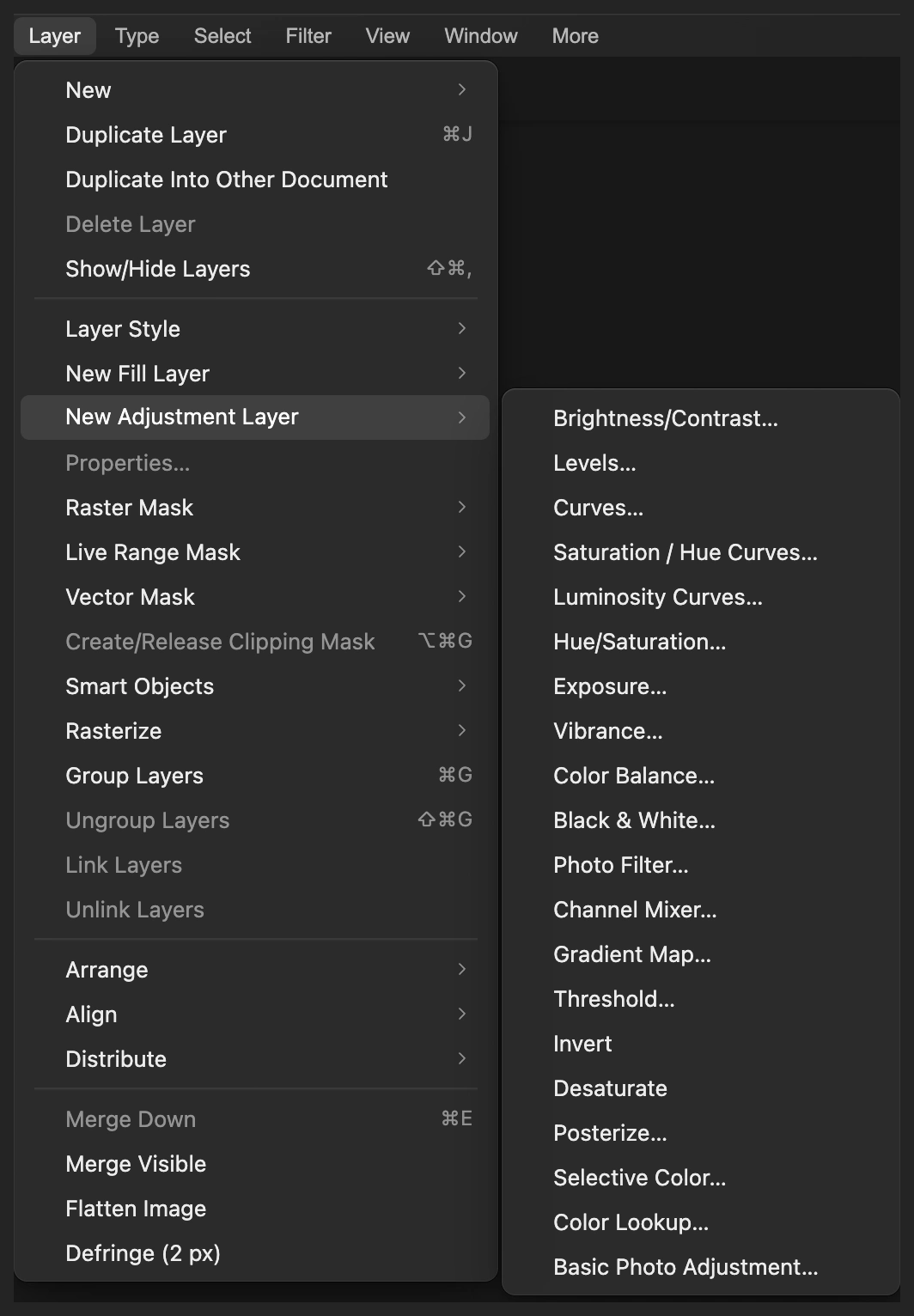
- Знову відкрийте оригінальне фото командою (для прикладу ще раз скористайтеся кнопкою на цій сторінці). Виберіть
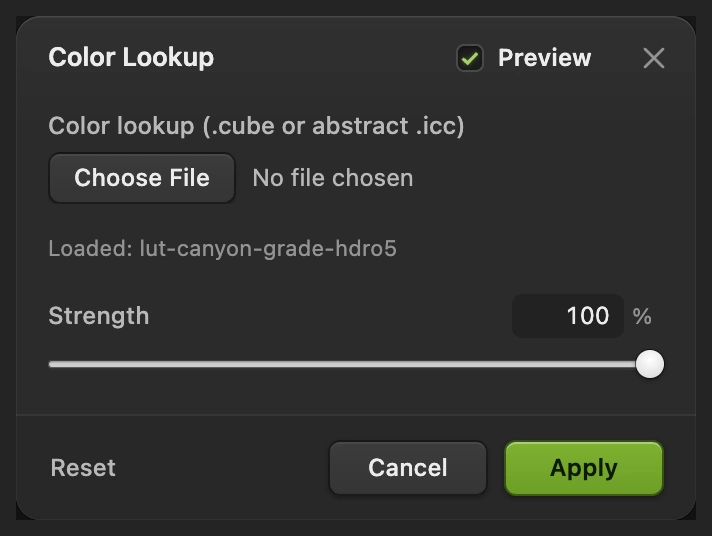
- Клацніть кнопку вибору файлу під написом Підстановка кольору (.cube або абстрактний .icc) і виберіть Canyon grade.cube. Після цього поле знову показує «Файл не вибрано», а рядок Завантажено: під ним підтверджує, що таблицю завантажено. Для повного ефекту залиште в полі Сила 100% або зменште значення для м’якшого варіанта, а потім натисніть кнопку Застосувати.
Застосовуйте таблицю до зображень RGB у тому самому колірному профілі, що показано у вікні експорту, — для цього прикладу це sRGB. Починайте з оригіналу, інакше градуювання застосується двічі. Таблиця переносить загальні зміни кольору, а не саму фотографію чи локальні виправлення. Також вона не може автоматично вирівняти фото, зняті за різного освітлення.
Розв’язання типових проблем
Тіні виглядають синіми або брудними
У діапазоні «Тіні» балансу кольорів наблизьте «Блакитний – червоний» і «Жовтий – синій» до 0. Якщо скелі втратили деталі, зробіть точку тіней на кривих не такою темною. Градуювання все одно має лишати текстуру читабельною.
Небо виглядає різким або втрачає деталі хмар
Опустіть верхню точку кривих ближче до діагоналі. Потім зменште зсув кольору для світлих тонів, якщо тепле світло надто помаранчеве. Зміна кольору не поверне деталей хмар, яких не було у вихідному фото.
Змінюється лише невелика ділянка
Можливо, виділення стало маскою коригування. Білі ділянки маски пропускають коригування, чорні — приховують його. Див. урок про перегляд і редагування шару-маски.
У вікні «Підстановка кольору» немає списку готових стилів
«Підстановка кольору» завантажує файл. Експортуйте .cube зі свого градуювання, як описано вище, або виберіть сумісний файл .cube, який у вас уже є.
Що робити далі
Колірне градуювання: запитання та відповіді
Що таке колірне градуювання фото?
Колірне градуювання — це вибір кольору й контрасту, що задає фото настрій. У Lil Cactus криві формують тони, а баланс кольорів робить теплішими чи холоднішими тіні, середні та світлі тони.
Колірне градуювання — це те саме, що виправлення стороннього відтінку?
Ні. Корекція кольору прагне до правдоподібних кольорів, а градуювання додає вибраний вигляд. У Lil Cactus спершу приберіть небажаний відтінок, а потім вирішуйте, наскільки теплим чи холодним має бути готове фото.
Чи можна змінити градуювання після збереження?
Так. Проєкт Lil Cactus зберігає коригувальні шари «Криві», «Баланс кольорів» і «Підстановка кольору» редагованими. Експортований JPEG містить їхній сукупний вигляд, а не окремі налаштування коригувань.
Чи є в Lil Cactus готові стилі для підстановки кольору?
Ні. Коригування «Підстановка кольору» в Lil Cactus завантажує таблицю .cube або абстрактний профіль ICC, а команда «Файл › Експорт › Експортувати таблицю підстановки кольору…» створює .cube із загальних коригувальних шарів.
Чи може таблиця підстановки кольору зробити всі фото однаковими?
Ні. Таблиця перетворює вже наявні кольори, тож на результат впливають експозиція, освітлення й вихідні кольори. У Lil Cactus спершу скоригуйте фото, а потім підберіть під нього параметр «Сила» коригування «Підстановка кольору».
Чи завантажується моє фото на сервер під час градуювання?
Ні. Lil Cactus виконує криві, баланс кольорів і підстановку кольору у вашому браузері на вашому пристрої.
Що далі
 Як працювати з кривими: контраст і колірЧитайте графік, будуйте S-криву й зсувайте колір по каналах.Середній · 8 хв
 Як користуватися коригувальними шарамиЗміни кольору й тону, які можна переналаштувати, приховати або обмежити однією ділянкою.Початковий · 5 хв
 Як користуватися шарами-маскамиПриховайте частину шару, не видаляючи її, і поверніть будь-коли.Початковий · 5 хв