Як користуватися шарами-масками
Коротка відповідь
Виберіть шар і натисніть кнопку Додати шар-маску внизу панелі Шари або виберіть . Поруч із шаром з’явиться біла мініатюра маски. Малюйте на ній чорним, щоб приховати частини шару, білим, щоб повернути їх, і сірим, щоб приховати частково. Якщо під час додавання маски є активне виділення, виділена область залишається видимою, а решта приховується.

- Час
- 5 хвилин
- Рівень
- Початковий
- Що потрібно
- Фото й комп’ютер із мишею або трекпадом
- Підходить для
- Будь-які шари: фото, коригувальні шари й групи
Безкоштовно, без реєстрації. Ваше фото залишається на вашому комп’ютері.
Шар-маска — це чорно-біле зображення, прикріплене до шару, яке визначає, які частини шару видно. Там, де маска біла, шар видно. Там, де вона чорна, шар приховано і крізь нього проступає те, що лежить нижче. Сірий приховує шар частково: що темніший сірий, то більше він приховує.
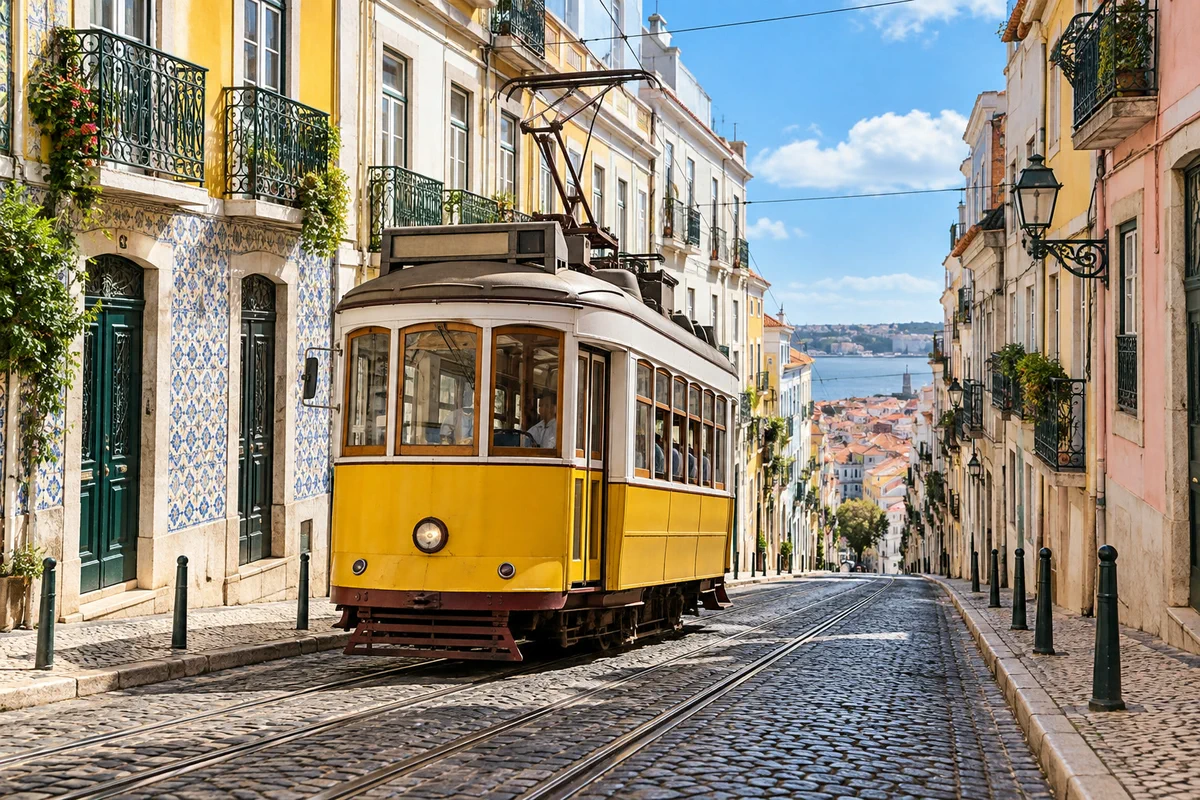
У цьому уроці ви покладете чорно-білу копію фото поверх кольорового оригіналу й за допомогою маски пропустите колір лише в кількох місцях: на трамваї та кількох квітах.
Шар-маска за сім кроків
Відкрийте фото
Перейдіть на lilcactus.app і виберіть (Ctrl+O або ⌘O) або перетягніть фото у вікно. Щоб повторити все точно, відкрийте приклад із цієї сторінки. На панелі Шари фото стане шаром Фон.
Дублюйте шар і зробіть копію чорно-білою
Виберіть (Ctrl+J або ⌘J). Над оригіналом з’явиться другий шар, Фон копія, і його буде вибрано.
Тепер виберіть (Ctrl+Shift+U або ⇧⌘U). Ця команда не має параметрів, тож копія одразу стає чорно-білою. Вона повністю закриває кольоровий оригінал, тому все зображення виглядає сірим.
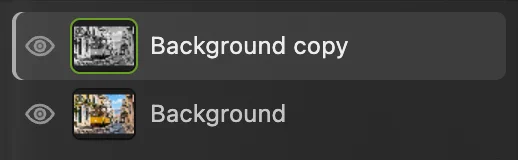
Сіра копія лежить поверх кольорового оригіналу. Виділіть трамвай та інвертуйте виділення
Виберіть . ШІ, що працює у вашому браузері, знаходить головний об’єкт, тут трамвай, і обводить його пунктирним виділенням. Першого разу браузер завантажує модель ШІ, тому це триває трохи довше.
Потім виберіть (Ctrl+Alt+Shift+F або ⌥⇧⌘F). Тепер виділено все, крім трамвая. Саме так і потрібно, бо нова маска залишає видимою виділену область: сіра копія має лишитися видимою на вулиці й зникнути над трамваєм.
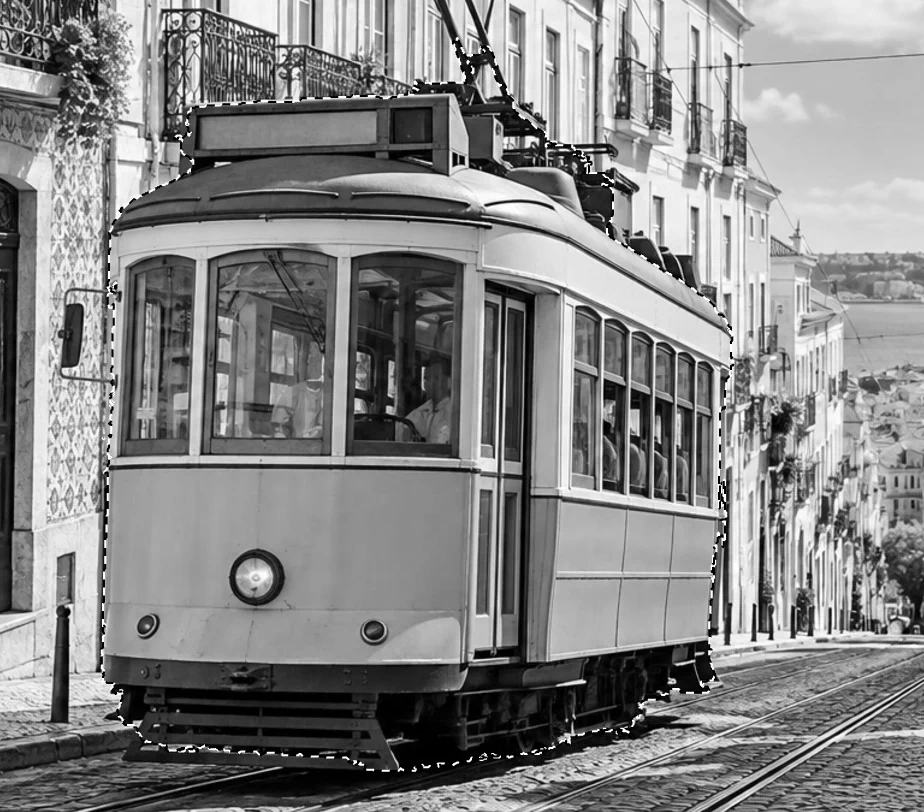
Команда «Вибір суб’єкта» обвела трамвай. 
міняє місцями виділене й невиділене. Натисніть «Додати шар-маску»
Унизу панелі Шари натисніть кнопку Додати шар-маску — прямокутник із колом усередині. Трамвай одразу знову стає жовтим. Це не копія змінила колір: тепер копію приховано над трамваєм, тож ви бачите кольоровий оригінал під нею.
Подивіться на панель Шари. Поруч із мініатюрою копії тепер є друга мініатюра — маска: біла над вулицею й чорна у формі трамвая. Зелена рамка навколо мініатюри маски означає, що малювання й фільтри тепер змінюють маску, а не фото. Клацніть мініатюру фото, щоб знову працювати з пікселями, і мініатюру маски, щоб повернутися до маски.
Порада Ця сама команда є в меню: .

«Додати шар-маску» — третя кнопка внизу панелі «Шари». 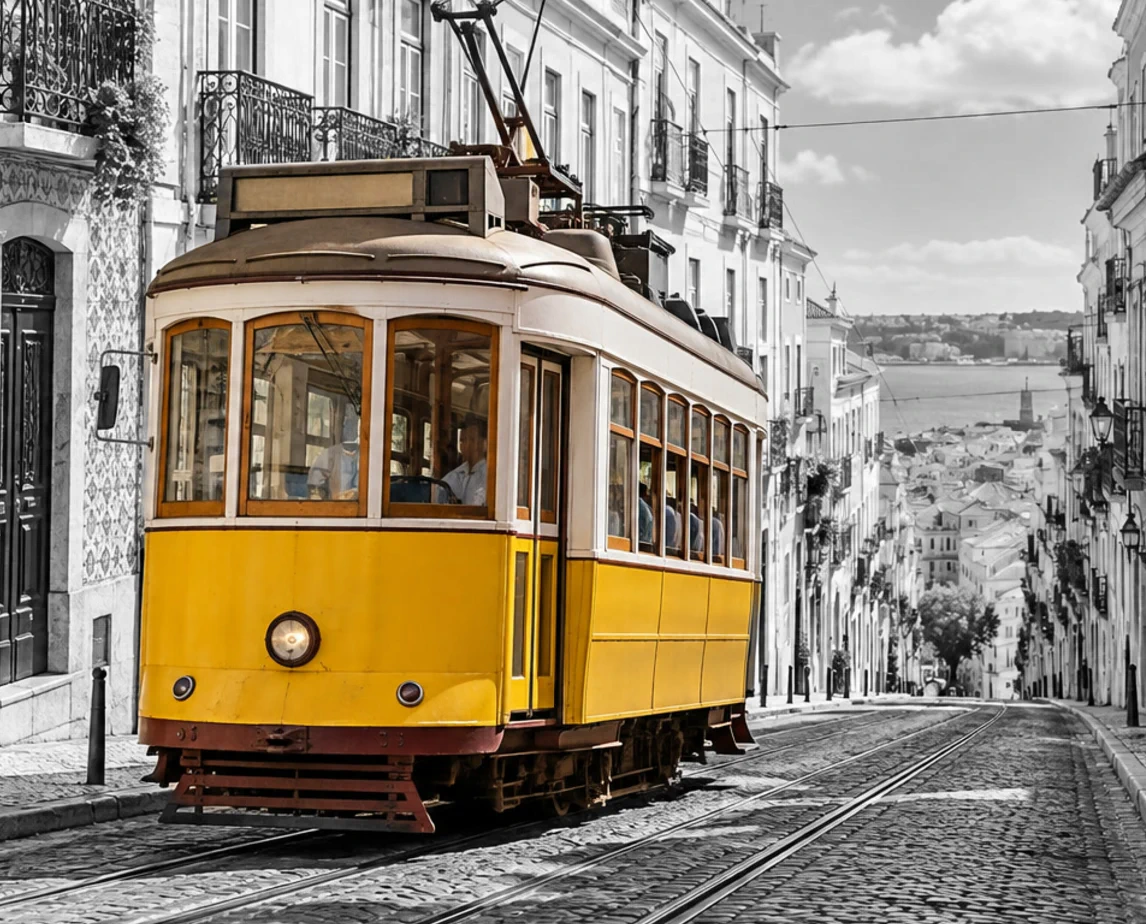
Маска приховує сіру копію над трамваєм, тому крізь неї видно кольоровий оригінал. 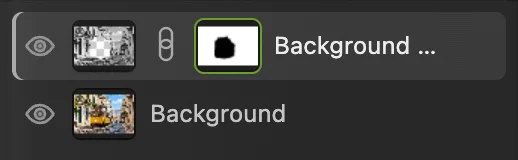
Мініатюра маски (обведено): біле показує копію, чорне приховує її. Малюйте на масці, щоб показати або приховати більше
Поки мініатюру маски вибрано:
- Натисніть B, щоб вибрати інструмент Пензель, а потім D. D встановлює чорний (основний) і білий (фоновий) кольори — саме ті два кольори, які потрібні масці.
- Натисніть ] кілька разів, щоб збільшити пензель, або [, щоб зменшити. Для прикладу підійде близько 50 px.
- Замалюйте червоні квіти на балконі вгорі ліворуч. Чорне на масці приховує там сіру копію, тож квіти знову стають кольоровими.
Захопили зайве? Натисніть X, щоб поміняти кольори місцями, і малюйте білим: сіра копія повернеться на це місце. Поверніть кольори, знову натиснувши X. Перемикатися можна скільки завгодно, бо нічого не видаляється.
Порада Для м’якого переходу зменште значення Жорсткість на панелі параметрів. Для часткового кольору зменште значення Непрозорість пензля: тоді кожен мазок малює сірим, і копія приховується лише частково.

Панель параметрів пензля після шести натискань ]: розмір 54 px. 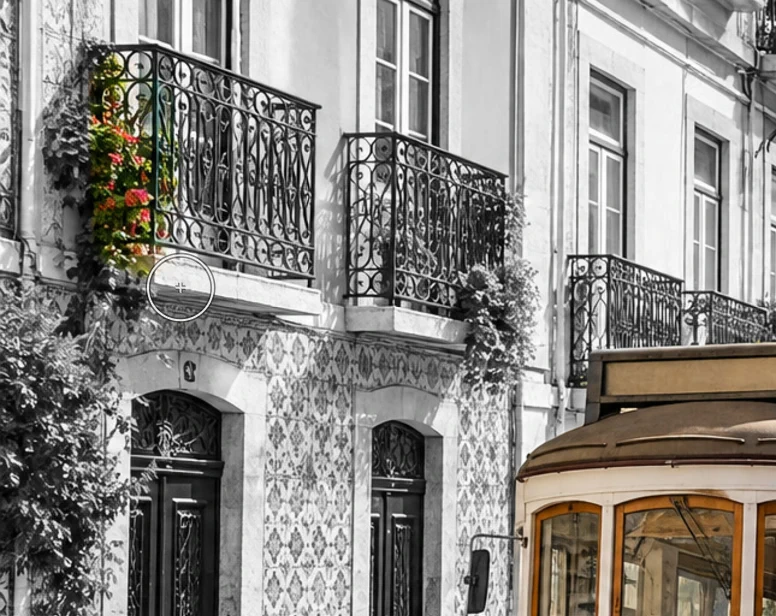
Два мазки чорним на масці повернули квітам колір. Спробуйте розтушування й залиште 0 для трамвая
Двічі клацніть мініатюру маски. Параметри маски відкриються на панелі Властивості. Параметр Розтушування розмиває край маски на задану кількість пікселів, без перемальовування.
Введіть 20 у полі Розтушування і натисніть Enter або ↩, а потім вибирайте , доки передній лівий край трамвая не заповнить вікно. Край розм’якшується в обидва боки: сірий заходить на жовтий, а колір просочується на кахляну стіну поруч із трамваєм. Для об’єкта з чітким краєм це надто м’яко, тож введіть 0 і знову натисніть Enter або ↩, щоб повернути чіткий край. Розтушування підходить для м’яких переходів, наприклад коли небо плавно переходить у пейзаж.
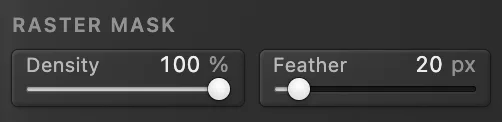
Розтушування на панелі «Властивості», 20 px. 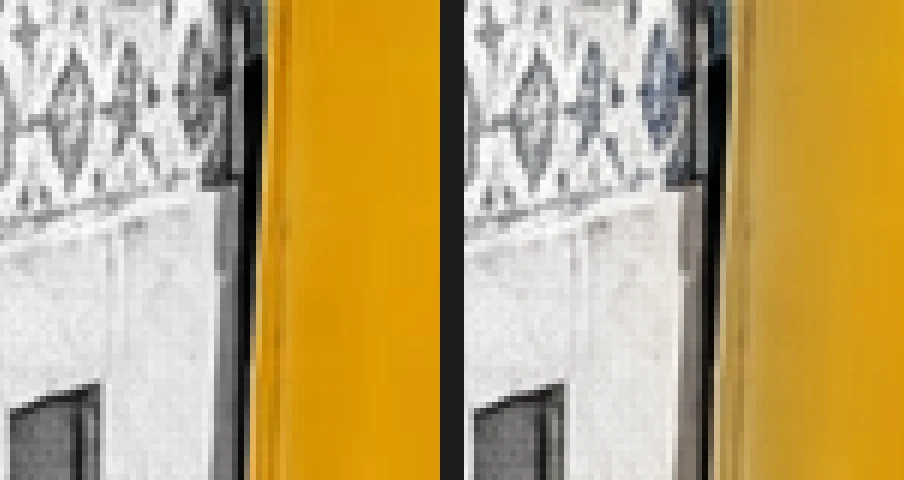
Ліворуч: розтушування 0 px. Праворуч: розтушування 20 px — сірий заходить на жовтий, а кахлі стіни набирають кольору. Збережіть фото або залиште маску редагованою
Щоб зберегти обидва шари й маску та мати змогу змінювати їх далі, виберіть (Ctrl+Shift+S або ⇧⌘S) або , щоб відкривати файл в інших редакторах. Після збереження проєкту (Ctrl+S або ⌘S) оновлює проєкт.
Щоб поділитися готовим зображенням, виберіть і натисніть кнопку Експортувати: ви отримаєте новий зведений JPEG, у якому вже враховано результат маски. Поки ви не зберегли проєкт, записує зведений результат назад у відкритий JPEG. Перше збереження JPEG, зокрема прикладу з цієї сторінки, відкриває діалогове вікно Зберегти зображення, де ви вибираєте файл.
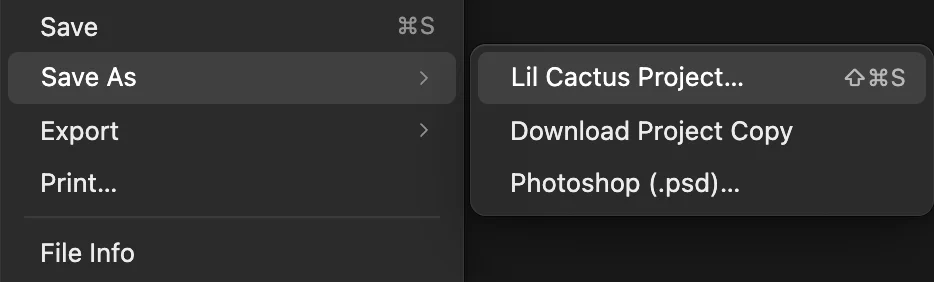
«Проєкт Lil Cactus…» (обведено) зберігає шари й маску.
Маски з виділення: «Показати все» і «Приховати все»
У меню є два способи додати маску, і кожен використовує виділення, якщо воно є:
- Додати шар-маску (показати все) — те саме, що кнопка Додати шар-маску. Якщо є виділення, виділена область залишається видимою, а решта приховується. Без виділення маска повністю біла, і все залишається видимим.
- Додати шар-маску (приховати все). Якщо є виділення, виділену область приховано, а решта залишається видимою. Без виділення маска повністю чорна, і весь шар приховано, доки ви не почнете малювати білим.
Тож у кроці 3 можна обійтися без : виділіть трамвай і виберіть . М’яке виділення, наприклад створене командою , дає маску із сірими м’якими краями.
Застосування або видалення маски
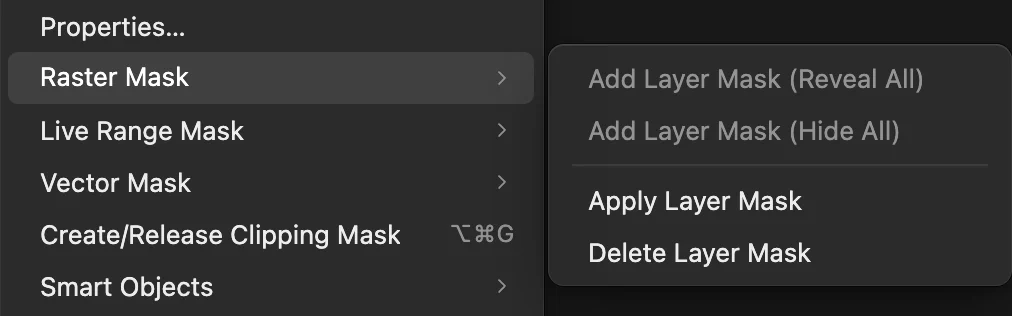
Обидві команди є в меню :
- Застосувати шар-маску робить маску остаточною: приховані пікселі видаляються із шару, а маска зникає. Частково приховані пікселі стають частково прозорими. Робіть це, лише коли ви впевнені, наприклад перед тим, як передати шар комусь, кому маска не потрібна.
- Видалити шар-маску прибирає маску й залишає шар цілим, таким, яким він був до додавання маски.
Будь-яку з цих дій можна скасувати за допомогою Ctrl+Z або ⌘Z, поки документ відкрито.
Те саме зображення з коригувальним шаром
Коригувальний шар змінює кольори всього, що лежить під ним, і має власну маску, тож він може замінити сіру копію. Його параметри залишаються редагованими, тому сірі тони можна підлаштувати пізніше.
- Видаліть сіру копію: виберіть шар Фон копія і натисніть кнопку Видалити шар внизу панелі Шари.
- Виберіть , а потім , щоб виділити вулицю.
- Виберіть і натисніть кнопку Застосувати. Маска нового шару створюється з виділення: вулиця стає сірою, а трамвай залишається жовтим.
- Щоб малювати на цій масці, спершу клацніть її мініатюру, а потім малюйте, як у кроці 5.
Докладніше — в уроці про те, як працюють коригувальні шари.

Чому маска, а не гумка
Інструмент Гумка видаляє пікселі: щойно ви закриєте документ, стертий край уже не відновити. Маска лише приховує їх. Якщо згодом ви помітите, що частина даху трамвая досі сіра, відкрийте проєкт і помалюйте там чорним на масці; якщо колір перейшов на стіну, помалюйте білим. В обох випадках пікселі повертаються точно такими, якими були.
Розв’язання типових проблем
Пензель малює чорним на фото
Ви малюєте на пікселях шару, а не на масці. Скасуйте дію за допомогою Ctrl+Z або ⌘Z, клацніть мініатюру маски й малюйте знову.
Чорний колір приховує шар лише частково
Значення Непрозорість або Натиск пензля на панелі параметрів менше за 100%, або колір не чисто чорний, або значення Щільність маски на панелі Властивості менше за 100%. Встановіть їх на 100% і натисніть D. Маска враховує лише яскравість, тож будь-який інший колір вважається відтінком сірого.
Кнопка «Додати шар-маску» неактивна
Якщо шар уже має маску, малюйте на ній або видаліть її командою . Якщо щось заблоковано, наведіть вказівник на кнопку: її підказка назве заблокований шар або групу. Виберіть цей шар або групу на панелі Шари і клацніть замок у рядку Заблокувати, щоб розблокувати.
Волосся або хутро виглядає вирізаним ножицями
Перед додаванням маски уточніть виділення командою , як в уроці про видалення фону з фото.
Маска залишилася на місці, коли я перемістив шар
Шар і маску роз’єднано. Клацніть маленьку крапку між двома мініатюрами, щоб знову з’явився ланцюжок, або ввімкніть параметр Переміщувати маску разом із шаром на панелі Властивості.
Що робити далі
- Виріжте людину або товар за допомогою маски: видалення фону з фото.
- Помістіть вирізаний об’єкт на нове тло: заміна фону на фото.
- Змініть колір і тон лише в одній області: коригувальні шари.
- Покажіть фото всередині тексту або фігури: відсічні маски.
Якщо ви переходите з іншого редактора
- Photoshop
- Кнопка маски внизу панелі «Шари», а також «Шар › Шар-маска › Показати все» або «Приховати все». У Lil Cactus це меню називається «Шар › Растрова маска»; «Щільність» і «Розтушування» в обох програмах розташовані на панелі «Властивості».
- GIMP
- Layer › Mask › Add Layer Mask…, де можна вибрати White, Black або Selection. У Lil Cactus команда «Шар › Растрова маска › Додати шар-маску (показати все)» або «(приховати все)» створює білу або чорну маску, і обидві використовують виділення, якщо воно є.
Шари-маски: запитання та відповіді
Для чого потрібна шар-маска?
Для будь-якої правки, яка має стосуватися лише частини зображення й нічого не видаляти: щоб вирізати людину, залишити кольоровим один об’єкт, поєднати два фото або обмежити коригування небом.
Чи можна додати шар-маску до групи в Lil Cactus?
Так. У Lil Cactus виберіть групу на панелі «Шари» і натисніть кнопку «Додати шар-маску». Маска групи приховує одразу все, що є в групі, а кожен шар у ній може мати ще й власну маску.
Чим шар-маска відрізняється від відсічної маски?
Шар-маска належить одному шару, і на ній малюють чорним і білим. Відсічна маска використовує форму шару під нею, наприклад тексту чи фігури, тож відсічений шар видно лише в її межах. У Lil Cactus її створює команда «Шар › Створити/звільнити відсічну маску».
Чи зберігається шар-маска, коли я зберігаю зображення?
Так, якщо ви зберігаєте проєкт Lil Cactus або файл PSD: у Lil Cactus команди «Файл › Зберегти як › Проєкт Lil Cactus…» і «Photoshop (.psd)…» зберігають шари й маски редагованими. Файли JPEG, PNG і WebP зберігають лише готове зображення з уже врахованим результатом маски.
Чи можна відкрити PSD із шарами-масками в Lil Cactus?
Так. У Lil Cactus шари-маски з PSD відкриваються як редаговані маски на своїх шарах, а команда «Файл › Зберегти як › Photoshop (.psd)…» записує їх назад. Маска, вимкнена в PSD, відкривається вимкненою: щоб увімкнути її, клацніть її мініатюру на панелі «Шари», утримуючи Shift, або ввімкніть параметр «Увімкнути маску» на панелі «Властивості».
Чи завантажується моє фото на сервер, коли я працюю з шарами-масками в Lil Cactus?
Ні. Маски, «Вибір суб’єкта» та всі інші кроки виконуються у вашому браузері, на вашому пристрої. Коли статистику ввімкнено, редактор записує, якими інструментами користуються, але ніколи не саме зображення, як пояснює політика конфіденційності.
Що далі
 Як користуватися коригувальними шарамиЗміни кольору й тону, які можна переналаштувати, приховати або обмежити однією ділянкою.Початковий · 5 хв
 Як вставити фото в текст за допомогою відсічної маскиПокажіть фото чи фактуру лише всередині тексту або фігури.Початковий · 5 хв
 Як видалити фон із фотоКоманда «Суб’єкт», шар-маска й прозорий PNG.Початковий · 3 хв