Як користуватися коригувальними шарами
Коротка відповідь
Натисніть кнопку Створити коригувальний шар (наполовину зафарбоване коло) внизу панелі Шари або виберіть і виберіть коригування, наприклад Яскравість/контраст. Налаштуйте його й натисніть кнопку Застосувати: коригування стане окремим шаром, який змінює все під ним, а саме фото залишиться недоторканим. Щоб будь-коли змінити параметри, виберіть цей шар і відредагуйте їх на панелі Властивості. Якщо є активне виділення, нове коригування змінить лише виділену ділянку.

- Час
- 5 хвилин
- Рівень
- Початковий
- Що потрібно
- Фото, яке потрібно виправити чи стилізувати
- Підходить для
- Будь-які 8- або 16-бітні зображення: JPEG, PNG, WebP, HEIC, PSD, RAW та інші
Безкоштовно, без реєстрації. Ваше фото залишається на вашому комп’ютері.
Команди в меню змінюють пікселі шару безпосередньо. Коригувальний шар робить те саме з окремого шару: змінює вигляд усього, що під ним, зберігає свої параметри, щоб їх можна було змінити пізніше, і має власну маску, яка визначає, де він діє. Видаліть або приховайте його — і фото буде точнісінько таким, як було.
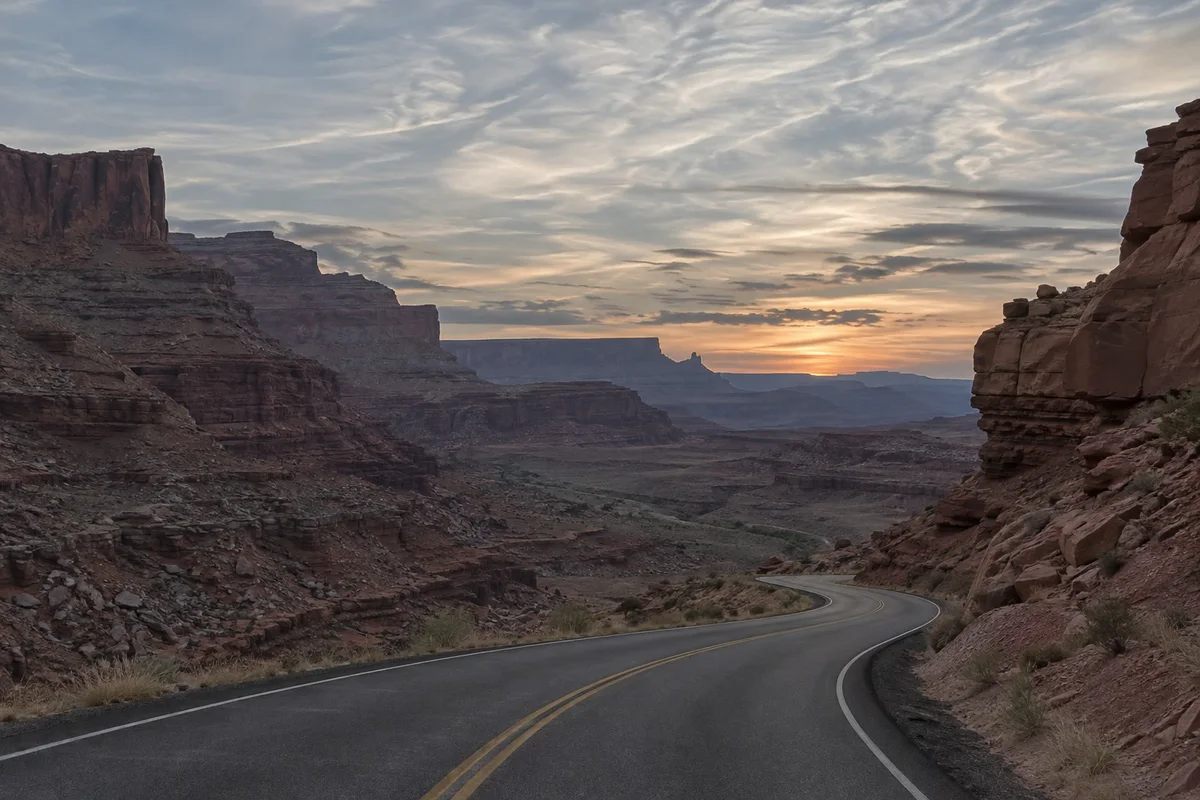
У цьому уроці ви додасте пласкому фото каньйону контрасту, а потім зробите яскравішим лише небо.
Коригувальні шари за сім кроків
Відкрийте фото
Перейдіть на lilcactus.app і виберіть (Ctrl+O або ⌘O) або перетягніть фото у вікно. Щоб повторити все точно, відкрийте фото-приклад із цієї сторінки.
Додайте коригувальний шар «Яскравість/контраст»
Натисніть кнопку Створити коригувальний шар — наполовину зафарбоване коло внизу панелі Шари. Відкриється список коригувань, поділений на групи «Тон і колір» і «Творчі й службові». Виберіть Яскравість/контраст.
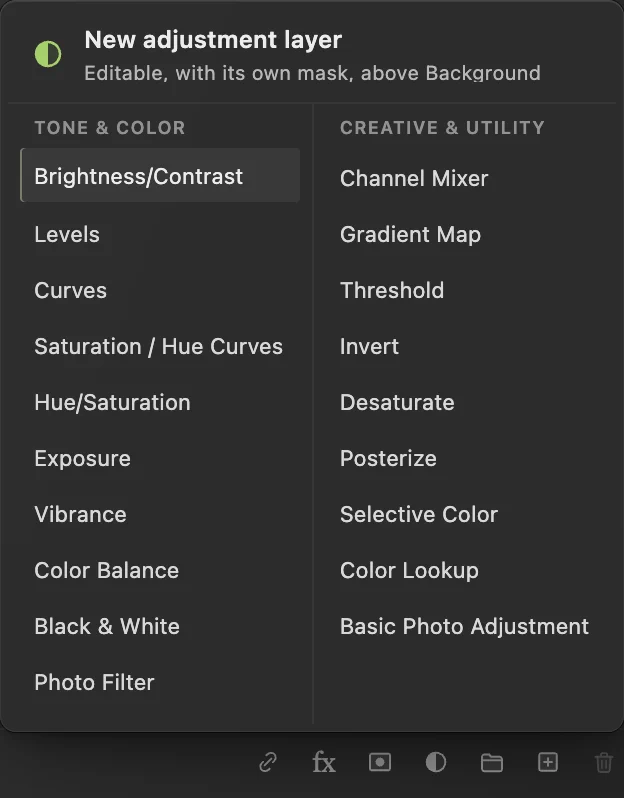
Кнопка з півколом відкриває список коригувальних шарів. Налаштуйте й натисніть «Застосувати»
Введіть 15 у полі Яскравість і 40 у полі Контраст і натисніть кнопку Застосувати. Тіні на фото стануть глибшими, а світлі ділянки — яскравішими.
Над шаром «Фон» з’явиться новий шар Яскравість/контраст. Його перша мініатюра — півколо, яким позначено коригувальний шар; біла мініатюра поруч — його маска, біла, бо коригування діє скрізь. Панель скорочує довгі назви, тож назву шару буде показано не повністю.
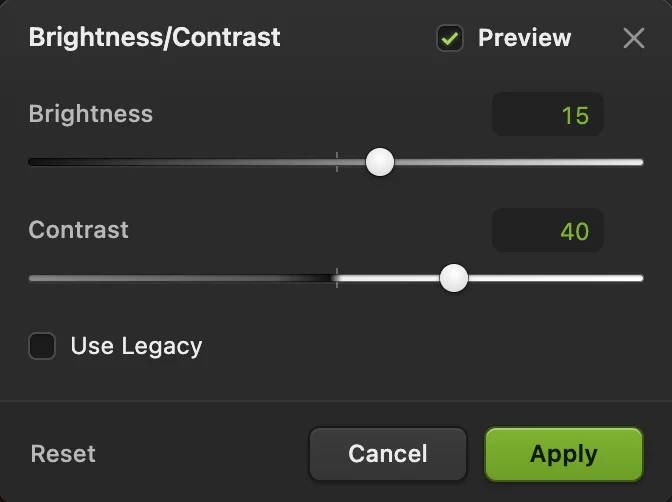
Яскравість 15, контраст 40. 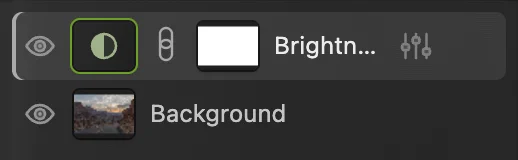
Коригування лежить на окремому шарі над фото. Порівняйте й змініть пізніше
Клацайте значок ока поруч із коригувальним шаром, щоб вимикати й вмикати його: так ви бачите «до» і «після». Шар із фото під ним не змінився зовсім.
Щоб змінити параметри, клацніть коригувальний шар. Його значення з’являться на панелі Властивості, де можна ввести нові; значок повзунків праворуч у рядку шару знову відкриває діалог. Спробуйте контраст 30, а потім поверніть 40.
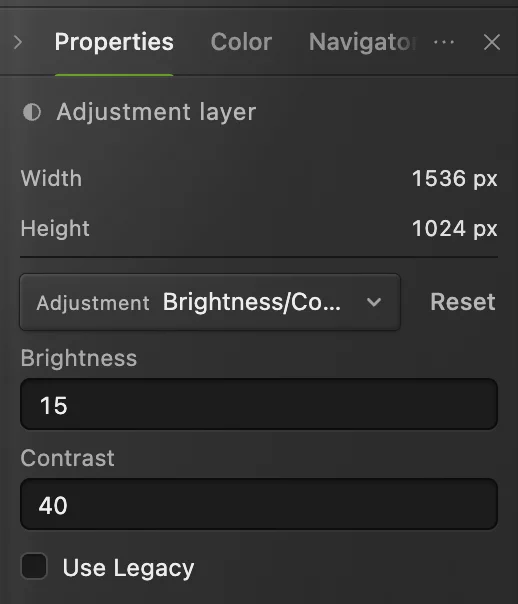
Параметри коригування можна змінювати на панелі «Властивості». Виділіть небо
Виберіть ШІ, що працює у вашому браузері, знаходить небо; першого разу браузер завантажує модель, тому це триває трохи довше. У попередньому перегляді небо показано окремо. Натисніть кнопку Застосувати — і вздовж лінії горизонту з’явиться пунктирне виділення.
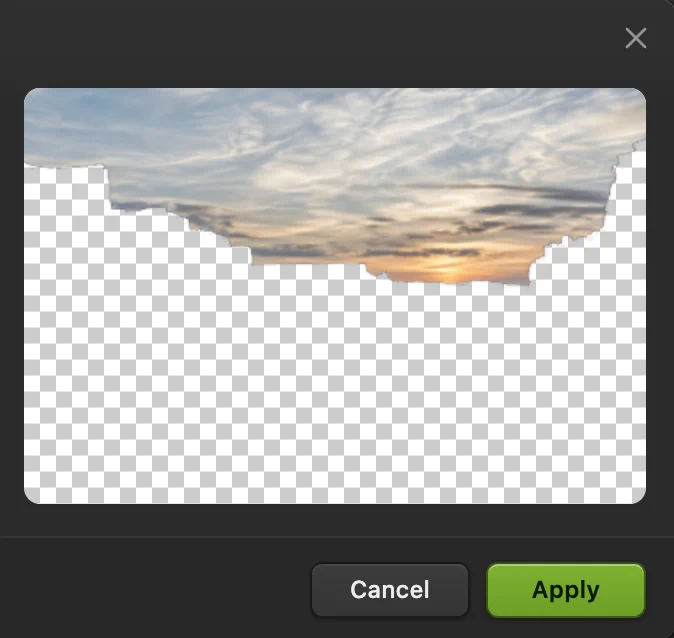
«Виділити небо»: перегляд показує знайдене небо. Натисніть «Застосувати». 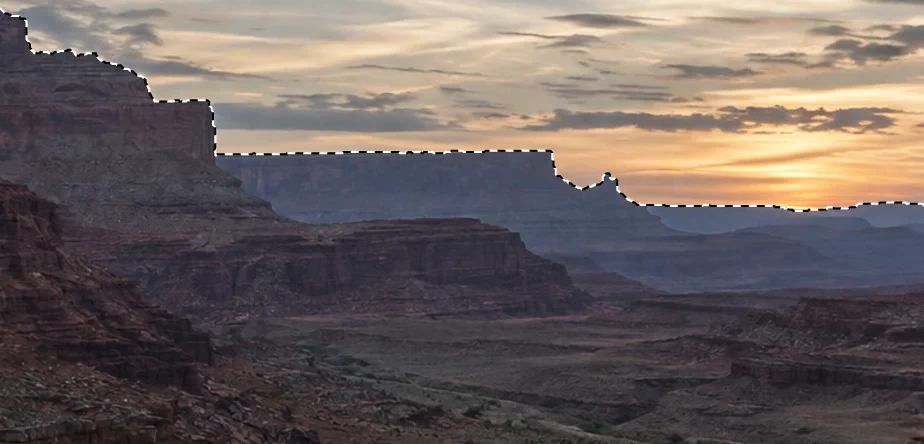
Небо виділено. Додайте для неба коригувальний шар «Живі кольори»
Не знімаючи виділення з неба, виберіть У діалозі написано «Застосовується в межах виділення». Введіть 80 у полі Живі кольори і 20 у полі Насиченість і натисніть кнопку Застосувати. Насиченішими синім і помаранчевим стане лише небо. Щоб прибрати пунктирну лінію, виберіть або натисніть Ctrl+D або ⌘D.
Маска нового шару чорна з білим небом: виділення стало маскою. Щоб змінити ділянку дії, клацніть мініатюру маски й малюйте на ній чорним або білим, як в уроці про шар-маски.
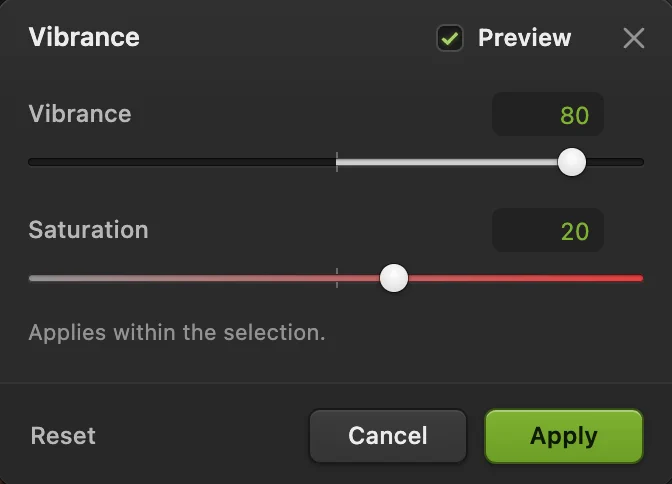
Живі кольори 80, насиченість 20, у межах виділення. 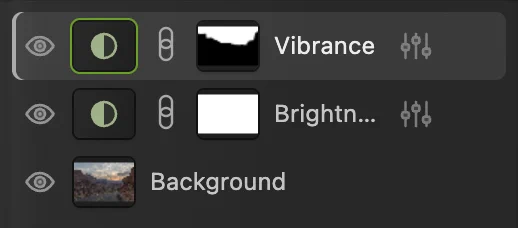
Маска «Живих кольорів»: біла там, де коригування діє, тобто на небі. Збережіть, не втративши коригувань
Виберіть (Ctrl+Shift+S або ⇧⌘S) або , щоб відкривати файл в інших редакторах: обидва формати зберігають коригувальні шари та їхні параметри. Після цього команда оновлюватиме цей файл.
Щоб поділитися фото, виберіть і натисніть кнопку Експортувати: вийде новий файл із уже застосованими коригуваннями. Поки ви не збережете проєкт або PSD, команда записує цей плаский результат у відкритий JPEG; перше збереження JPEG, зокрема прикладу, відкриває діалог Зберегти зображення.
Як складаються коригувальні шари
- Коригувальний шар змінює усі видимі шари під ним, а не шари над ним. Перетягніть його вище чи нижче на панелі Шари, щоб змінити, на що він діє.
- Коригування накладаються знизу вгору: тут «Яскравість/контраст» змінює фото, а «Живі кольори» працюють уже з цим результатом.
- Щоб коригування змінювало лише піксельний шар безпосередньо під ним, виберіть коригувальний шар і команду . Докладніше в уроці про відсічні маски.
- Параметр Непрозорість коригувального шару послаблює весь ефект: за 50% ви отримаєте приблизно половину зміни.
Яке коригування вибрати
| Завдання | Коригування |
|---|---|
| Додати виразності пласкому фото | Яскравість/контраст, Рівні або Криві |
| Освітлити чи затемнити на ступені експозиції | Експозиція |
| М’яко зробити тьмяні кольори насиченішими | Живі кольори |
| Змінити один колір або всі кольори | Тон/насиченість, Вибіркова корекція кольору |
| Зробити теплішим чи холоднішим | Баланс кольорів, Фотофільтр |
| Чорно-біле фото | Чорний і білий |
| Плівковий вигляд чи колірне грейдування | Мапа градієнта або Підстановка кольору із завантаженим файлом образу .cube |
Докладніше про контраст — в уроці про криві.
Розв’язання типових проблем
Коригування змінило все фото, а не лише небо
Коли ви його додавали, нічого не було виділено, тож його маска повністю біла. Видаліть коригувальний шар, спершу виділіть ділянку й додайте його знову або замалюйте його маску, як у кроці 6.
Коригування не змінює якийсь шар
Цей шар лежить над коригувальним шаром. Перетягніть коригувальний шар вище за нього на панелі Шари.
Не вдається малювати на коригувальному шарі
Спершу клацніть мініатюру його маски: малюють на масці, а не на самому коригуванні.
Після повторного відкриття файлу параметри зникли
Файл збережено як JPEG або PNG. Проєкт Lil Cactus, як у кроці 7, зберігає всі коригувальні шари. PSD зберігає більшість із них. «Криві насиченості / тону», «Базове коригування фото» і «Мапа градієнта» з типом «Шум» або методом «Смуги» зводяться в пікселі разом із шарами під ними; Lil Cactus перелічує такі шари й запитує, перш ніж зберегти.
Якщо ви переходите з іншого редактора
- Photoshop
- Кнопка «Створити новий шар-заливку або коригувальний шар» внизу панелі «Шари» і команда «Шар › Новий коригувальний шар».
Коригувальні шари: запитання та відповіді
Як зробити коригувальний шар постійним?
У Lil Cactus виберіть коригувальний шар і команду «Шар › Об’єднати з нижнім». Діалог «Об’єднання вигляду шару» показує результат; натисніть «Об’єднати в пікселі», і коригування увійде в шар під ним. Скасування дії повертає коригувальний шар. Якщо під ним теж коригувальний шар, об’єднання з нижнім неможливе: спершу об’єднайте найнижчий коригувальний шар і рухайтеся вгору.
Чи можна перетворити коригувальний шар на коригування іншого типу?
Так. У Lil Cactus виберіть коригувальний шар і виберіть інший тип у меню «Коригування» на панелі «Властивості»; параметри почнуться з типових значень цього коригування, а маска збережеться.
Що відбувається з коригувальними шарами під час експорту в JPEG?
У Lil Cactus в експортований JPEG усі видимі коригування входять у пікселі. Ваш документ зберігає коригувальні шари, тож їх можна змінити й експортувати знову.
Чому пункти коригувальних шарів неактивні?
У Lil Cactus коригувальні шари працюють у 8- та 16-бітних документах, тож у 32-бітному HDR-зображенні всі пункти меню «Шар › Створити коригувальний шар» неактивні. Спершу скористайтеся командою «Зображення › Тонове відображення в SDR…» або виберіть «Зображення › Коригування › Експозиція…» чи «Живі кольори…», які працюють безпосередньо з 32-бітними пікселями.
Чи збільшують коригувальні шари розмір файлу?
Ні, майже не збільшують. У Lil Cactus коригувальний шар зберігає свої параметри й маску, а не другу копію фото.
Чи завантажується моє фото на сервер, коли я використовую коригувальні шари в Lil Cactus?
Ні. Коригування і «Виділити небо» працюють у вашому браузері, на вашому пристрої. Коли статистику ввімкнено, редактор записує, якими інструментами користуються, але ніколи не саме зображення, як пояснено в політиці конфіденційності.
Що далі
 Як користуватися шарами-маскамиПриховайте частину шару, не видаляючи її, і поверніть будь-коли.Початковий · 5 хв
 Як виділити частину зображення у фоторедакторіВибір інструмента, додавання й віднімання, розтушування та збереження виділення.Початковий · 6 хв
 Як працювати з кривими: контраст і колірЧитайте графік, будуйте S-криву й зсувайте колір по каналах.Середній · 8 хв