Як ретушувати шкіру методом частотного розділення
Коротка відповідь
Відкрийте портрет у Lil Cactus, виберіть , залиште в полі Радіус близько 8 px для обличчя заввишки 800–1500 px і натисніть кнопку Створити шари. Виберіть шар Висока частота, візьміть інструмент Пензель відновлення, клацніть з Alt (з Option на Mac) чисту шкіру трохи вище дефекту й проведіть по ньому; повторіть те саме на шарі Низька частота, щоб прибрати його колір. Щоб вирівняти почервоніння, обведіть ділянку ласо на шарі Низька частота й розтушуйте виділення приблизно на 40 px командою , виберіть , застосуйте до копії з радіусом близько 100 px і встановіть для копії режим накладання Колір: колір вирівнюється, а світлотінь і пори залишаються.

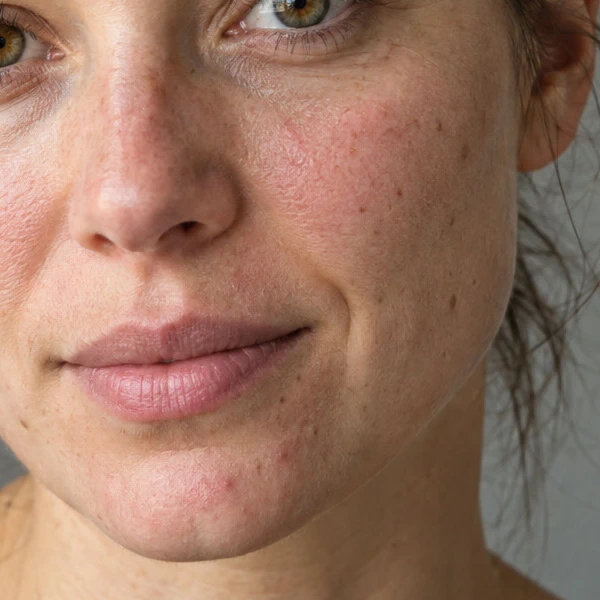
- Час
- 12 хвилин
- Рівень
- Просунутий
- Що потрібно
- Портрет із помітною текстурою шкіри, бажано з обличчям заввишки щонайменше 800 px
- Підходить для
- Файли JPEG, PNG, HEIC, WebP, TIFF, PSD і RAW, 8 або 16 біт
Безкоштовно, без реєстрації. Ваше фото залишається на вашому комп’ютері.
Шкіра на фото несе одразу два види інформації. Колір і тон змінюються повільно по всьому обличчю: почервоніння на щоці, тінь, пляма. Текстура змінюється швидко, від пікселя до пікселя: пори, дрібні зморшки, волосинки. Звичайне згладжування обробляє все однаково, тож, вирівнюючи почервоніння, воно стирає й пори, і шкіра стає схожою на пластик.
Частотне розділення ділить фото на два шари саме по цій межі. Шар Низька частота містить колір і тон (розмиту копію), а шар Висока частота — лише дрібну текстуру на нейтральному сірому. Разом вони точно відтворюють оригінал. Тож можна виправляти одне, не зачіпаючи іншого.
Ретуш шкіри за сім кроків
Відкрийте портрет і виберіть Фільтр › Частотне розділення…
Відкрийте фото командою (Ctrl+O або ⌘O); щоб виконувати кроки разом з уроком, відкрийте приклад із цієї сторінки. Якщо у фото кілька шарів, виберіть шар з обличчям. Потім виберіть
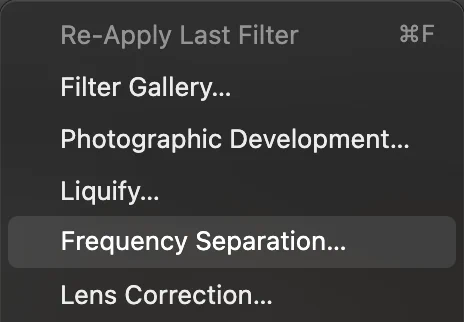
— угорі меню «Фільтр». Задайте радіус
Радіус (0–64 px, за замовчуванням 8) — це межа поділу: деталі, менші за нього, потрапляють на шар текстури, усе більше — на шар кольору. Перевірте обидві половини в масштабі 100% за допомогою меню Попередній перегляд:
- У режимі Колір (низька частота) має бути видно рівний тон без пор.
- У режимі Деталі (висока частота) мають бути видні пори й дрібні зморшки на сірому, але без кольорових плям.
Для прикладу, де обличчя заввишки близько 800 px, підходить 8 px. Для менших облич беріть менше значення, для великих планів у дуже високій роздільній здатності — більше. Повзунки Detail position переміщують ділянку попереднього перегляду по фото.

Радіус (за замовчуванням 8 px, обведено). 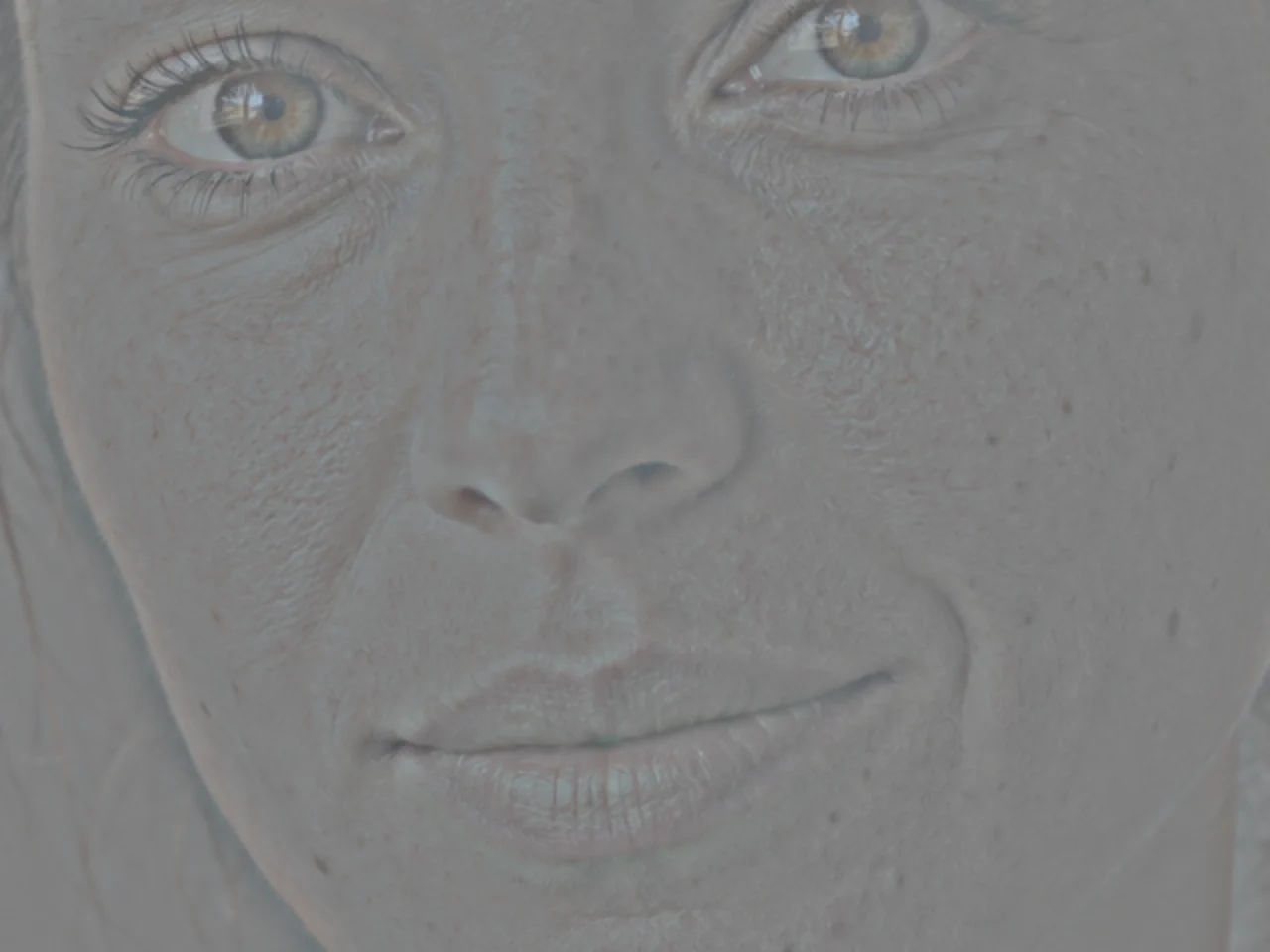
«Деталі (висока частота)»: лише текстура. 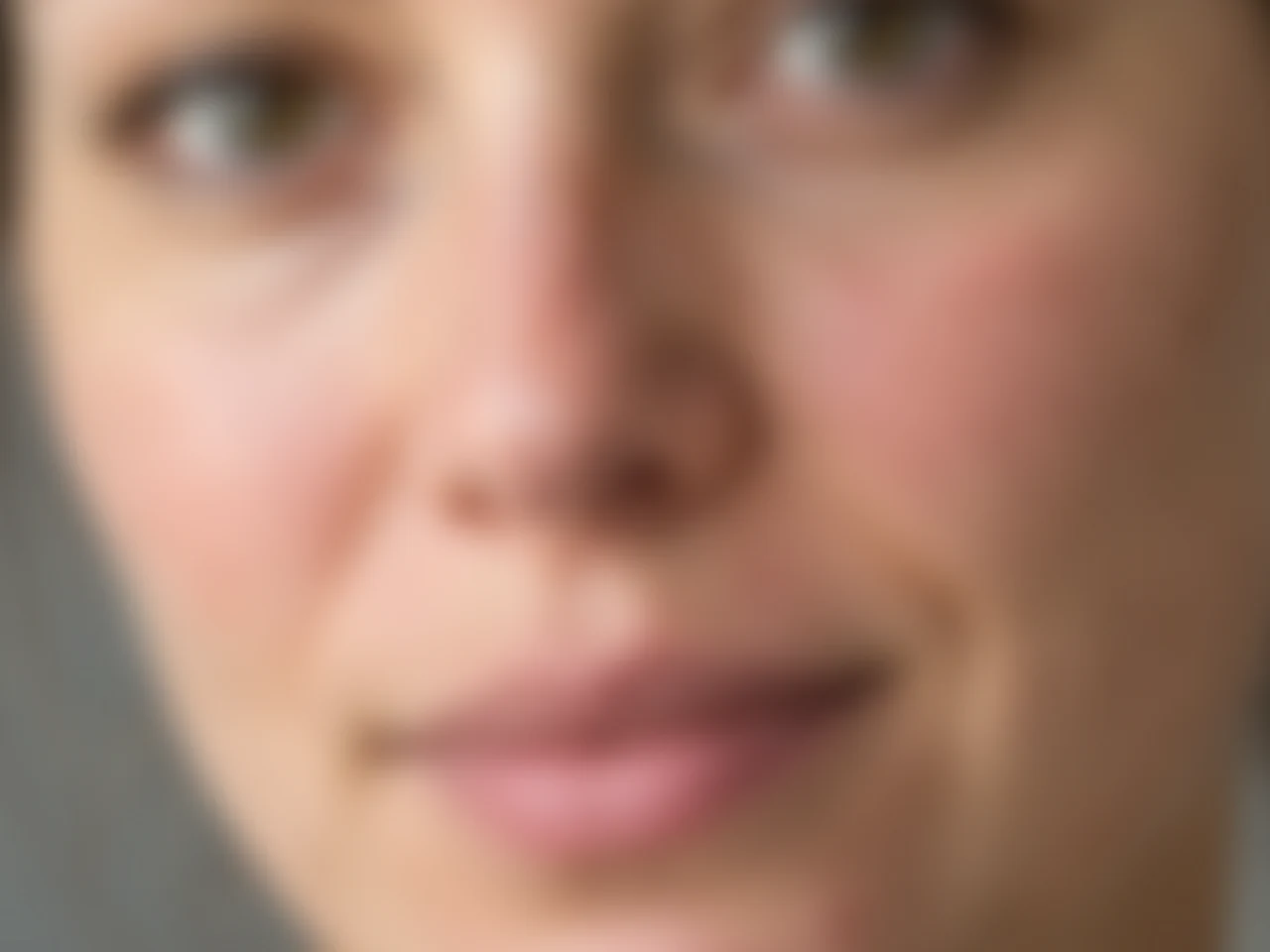
«Колір (низька частота)»: лише тон і колір. Натисніть «Створити шари»
Натисніть кнопку Створити шари. На панелі Шари з’явиться група Частотне розділення з вашим прихованим оригіналом і групою Колір і деталі, у якій два шари:
- Висока частота в режимі накладання Лінійне світло, який додає текстуру поверх.
- Низька частота — колір і тон.
Фото виглядає точно так само, як і раніше: два шари разом відтворюють оригінал.
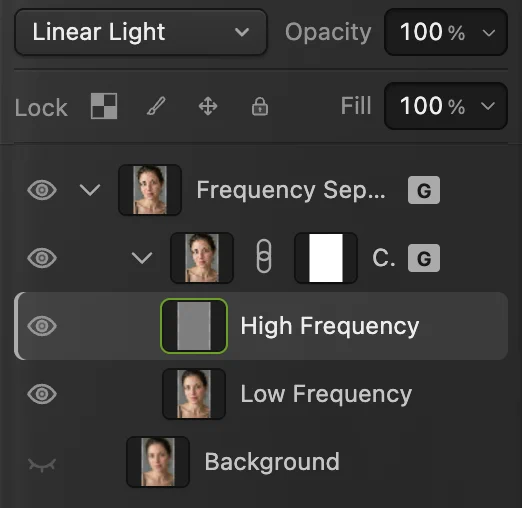
Шари, які створює частотне розділення. Назви двох груп, «Частотне розділення» і «Колір і деталі», панель скорочує. - Висока частота: текстура в режимі «Лінійне світло»
- Низька частота: колір і тон
- Оригінал, прихований
Приберіть дефекти на шарі «Висока частота»
Виберіть шар Висока частота на панелі Шари. Клацніть правою кнопкою миші (або натисніть і утримуйте) групу інструментів ретуші на панелі інструментів — кнопку з клонувальним штампом — і виберіть Пензель відновлення. У полі Джерело залиште Поточний шар, щоб пензель брав дані лише з шару текстури.
На прикладі є дві маленькі червоні цятки на підборідді, під правою половиною губ, якщо дивитися на фото. Для кожного дефекту утримуйте Alt або ⌥ і клацніть чисту шкіру трохи вище нього, щоб задати джерело, а потім проведіть по дефекту пензлем, трохи більшим за нього (26 px на прикладі). Горбик у текстурі заміниться чистими порами з джерела.
Порада Беріть джерело поруч із дефектом, на шкірі з такою самою яскравістю й тим самим напрямком пор і зморшок. На прикладі джерела ліворуч від цяток залишають першу ледь червоною, а другу перетворюють на світлішу пляму; джерела трохи вище них зливаються зі шкірою.

Джерело: значення Поточний шар обмежує пензель вибраним шаром. Приберіть їхній колір на шарі «Низька частота»
Червона цятка — це не лише горбик: частина її червоного кольору лежить на шарі кольору. Виберіть шар Низька частота й знову обробіть ті самі цятки трохи більшим пензлем (34 px на прикладі), так само клацаючи з Alt або ⌥ нове джерело трохи вище кожної цятки на цьому шарі. На цьому шарі немає текстури, тож ви замінюєте лише колір і не можете розмазати пори.
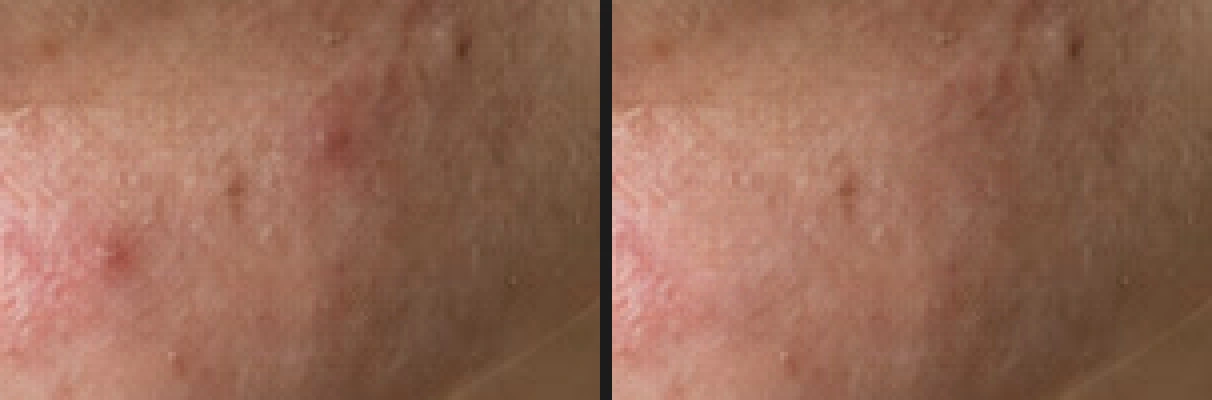
Підборіддя, збільшено: до (ліворуч) і після обробки обох шарів (праворуч). Пори залишаються. Вирівняйте почервоніння розмитою копією в режимі «Колір»
Залишаючись на шарі Низька частота, виберіть інструмент Ласо з групи ласо на панелі інструментів (його вибирає клавіша L) і вільно обведіть плямисту ділянку: на прикладі це щока праворуч на фото, від місця трохи нижче ока до рівня кутика рота й від носа до краю обличчя. Виберіть і задайте великий радіус (40 px), щоб зміна м’яко сходила нанівець.
Не знімаючи виділення, виберіть , потім з таким значенням у полі Радіус, щоб плями злилися (100 px на прикладі), і натисніть кнопку Застосувати. Виберіть (Ctrl+D або ⌘D), а потім на панелі Шари встановіть для копії режим накладання Колір. Спершу зніміть виділення: коли фокус клавіатури в меню режимів накладання, Ctrl+D або ⌘D вже не доходить до редактора, і багато браузерів натомість відкривають вікно закладок.
Саме лише розмиття згладило б і світлотінь, яка надає щоці форму. У режимі Колір розмита копія змінює тільки колір, тож на прикладі розкид почервоніння на щоці зменшується приблизно на третину (10,7 → 6,8), а розкид яскравості, тобто світлотінь щоки, не змінюється (23,0). Пори теж залишаються, бо текстура лежить на шарі «Висока частота».
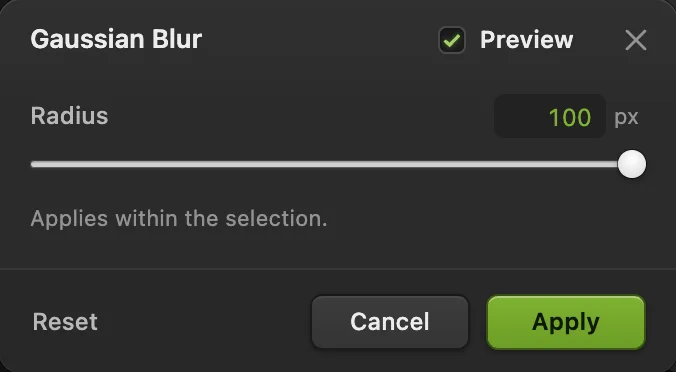
Розмиття за Гаусом на копії шару «Низька частота». - Радіус: достатній, щоб плями злилися
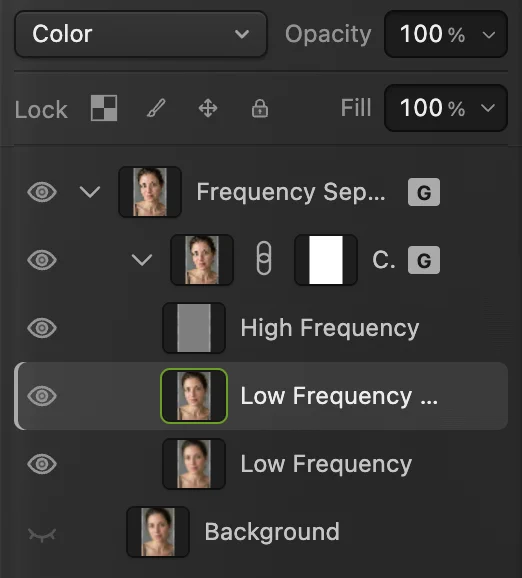
Розмита копія лежить між двома половинами в режимі «Колір». 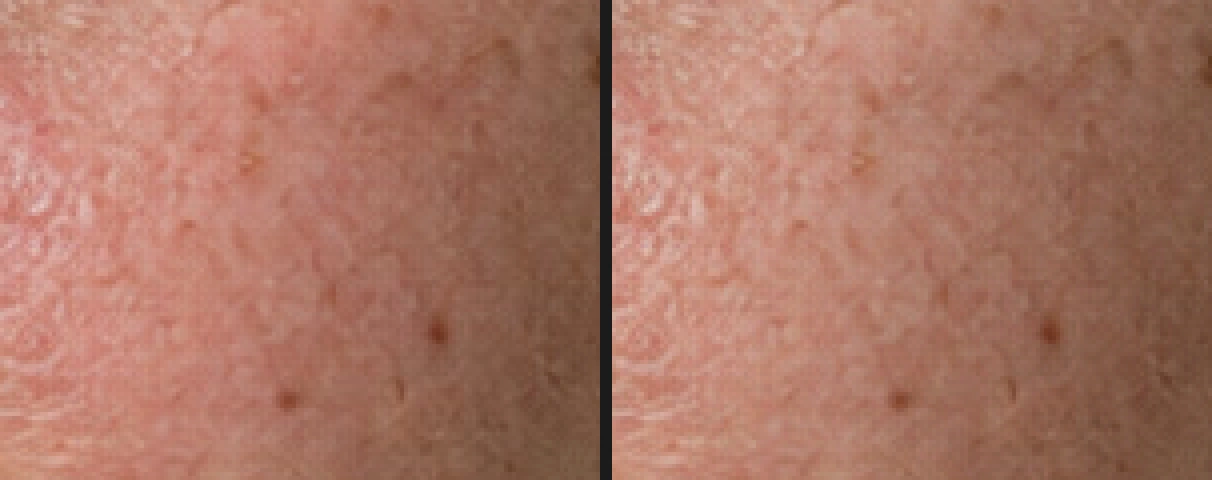
Щока, збільшено: до (ліворуч) і після (праворуч). Колір вирівнюється, світлотінь і текстура залишаються. Збережіть ретуш
(Ctrl+Shift+S або ⇧⌘S) залишає обидва шари й прихований оригінал доступними для редагування; після цього зберігає проєкт. записує готову копію. для відкритого JPEG записує в нього зведений результат; першого разу діалогове вікно «Зберегти зображення» запитає про якість.
Як зберегти природність
- Залиште індивідуальність. Ластовиння, родимки й дрібні зморшки — частина обличчя. Прибирайте тимчасове, як-от висипання й почервоніння, а решту залиште.
- Послабте результат. Покажіть прихований оригінал (клацніть значок ока на панелі Шари), а потім знизьте непрозорість групи Колір і деталі до 70–80%, щоб крізь неї трохи проступав оригінал.
- Перевіряйте в масштабі 100% і в розмірі перегляду. Ретуш, яка добре виглядає зблизька, на всьому фото може здаватися пласкою.
- Передумали? Коли вибрано групу «Частотне розділення», команда пропонує кнопку Перебудувати шари, яка знову розділяє прихований оригінал із новим радіусом. Вона замінює зміни всередині групи «Колір і деталі», тож робіть це до ретуші.
Чому два шари відтворюють оригінал
Шар «Низька частота» — це фото, розмите із заданим радіусом. Шар «Висока частота» — різниця між оригіналом і цим розмиттям, зсунута так, щоб «немає різниці» відповідало середньому сірому. Режим накладання Лінійне світло додає цю різницю назад: середній сірий нічого не змінює, світліший сірий освітлює, темніший — затемнює. Розмита копія плюс різниця дорівнює оригіналу, тож саме розділення нічого не втрачає. Кожна наступна зміна залишається на своєму шарі: розмиття на шарі «Низька частота» не зачепить текстуру, а відновлення на шарі «Висока частота» не зсуне колір.
Розв’язання типових проблем
У попередньому перегляді низької частоти видно пори, а в перегляді високої — кольорові плями
Радіус не підходить для цього фото: збільште його, якщо пори залишаються на шарі кольору, і зменште, якщо колір видно на шарі текстури.
Оброблена ділянка виглядає розмазаною або повтореною
Джерело було надто далеко або на шкірі з іншою текстурою. Клацніть з Alt ближче джерело з подібною текстурою й обробіть ділянку знову.
Навколо розмитої ділянки з’являється сірий край або ореол
Виділення зачепило чіткий край, як-от ніс чи лінію волосся, і розмиття втягнуло його колір. Обводьте ласо лише рівну шкіру й щедро розтушовуйте.
Пензель нічого не змінює
Перевірте, чи на панелі Шари вибрано потрібний шар і чи задано Джерело: панель параметрів підкаже, якщо джерело ще не задано.
Що робити далі
- Промоделюйте світло й тінь на обличчі: освітлення й затемнення.
- Природно освітліть зуби: відбілювання зубів.
- Обмежте ретуш шкірою за допомогою шару-маски.
- Більше про групи й режими накладання: усе про шари.
Частотне розділення: запитання та відповіді
Який радіус використовувати для частотного розділення?
У Lil Cactus за замовчуванням 8 px — це підходить для обличчя заввишки 800–1500 px. Для більших облич збільште його, для менших — зменште й перевірте, щоб у перегляді «Колір (низька частота)» не було видно пор.
Чи робить частотне розділення шкіру неприродною?
Лише якщо перестаратися. Текстура лежить на окремому шарі, тож колір можна вирівняти, не втрачаючи пор; а от сильне розмиття або видалення кожної зморшки все одно виглядає штучно.
На якому шарі прибирати дефекти шкіри?
На обох. У Lil Cactus приберіть текстуру цятки на шарі «Висока частота», а її колір — на шарі «Низька частота», пензлем відновлення з джерелом «Поточний шар».
Чи можна скасувати частотне розділення?
Так. У Lil Cactus оригінал зберігається прихованим у групі «Частотне розділення». Видаліть групу «Колір і деталі» й знову покажіть оригінал або виберіть «Редагувати › Скасувати».
Чи завантажується мій портрет на сервер, коли я ретушую його в Lil Cactus?
Ні. Частотне розділення й уся ретуш виконуються у вашому браузері на вашому пристрої, і фото ніколи не надсилається на сервер. Необов’язкова статистика ніколи не містить зображення; див. політику конфіденційності.
Що далі
 Як освітлити й затемнити частини фото (dodge and burn), не пошкодивши йогоМалюйте світло й тінь на окремому шарі в режимі «Розсіяне світло».Середній · 6 хв
 Як користуватися шарами-маскамиПриховайте частину шару, не видаляючи її, і поверніть будь-коли.Початковий · 5 хв
 Як працювати з шарами у фоторедакторіНакладайте, переставляйте, приглушуйте, ховайте й групуйте частини зображення.Початковий · 6 хв