Як зберегти й експортувати зображення в Lil Cactus
Коротка відповідь
У Lil Cactus виберіть , щоб фото, текст і шари лишалися редагованими. або створює окрему копію, щоб поділитися нею. оновлює поточний файл у його власному форматі — JPEG, PNG, WebP, TIFF, AVIF, PSD чи .cactus; після збереження як проєкт команда «Зберегти» зберігає цей проєкт.

- Час
- 5 хвилин
- Рівень
- Початковий
- Що потрібно
- Відкрите зображення чи макет або приклад нижче
- Підходить для
- Зберігає .cactus, PSD і власний формат відкритого зображення, якщо в нього можна записувати; експортує JPEG, PNG, WebP, AVIF, TIFF, BMP, ICO, SVG і PDF
Безкоштовно, без реєстрації. Ваше фото залишається на вашому комп’ютері.
Перетягніть повзунок порівняння вище: ліворуч — знову відкритий проєкт, праворуч — JPEG. Проєкт тримає «Текст» і «Фон» окремо. JPEG поєднує їхній видимий результат в одне зведене зображення: його пікселі можна редагувати, але початкові слова окремо вже не виділити.
Для подальших змін тримайте оригінал у форматі .cactus. Експортуйте JPEG для фото або PNG, коли потрібна прозорість. PSD використовуйте, щоб передати багатошаровий файл в інший редактор, і читайте примітки про функції, які він не може зберегти редагованими.
Збережіть редагований текст і копію, щоб поділитися
Додайте текст на фото для практики
Натисніть кнопку Відкрити приклад. Клацніть правою кнопкою миші кнопку Текст на панелі інструментів і виберіть у її групі Текст. На панелі параметрів у полі Розмір введіть 100. Клацніть порожнє місце над чашкою, введіть Coffee break, а потім клацніть галочку на панелі параметрів, щоб завершити.
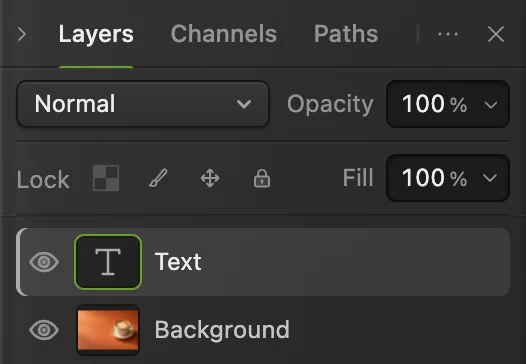
Тепер на панелі «Шари» над шаром «Фон» є шар Текст. Мініатюра T показує, що слова досі лишаються текстом. Якщо у вашому макеті вже є окремі шари, використовуйте його без тренувального тексту.
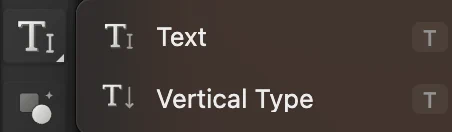
Виберіть «Текст» у групі на панелі інструментів. 
Розмір 100 робить тренувальні слова помітними на цьому фото. 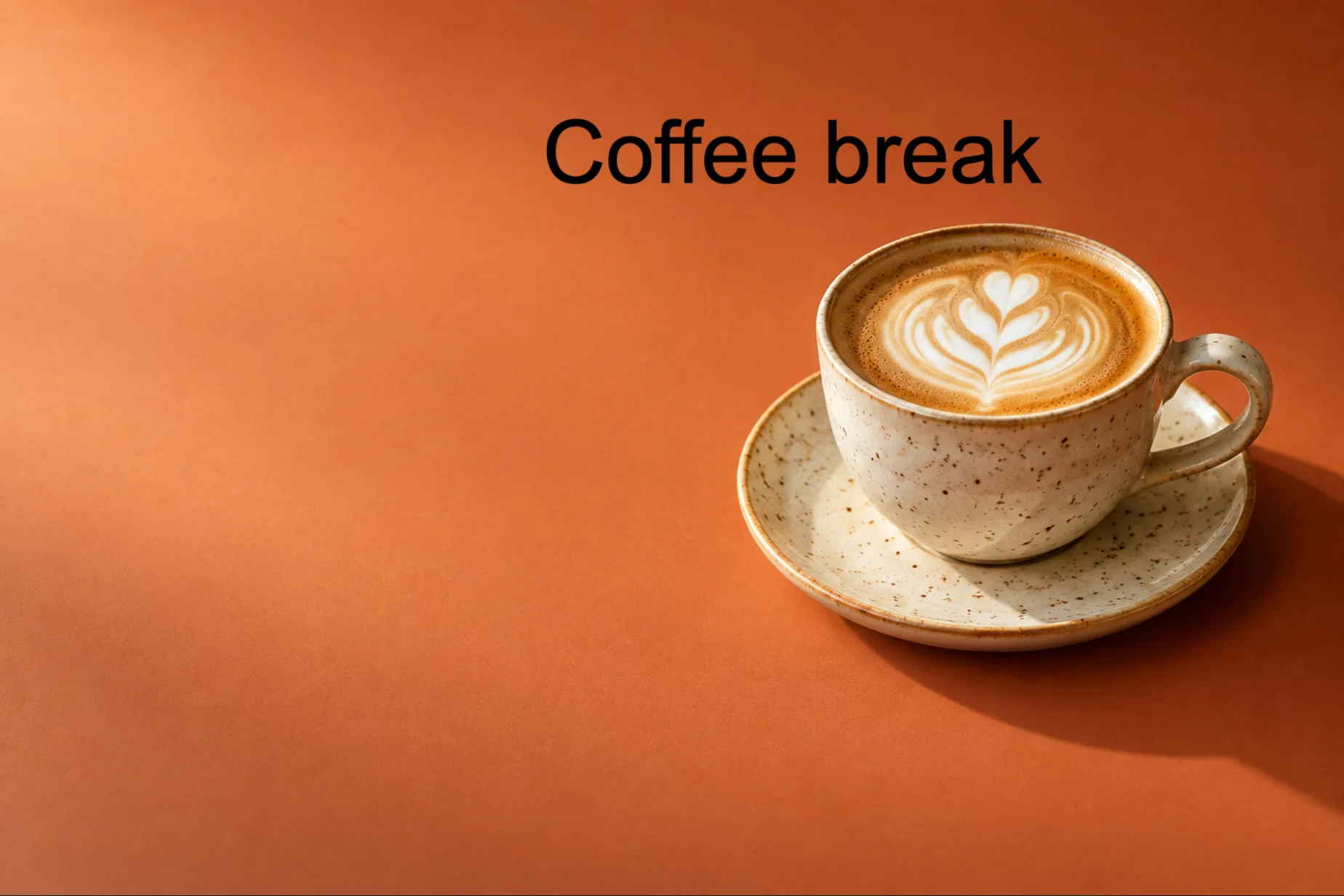
Слова лежать на окремому шарі. 
Галочка завершує редагування тексту. Збережіть редагований оригінал як проєкт
Виберіть Збережіть coffee-product.cactus у папці, яку зможете знайти знову. Браузер або запитає, куди зберегти, або завантажить файл. Якщо він завантажує, перш ніж закривати, переконайтеся, що файл .cactus з’явився.
Тепер вкладка показує назву проєкту. Відтепер зберігає оригінал .cactus, а не початковий JPEG.
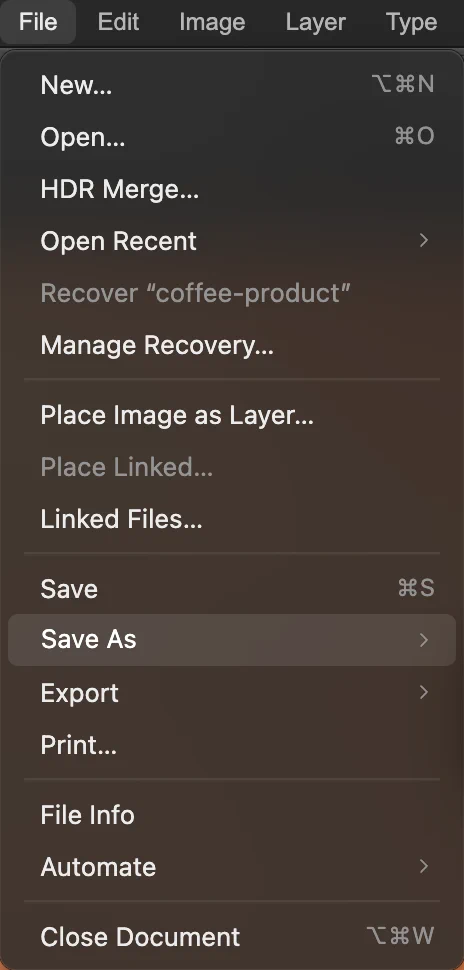
Відкрийте «Зберегти як» у меню «Файл». 
Для оригіналу виберіть «Проєкт Lil Cactus…». Відкрийте проєкт знову й перевірте текст
Виберіть і виберіть coffee-product.cactus. У новій вкладці панель «Шари» досі показує «Текст» і «Фон». Вибравши інструмент «Текст», клацніть слова: у них можна поставити курсор. Клацніть галочку, нічого не змінюючи.
Виберіть , щоб закрити цю вкладку для перевірки. Ви повернетеся до оригіналу з кроку 2.
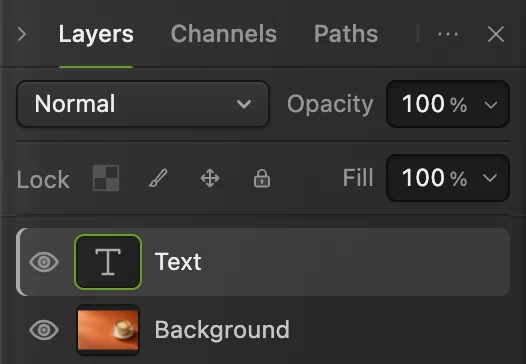
У знову відкритому проєкті слова лишаються редагованими. Створіть PSD, коли потрібно передати файл із шарами
У вкладці оригіналу виберіть і збережіть coffee-product.psd. Відкрийте його командою : у цьому прикладі текстовий шар зберігся. Жовтий знак ! біля шару «Текст» означає, що Lil Cactus не перевірив точний шрифт у PSD. Редагування цих слів може змінити їхній вигляд; щоб змінити формулювання, використовуйте оригінал .cactus. Закрийте вкладку для перевірки командою .
Після «Зберегти як» початкова вкладка тепер відповідає PSD. Щоб працювати з оригіналом далі, виберіть і відкрийте coffee-product.cactus. Для складних макетів прочитайте примітки експорту PSD і перевірте файл у редакторі, де його відкриватимуть: деякі функції можуть стати відрендереними пікселями замість редагованих параметрів.

«Photoshop (.psd)…» створює файл із шарами для передавання. 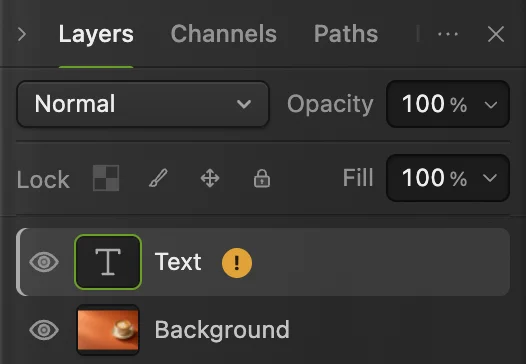
Текст цього прикладу лишається в PSD окремим текстовим шаром. Експортуйте JPEG, щоб поділитися
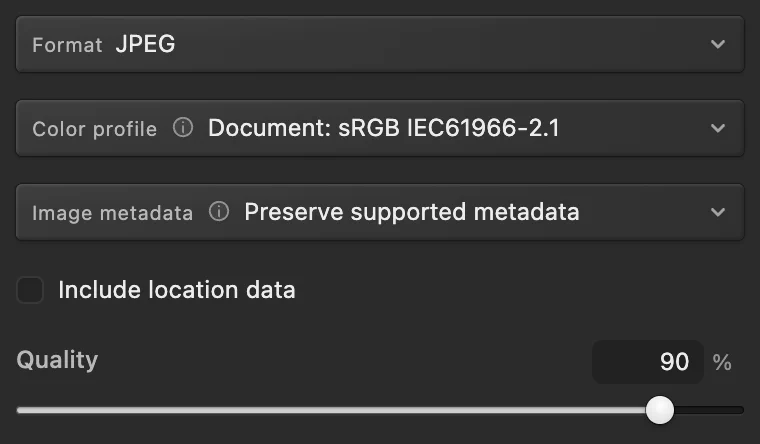
В оригіналі .cactus виберіть У полі Назва файлу введіть coffee-share.jpg, а в полі Якість залиште 90. Натисніть кнопку Експортувати. Повідомлення про завантаження покаже назву нового файлу.
Для логотипа чи вирізаного об’єкта з прозорістю натомість використовуйте JPEG заповнює прозорі ділянки білим, а PNG може їх зберегти. Обидва формати поєднують видимі шари в одне зображення.
Якщо фон ще треба прибрати, скористайтеся уроком про прозорий фон.
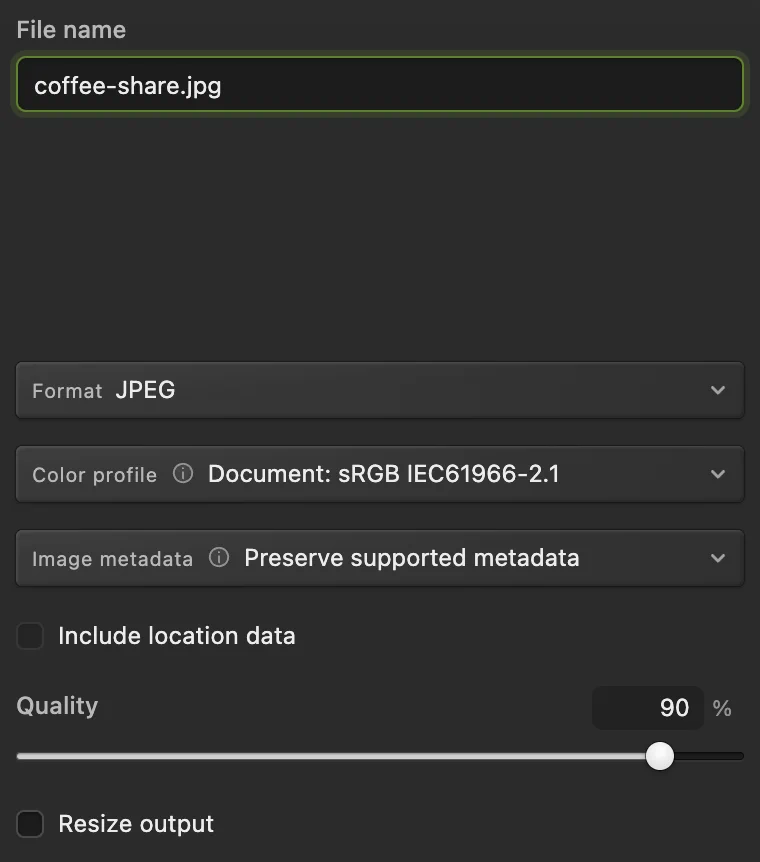
Дайте копії для поширення власну назву. 
Повідомлення показує назву, формат і розмір копії для поширення. Відкрийте JPEG знову й перевірте копію
Відкрийте coffee-share.jpg командою Слова видно, але на панелі «Шари» є лише «Фон»: текст тепер став частиною зображення. Закрийте цю вкладку для перевірки командою .
Щоб пізніше змінити напис, виділіть шар «Текст» в оригіналі .cactus, відредагуйте його, збережіть проєкт і експортуйте нову копію для поширення.
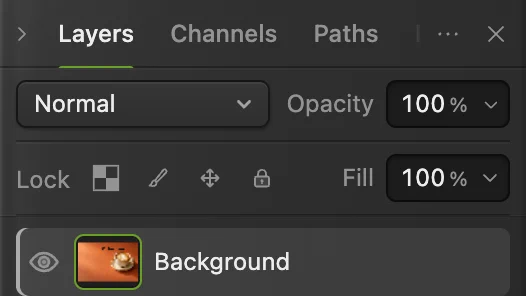
У JPEG слова стали пікселями, окремого шару «Текст» немає.
Оновлення відкритого файлу командою «Зберегти»
(Ctrl+S або ⌘S) зберігає відкритий файл JPEG, PNG, WebP, TIFF, AVIF, PSD чи .cactus у його поточному форматі. Якщо є доступ до локальних файлів, команда записує в цей самий файл; інакше браузер може запитати місце збереження або завантажити копію. Файли без формату, у який можна записувати, наприклад HEIC, GIF і RAW з фотоапарата, зберігаються як проєкти .cactus. Новий порожній документ теж зберігається як проєкт.
Перше збереження JPEG відкриває вікно Зберегти зображення. Залиште вибраним JPEG і натисніть кнопку Зберегти або Скасувати, щоб лишити файл відкритим без збереження. Результат у JPEG поєднує видимі шари, а відкритий документ тримає їх окремо.
Щоб отримати додатковий знімок проєкту, не змінюючи поточного файлу, виберіть . Команда завантажує копію .cactus і не змінює ні поточного файлу, ні стану незбережених змін.
Як виправити типові проблеми зі збереженням
Позначка незбережених змін не зникає
Експорт не змінює того, чи збережено документ. Завантаження проєкту теж може лишити позначку, бо браузер не здатен підтвердити, що файл записано повністю. Підтверджене збереження JPEG може лишити її, якщо документ містить редаговані шари, яких цей формат не зберігає.
Відновлення актуальне означає, що в цьому браузері є актуальна копія для відновлення, а не що ви зберегли файл проєкту.
Не можу знайти експортоване зображення
Відкрийте список завантажень браузера й пошукайте назву з повідомлення редактора. Якщо браузер повідомляє про заблоковане чи незавершене завантаження, усуньте причину й експортуйте ще раз.
У JPEG зник мій текстовий шар
Щоб редагувати слова, відкрийте оригінал .cactus. Зі зведеного JPEG початковий текстовий шар не відновити.
PSD виглядає правильно, але якийсь параметр більше не редагується
Прочитайте примітки експорту PSD для цього шару. Відкрийте оригінал .cactus, змініть те, що в PSD не лишилося редагованим, і створіть новий PSD.
Під час збереження з’являється помилка дозволу чи зміни файлу
Не закривайте документ і прочитайте повідомлення. Виберіть , щоб зберегти окремий проєкт. Якщо оригінал змінився поза редактором, перевірте ту версію, перш ніж замінювати її.
Підготуйте копію для місця призначення
- Змініть розмір зображення до потрібних розмірів у пікселях.
- Виберіть формат зображення для програми чи сайту, де його відкриватимуть.
- Зменште розмір файлу, щоб укластися в ліміт завантаження.
- Відновіть роботу після перерваного сеансу.
Збереження й експорт зображень: запитання та відповіді
Чим команда «Зберегти» відрізняється від експорту в Lil Cactus?
У Lil Cactus команда «Зберегти» оновлює поточний файл у його форматі, якщо в нього можна записувати, а експорт створює окреме зображення, не зберігаючи незбережених змін документа. «Зберегти як › Проєкт Lil Cactus…» перемикає роботу на редагований оригінал .cactus.
Як зберегти редаговані шари в Lil Cactus?
У Lil Cactus виберіть «Файл › Зберегти як › Проєкт Lil Cactus…» і зберігайте файл .cactus. Він тримає текст і фото окремими шарами для подальшого редагування.
Чи може Lil Cactus зберегти PSD із шарами?
Так. У Lil Cactus виберіть «Файл › Зберегти як › Photoshop (.psd)…» і прочитайте примітки експорту PSD. Для функцій, які PSD не може зберегти як редаговані дані, тримайте оригінал .cactus.
Чому після завантаження проєкту Lil Cactus показує позначку незбережених змін?
Lil Cactus може запустити завантаження в браузері, але не може підтвердити, що файл дістався кінцевого місця. Тому після завантаження проєкту позначка може лишатися, навіть якщо файл уже на місці.
Що експортувати з Lil Cactus: JPEG чи PNG?
У Lil Cactus вибирайте JPEG для фото без прозорості. PNG вибирайте, коли потрібні прозорі ділянки: JPEG заповнює їх білим.
Чи може Lil Cactus зберегти копію проєкту, не змінюючи поточного файлу?
Так. У Lil Cactus виберіть «Файл › Зберегти як › Завантажити копію проєкту». Команда завантажує знімок .cactus, а поточний файл і стан його незбережених змін лишаються без змін.
Що далі
 Як користуватися Lil Cactus: перше редагування фотоВаше перше редагування — від відкриття фото до збереження результату.Початковий · 5 хв
 Як перетворити HEIC, WebP і PNG на JPG онлайнПеретворіть HEIC, WebP чи PNG на JPG або виберіть інший формат зображення.Початковий · 2 хв
 Як стиснути зображення до 100 KB або 200 KBЗменште розмір файлу, перевірте деталі і вкладіться в ліміт завантаження.Початковий · 3 хв