Як додати текст на фото
Коротка відповідь
Виберіть інструмент Текст (кнопка T на панелі інструментів). На панелі параметрів виберіть Шрифт, Розмір і колір, клацніть фото й введіть текст, а потім натисніть Ctrl+Enter або ⌘↩, щоб завершити. Кожен фрагмент тексту стає окремим шаром, тож його можна перемістити інструментом Переміщення, вирівняти командою і згодом переписати. Перш ніж налаштовувати другий фрагмент тексту, клацніть рядок фото на панелі Шари, інакше нові параметри змінять виділений текст.

- Час
- 5 хвилин
- Рівень
- Початковий
- Що потрібно
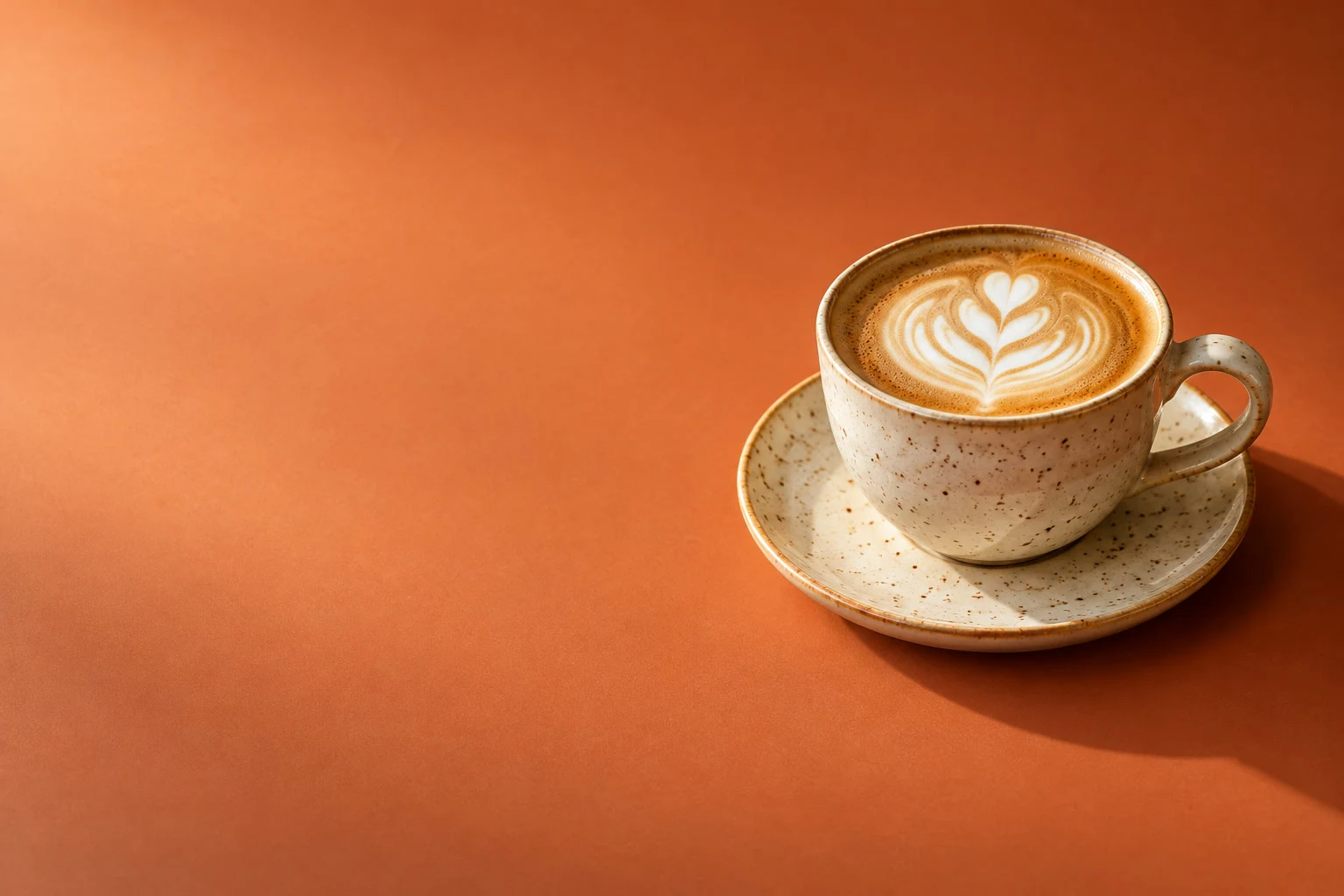
- Фото зі спокійною ділянкою для напису
- Підходить для
- JPEG, PNG, WebP, HEIC, PSD та інші зображення
Безкоштовно, без реєстрації. Ваше фото залишається на вашому комп’ютері.
Текст у Lil Cactus розміщується на окремому текстовому шарі над фото. Літери залишаються літерами: слова, шрифт чи колір можна будь-коли змінити, а фото під ними ніколи не змінюється.
У цьому уроці ви додасте заголовок і менший рядок на вільне місце поруч із чашкою кави — темним кольором еспресо, який добре читається на теракотовому тлі, — і вирівняєте їх.
Як додати текст на фото за сім кроків
Відкрийте фото
Перейдіть на lilcactus.app і виберіть або перетягніть фото у вікно. Щоб точно повторити урок, відкрийте приклад із цієї сторінки.
Виберіть інструмент «Текст», шрифт і розмір
Натисніть кнопку T на панелі інструментів або один раз натисніть T. На панелі параметрів клацніть список Шрифт і виберіть Georgia, потім у полі Розмір введіть 100 і натисніть Enter або ↩. Розмір задається в пікселях фото, тож 100 px на фото шириною 1536 px — це великий заголовок. Georgia є на більшості комп’ютерів; якщо її немає в списку, виберіть інший шрифт із засічками, наприклад Times New Roman.

Шрифт Georgia, розмір 100 px. Виберіть колір тексту
Новий текст має колір переднього плану — спочатку чорний. Клацніть зразок Колір на панелі параметрів, після кнопок вирівнювання й напрямку тексту, введіть 2E1A12 (темно-коричневий колір еспресо) у полі # і натисніть кнопку OK. Вікно має назву Колір тексту; воно змінює лише колір тексту, а не колір переднього плану. Текст потребує сильного контрасту з тим, що за ним: на цьому теракотовому тлі середньої яскравості темно-коричневий дає приблизно вдвічі більший контраст, ніж білий.

Зразок «Колір» після кнопок вирівнювання й напрямку тексту. 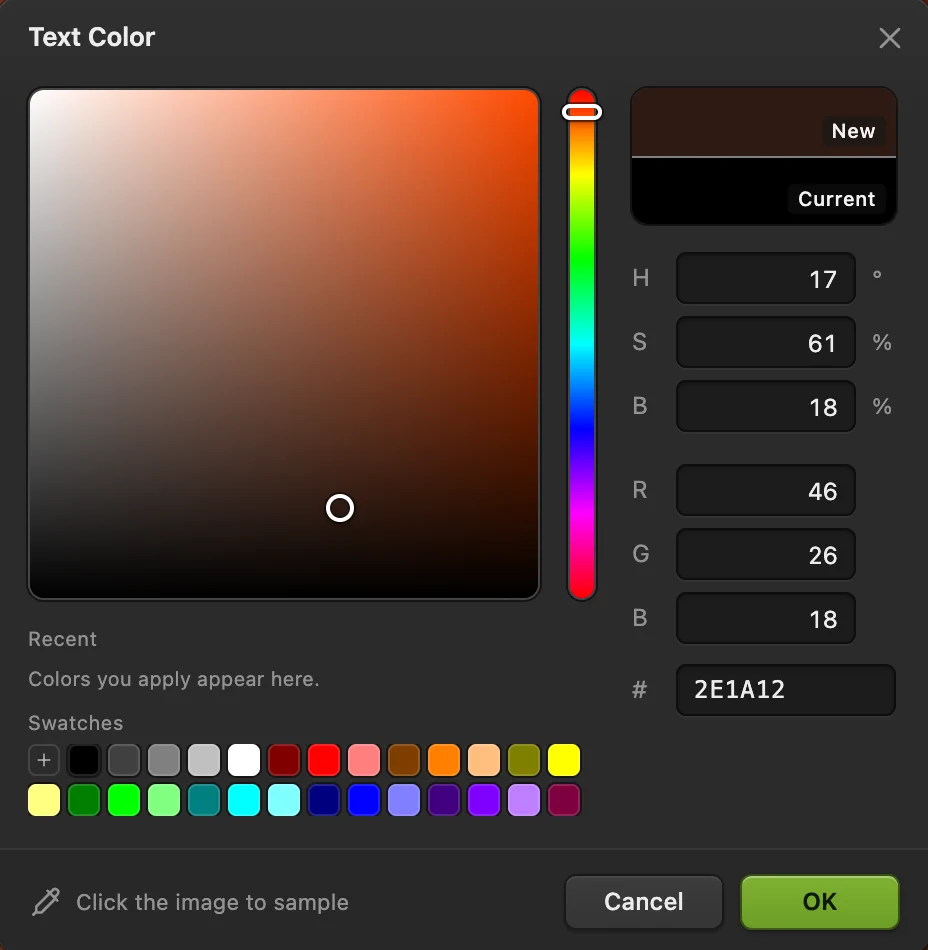
Введіть 2E1A12 у полі #. Клацніть і введіть заголовок
Клацніть вільне теракотове тло ліворуч, трохи вище за верх чашки: клацання позначає низ літер, тож залиште місце над ним. Введіть Slow mornings і натисніть Ctrl+Enter або ⌘↩ або кнопку Підтвердити текст (галочка) на панелі параметрів. Сама клавіша Enter або ↩ натомість починає новий рядок.
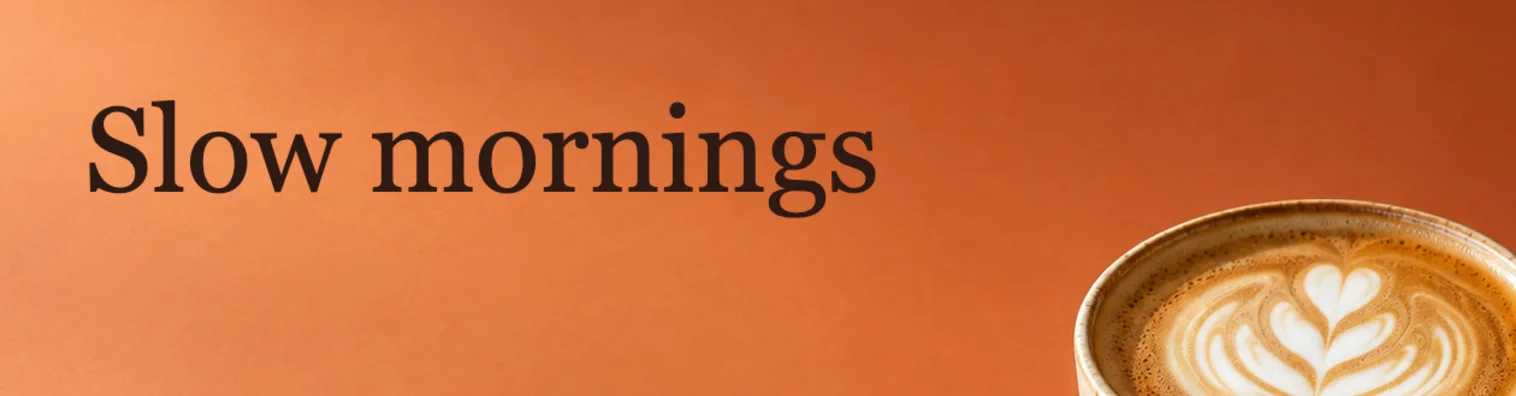
Заголовок, завершений сполученням ⌘↩ або Ctrl+Enter. Додайте менший другий рядок
Спершу клацніть рядок Фон на панелі Шари. Поки виділено текстовий шар, вибрані шрифт, розмір і накреслення змінюють цей шар, тож так заголовок залишиться без змін. Потім у полі Розмір введіть 36, натисніть Enter або ↩ і натисніть кнопку Курсив (похила I). Курсив залишається ввімкненим для тексту, який ви додасте пізніше; щоб вимкнути його, натисніть кнопку ще раз. Клацніть трохи нижче заголовка й трохи правіше від його початку, введіть Single-origin coffee, roasted on Fridays і натисніть Ctrl+Enter або ⌘↩.
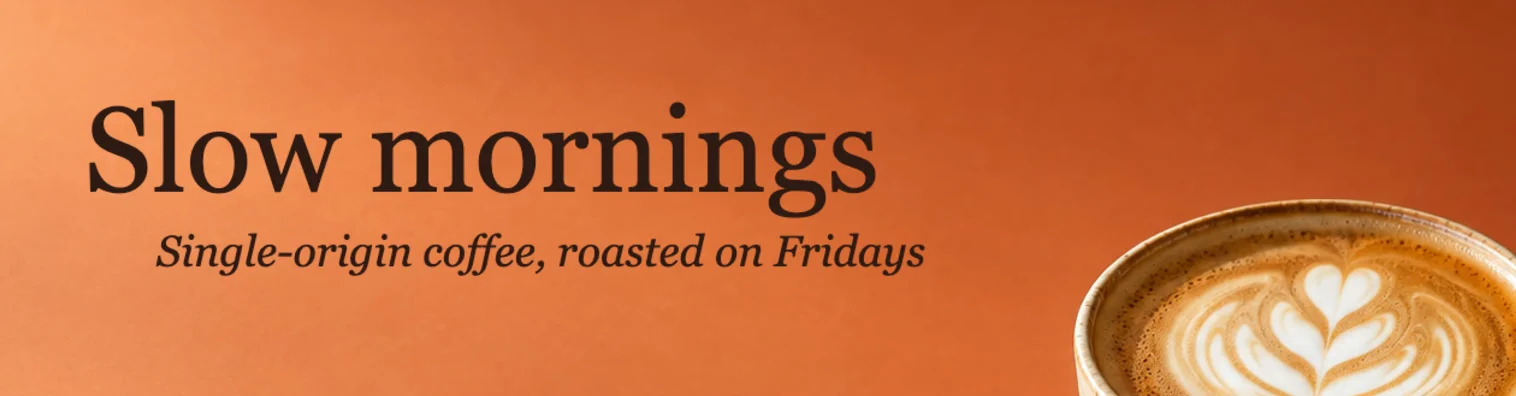
Два текстові шари, ще не вирівняні. Вирівняйте обидва рядки
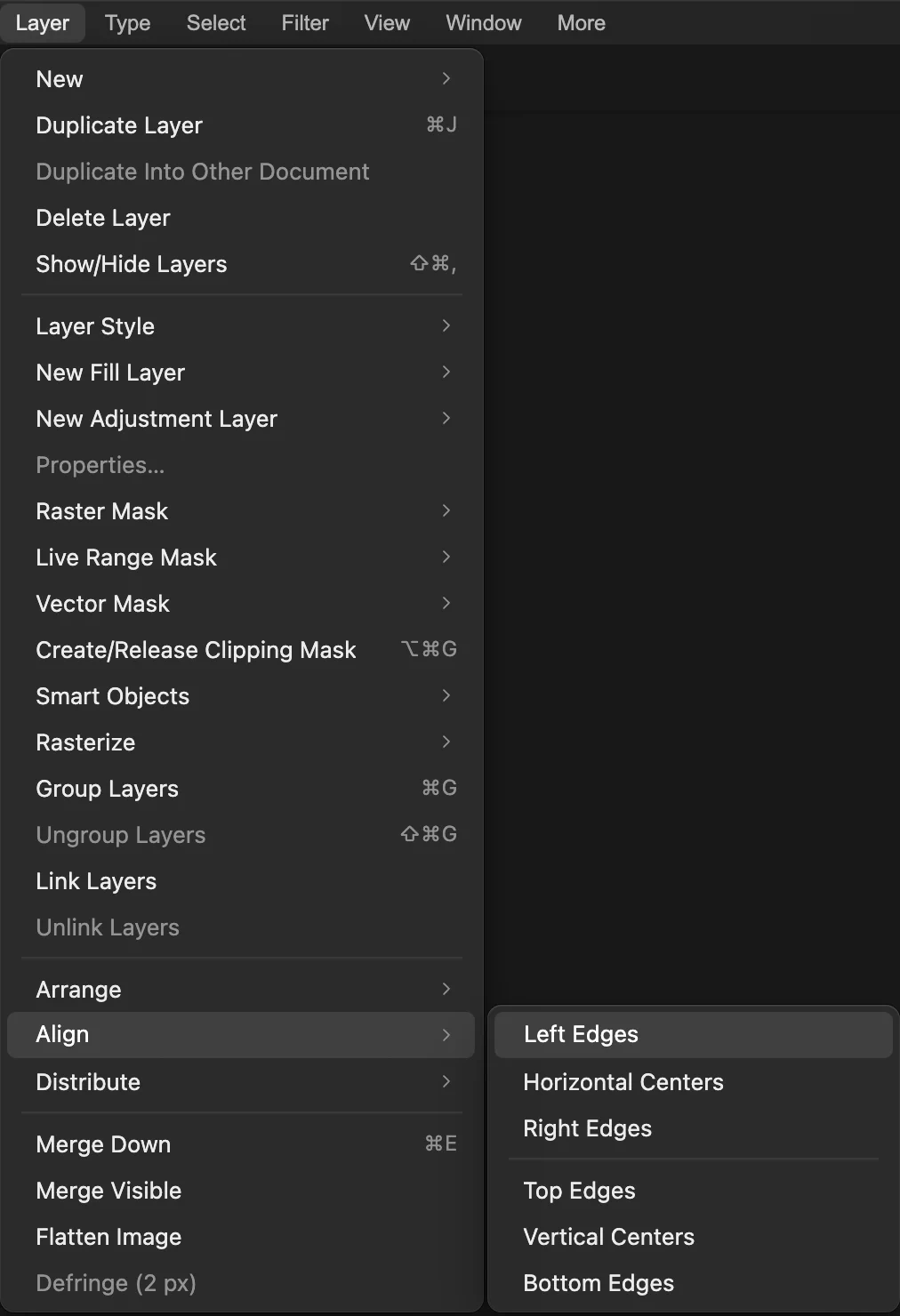
Нові шари називаються Текст (заголовок) і Текст 2. Клацніть рядок Текст, клацніть рядок Текст 2, утримуючи Shift або ⇧, щоб виділити обидва, і виберіть . Другий рядок зсунеться, і обидва почнуться в тому самому місці. Щоб перемістити пару, виберіть інструмент Переміщення і перетягніть їх.
. 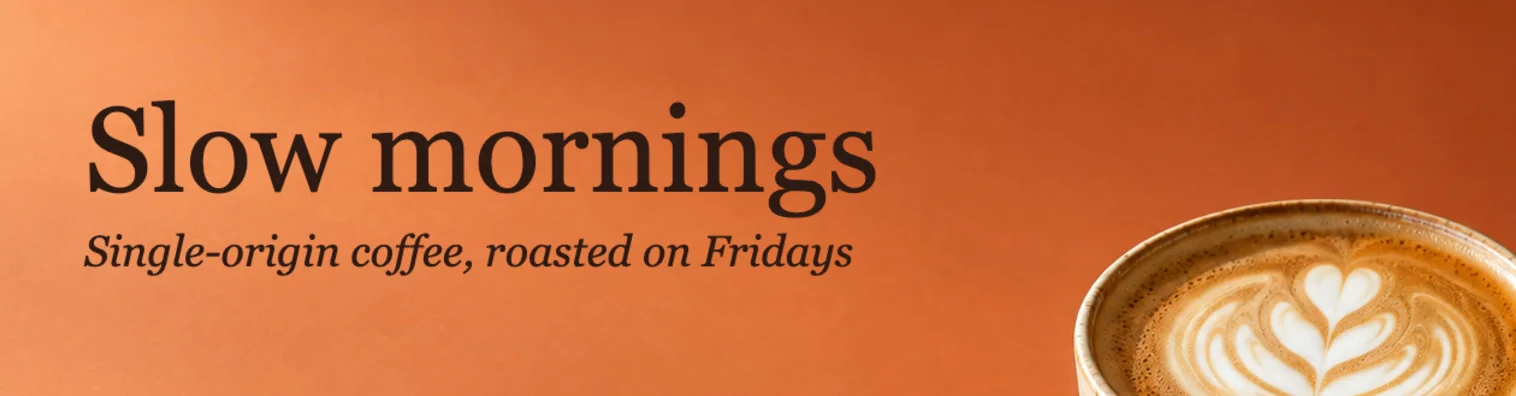
Обидва рядки починаються від того самого лівого краю. Згодом змініть слова й збережіть
Виділіть текстовий шар — і його слова, шрифт і розмір з’являться на панелі Властивості: змініть їх там або виберіть інструмент Текст і клацніть у текст на фото. Щоб текст залишився редагованим, виберіть (Ctrl+Shift+S або ⇧⌘S); після цього оновлюватиме проєкт. До того команда записує зображення назад у відкритий JPEG, і текст зливається з ним; першого разу вона відкриває параметри Зберегти зображення. (або PNG) створює зведену копію, щоб поділитися, і не змінює відкритий файл.
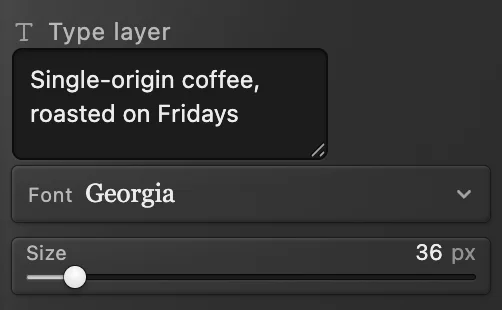
Змінюйте слова на панелі «Властивості».
Як зробити текст легшим для читання
- Виберіть колір із сильним контрастом до тієї частини фото, що за словами; дрібному тексту допомагає кнопка Жирний.
- Над строкатою ділянкою м’яка тінь відокремлює літери від зображення. Дивіться, як додати тінь.
Використання шрифтів із вашого комп’ютера
Список Шрифт показує поширені шрифти, знайдені на вашому комп’ютері, як-от Arial, Georgia й Impact, а також Liberation Sans, що постачається з Lil Cactus. Щоб використати інші шрифти, встановлені на комп’ютері, відкрийте список і натисніть Додати встановлені шрифти; браузер попросить дозволу. Вони залишаються в списку, доки ви не закриєте або не перезавантажите сторінку. Деякі браузери не можуть надавати доступ до встановлених шрифтів, і тоді Lil Cactus про це повідомить. Шрифт, доданий з вашого комп’ютера, на комп’ютері без нього відображається як Liberation Sans, і навіть поширені шрифти на іншому пристрої можуть виглядати інакше, тож надсилайте зведену копію, створену командою .
Розв’язання типових проблем
Літери йдуть згори вниз, а не зліва направо
Увімкнено інструмент Вертикальний текст: повторне натискання T перемикає між двома інструментами. Натисніть кнопку Горизонтальний текст на панелі параметрів або клацніть кнопку T на панелі інструментів правою кнопкою миші й виберіть Текст.
Заголовок змінився під час налаштування наступного рядка
Він був ще виділений. Вибирайте з меню, а не сполученням клавіш (поки фокус у полі «Розмір», сполучення змінює саме поле), доки заголовок не повернеться до свого розміру (кожна введена цифра — окремий крок), або виділіть його, знову введіть 100 і натисніть кнопку Курсив, щоб вимкнути курсив. Потім клацніть рядок «Фон» і задайте розмір для нового рядка.
Якщо ви переходите з іншого редактора
- Photoshop
- Інструмент «Горизонтальний текст» (T), а для вирівнювання шарів — «Шар › Вирівняти».
- Mac Preview
- Tools › Annotate › Text.
Текст на фото: запитання та відповіді
Чи можна додати текст на фото, не змінюючи оригінал?
Так. У Lil Cactus текст розміщується на окремому шарі, а «Файл › Експорт» записує новий файл, тож відкрите фото залишається без змін.
Як вирівняти текст по центру фото?
У Lil Cactus виділіть лише текстовий шар і виберіть «Шар › Вирівняти › Горизонтальні центри»; «Вертикальні центри» вирівнює його по центру згори донизу.
У якому файлі текст залишається редагованим?
Проєкт Lil Cactus («Файл › Зберегти як › Проєкт Lil Cactus…») зберігає всі текстові шари редагованими. Копії JPEG і PNG зведені, тож слова стають частиною зображення.
Чи можна вигнути текст або розмістити його вздовж контуру?
Так. У Lil Cactus намалюйте контур і введіть на ньому текст інструментом «Текст». Як це зробити, показано в уроці про вигнутий текст.
Чи завантажується моє фото на сервер, коли я додаю текст у Lil Cactus?
Ні. Усе працює у вашому браузері, на вашому пристрої. Коли статистику ввімкнено, редактор записує, якими інструментами користуються, але ніколи не зображення, — про це йдеться в політиці конфіденційності.
Що далі
 Як зробити текст по дузі з градієнтом і тіннюЗаголовок на кривій із градієнтною заливкою й тінню, які залишаються придатними для редагування.Середній · 7 хв
 Як додати тінь і обведення за допомогою стилів шаруТіні, обведення, світіння й накладання, які залишаються редагованими.Початковий · 6 хв
 Як зробити прев’ю (мініатюру) для YouTubeВирізаний об’єкт, заголовок у два рядки й обведення на полотні 1280 × 720.Початковий · 8 хв