Як вставити фото в текст за допомогою відсічної маски
Коротка відповідь
Розмістіть шар із фото безпосередньо над текстовим шаром або шаром фігури на панелі Шари, виберіть фото й виберіть . Тепер фото видно лише там, де шар під ним має пікселі, тож воно заповнює літери. Посуньте фото інструментом Переміщення, щоб вибрати, яку його частину видно; обидва шари залишаються редагованими.

- Час
- 5 хвилин
- Рівень
- Початковий
- Що потрібно
- Фото чи фактура і текст або фігура, які треба ними заповнити
- Підходить для
- Будь-які шари: фото, фактури, градієнти й коригувальні шари, прикріплені до тексту, фігур чи піксельних шарів
Безкоштовно, без реєстрації. Ваше фото залишається на вашому комп’ютері.
Відсічна маска використовує форму одного шару, щоб показати інший. Нижній шар пари, тут текст, задає форму; прикріплений до нього шар, тут фото, видно лише там, де ця форма має пікселі. Скрізь в інших місцях прикріплений шар приховано.
Нічого не вирізається й не об’єднується: текст залишається редагованим текстом, а фото — цілим фото, тож пізніше можна передрукувати слово або посунути фото. У цьому уроці ви заповните слово LAKE фотографією озера.
Фото всередині тексту за сім кроків
Відкрийте фото
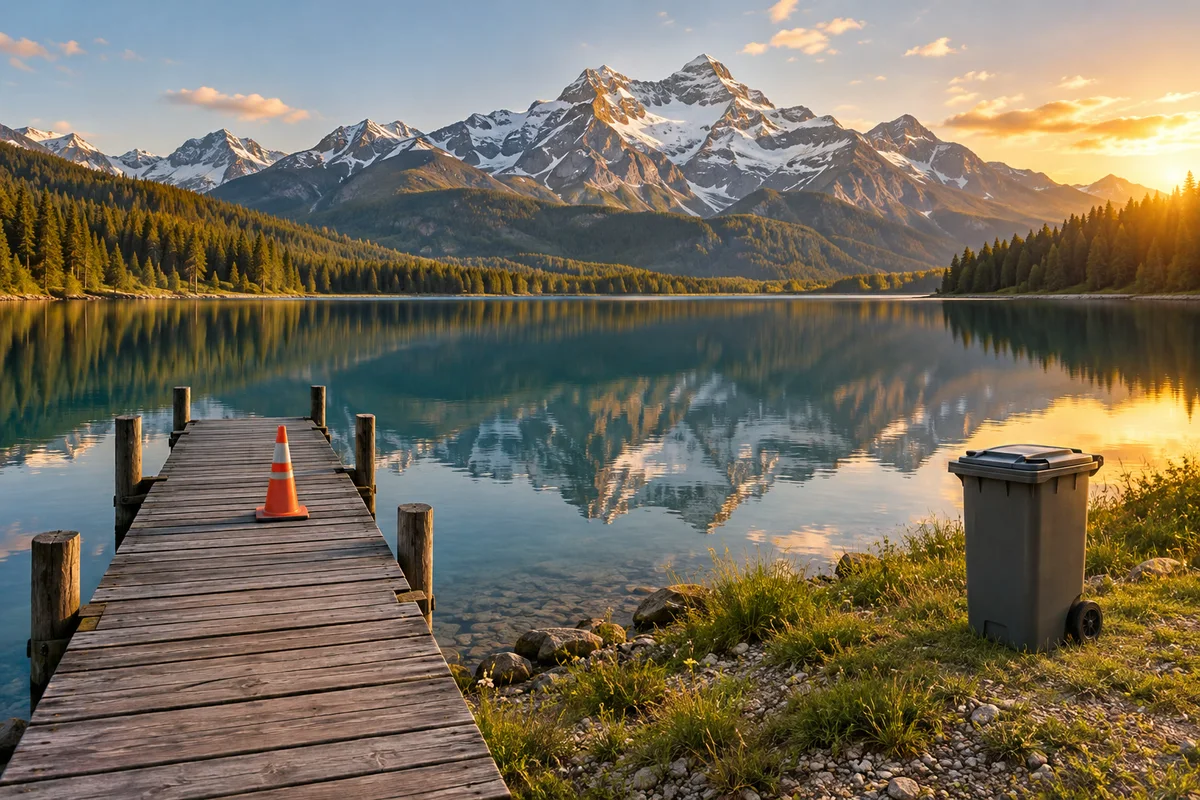
Перейдіть на lilcactus.app і виберіть (Ctrl+O або ⌘O) або перетягніть фото у вікно. Щоб повторити все точно, відкрийте фото-приклад із цієї сторінки. Воно стане шаром Фон.
Додайте біле тло
Натисніть D, а потім X, щоб колір переднього плану (верхній зразок унизу панелі інструментів) став білим. Виберіть : спочатку колір дорівнює кольору переднього плану, тобто білому. Натисніть кнопку Застосувати. Шар Заливка кольором закриє фото білим; це буде тло навколо літер.
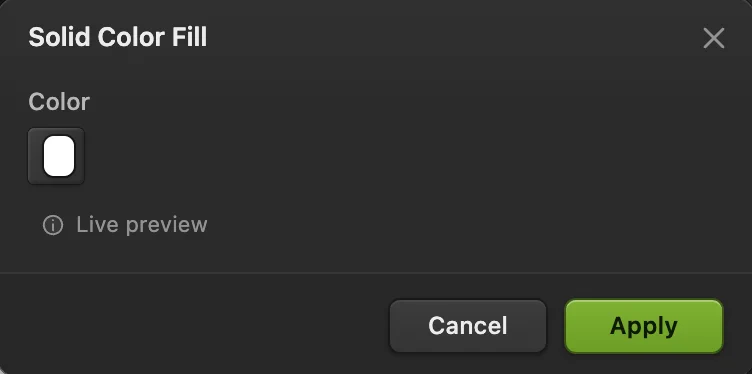
«Заливка чистим кольором» починається з кольору переднього плану — білого. 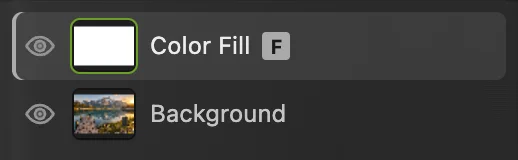
Білий шар заливки лежить над фото. Надрукуйте слово
Знову натисніть D, щоб вибрати чорний, а потім T, щоб вибрати інструмент Текст. На панелі параметрів (смузі під меню) у списку Шрифт виберіть Impact і введіть 400 у полі Розмір. Клацніть приблизно на чверті ширини від лівого краю і на двох третинах висоти згори (місце клацання задає нижній край літер), надрукуйте LAKE і натисніть Ctrl+Enter або ⌘↩ або зелену галочку.
Найкраще підходять товсті літери: фото видно лише всередині них. Якщо літери вийшли тонкими (Impact встановлено не на кожному комп’ютері), виберіть Arial і натисніть кнопку B (жирний) на панелі параметрів.

Impact, 400 px. Кнопка B вмикає жирне накреслення. 
Слово на власному текстовому шарі. Перетягніть фото нагору
На панелі Шари перетягніть рядок Фон угору й відпустіть над верхньою половиною верхнього рядка. Тепер фото знову закриває все. Для відсічної маски фото має лежати безпосередньо над текстом.
Перетягування не виділяє рядок, тож тепер клацніть рядок Фон, щоб вибрати його.
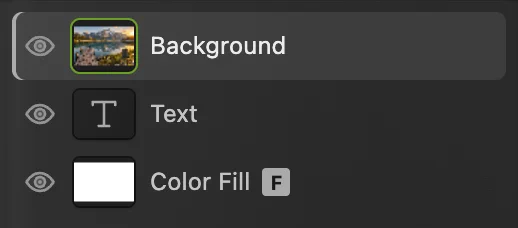
Фото лежить безпосередньо над текстом і вибране. Виберіть «Шар › Створити/звільнити відсічну маску»
Коли шар Фон вибрано, виберіть . Тепер фото видно лише всередині літер, а навколо них — біле тло.
На панелі Шари перед мініатюрою фото з’явиться маленька зігнута стрілка: нею позначено шар, прикріплений до шару під ним.
Порада Швидше: утримуючи Alt або ⌥, клацніть рядок фото на панелі Шари. Щоб пізніше звільнити шар, знову клацніть рядок, утримуючи Alt або ⌥, клацніть зігнуту стрілку або виберіть ту саму команду меню; фото знову закриє все.
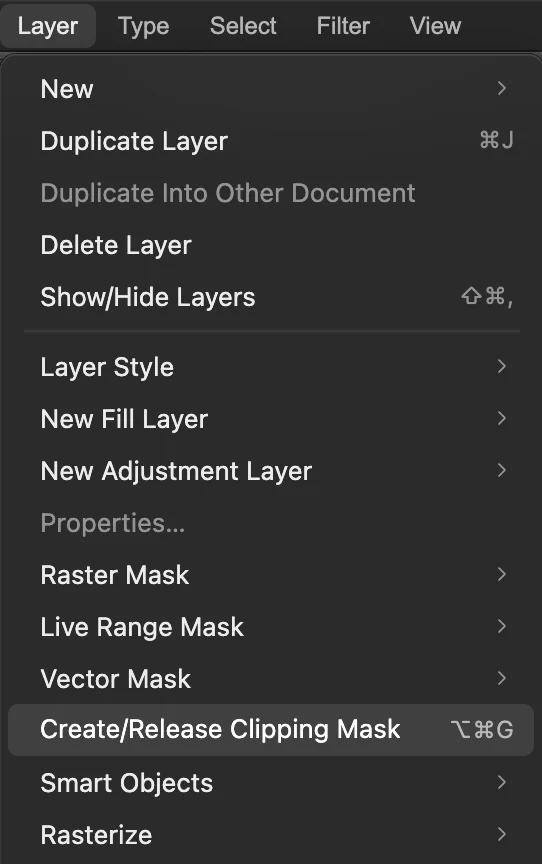
. 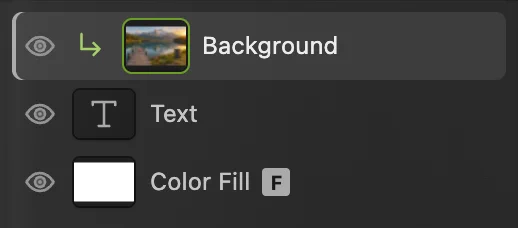
Зігнута стрілка позначає прикріплений шар. 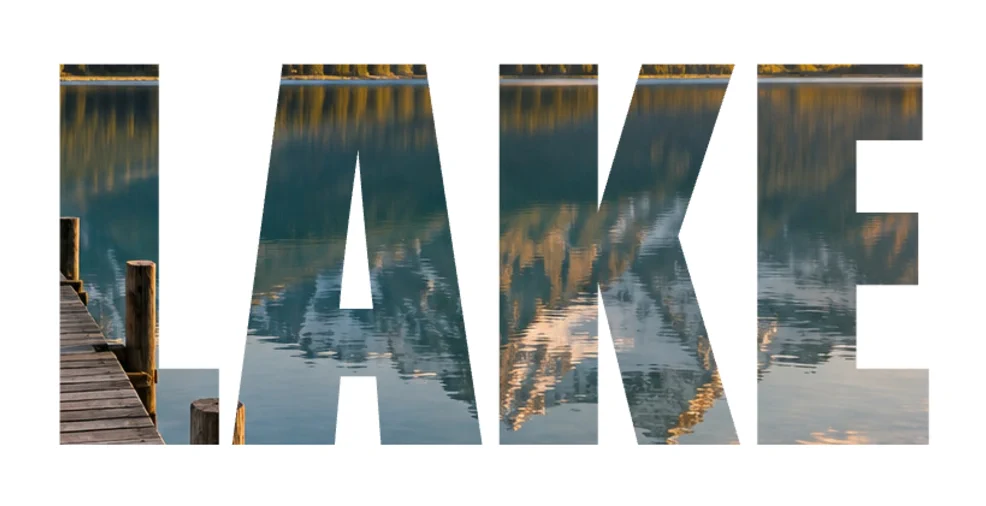
Тепер фото видно лише всередині літер. Посуньте фото всередині літер
Виберіть інструмент Переміщення вгорі панелі інструментів. Не знімаючи вибору з фото, перетягніть зображення вниз: літери залишаються на місці, а крізь них проглядає інша частина фото. Перетягніть приблизно на п’яту частину висоти фото вниз, доки засніжені вершини не заповнять верх літер.
Щоб натомість посунути літери, виберіть шар Текст і перетягніть його. Щоб передрукувати слово, виберіть інструмент «Текст» і клацніть слово; фото підлаштується під нові літери.
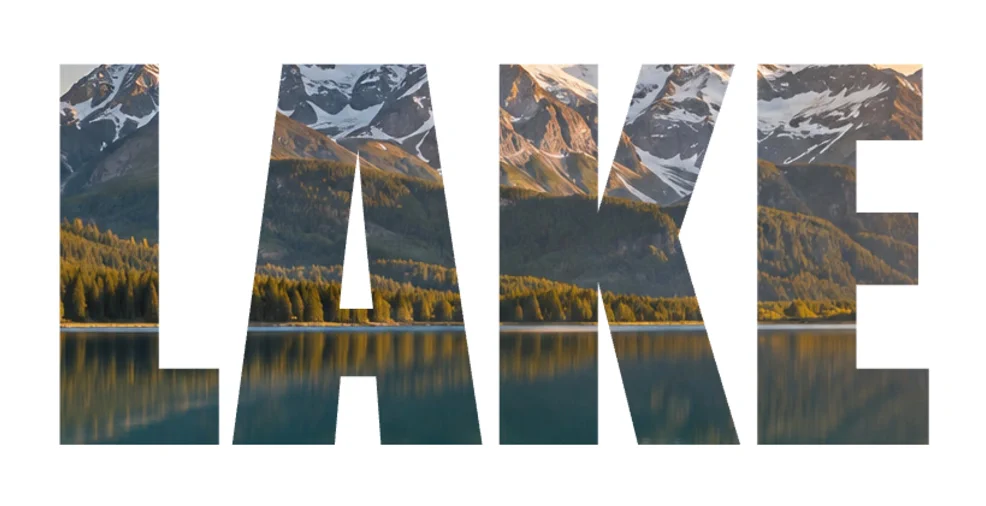
Після зсуву вниз у літерах з’явилися вершини. Збережіть проєкт або експортуйте зображення
Щоб текст і фото залишилися редагованими, виберіть (Ctrl+Shift+S або ⇧⌘S) або Після цього команда оновлюватиме цей файл.
Щоб поділитися зображенням, виберіть або JPEG… і натисніть кнопку Експортувати: вийде нове пласке зображення. Щоб отримати літери на прозорому тлі, приховайте білий шар Заливка кольором значком ока й експортуйте PNG. Поки ви не збережете проєкт або PSD, команда записує пласке зображення у відкритий JPEG; перше збереження JPEG, зокрема прикладу, відкриває діалог Зберегти зображення.
Як відсічна маска визначає, що видно
- Основа — це неприкріплений шар у самому низу групи прикріплених шарів; кожен прикріплений шар над нею видно лише там, де основа має пікселі.
- До однієї основи можна прикріпити кілька шарів: прикріпіть фото, потім додайте над ним ще один шар і прикріпіть і його. Усі вони матимуть форму літер.
- Власна маска прикріпленого шару теж працює, тож частину фото можна приховати й усередині літер. Докладніше в уроці про шари-маски.
Що ще можна прикріпити
- Фактуру до фігури: намалюйте фігуру інструментом Фігура (U), покладіть над нею фото фактури й прикріпіть його.
- Коригування до одного шару: прикріпіть коригувальний шар до піксельного — і він змінюватиме лише цей шар, а не все, що під ним. Докладніше в уроці про коригувальні шари.
- Градієнт на тексті: додайте над текстовим шаром , виберіть кольори в діалозі й натисніть кнопку Застосувати, а потім прикріпіть шар: вийдуть кольорові літери, які залишаються редагованими.
Розв’язання типових проблем
Команда «Створити/звільнити відсічну маску» неактивна
Вибрано найнижчий шар, тож під ним немає шару, до якого його можна прикріпити. Перетягніть рядок фото над рядком «Текст», виберіть його й знову виберіть команду. Команда також неактивна, коли шар заблоковано: розблокуйте шар або групу, у якій він лежить, значком замка на панелі «Шари».
Фото заповнює все зображення, а не літери
Фото прикріплено не до того шару або не прикріплено зовсім. Форму задає шар безпосередньо під ним: перетягніть фото так, щоб воно лежало безпосередньо над текстом, і знову прикріпіть його. Якщо зігнута стрілка стоїть у рядку Текст, під час прикріплення був вибраний текст: виберіть «Текст», знову виберіть команду, щоб звільнити його, а потім виберіть фото й прикріпіть його.
Частина літер стала чорною
Це власний колір тексту: після зсуву фото більше не закриває ці літери. Посуньте фото назад інструментом Переміщення, доки воно їх не заповнить.
Якщо ви переходите з іншого редактора
- Photoshop
- «Шар › Створити відсічну маску» або клацання з утриманням Alt (Option на Mac) між двома шарами на панелі «Шари».
- GIMP
- Клацніть текстовий шар правою кнопкою › Alpha to Selection, а потім додайте до шару з фото маску з виділення. Маска не стежить за подальшими змінами тексту.
Відсічні маски: запитання та відповіді
Чим відсічна маска відрізняється від шар-маски?
У Lil Cactus, як і в інших редакторах, шар-маска — це чорно-біле зображення, прикріплене до одного шару, яке ви замальовуєте, щоб приховати частини цього шару. Відсічна маска використовує форму шару під ним, наприклад тексту, тож прикріплений шар видно лише всередині цієї форми.
Чому фото зникло, коли я приховав текстовий шар відсічної маски?
У Lil Cactus, якщо приховати основу відсічної маски, приховуються й усі прикріплені до неї шари, бо їх видно лише там, де основа має пікселі. Знову покажіть текстовий шар значком ока.
Як зробити напівпрозорими літери, заповнені фото через відсічну маску?
У Lil Cactus зменште непрозорість текстового шару, тобто основи: це робить блідішими і літери, і прикріплене фото разом. Якщо натомість зменшити непрозорість самого фото, крізь нього проступатиме колір тексту.
Чи можна прикріпити фото до кількох слів або фігур одночасно?
Так. У Lil Cactus об’єднайте слова чи фігури в одну групу командою «Шар › Згрупувати шари», покладіть фото безпосередньо над групою й прикріпіть його. Фото буде видно всередині всіх них.
Чи зберігаються відсічні маски у файлах PSD?
Так. У Lil Cactus команда «Файл › Зберегти як › Photoshop (.psd)…» зберігає прикріплені шари прикріпленими, а PSD з відсічними масками відкриваються без змін.
Чи завантажується моє фото на сервер, коли я використовую відсічні маски в Lil Cactus?
Ні. Усе працює у вашому браузері, на вашому пристрої. Коли статистику ввімкнено, редактор записує, якими інструментами користуються, але ніколи не саме зображення, як пояснено в політиці конфіденційності.
Що далі
 Як користуватися шарами-маскамиПриховайте частину шару, не видаляючи її, і поверніть будь-коли.Початковий · 5 хв
 Як працювати з шарами у фоторедакторіНакладайте, переставляйте, приглушуйте, ховайте й групуйте частини зображення.Початковий · 6 хв
 Як додати текст на фотоЗаголовок і другий рядок на фото, які можна редагувати й згодом.Початковий · 5 хв