Як вибрати й зберегти кольори
Коротка відповідь
У Lil Cactus клацніть передній квадрат кольору внизу панелі інструментів, замініть значення в полі # на F7F1E5 і натисніть кнопку OK. Щоб узяти колір із фото, виберіть інструмент Піпетка, у списку Зразок виберіть Середнє 5 × 5 і клацніть зображення. Виберіть , натисніть кнопку + унизу панелі («Додати колір переднього плану як зразок»), введіть назву й натисніть кнопку Додати.

- Час
- 5 хвилин
- Рівень
- Початковий
- Що потрібно
- Код кольору або фото, з якого можна взяти колір
- Підходить для
- Колір переднього плану й фоновий колір; JPEG, PNG, WebP та інші відкриті зображення
Безкоштовно, без реєстрації. Ваше фото залишається на вашому комп’ютері.
Передній квадрат — це колір переднього плану; його використовують інструмент Пензель і команда . Задній квадрат — це фоновий колір; його використовує команда . Зразок зберігає колір, щоб ви могли знову вибрати його, не вводячи код.
Вибір і збереження двох кольорів за п’ять кроків
Виберіть точний кремовий колір
Відкрийте приклад із цієї сторінки або виберіть Клацніть передній квадрат кольору внизу панелі інструментів ліворуч. У вікні Колір переднього плану замініть значення в полі # на F7F1E5. Зразок нового кольору (Створити) стане кремовим. Натисніть кнопку OK.
Можна також ввести значення червоного, зеленого й синього в поля R, G і B.

Клацніть передній квадрат, щоб відкрити «Колір переднього плану»; збільшений вигляд. 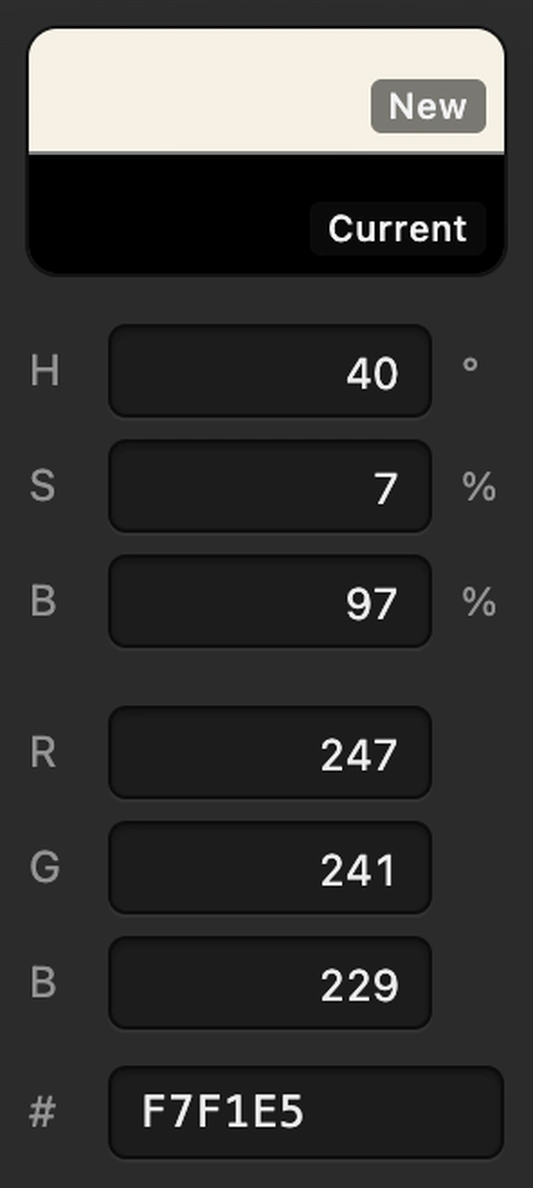
Права колонка вікна «Колір переднього плану», збільшено. F7F1E5 — кремовий колір, використаний тут. 
Кнопки внизу палітри кольорів. Збережіть його як Paper cream
Виберіть . Унизу панелі натисніть обведену кнопку + («Додати колір переднього плану як зразок»). Назвіть зразок Paper cream і натисніть кнопку Додати.
Новий зразок з’явиться на панелі «Зразки» після вбудованих кольорів. Наведіть вказівник на зразок, щоб побачити його назву й шістнадцятковий код.
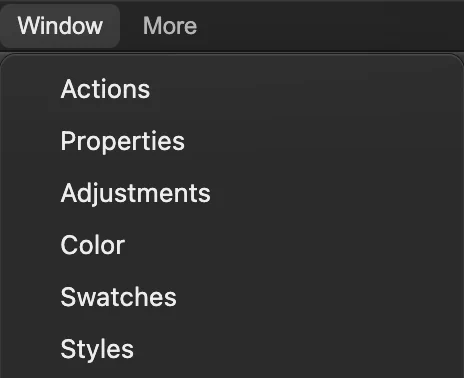
Відкрийте панель «Зразки» з меню «Вікно». 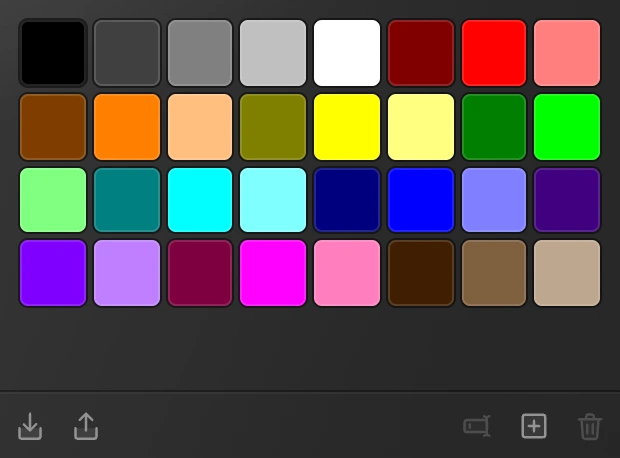
Обведена кнопка внизу панелі зберігає поточний колір переднього плану. 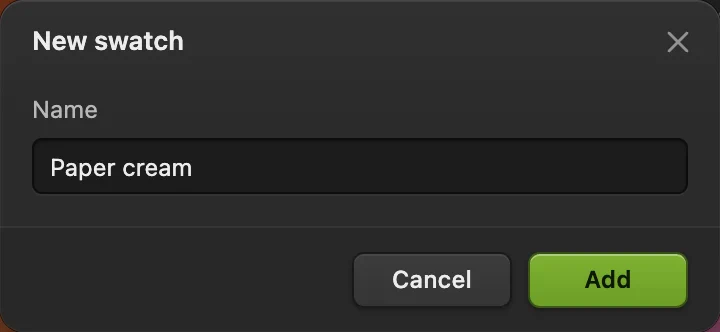
Дайте кольору назву, за якою впізнаєте його згодом. Виберіть піпетку і розмір зразка
Клацніть правою кнопкою миші кнопку на панелі інструментів під кнопкою «Кадрування» і над кнопкою «Пензель» або натисніть і утримуйте її, а потім виберіть Піпетка. На панелі параметрів у списку Зразок замініть Точка на Середнє 5 × 5.
«Точка» зчитує один піксель. Середнє змішує невеликий квадрат пікселів навколо місця клацання, тож окрема цятка текстури впливає менше.
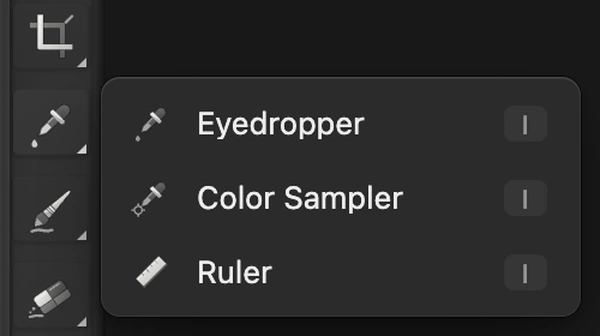
Піпетка ділить цю кнопку з інструментами «Колірна піпетка» й «Лінійка»; збільшений вигляд. 
Для текстурованої стільниці використовуйте середнє 5 × 5. Візьміть колір помаранчевого столу й збережіть його
Клацніть вільну помаранчеву стільницю ліворуч від блюдця — приблизно на третині ширини фото й на рівні середини чашки. Точка 1 позначає цю ділянку. Квадрат переднього плану стане помаранчевим.
Тією самою кнопкою внизу панелі, що й на кроці 2, збережіть цей колір як Table orange. Ваш помаранчевий може трохи відрізнятися залежно від місця клацання.

Візьміть колір стільниці в точці 1, подалі від чашки та її тіні. - Візьміть колір помаранчевої стільниці
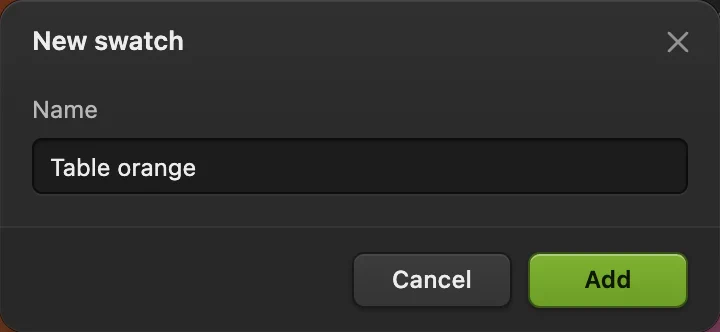
Збережіть узятий колір як Table orange. Виберіть кольори переднього плану й фону зі зразків
На панелі «Зразки» клацніть Paper cream, щоб зробити його кольором переднього плану. Утримуючи Alt у Windows або Option на Mac, клацніть Table orange, щоб зробити його фоновим кольором.
Тепер передній квадрат кремовий, а задній — помаранчевий. Обидва іменовані зразки залишаються доступними, коли ви вибираєте інші кольори.
Порада Спершу клацніть поза текстовими полями. X міняє місцями колір переднього плану й фоновий колір; D скидає їх до чорного й білого.

Тепер у задньому квадраті взятий із фото помаранчевий; збільшений вигляд.
Вибір кольорів без відкриття діалогового вікна
Виберіть , щоб елементи керування кольором були завжди на виду. Його поле # у рядку з позначкою Передній план змінює колір переднього плану безпосередньо. Елементи «Колірний тон», «Насиченість» і «Освітленість» змінюють сам колір, його інтенсивність і те, наскільки він світлий чи темний.
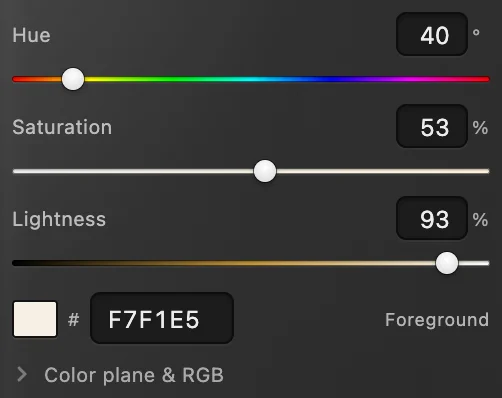
Використання кольорів у дизайні
- Малюйте кольором переднього плану: як користуватися пензлем.
- Заповніть виділену ділянку: інструмент «Заливка» і команда «Заливка…».
- Створіть плавний перехід між кольорами: як зробити градієнт.
Вибір кольорів і зразки: запитання та відповіді
Що таке шістнадцятковий код кольору?
Шестизначний шістнадцятковий (HEX) код кольору описує червоний, зелений і синій парами цифр: RRGGBB. Наприклад, F7F1E5 — це RGB 247, 241, 229. Знак # позначає, що це шістнадцятковий код.
Чи перефарбовує вибір кольору моє фото?
Ні. У Lil Cactus вибір кольору переднього плану чи фонового кольору не змінює пікселів зображення. Щоб нанести цей колір на зображення, малюйте пензлем або виберіть «Редагувати › Заповнити кольором переднього плану».
Де Lil Cactus зберігає збережені зразки?
Lil Cactus зберігає власні зразки разом із назвами в цьому браузері на цьому пристрої. Вони залишаються після перезавантаження сторінки, але очищення збережених даних сайту їх видаляє. В іншому браузері вони автоматично не з’являються.
Чи можна імпортувати й експортувати зразки кольорів?
Так, у різних форматах. У Lil Cactus кнопка «Експортувати зразки» (стрілка вгору, друга зліва внизу панелі «Зразки») завантажує файл sadcactus-swatches.json з назвами кольорів і шістнадцятковими кодами. Кнопка «Імпортувати зразки (.ase)» ліворуч від неї (стрілка вниз) приймає файли .ase зі зразками RGB або в градаціях сірого; експортований файл JSON вона імпортувати не може.
Як перейменувати або видалити збережений зразок?
У Lil Cactus клацніть свій збережений зразок на панелі «Зразки» правою кнопкою миші й виберіть «Перейменувати…» або «Видалити зразок». Ці команди стосуються ваших збережених кольорів; вбудовані зразки не можна перейменувати чи видалити.
Чи можна скасувати зміну кольору в палітрі?
Так. У Lil Cactus кнопка «Скасувати» повертає колір, який був поточним, коли ви відкрили палітру кольорів. «OK» залишає новий колір.
Що далі
 Як малювати інструментом «Пензель»Малюйте на шарі, керуйте кінчиком пензля й зберігайте пресет.Початковий · 6 хв
 Як користуватися заливкою та обведеннямПерефарбуйте однотонні ділянки, залийте виділення й намалюйте тонкий контур.Початковий · 8 хв
 Як користуватися інструментом «Градієнт»Змішуйте кольори або прозорість намальованим градієнтом чи шаром заливки.Початковий · 8 хв