Як малювати інструментом «Пензель»
Коротка відповідь
У Lil Cactus виберіть , а потім у групі пензлів виберіть інструмент Пензель. Виберіть колір фарби за допомогою переднього квадрата кольору, задайте на панелі параметрів значення Розмір і Жорсткість і проведіть по зображенню, щоб малювати. Непрозорість обмежує силу кожного мазка, а Натиск визначає, як швидко фарба накопичується під час руху. Щоб малюнок лишився редагованим, збережіть його командою

- Час
- 6 хвилин
- Рівень
- Початковий
- Що потрібно
- Фото або порожній документ і миша, тачпад чи перо з відчуттям тиску
- Підходить для
- Растрові шари й шари-маски в зображеннях JPEG, PNG, PSD тощо
Безкоштовно, без реєстрації. Ваше фото залишається на вашому комп’ютері.
Пензель наносить поточний колір переднього плану — передній із двох квадратів кольору, що перекриваються, унизу панелі інструментів. Якщо малювати на окремому шарі, свої мазки можна сховати, пересунути чи стерти, не змінюючи фотографії під ними.
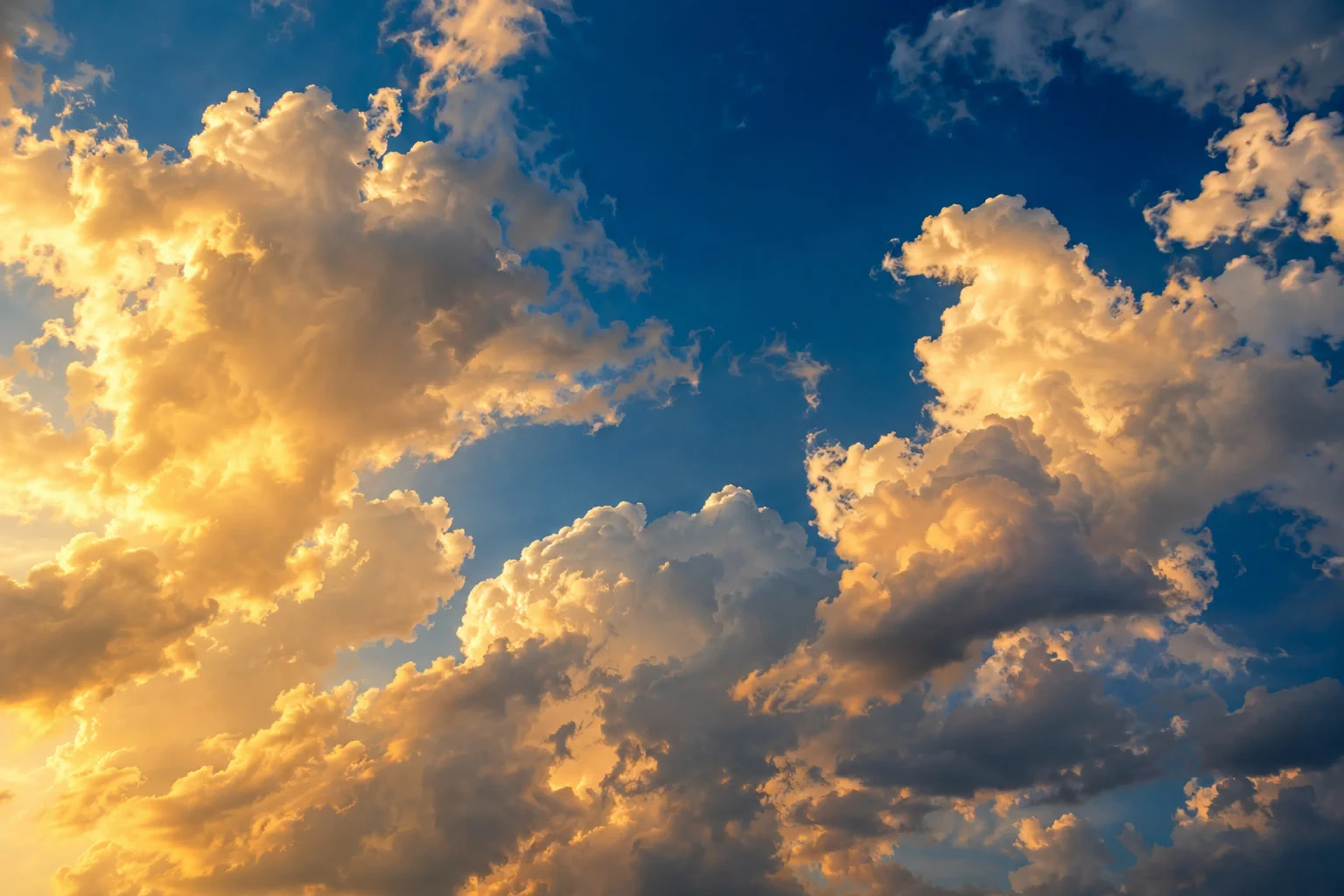
На прикладі намалюйте три силуети птахів у чистому синьому просвіті між хмарами. Ті самі параметри діють і тоді, коли ви малюєте на шар-масці, яка приховує або показує частини шару.
Малювання на фото за шість кроків
Відкрийте фото й додайте шар
Відкрийте приклад із цієї сторінки або своє фото командою Виберіть . На панелі Шари над шаром Фон з’явиться прозорий шар Шар. Залиште цей новий шар вибраним.
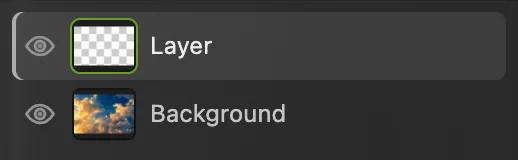
На порожньому шарі буде фарба, на шарі «Фон» — фото. Виберіть пензель і круглий пресет
Клацніть правою кнопкою миші групу пензлів на панелі інструментів ліворуч або натисніть і втримуйте її, а потім виберіть Пензель. Клацніть маленький попередній перегляд кінчика пензля на панелі параметрів під меню й виберіть Жорсткий круглий 9. Натисніть Escape, щоб закрити список.
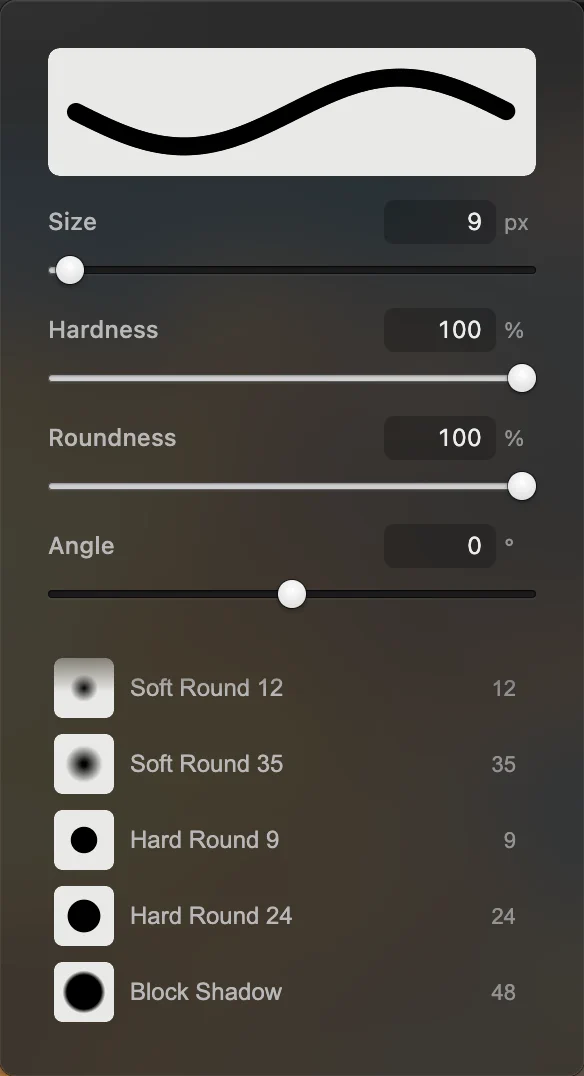
«Жорсткий круглий 9» дає маленький суцільний кінчик. Пресет може змінювати не лише розмір і жорсткість, а й непрозорість і натиск. Задайте розмір і силу фарби
На панелі параметрів у полі Розмір введіть 12 px. Для чіткого краю значення Жорсткість залиште 100%. У списку Режим залиште Звичайний, а Непрозорість і Натиск — обидва 100%. Розмір — це діаметр пензля в пікселях документа, тож при зменшеному масштабі його коло виглядає меншим.

Пензель 12 px із жорстким краєм. 
Звичайний режим і повна сила дають суцільні силуети. Виберіть темний колір переднього плану
Клацніть передній квадрат кольору внизу панелі інструментів. У вікні Колір переднього плану введіть 0d111b у полі # і натисніть OK. Це темний синьо-чорний колір.
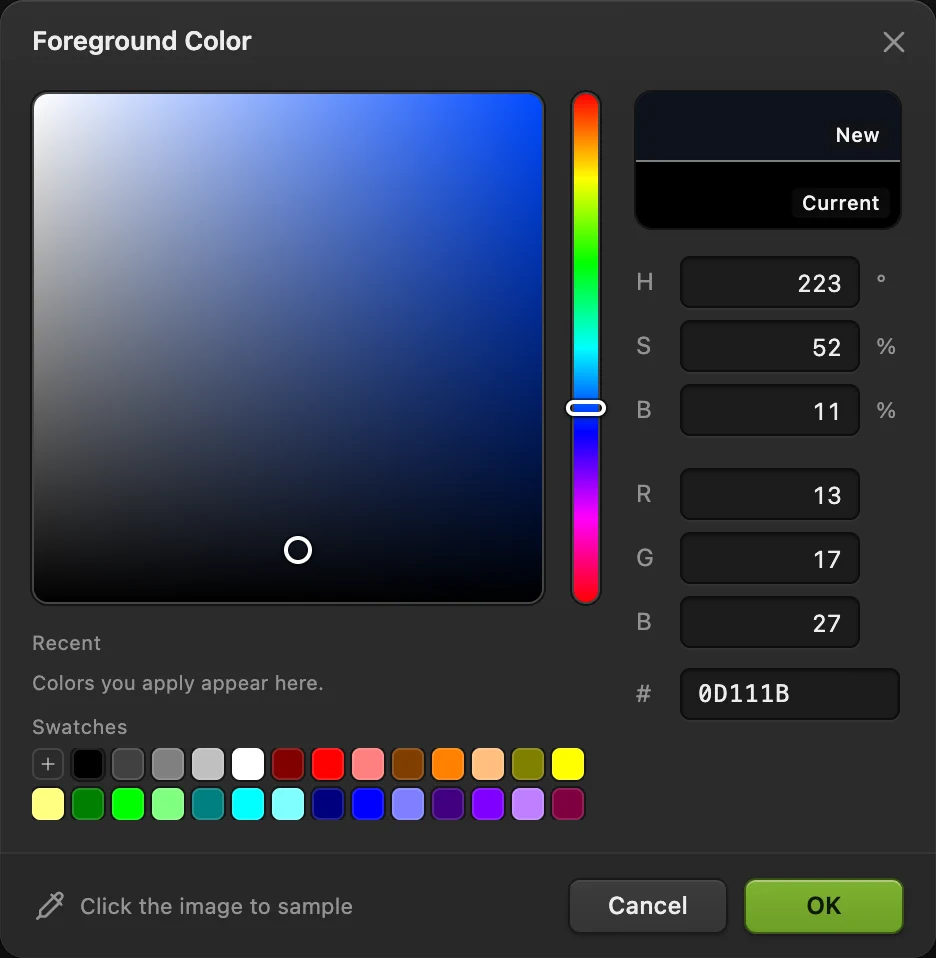
У поле # вводять шестизначний код кольору. Намалюйте птахів у синьому просвіті
Біля верхнього центру чистого неба проведіть два короткі вигнуті мазки, що сходяться внизу посередині, як широка пласка літера m. Кінчики крил розмістіть приблизно на рівні верху яскравої хмари праворуч. Птах має лишатися в синьому просвіті, а розмах його крил — займати приблизно шосту частину ширини фото.
Задайте Розмір 8 px і намалюйте меншого птаха вище й правіше. Потім задайте 6 px для третього птаха нижче й лівіше. Кожен птах — це два мазки. Якщо крило вийшло невдалим, виберіть .
Порада Між крилами відпускайте кнопку миші або піднімайте перо.
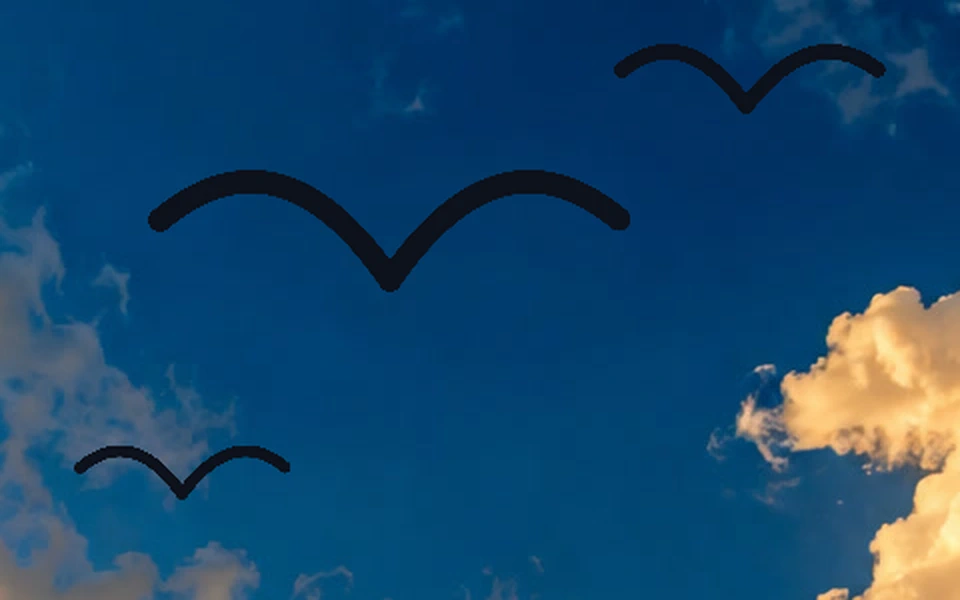
Орієнтуйтеся на ці форми крил і їхнє розташування в синьому небі; ваші мазки не мусять збігатися точно. Збережіть шари або експортуйте зображення
Виберіть , щоб намальований шар і фотографію можна було редагувати окремо. Після цього оновлюватиме проєкт.
Для готового зображення виберіть або JPEG… і натисніть кнопку Експортувати. Експорт записує новий файл. Якщо вибрати до збереження проєкту, буде записано зведене зображення у форматі JPEG, який ви відкрили; перше збереження JPEG відкриває вікно Зберегти зображення.
Розмір, жорсткість, непрозорість і натиск
| Параметр | Що він змінює |
|---|---|
| Розмір | Діаметр. Маленький кінчик — для ліній, великий — для широкого тонування. |
| Жорсткість | 100% дає суцільний край. При 0% фарба поступово слабшає від центру кінчика. |
| Непрозорість | Максимальна сила одного мазка. При 25% повторні проходи тим самим місцем, поки ви не відпустили кнопку, не перевищують межі 25% для цього мазка. Відпустіть кнопку й проведіть знову, щоб накласти ще один шар кольору. |
| Натиск | Сила кожного відбитка, що перекривається, у межах мазка. Із низьким натиском колір накопичується поступово, коли ви знову проводите по ділянці, аж до межі непрозорості. |
Для м’якого тонування почніть із м’якого круглого пресета, більшого розміру й низького натиску. Для чіткої лінії задайте високу жорсткість і повний натиск. Попередній перегляд мазка в списку кінчиків показує край ще до того, як ви почнете малювати.
Збереження пресета й тиск пера
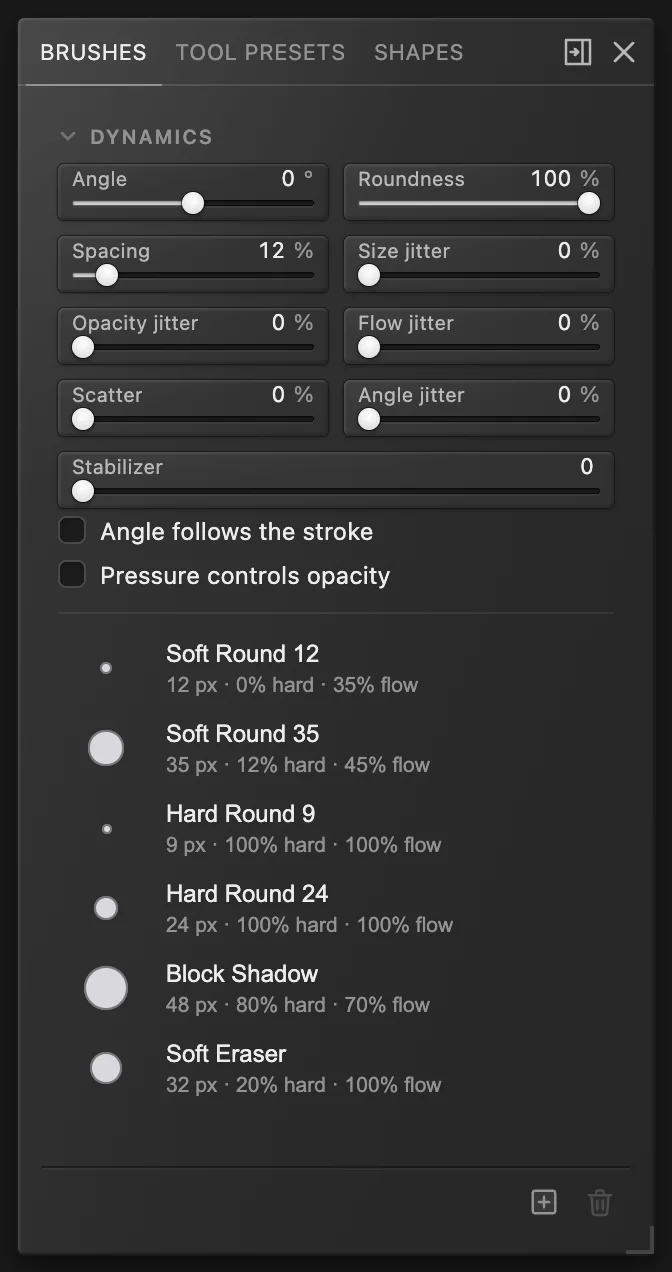
Виберіть . Параметри розділу Динаміка змінюють форму кінчика, інтервали та варіації. Стабілізатор згладжує рух вказівника; що більше значення, то повільніше мазок іде за вашою рукою.
За замовчуванням пензель, як і круглі пресети, використовує тиск пера для зміни розміру: слабший тиск дає вужчий мазок. Установіть прапорець Тиск керує непрозорістю, щоб від тиску залежала й сила фарби. Миша малює заданим розміром без змін тиску. Ваше перо й браузер мають передавати дані про тиск.
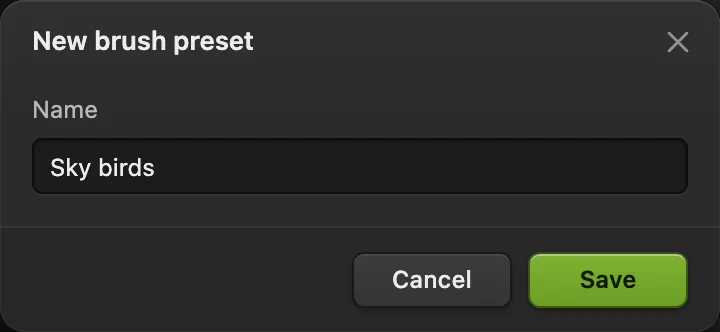
Щоб використовувати свої налаштування знову, унизу панелі «Пензлі» натисніть кнопку Зберегти поточний пензель як пресет, введіть назву, наприклад Sky birds, і натисніть кнопку Зберегти. Пресет з’явиться в списку. Збережені пресети пензлів належать цьому браузеру, тож, щоб користуватися ними знову, працюйте в тому самому профілі браузера.
Розв’язання типових проблем
Пензель змінює фото, а не порожній шар
Скасуйте мазок і на панелі «Шари» виберіть мініатюру прозорого шару. Якщо вибрано мініатюру маски, пензель малює на масці: чорне приховує, біле показує.
Фарба з’являється лише на частині зображення
Активне виділення обмежує малювання. Щоб малювати будь-де, виберіть .
Пензель стирає або дивно змішує кольори
Поверніть у списку Режим пензля значення Звичайний. Режим «Очистити» стирає. Вигляд мазків змінюють також режим накладання й непрозорість шару з малюнком.
Після вибору пресета пензель малює блідо
Вибравши пресет, перевірте непрозорість і натиск. Наприклад, «М’який круглий 12» задає натиск 35%.
Що робити далі
- Малюйте, щоб приховувати, а не додавати колір: скористайтеся шаром-маскою.
- Приберіть фарбу з шару: «Гумка» і «Фонова гумка».
- Вибирайте й повторно використовуйте свою палітру: кольори й зразки.
- Малюйте пікселі з чіткими краями: «Олівець» і піксель-арт.
Інструмент «Пензель»: запитання та відповіді
Чим відрізняються непрозорість і натиск пензля?
У Lil Cactus «Непрозорість» обмежує один цілий мазок, а «Натиск» визначає, як швидко відбитки, що перекриваються, накопичують фарбу в межах цього мазка. Щоб перевищити межу попереднього мазка, відпустіть кнопку миші чи перо й почніть новий мазок.
Як зробити край пензля м’якшим?
У Lil Cactus зменште «Жорсткість» на панелі параметрів пензля або виберіть у списку кінчиків м’який круглий пресет. Якщо збільшити розмір, м’який перехід розтягнеться на ширшу ділянку.
Чи можна малювати, не змінюючи оригінальне фото?
Так. У Lil Cactus перед малюванням додайте шар командою «Шар › Створити › Новий шар» і збережіть роботу як проєкт Lil Cactus, щоб цей шар лишився редагованим.
Чи підтримує пензель тиск пера?
Так. За замовчуванням Lil Cactus використовує тиск пера для розміру пензля й круглих пресетів, а на панелі «Вікно › Пензлі» є параметр «Тиск керує непрозорістю». Перо й браузер мають передавати тиск; миша цього не робить.
Як скасувати мазок пензля?
У Lil Cactus виберіть «Редагувати › Скасувати». Кожне завершене перетягування — це один мазок, тож щоб прибрати два крила, намальовані окремими рухами, потрібно двічі скасувати.
Що далі
 Як користуватися шарами-маскамиПриховайте частину шару, не видаляючи її, і поверніть будь-коли.Початковий · 5 хв
 Як користуватися «Гумкою» і «Фоновою гумкою»Стирайте вручну або прибирайте колір фону, зберігаючи копію.Початковий · 6 хв
 Як вибрати й зберегти кольориВибирайте точні кольори, беріть їх із фото й зберігайте іменовані зразки.Початковий · 5 хв