Як підвищити різкість фото без ореолів
Коротка відповідь
Перейдіть до масштабу 100% командою , а потім виберіть Почніть зі стандартних значень (Кількість 150%, Радіус 1 px, у списку Вилучити — Розмиття при малій глибині різкості) і оцініть очі та дрібну текстуру: якщо вони ще м’які, збільште значення Кількість, але зупиніться до того, як уздовж країв з’являться світлі або темні контури. Натисніть кнопку Застосувати. Якщо хочете змінювати силу ефекту пізніше, спершу перетворіть шар на смарт-об’єкт.

- Час
- 6 хвилин
- Рівень
- Середній
- Що потрібно
- Трохи м’яке фото й розмір, у якому ви його показуватимете
- Підходить для
- Файли JPEG, PNG, HEIC, WebP, TIFF, PSD і RAW
Безкоштовно, без реєстрації. Ваше фото залишається на вашому комп’ютері.
Підвищення різкості не додасть деталей, яких камера не зафіксувала, але допоможе краще побачити ті, що є. Воно посилює контраст саме на краях: темний бік кожного краю стає трохи темнішим, а світлий — трохи світлішим. Око сприймає це як чіткість.
Той самий прийом, якщо перестаратися, малює помітні контури вздовж країв — їх називають ореолами — і робить гладкі ділянки зернистими. Тому різкість оцінюють у масштабі 100%, на краях і гладких ділянках, а не на всьому зменшеному фото.
Підвищення різкості фото за шість кроків
Відкрийте фото й перейдіть до масштабу 100%
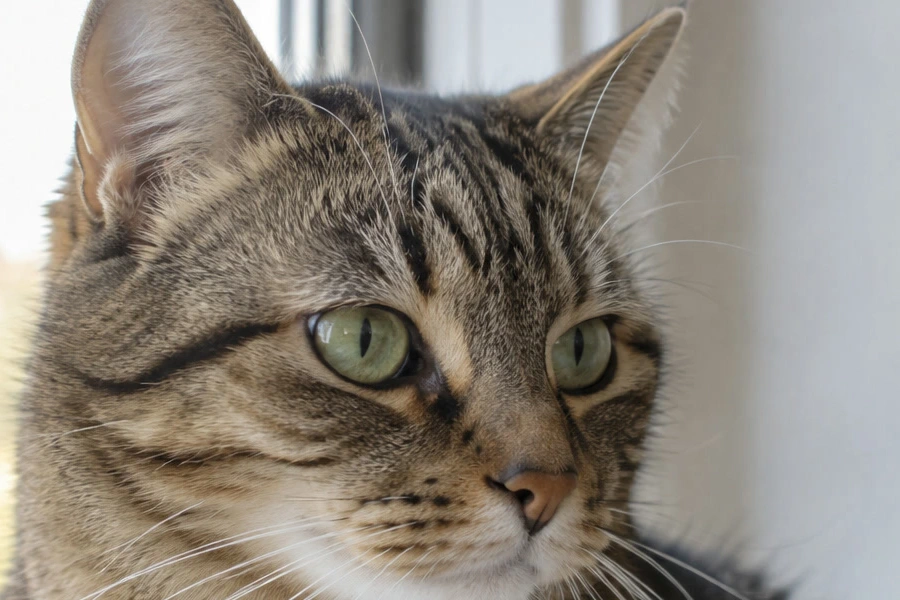
Відкрийте фото командою (Ctrl+O або ⌘O); щоб виконувати кроки разом з уроком, відкрийте приклад із цієї сторінки. Потім натисніть Ctrl+1 або ⌘1 (), щоб один піксель зображення відповідав одному пікселю екрана, і перейдіть до ділянки з дрібними деталями та чітким краєм. На прикладі це очі та вухо на тлі яскравого вікна.
Якщо ви зменшуватимете фото для вебу, спершу змініть розмір, а різкість підвищуйте потім: різкість налаштовують під остаточний розмір у пікселях.
Перетворіть шар на смарт-об’єкт
Виберіть . Фільтри, застосовані до смарт-об’єкта, зберігаються як редаговані смарт-фільтри, тож силу ефекту можна зменшити пізніше, наприклад побачивши відбиток. Якщо ви певні в результаті, пропустіть цей крок.
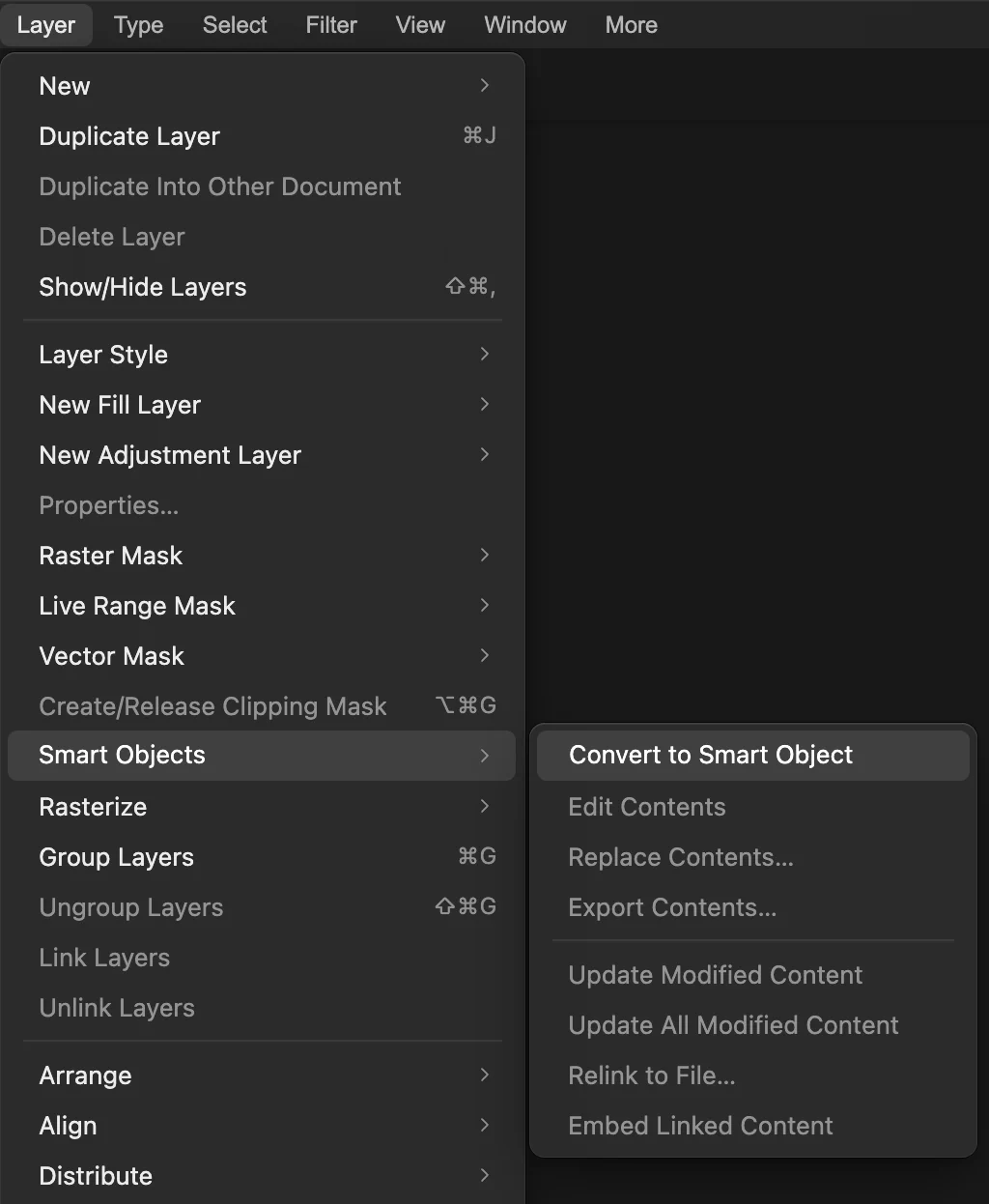
. Виберіть «Фільтр › Різкість › Інтелектуальна різкість…»
У підменю Різкість зібрано всі інструменти підвищення різкості. Для фото найкраще почати з фільтра Інтелектуальна різкість: він не лише посилює контраст на краях, а скасовує розмиття, і при цьому береже зерно. Інші інструменти порівняно нижче.
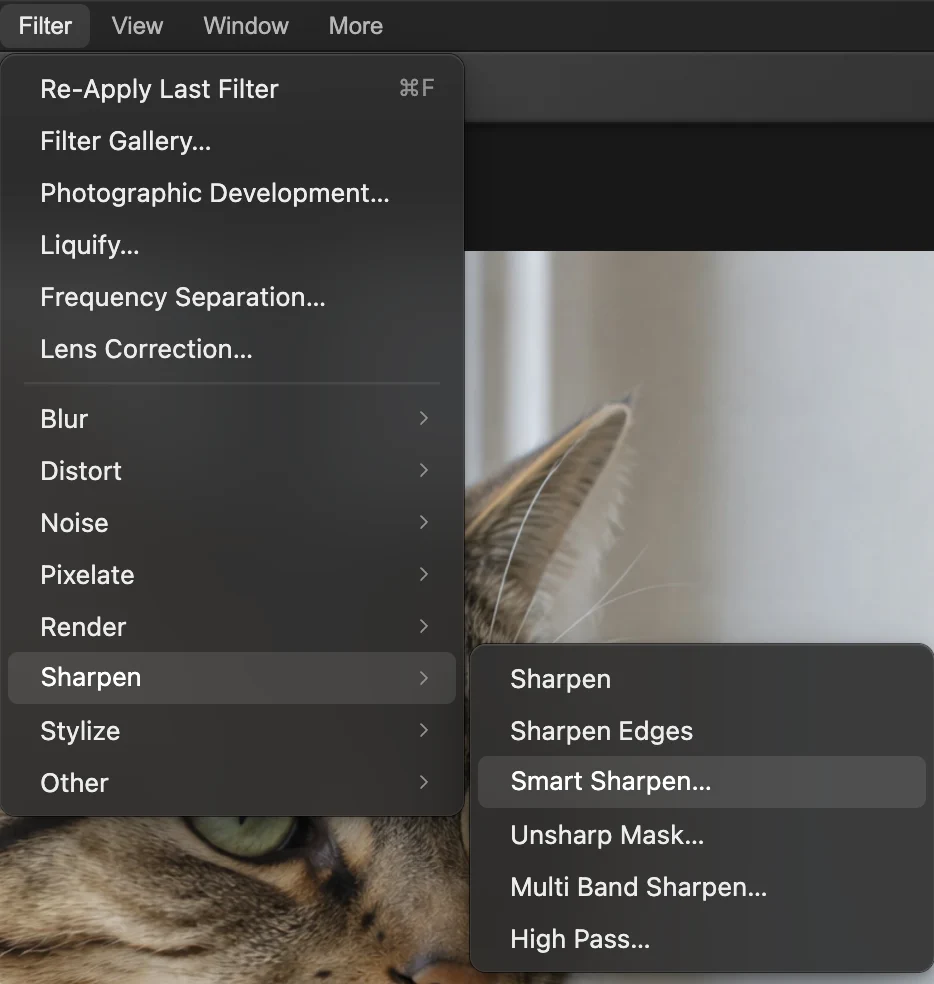
, третій пункт підменю. Налаштуйте кількість, радіус і тип розмиття
- Кількість (стандартно 150%): сила підвищення різкості. Змінюючи її, стежте за очима й шерстю.
- Радіус (стандартно 1 px): ширина розмиття, яке скасовує фільтр. Для більшості фото підходить 0,5–2 px. Більші значення підвищують різкість ширших форм, але швидко створюють ореоли.
- Вилучити: тип розмиття. Розмиття при малій глибині різкості (стандартно) підходить для звичайної м’якості через фокус або об’єктив. Розмиття в русі скасовує коротке тремтіння в одному напрямку, який задає параметр Кут руху. Розмиття за Гаусом — це просте посилення контрасту на краях, як у контурній різкості.
- Зменшити шум (стандартно 10%): стримує підвищення різкості на малоконтрастних ділянках, де живе зерно. Для фото з високим ISO збільште це значення.
На прикладі стандартні значення вже працюють: шерсть і очі набувають деталей. Щоб порівняти, вимкніть і знову ввімкніть параметр Попередній перегляд.
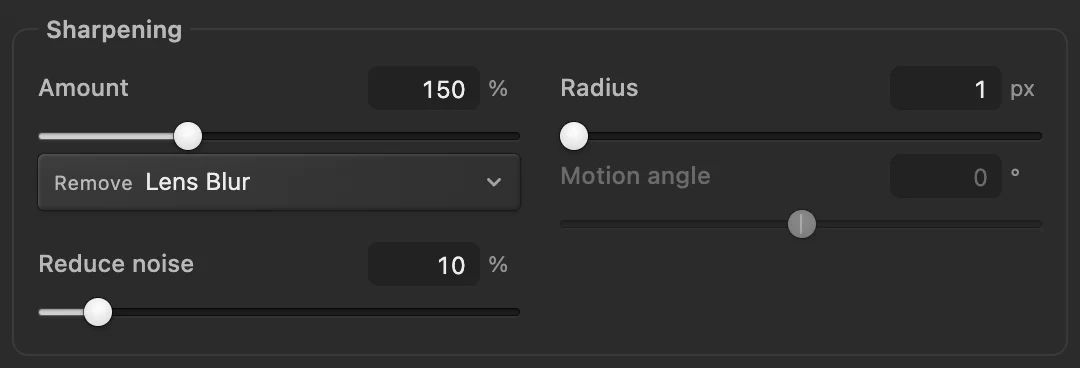
Інтелектуальна різкість зі стандартними значеннями, застосована до прикладу. - Кількість: сила
- Радіус: ширина розмиття, яке скасовується
- Зменшити шум: оминати рівні зернисті ділянки
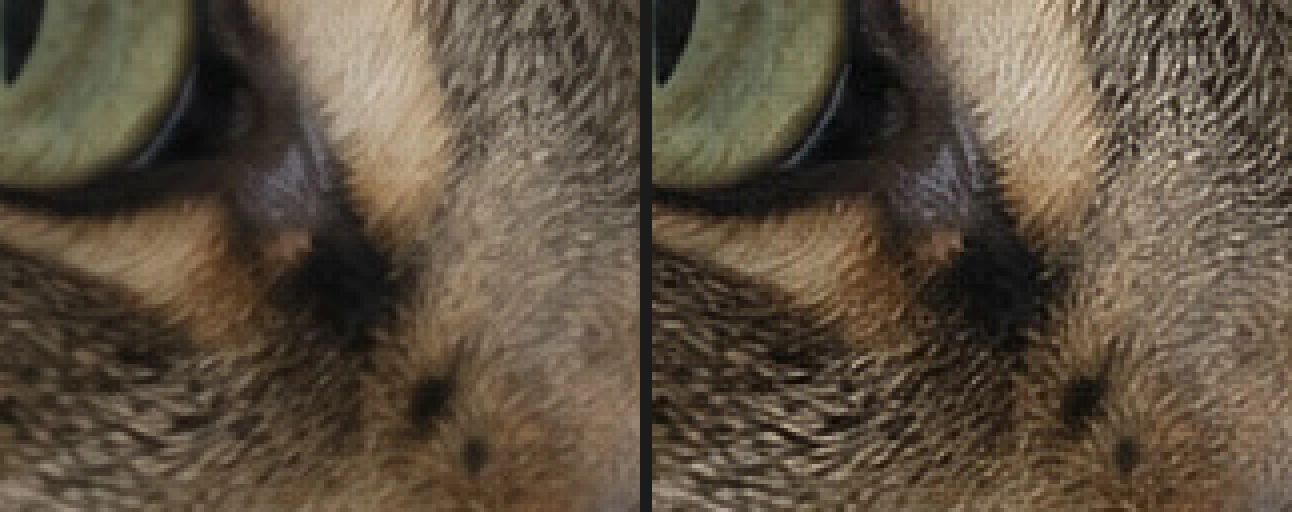
Ділянка під оком у збільшенні: до (ліворуч) і після інтелектуальної різкості зі стандартними значеннями (праворуч). Перевірте краї на ореоли
Тепер подивіться на висококонтрастний край, наприклад вухо на тлі яскравого вікна. Світла лінія вздовж світлого боку або темна лінія вздовж темного — це ореол: різкість перебільшено.
Якщо бачите ореол, спершу зменште значення Кількість, а потім Радіус. Праве зображення нижче показує, як виглядає перебір: інтелектуальна різкість зі значенням Кількість 400% і значенням Радіус 3 px.
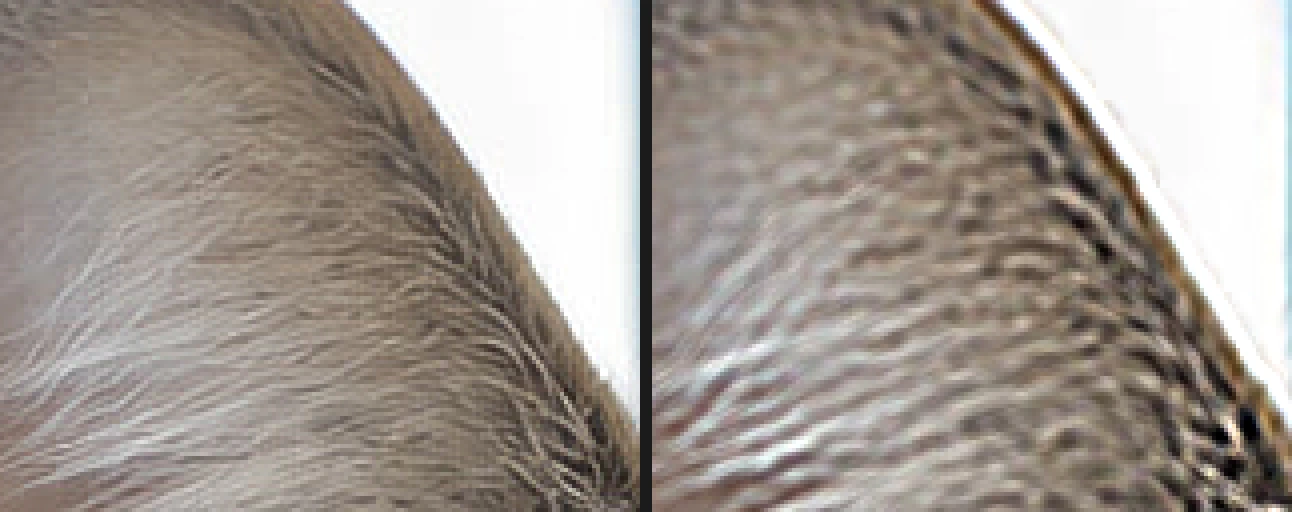
Вухо в збільшенні: інтелектуальна різкість зі стандартними значеннями (ліворуч) і з перебором 400% і 3 px, з ореолами (праворуч). Застосуйте й експортуйте
Натисніть кнопку Застосувати. Потім експортуйте фото командою або збережіть редаговану версію командою (Ctrl+Shift+S або ⇧⌘S). Підвищуйте різкість один раз, останнім кроком: повторне підвищення різкості фото, яке вже обробила камера або ви, множить ореоли й зерно та надає «хрусткого», намальованого вигляду. Багато фотоапаратів і телефонів уже підвищують різкість своїх JPEG, тож із такими фото будьте обережні.
Як прибрати ореоли зі світлих і темних ділянок
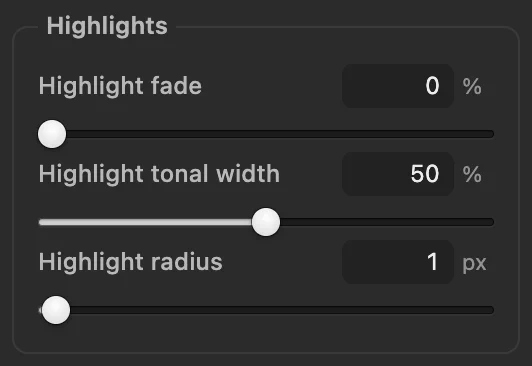
Під основними параметрами інтелектуальна різкість має групи Тіні і Світлі тони. Параметр Затухання світлих тонів послаблює різкість у найсвітліших тонах, а Затухання тіней — у найтемніших, де різкість здебільшого посилює шум. Параметри тональної ширини визначають, яка частина діапазону вгорі чи внизу вважається світлими тонами або тінями (стандартно 50%), а параметри радіуса — наскільки велику ділянку оцінюють. Обидва затухання починаються з 0%, тобто вимкнені. Їхня дія м’яка: на прикладі за 50% затухання тіней послаблює темні контури приблизно на п’яту частину, а затухання світлих тонів — світлі приблизно на десяту.
Контурна різкість: класичний спосіб
розмиває копію фото, обчислює різницю з оригіналом і додає цю різницю назад, помножену на значення Кількість. Цей фільтр передбачуваний і швидкий.
- Кількість (стандартно 80%): сила. Для фото — 80–150%.
- Радіус (стандартно 2 px): наскільки далеко від кожного краю сягає ефект. Для дрібних деталей — 0,5–1,5 px.
- Поріг (стандартно 0): різниці, менші за це значення, залишаються без змін, тож гладка шкіра й небо залишаються гладкими, а краї стають різкішими. Для портретів і зернистих фото добре підходить 2–6.
На відміну від інтелектуальної різкості, цей фільтр не має моделі розмиття й не захищає від шуму нічим, крім порогу.
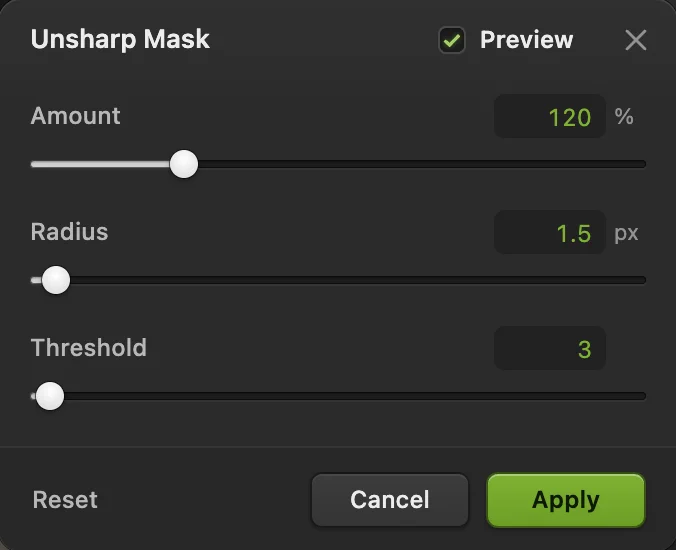
- Кількість
- Радіус
- Поріг: не чіпати гладкі ділянки
Вилучення дрібних деталей, багатосмугова різкість і фільтри одним клацанням
- Вилучення дрібних деталей на окремому шарі: дублюйте шар (, Ctrl+J або ⌘J), застосуйте до копії зі значенням Радіус 1–3 px (копія стане сірою, з краями, промальованими світлим і темним), а потім на панелі Шари змініть режим накладання копії на Перекриття або м’якший Розсіяне світло. Непрозорість регулює силу ефекту, а чорний колір на масці прибирає різкість там, де вона не потрібна.
- Багатосмугова різкість (): з варіантом Багатомасштабне (п’ять масштабів), який вибрано стандартно, підсилює деталі одразу в п’яти масштабах, зокрема ширшу текстуру, як-от кору чи камінь; варіант Лише дрібний масштаб обмежує дію найдрібнішими деталями. Фільтр може підсилювати зерно; регулюйте це значенням Кількість (стандартно 35%).
- Різкість і Різкість на краях: фільтри одним клацанням, без параметрів.
Скільки різкості потрібно для екрана й друку
- Веб і соцмережі: підвищуйте різкість помірно (інтелектуальна різкість приблизно 80–150%, радіус 0,5–1 px), оцінюючи в масштабі 100%.
- Друк: друк пом’якшує деталі, тож фото, яке на екрані виглядає саме так, як треба, зазвичай друкується трохи м’яким. Підвищте різкість трохи сильніше, ніж здається ідеальним у масштабі 100%, але все одно без помітних ореолів.
- Портрети: підвищуйте різкість очей, вій і волосся, а шкіру залишайте гладкою: використайте параметр Поріг контурної різкості або шар із вилученням дрібних деталей, замалювавши на його масці шкіру чорним.
Що робити далі
- Приберіть зерно перед підвищенням різкості: як зменшити шум.
- Готуєте фото для вебу? Змініть розмір зображення.
- Знімаєте в RAW? Спершу проявіть файл: як обробити фото RAW.
- Використайте шар-маску, щоб підвищити різкість лише частини фото.
Якщо ви переходите з іншого редактора
- Photoshop
- «Фільтр › Різкість › Інтелектуальна різкість…» і «Контурна різкість…» — ті самі шляхи в меню, що й у Lil Cactus.
- GIMP
- Filters › Enhance › Sharpen (Unsharp Mask)… У Lil Cactus це «Фільтр › Різкість › Контурна різкість…» або розташована поруч «Інтелектуальна різкість…».
Різкість фото: запитання та відповіді
Як застосувати таку саму різкість до іншого фото?
У Lil Cactus відкрийте інше фото в тому самому сеансі й виберіть «Фільтр › Повторити останній фільтр». Команда запускає останній застосований фільтр із тими самими параметрами, не відкриваючи його діалогового вікна. Сполучення клавіш — Ctrl+F (Command+F на Mac), але в багатьох браузерах воно відкриває пошук, тож якщо з’явиться рядок пошуку, скористайтеся меню.
Чим інтелектуальна різкість відрізняється від контурної різкості?
У Lil Cactus контурна різкість додає контраст на краях, віднімаючи розмиту копію. Інтелектуальна різкість скасовує розмиття, яке ви задаєте параметрами «Вилучити» і «Радіус», а її параметр «Зменшити шум» стримує підвищення різкості на рівних зернистих ділянках.
Чи можна підвищенням різкості виправити розмите фото?
Лише легку м’якість. Підвищення різкості робить наявні деталі чіткішими, але не відновить деталей, утрачених через сильний промах фокуса або значне розмиття в русі. У Lil Cactus варіант «Розмиття в русі» у списку «Вилучити» фільтра «Інтелектуальна різкість» допомагає лише з коротким прямолінійним тремтінням.
Чи можна підвищити різкість фото RAW під час проявлення в Lil Cactus?
Так. У Lil Cactus команда «Фільтр › Фотопроявка…» має повзунок «Різкість» у групі «Деталі» (клацніть «Деталі», щоб розгорнути її), поруч із параметрами «Шум яскравості» і «Колірний шум». Щоб краще контролювати ореоли й зерно, залиште його низьким і завершіть обробку інтелектуальною різкістю.
Чи завантажується моє фото на сервер, коли я підвищую різкість у Lil Cactus?
Ні. Підвищення різкості виконується у вашому браузері, на вашому пристрої, і фото ніколи не надсилається на сервер. Необов’язкова статистика ніколи не містить зображення; див. політику конфіденційності.
Що далі
 Як зменшити шум на фотоПриберіть зерно й кольорові цятки з нічних знімків і фото з високим ISO.Середній · 6 хв
 Як змінити розмір зображення онлайн до точних пікселів або розміру для друкуТочні пікселі, відсотки або розмір для друку, без розтягування.Початковий · 2 хв
 Як обробити фото у форматі RAWБаланс білого, світлі тони, тіні й колір — прямо з даних сенсора.Середній · 10 хв