如何记录动作并批量处理照片
简要回答
在 Lil Cactus 中,选择,单击记录新动作,为它命名,然后执行你想重复的编辑。单击停止记录,然后选择。选择已存储的动作,选择输入图像,设置输出格式和缩放比例,然后单击运行:结果会打包成一个 ZIP 文件一起下载。

- 用时
- 6 分钟
- 难度
- 中级
- 准备工作
- 两张或更多照片,以及一项你想重复的编辑
- 适用格式
- 本课使用 JPEG 输入和 PNG 输出;批处理也可以输出 JPEG 和 WebP
动作是一份存储起来的编辑列表。记录时,这些编辑会作用于打开的图像;播放动作时,会在当前图像上重复这些编辑。批处理会依次打开所选的每个文件,运行动作并导出一份副本。
本课记录的是黑白转换。它作用于整张照片,所以适用于构图各不相同的图片,不必为每张图片单独建立选区。
六步记录动作并运行批处理
打开照片和“动作”面板
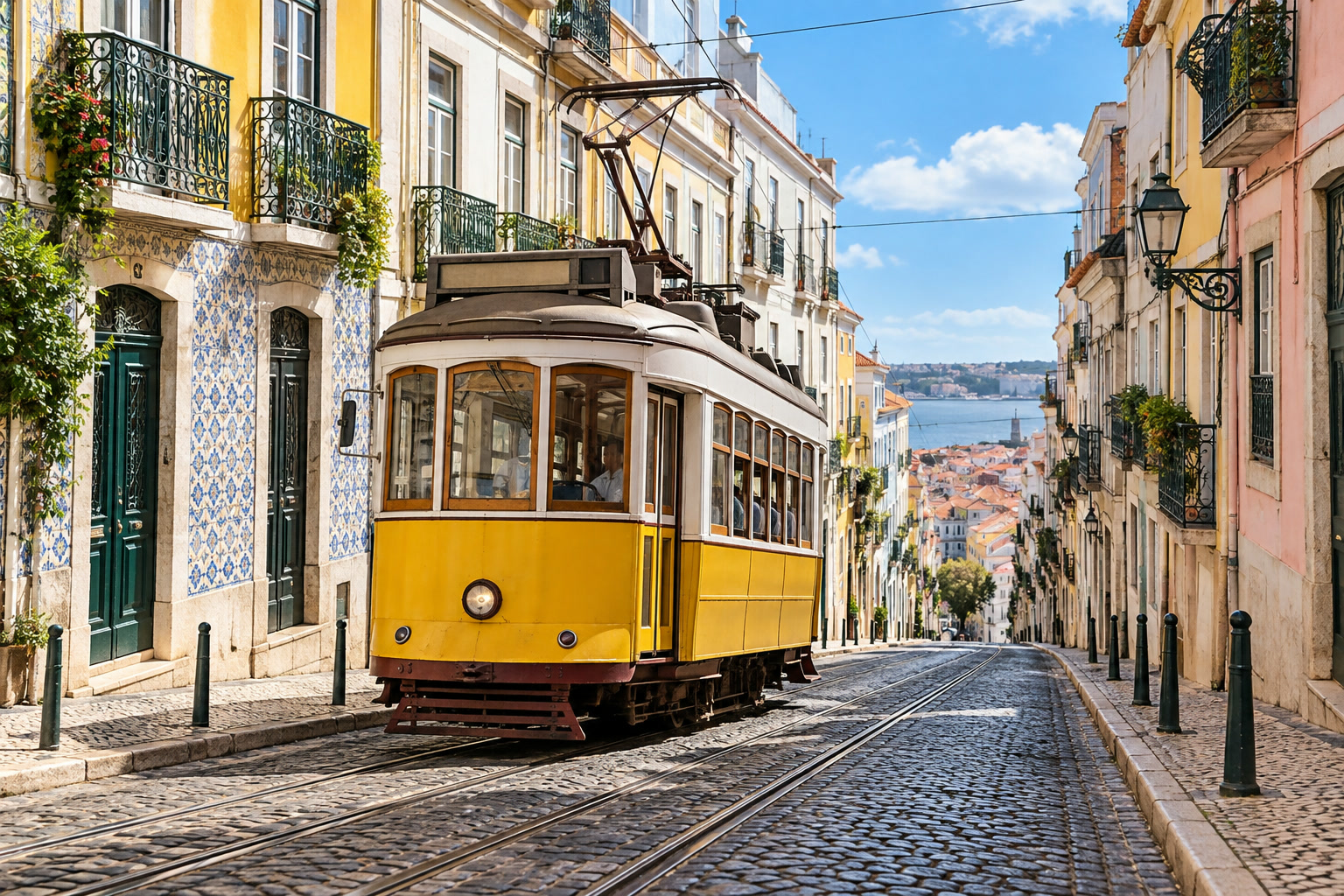
打开本页的示例,或者选择打开你自己的照片。然后选择。动作面板会在右侧打开,底部有一个圆形的记录按钮。
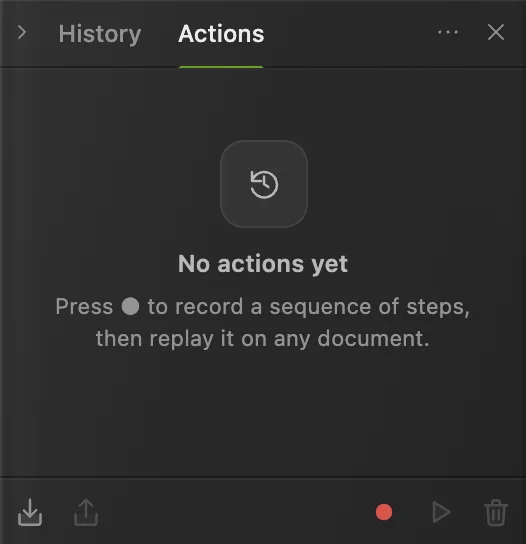
把指针悬停在底部按钮上即可看到它的名称。圈出的是“记录新动作”。 为记录命名
单击记录新动作,在名称中输入 Black and white,然后单击记录。面板上会显示正在记录…请将步骤执行一遍,然后停止。请在开始记录之前打开照片:动作中应只包含编辑,文件则由批处理来选择。
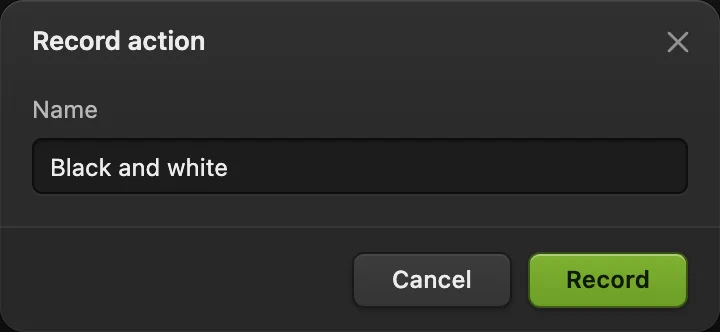
给动作起一个能说明其效果的名称。 执行一次编辑
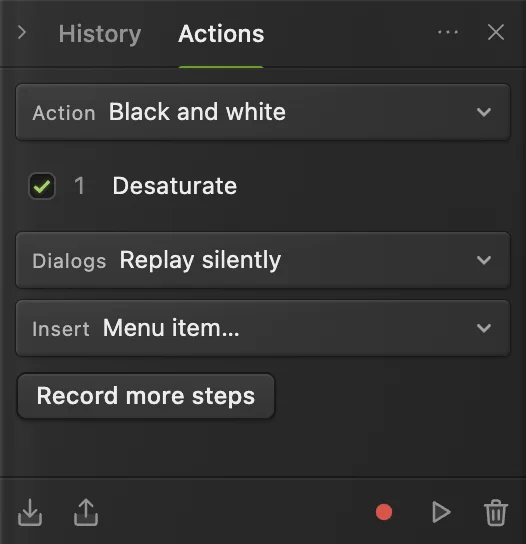
选择。照片会立即变成黑白,不会弹出对话框。“动作”面板中会出现一个名为去色的步骤。
提示 记录过程中,你的操作会直接改变打开的照片。继续之前,请确认步骤已经出现在面板中。
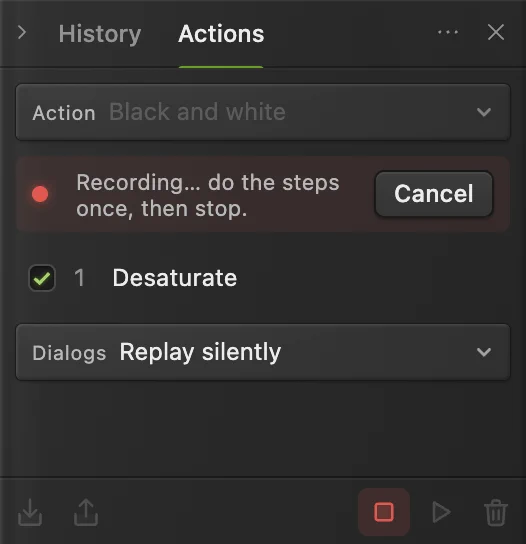
去色被记录为一个步骤。记录按钮变成了“停止记录”。 停止记录并测试动作
单击面板底部的方形按钮停止记录。动作随即存储。选择让示例照片恢复彩色,然后单击三角形按钮在当前文档上播放。照片会再次变成黑白。
三角形按钮会在当前文档上播放已存储的动作。 选择批处理的输入和输出设置
- 把要播放的动作设为Black and white。
- 在输入图像下,单击选择图像...,选中下载的两张照片。
- 格式保持为PNG,减少颜色保持关闭。
- 把缩放 %设为 50,把输出文件名前缀设为 mono。
两张示例照片都是 1536 × 1024 像素,所以 50% 会得到 768 × 512 像素。如果使用你自己的图片,每张都会保持原来的比例。
批处理已准备就绪:两张选中的图像、PNG、一半尺寸的输出和前缀 mono。 运行批处理并打开结果
单击运行。处理完成后,对话框会关闭,并下载 mono-output.zip。用电脑的文件管理器解压这个 ZIP。其中包含 mono-001.png 和 mono-002.png,按选择文件的顺序编号。两者都是 768 × 512 像素的黑白图像。
在发送给别人之前,先打开这些文件检查一下。批处理导出的是新文件;输入的照片保持原样。
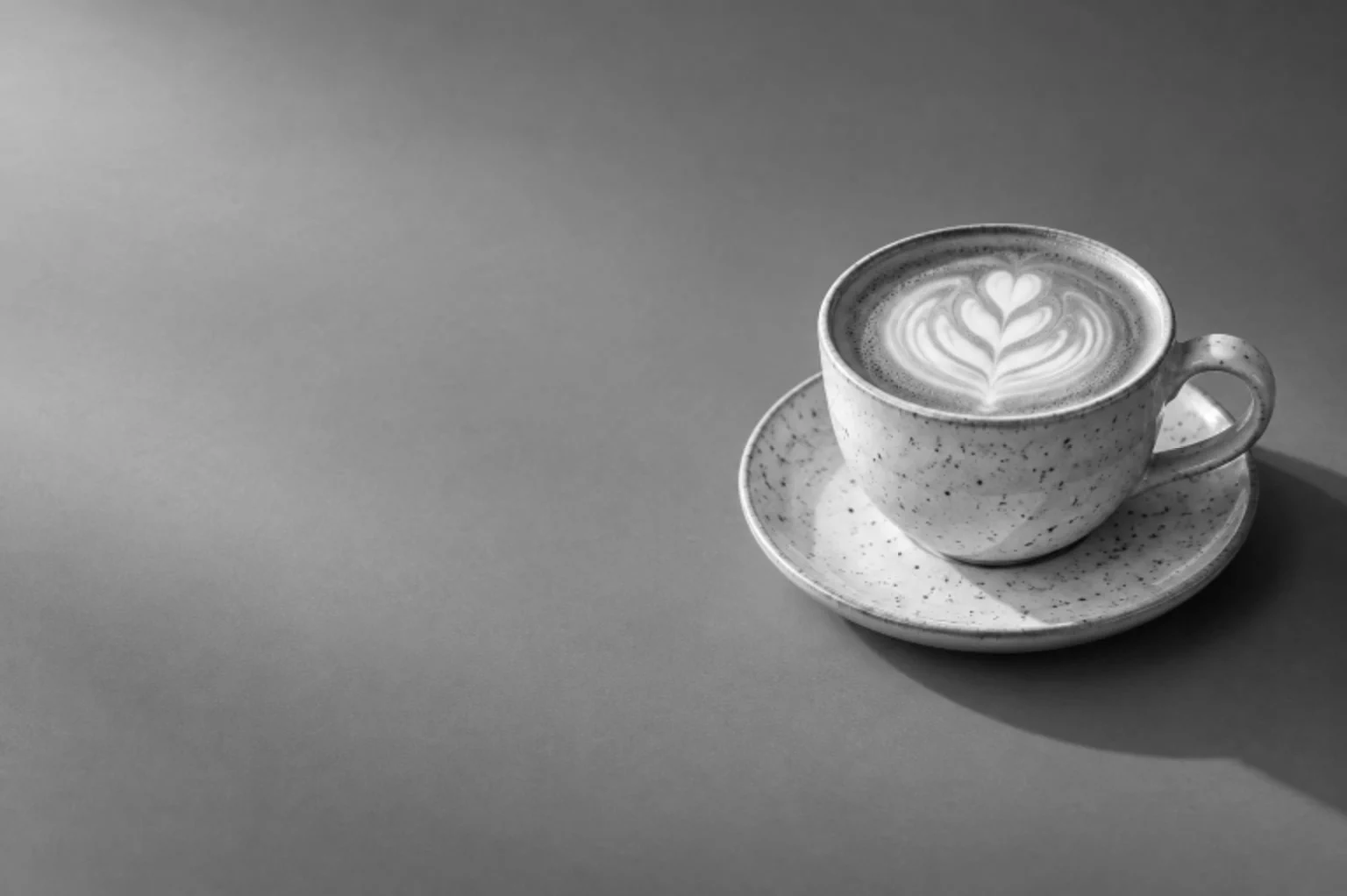
ZIP 中的咖啡照片,768 × 512 像素的黑白图像。
保留和分享动作
已存储的动作保存在这台设备的这个浏览器中,与照片或项目分开存放。单击“动作”面板底部的导出动作 (JSON),即可下载已存储动作的备份。在另一个浏览器中,用导入动作 (JSON)载入该文件。
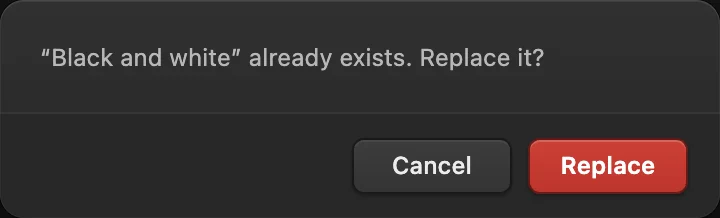
选中一个动作后,记录更多步骤会在它后面追加步骤。停止追加记录时,确认替换即可以同一名称存储。取消勾选步骤的复选框即可跳过该步骤,而不必删除它。在修改你依赖的动作之前,请保留原来的 JSON 备份。
不使用动作,批量转换或调整一组图片的大小
在批处理中,把要播放的动作保持为(无 – 仅导出),然后选择格式和缩放比例。使用 100% 可保持原尺寸。PNG 会保留透明度;JPEG 会用白色填充透明区域。JPEG 和 WebP 提供品质滑块。
如果照片中既有竖幅也有横幅,请使用批处理的缩放 %。记录的图像大小步骤存储的是固定的宽度和高度,因此可能会把比例不同的照片拉伸变形。
解决常见问题
播放在不受支持的步骤处停止
有些编辑在记录时可以运行,但无法回放,包括、添加图层蒙版和。记录器会把它们标记为不受支持的步骤。播放到这样的步骤时会停止。把指针悬停在该步骤上以显示其按钮,然后单击该行右侧的垃圾桶按钮。再次测试剩下的动作。这些命令无法组成自动去除背景的批处理。
批处理报告某个文件失败
其他文件会继续处理。阅读“批处理”对话框中的失败信息,然后单独在该文件上试用这个动作。某个步骤可能需要该文件中没有的图层、选区或文档结构。
在另一个浏览器中找不到动作
在那个浏览器中导入你导出的 JSON 文件。把照片存储为项目并不会转移你的动作。
下一步
动作和批处理常见问题
不记录动作也能批量处理照片吗?
可以。在 Lil Cactus 中,把“要播放的动作”设为“(无 – 仅导出)”,“文件 › 自动 › 批处理...”即可导出并缩放一组图像。
批处理可以生成哪些文件格式?
Lil Cactus 的批处理可以输出 PNG、JPEG 或 WebP 文件,并打包在一个 ZIP 中。如需其他输出格式,请对单个文档使用“文件 › 导出”。
批处理会覆盖我的原始照片吗?
不会。Lil Cactus 的批处理会把新的输出文件打包成 ZIP 下载,输入文件保持不变。
动作能根据每张照片调整选区吗?
不能。Lil Cactus 的动作会完全按照记录时的样子回放选区,而“选择 › 主体”无法被记录,所以动作无法在每张照片中找到不同的主体。
批处理的图像会上传到服务器吗?
不会。Lil Cactus 在你的设备上打开、编辑和导出图像。批处理时你的照片不会被上传。