Como gravar ações e editar fotos em lote
Resposta rápida
No Lil Cactus, escolha , clique em Gravar uma nova ação, dê um nome a ela e faça as edições que quer repetir. Clique em Parar gravação e escolha Selecione a ação salva, escolha as imagens de entrada, defina o formato e a escala de saída e clique em Executar: os resultados são baixados juntos em um arquivo ZIP.

- Tempo
- 6 minutos
- Nível
- Intermediário
- Você precisa de
- Duas ou mais fotos e uma edição que você quer repetir
- Funciona com
- Esta lição usa entradas JPEG e saídas PNG; o Lote também gera JPEG e WebP
Grátis, sem cadastro. Sua foto fica no seu computador.
Uma ação é uma lista salva de edições. A gravação aplica essas edições na imagem aberta; reproduzir a ação repete as edições na imagem atual. O Lote abre cada arquivo escolhido, executa a ação e exporta uma cópia.
Nesta lição, você grava uma conversão para preto e branco. Ela muda a foto inteira, então funciona em fotos com enquadramentos diferentes sem precisar de uma seleção para cada uma.
Grave uma ação e execute um lote em seis passos
Abra uma foto e o painel Ações
Abra o exemplo desta página ou escolha para usar uma foto sua. Depois escolha . O painel Ações abre à direita. O botão redondo de gravar fica na parte de baixo.
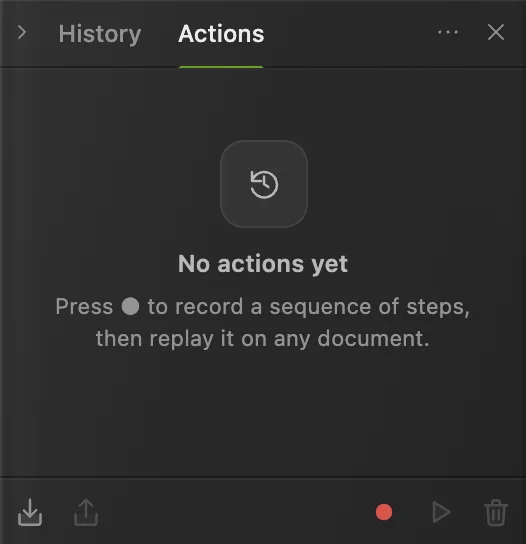
Aponte para um botão do rodapé para ler o nome dele. O círculo marca Gravar uma nova ação. Dê um nome à gravação
Clique em Gravar uma nova ação, digite Black and white no campo Nome e clique em Gravar. O painel mostra Gravando… faça os passos uma vez e depois pare. Abra a foto antes de gravar: a ação deve conter as edições, e o Lote é que escolhe os arquivos.
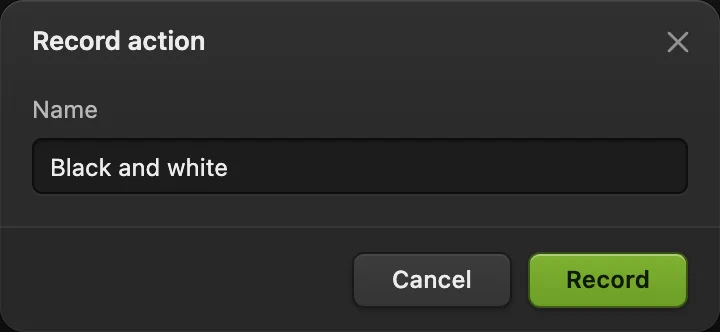
Dê à ação um nome que descreva o resultado. Faça a edição uma vez
Escolha . A foto fica em preto e branco na hora, sem caixa de diálogo. Um passo chamado Dessaturar aparece no painel Ações.
Dica A gravação altera a foto aberta enquanto você trabalha. Confira se o passo apareceu antes de continuar.
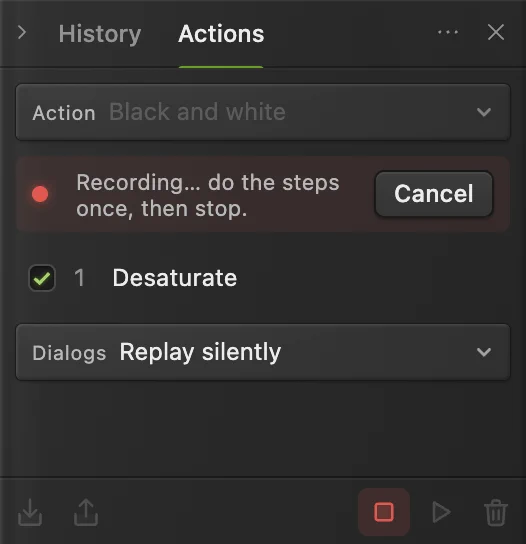
Dessaturar é gravado como um passo. O botão de gravar virou Parar gravação. Pare e teste a ação
Clique em Parar gravação, o botão quadrado na parte de baixo do painel. A ação é salva. Escolha para devolver a cor ao exemplo e clique no triângulo, Reproduzir no documento ativo. A foto fica em preto e branco de novo.
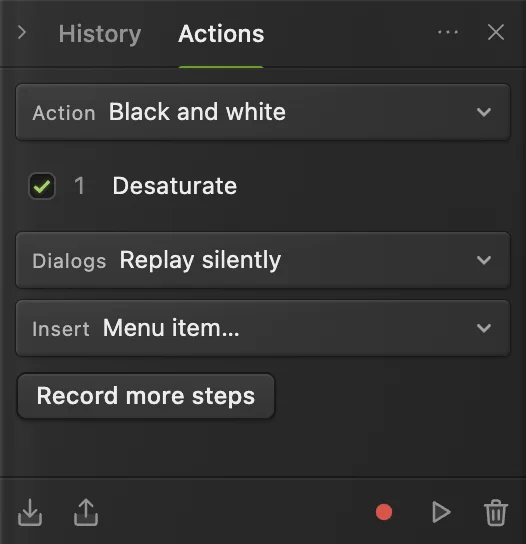
O triângulo reproduz a ação salva no documento ativo. Escolha as entradas e as configurações de saída do lote
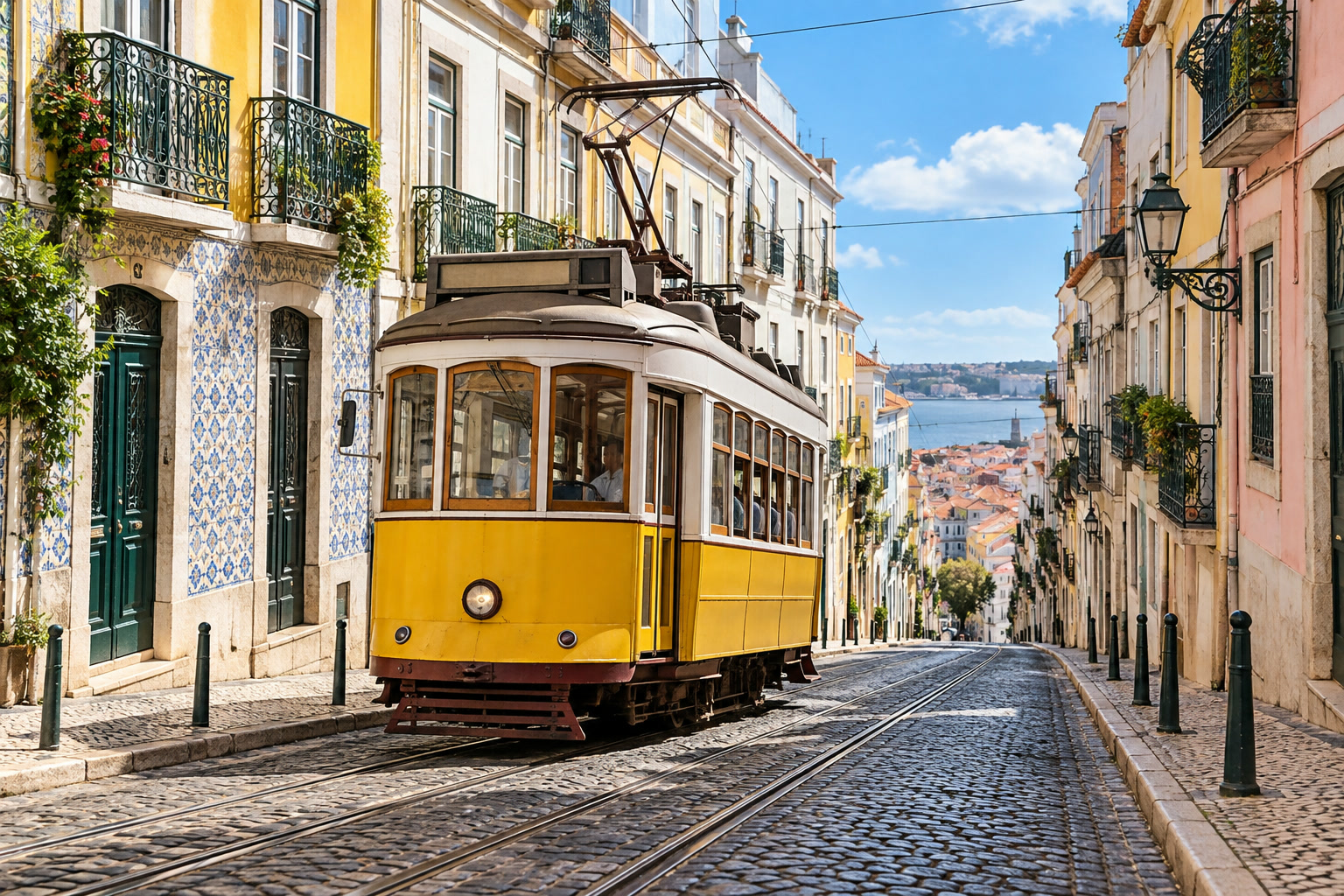
Baixe a foto do bonde e a foto do café para testar com duas entradas. Escolha
- Na lista Ação a reproduzir, escolha Black and white.
- Em Imagens de entrada, clique em Escolher imagens… e selecione as duas fotos baixadas.
- Mantenha Formato em PNG e Reduzir cores desativado.
- Defina Escala % como 50 e, no campo Prefixo do nome do arquivo de saída, digite mono.
As duas fotos de exemplo têm 1536 × 1024 pixels, então 50% gera 768 × 512 pixels. Com fotos suas, cada uma mantém as proporções originais.
O lote está pronto: duas imagens selecionadas, PNG, saída com metade do tamanho e o prefixo mono. Execute o lote e abra os resultados
Clique em Executar. Quando o processamento termina, a caixa de diálogo fecha e o arquivo mono-output.zip é baixado. Extraia o ZIP com o gerenciador de arquivos do seu computador. Ele contém mono-001.png e mono-002.png, numerados na ordem em que os arquivos foram escolhidos. Os dois estão em preto e branco, com 768 × 512 pixels.
Abra os arquivos para conferir antes de enviá-los a alguém. O Lote exporta arquivos novos; as fotos de entrada continuam como estavam.
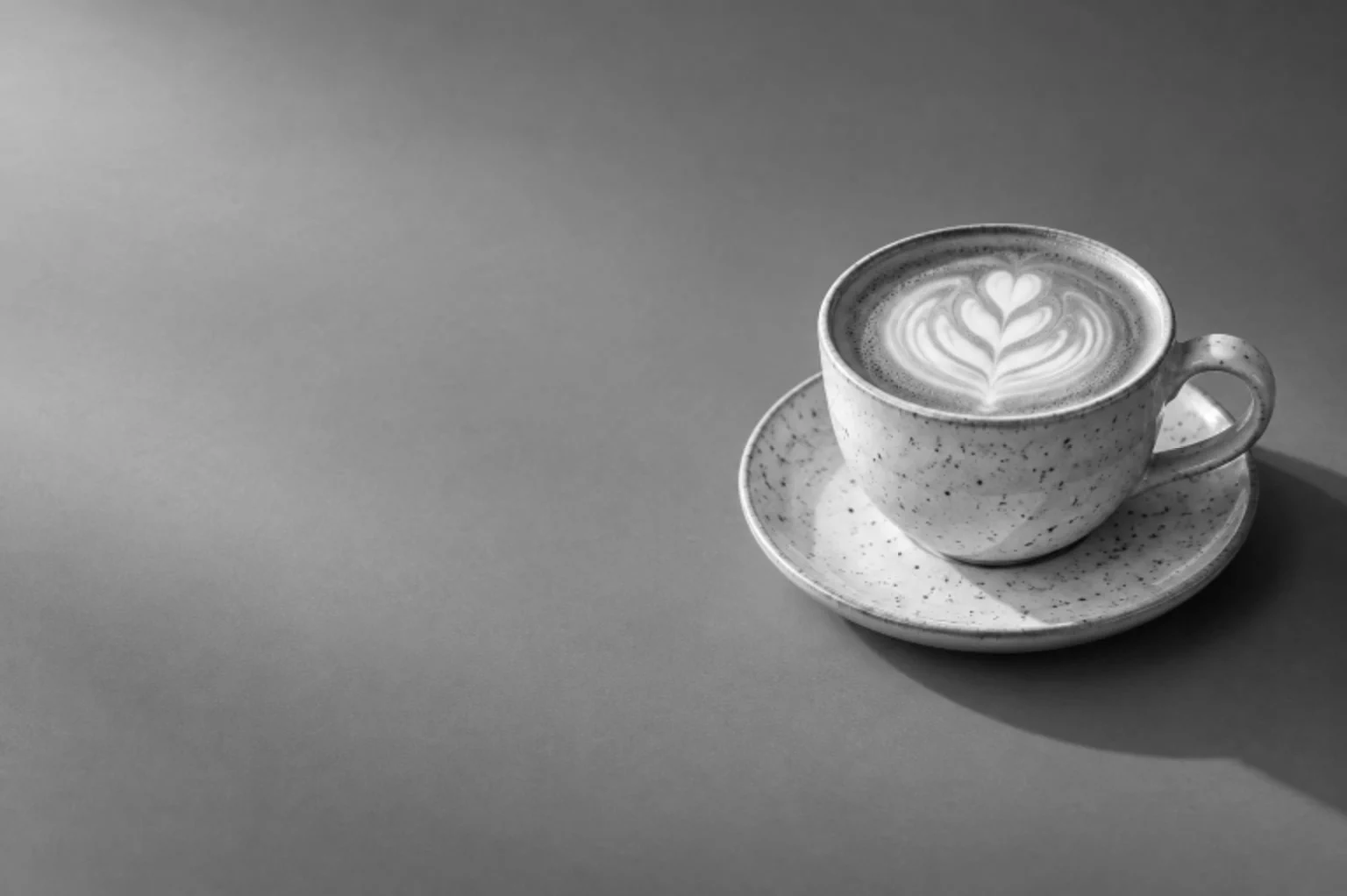
A foto do café tirada do ZIP, em preto e branco com 768 × 512 pixels.

Guarde e compartilhe as suas ações
As ações salvas ficam neste navegador, neste dispositivo, separadas da foto ou do projeto. Clique em Exportar ações (JSON), na parte de baixo do painel Ações, para baixar um backup das ações salvas. Use Importar ações (JSON) para carregar esse arquivo em outro navegador.
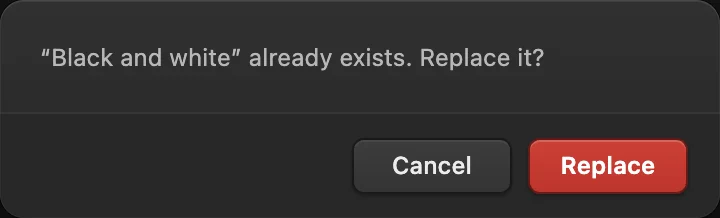
Com uma ação selecionada, Gravar mais passos acrescenta passos a ela. Ao parar a gravação estendida, confirme com Substituir para salvá-la com o mesmo nome. A caixa de seleção de um passo permite pular esse passo sem excluí-lo. Guarde o backup JSON original antes de mudar uma ação da qual você depende.
Converta ou redimensione um conjunto sem ação
No Lote, deixe Ação a reproduzir em (nenhuma – somente exportar) e escolha o formato e a escala. Use 100% para manter as dimensões. O PNG mantém a transparência; o JPEG preenche as áreas transparentes de branco. JPEG e WebP têm um controle deslizante Qualidade.
Para um conjunto com fotos verticais e horizontais, use a Escala % do Lote. Um passo Tamanho da imagem gravado guarda uma largura e uma altura fixas, então pode esticar fotos com proporções diferentes.
Resolva problemas comuns
A reprodução para em um passo não compatível
Algumas edições funcionam durante a gravação, mas não podem ser reproduzidas, como , adicionar uma máscara de camada e O gravador marca esses passos como não compatíveis. A reprodução para quando chega a um deles. Aponte para esse passo para ver os botões dele e clique no botão de lixeira à direita da linha. Teste de novo o que restou da ação. Esses comandos não servem para montar um lote automático de remoção de fundo.
O lote informa que um arquivo falhou
Os outros arquivos continuam. Leia a mensagem de erro na caixa de diálogo Lote e teste a ação só nesse arquivo. Um passo pode exigir uma camada, uma seleção ou uma estrutura de documento que o arquivo não tem.
A ação não aparece em outro navegador
Importe o arquivo JSON exportado nesse navegador. Salvar a foto como projeto não transfere as suas ações.
Próximos passos
- Escolha um formato de saída: converter formatos de imagem.
- Entenda as dimensões: redimensionar uma imagem.
- Escolha cada tom do preto e branco: fazer uma foto em preto e branco.
- Troque textos ou imagens a partir de um arquivo de dados: gráficos orientados por dados.
Ações e edição em lote: perguntas e respostas
Posso editar fotos em lote sem gravar uma ação?
Sim. No Lil Cactus, “Arquivo › Automatizar › Lote…” exporta e redimensiona um conjunto de imagens com “Ação a reproduzir” definida como “(nenhuma – somente exportar)”.
Quais formatos de arquivo o Lote pode criar?
O Lote do Lil Cactus gera arquivos PNG, JPEG ou WebP, reunidos em um ZIP. Para outros formatos de saída, use “Arquivo › Exportar” em cada documento.
O Lote substitui as minhas fotos originais?
Não. O Lote do Lil Cactus baixa arquivos de saída novos em um ZIP e deixa os arquivos de entrada intactos.
Uma ação consegue adaptar a seleção a cada foto?
Não. Uma ação do Lil Cactus reproduz uma seleção gravada exatamente como ela foi feita, e “Selecionar › Assunto” não pode ser gravado, então uma ação não consegue encontrar um objeto diferente em cada foto.
As imagens do lote são enviadas para um servidor?
Não. O Lil Cactus abre, edita e exporta as imagens no seu dispositivo. As suas fotos não são enviadas para o processamento em lote.
Continue aprendendo
 Como converter HEIC, WebP e PNG para JPG onlineConverta HEIC, WebP ou PNG para JPG, ou escolha outro formato de imagem.Iniciante · 2 min
 Como redimensionar uma imagem online para pixels exatos ou tamanho de impressãoPixels exatos, porcentagem ou tamanho de impressão, sem esticar.Iniciante · 2 min
 Como deixar uma foto em preto e brancoEscolha o quanto cada cor clareia para a foto não ficar sem vida.Iniciante · 5 min