Як записувати дії та пакетно обробляти фото
Коротка відповідь
У Lil Cactus виберіть , натисніть кнопку Записати нову дію, дайте дії назву й виконайте зміни, які хочете повторювати. Натисніть Зупинити запис, а потім виберіть Виберіть збережену дію, вхідні зображення, задайте формат і масштаб результату й натисніть кнопку Запустити: результати завантажаться разом в одному файлі ZIP.

- Час
- 6 хвилин
- Рівень
- Середній
- Що потрібно
- Два чи більше фото й зміна, яку потрібно повторити
- Підходить для
- У цьому уроці вхідні файли — JPEG, а вихідні — PNG; пакетна обробка також створює JPEG і WebP
Безкоштовно, без реєстрації. Ваше фото залишається на вашому комп’ютері.
Дія — це збережений список змін. Під час запису ці зміни виконуються над відкритим зображенням; відтворення дії повторює їх на поточному зображенні. Пакетна обробка відкриває кожен вибраний файл, виконує дію й експортує копію.
У цьому уроці записується перетворення на чорно-біле. Воно змінює все фото, тож працює на по-різному скомпонованих знімках без окремого виділення для кожного.
Запис дії та пакетна обробка за шість кроків
Відкрийте фото й панель «Дії»
Відкрийте приклад із цієї сторінки або виберіть для власного фото. Потім виберіть . Праворуч відкриється панель Дії. Її кругла кнопка запису розташована внизу.
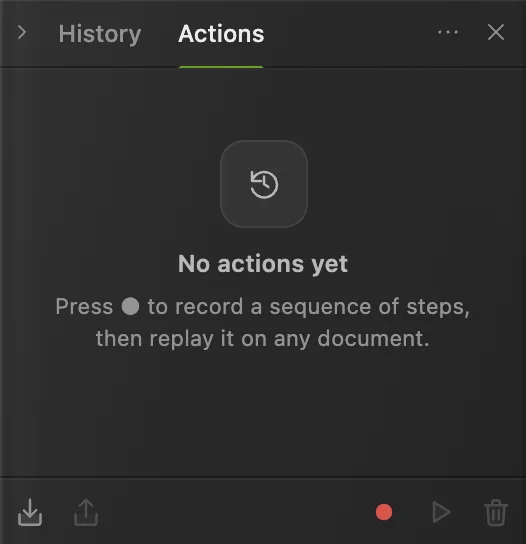
Наведіть вказівник на кнопку внизу панелі, щоб побачити її назву. Обведено «Записати нову дію». Назвіть запис
Натисніть кнопку Записати нову дію, введіть Black and white у полі Назва й натисніть Записати. Панель покаже напис Запис… виконайте кроки один раз, а потім зупиніть. Відкривайте фото до початку запису: дія має містити лише зміни, а файли вибирає пакетна обробка.
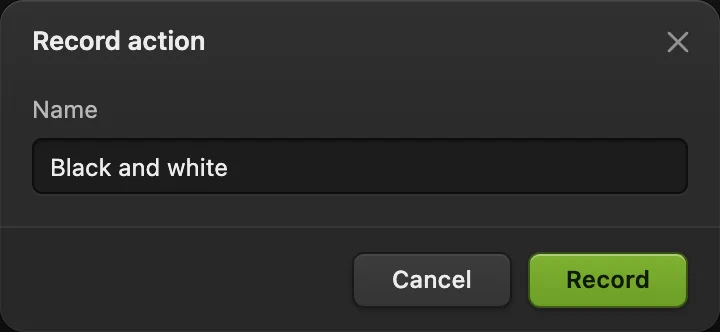
Дайте дії назву, яка описує її результат. Виконайте зміну один раз
Виберіть . Фото відразу стає чорно-білим, без діалогового вікна. На панелі «Дії» з’являється крок Знизити насиченість.
Порада Під час запису відкрите фото змінюється разом із вашими діями. Перш ніж продовжувати, перевірте, що крок з’явився.
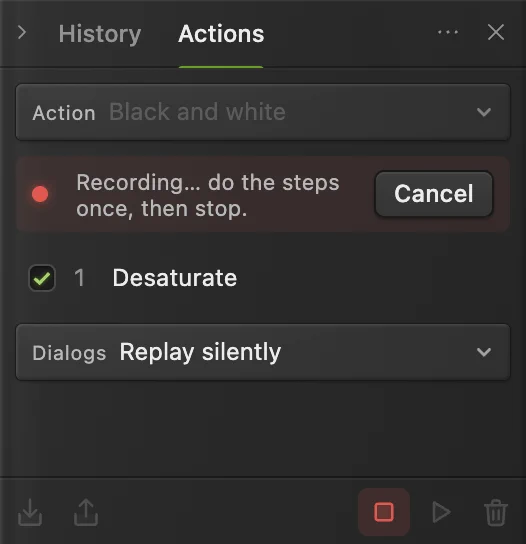
«Знизити насиченість» записано одним кроком. Кнопка запису стала кнопкою «Зупинити запис». Зупиніть запис і перевірте дію
Натисніть Зупинити запис — квадратну кнопку внизу панелі. Дію збережено. Виберіть , щоб повернути прикладу кольори, а потім натисніть трикутник Відтворити в активному документі. Фото знову стає чорно-білим.
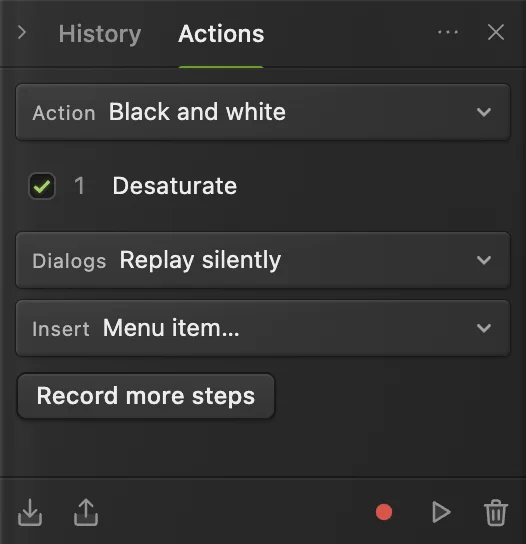
Трикутник відтворює збережену дію в активному документі. Виберіть вхідні файли й параметри результату
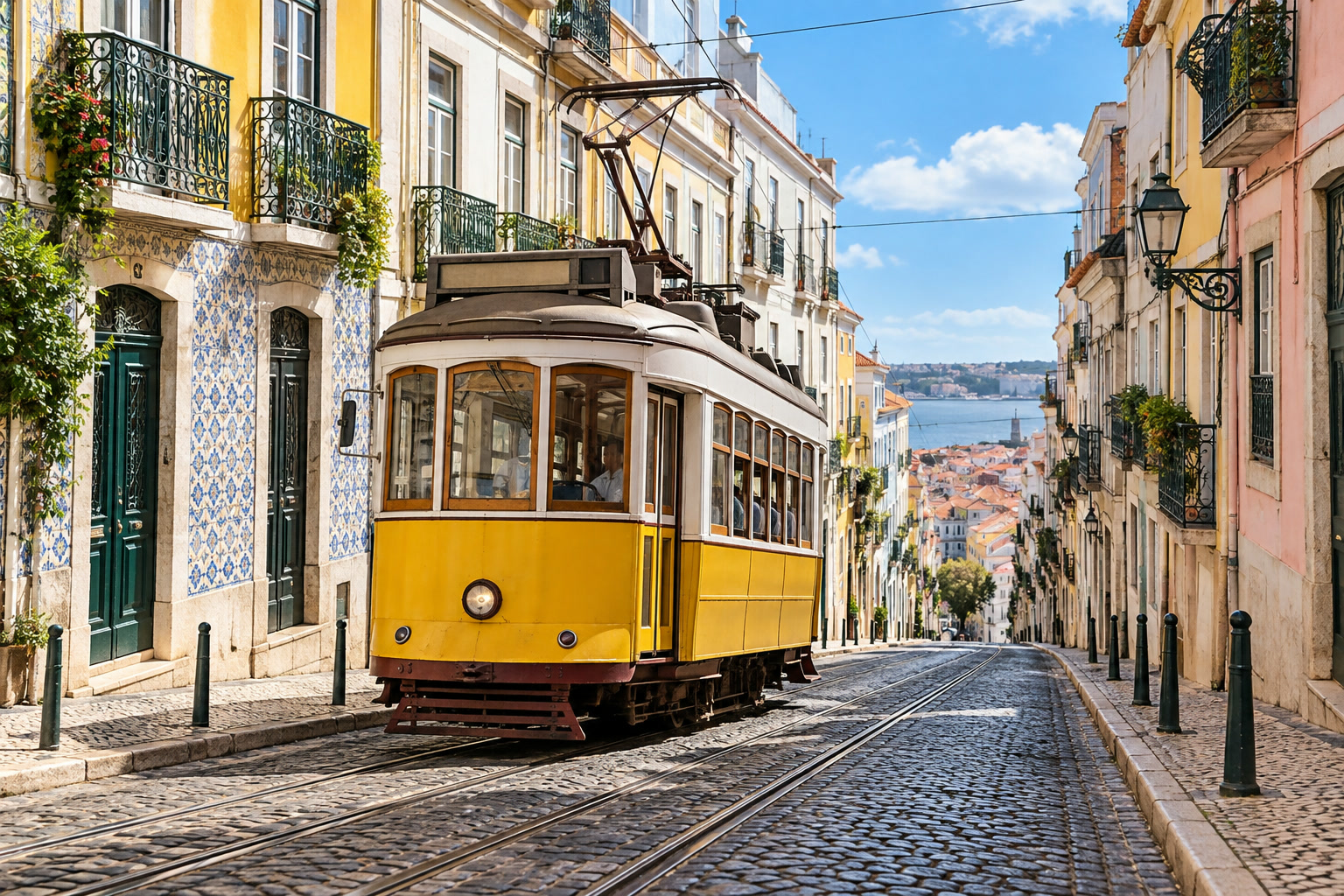
Щоб спробувати з двома файлами, завантажте фото трамвая і фото кави. Виберіть
- У списку Дія для відтворення виберіть Black and white.
- У розділі Вхідні зображення натисніть кнопку Вибрати зображення… і виберіть обидва завантажені фото.
- У списку Формат залиште PNG, а параметр Зменшити кількість кольорів — вимкненим.
- У полі Масштаб, % введіть 50, а в полі Префікс назви вихідного файлу — mono.
Обидва фото прикладу мають розмір 1536 × 1024 пікселі, тож 50% дає 768 × 512 пікселів. Ваші власні знімки зберігають свої пропорції.
Пакетну обробку налаштовано: два вибрані зображення, PNG, результат удвічі менший і префікс mono. Запустіть обробку й відкрийте результати
Натисніть кнопку Запустити. Коли обробку завершено, діалогове вікно закривається й завантажується mono-output.zip. Розпакуйте ZIP у файловому менеджері комп’ютера. У ньому є mono-001.png і mono-002.png, пронумеровані в тому порядку, у якому вибрано файли. Обидва чорно-білі, розміром 768 × 512 пікселів.
Перш ніж надсилати файли далі, відкрийте й перегляньте їх. Пакетна обробка експортує нові файли; вхідні фото залишаються без змін.
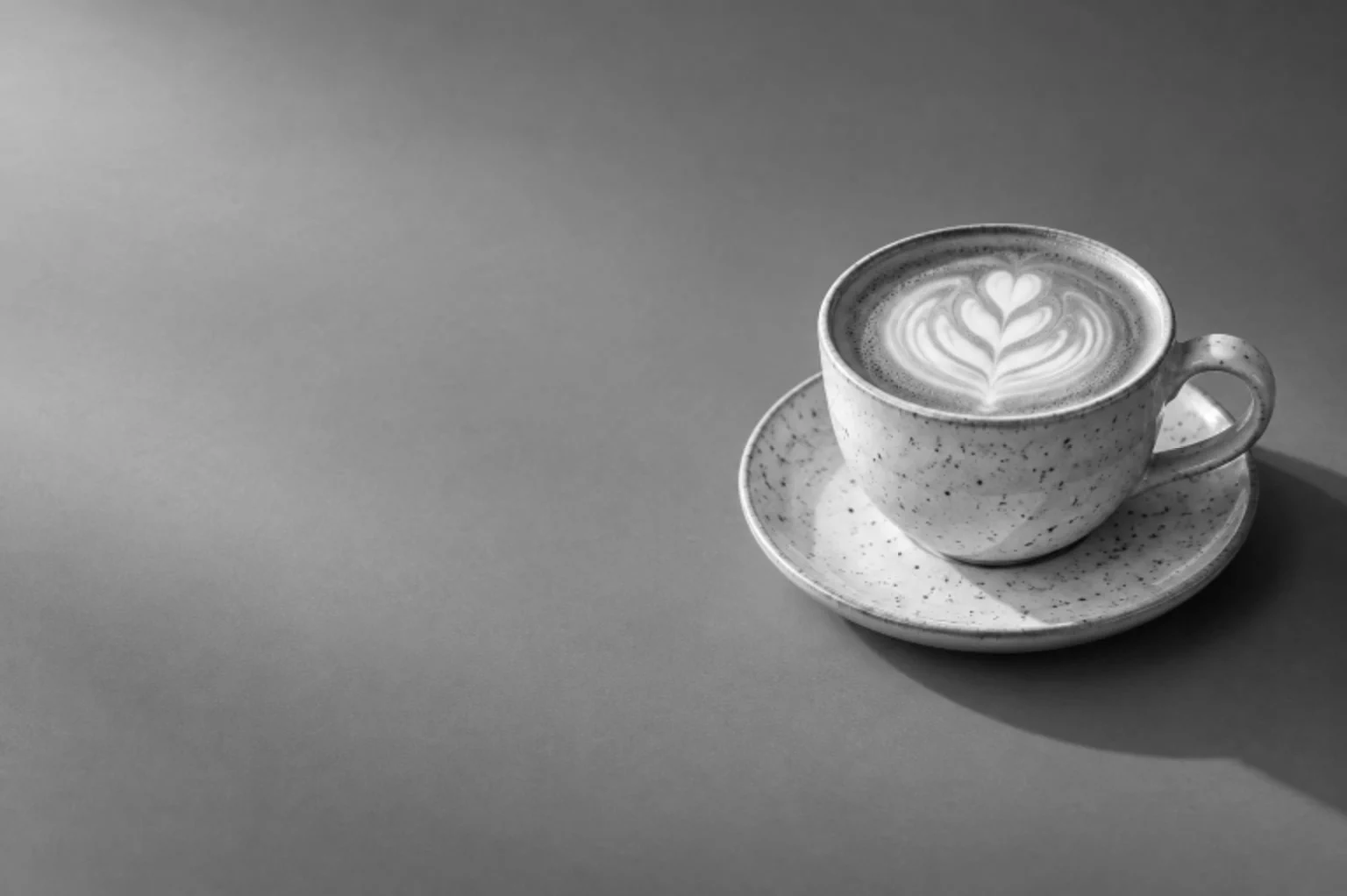
Фото кави з ZIP, чорно-біле, 768 × 512 пікселів.

Зберігання дій і обмін ними
Збережені дії зберігаються в цьому браузері на цьому пристрої, окремо від фото чи проєкту. Натисніть Експортувати дії (JSON) внизу панелі «Дії», щоб завантажити резервну копію збережених дій. Кнопкою Імпортувати дії (JSON) цей файл можна завантажити в іншому браузері.
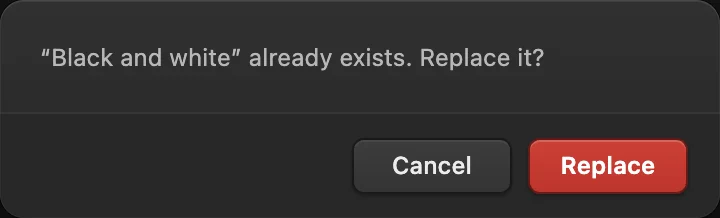
Коли дію виділено, кнопка Записати ще кроки дописує до неї нові кроки. Коли ви зупините розширений запис, підтвердьте Замінити, щоб зберегти дію під тією самою назвою. Прапорець кроку дає змогу пропустити його, не видаляючи. Перш ніж змінювати дію, на яку ви покладаєтеся, збережіть початкову резервну копію JSON.
Перетворення або зміна розміру набору без дії
У вікні пакетної обробки залиште в списку Дія для відтворення значення (немає – лише експорт) і виберіть формат і масштаб. Щоб зберегти розміри, використайте 100%. PNG зберігає прозорість; JPEG заповнює прозорі ділянки білим. Для JPEG і WebP доступний повзунок Якість.
Для змішаних вертикальних і горизонтальних фото використовуйте параметр пакетної обробки Масштаб, %. Записаний крок Розмір зображення зберігає фіксовані ширину й висоту, тож може розтягнути фото з іншими пропорціями.
Розв’язання типових проблем
Відтворення зупиняється на непідтримуваному кроці
Деякі зміни виконуються під час запису, але не можуть бути відтворені, зокрема , додавання шару-маски й Записувач позначає їх як непідтримувані кроки. Відтворення зупиняється, коли доходить до такого кроку. Наведіть вказівник на цей крок, щоб з’явилися його кнопки, і натисніть кнопку з кошиком праворуч у його рядку. Знову перевірте решту дії. З цих команд не вийде автоматичної пакетної обробки для видалення фону.
Пакетна обробка повідомляє про файл з помилкою
Інші файли обробляються далі. Прочитайте повідомлення про помилку у вікні пакетної обробки, а потім спробуйте дію окремо на цьому файлі. Крок може потребувати шару, виділення чи структури документа, яких у файлі немає.
В іншому браузері немає дії
Імпортуйте в цьому браузері експортований файл JSON. Збереження фото як проєкту не переносить ваших дій.
Що робити далі
- Виберіть формат результату: як змінити формат зображення.
- Розберіться з розмірами: як змінити розмір зображення.
- Підберіть окремі тони чорно-білого: як зробити чорно-біле фото.
- Змінюйте текст чи зображення з файлу даних: графіка на основі даних.
Дії та пакетна обробка: запитання та відповіді
Чи можна пакетно обробити фото без запису дії?
Так. У Lil Cactus команда «Файл › Автоматизувати › Пакетна обробка…» може експортувати й масштабувати набір зображень, якщо в списку «Дія для відтворення» вибрано «(немає – лише експорт)».
Які формати файлів створює пакетна обробка?
Пакетна обробка в Lil Cactus створює файли PNG, JPEG або WebP, зібрані в ZIP. Для інших форматів використовуйте «Файл › Експорт» для окремого документа.
Чи перезаписує пакетна обробка мої оригінальні фото?
Ні. Пакетна обробка в Lil Cactus завантажує нові вихідні файли в ZIP і не змінює вхідних файлів.
Чи може дія підлаштувати виділення під кожне фото?
Ні. Дія в Lil Cactus відтворює записане виділення точно таким, яким його зроблено, а «Виділити › Суб’єкт» записати не можна, тож дія не може знайти інший об’єкт на кожному фото.
Чи завантажуються зображення для пакетної обробки на сервер?
Ні. Lil Cactus відкриває, змінює й експортує зображення на вашому пристрої. Ваші фото не вивантажуються для пакетної обробки.
Що далі
 Як перетворити HEIC, WebP і PNG на JPG онлайнПеретворіть HEIC, WebP чи PNG на JPG або виберіть інший формат зображення.Початковий · 2 хв
 Як змінити розмір зображення онлайн до точних пікселів або розміру для друкуТочні пікселі, відсотки або розмір для друку, без розтягування.Початковий · 2 хв
 Як зробити фото чорно-білимВиберіть, наскільки світлим стане кожен колір, щоб фото не вийшло пласким.Початковий · 5 хв