Jak nagrywać operacje i edytować zdjęcia wsadowo
Krótka odpowiedź
W Lil Cactus wybierz , kliknij przycisk Nagraj nową operację, nadaj jej nazwę i wykonaj zmiany, które chcesz powtarzać. Kliknij przycisk Zatrzymaj nagrywanie, a potem wybierz Wybierz zapisaną operację i obrazy wejściowe, ustaw format i skalę plików wyjściowych i kliknij przycisk Uruchom: wyniki zostaną pobrane razem w pliku ZIP.

- Czas
- 6 minut
- Poziom
- Średnio zaawansowany
- Potrzebujesz
- Co najmniej dwa zdjęcia i zmiana, którą chcesz powtarzać
- Obsługiwane formaty
- W tej lekcji pliki wejściowe to JPEG, a wyjściowe PNG; sekwencja wsadowa zapisuje też JPEG i WebP
Za darmo, bez rejestracji. Twoje zdjęcie zostaje na Twoim komputerze.
Operacja to zapisana lista zmian. Podczas nagrywania zmiany są wykonywane na otwartym obrazie; odtworzenie operacji powtarza je na bieżącym obrazie. Sekwencja wsadowa otwiera każdy wybrany plik, uruchamia operację i eksportuje kopię.
W tej lekcji nagrasz konwersję do czerni i bieli. Zmienia ona całe zdjęcie, więc działa na różnie skadrowanych ujęciach i nie wymaga osobnego zaznaczenia na każdym z nich.
Nagranie operacji i sekwencja wsadowa w sześciu krokach
Otwórz zdjęcie i panel Operacje
Otwórz przykład z tej strony albo wybierz , aby otworzyć własne zdjęcie. Następnie wybierz . Po prawej stronie otworzy się panel Operacje. Jego okrągły przycisk nagrywania znajduje się u dołu.
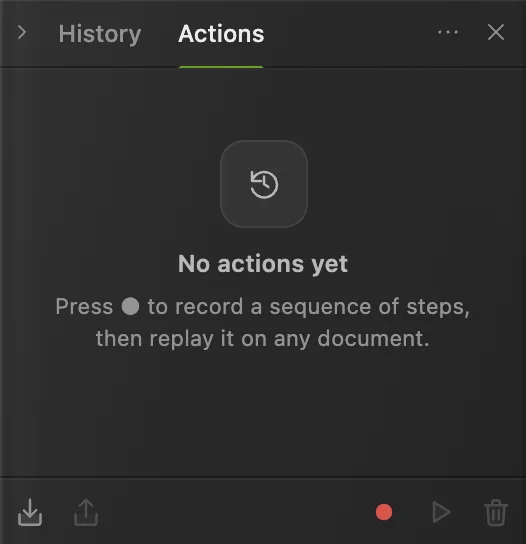
Wskaż przycisk u dołu panelu, aby zobaczyć jego nazwę. Zakreślony jest przycisk Nagraj nową operację. Nazwij nagranie
Kliknij przycisk Nagraj nową operację, w polu Nazwa wpisz Black and white, a potem kliknij przycisk Nagraj. Panel wyświetli komunikat Nagrywanie… wykonaj kroki jeden raz, a następnie zatrzymaj. Zdjęcie otwórz przed nagrywaniem: operacja ma zawierać zmiany, a pliki wybiera sekwencja wsadowa.
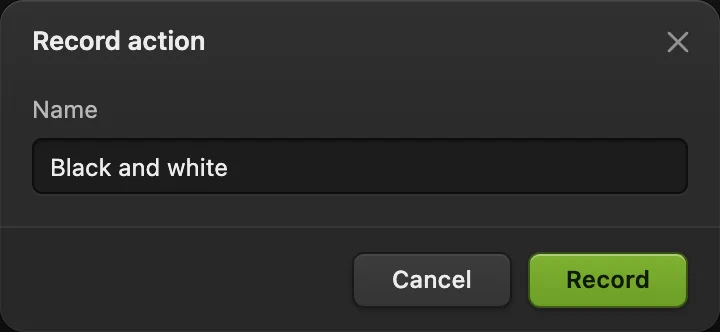
Nadaj operacji nazwę, która opisuje jej efekt. Wykonaj zmianę jeden raz
Wybierz . Zdjęcie od razu staje się czarno-białe, bez żadnego okna. W panelu Operacje pojawia się krok Zmniejsz nasycenie.
Wskazówka Nagrywanie zmienia otwarte zdjęcie w trakcie pracy. Zanim przejdziesz dalej, sprawdź, czy krok się pojawił.
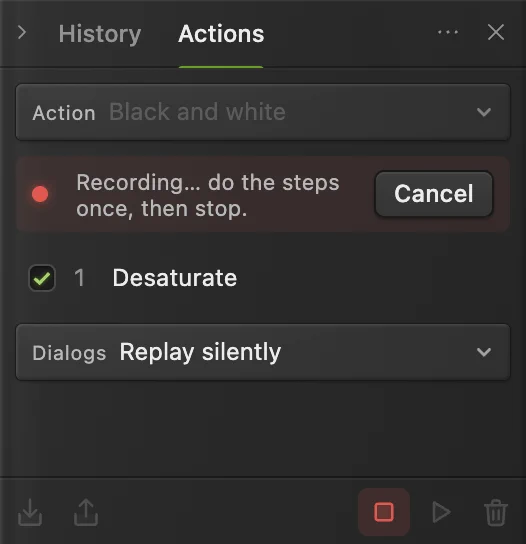
Zmniejszenie nasycenia zostaje nagrane jako jeden krok. Przycisk nagrywania zmienił się w przycisk Zatrzymaj nagrywanie. Zatrzymaj nagrywanie i przetestuj operację
Kliknij przycisk Zatrzymaj nagrywanie, kwadratowy przycisk u dołu panelu. Operacja zostaje zapisana. Wybierz , aby przywrócić kolory przykładu, a potem kliknij trójkąt, czyli przycisk Odtwórz na aktywnym dokumencie. Zdjęcie znów staje się czarno-białe.
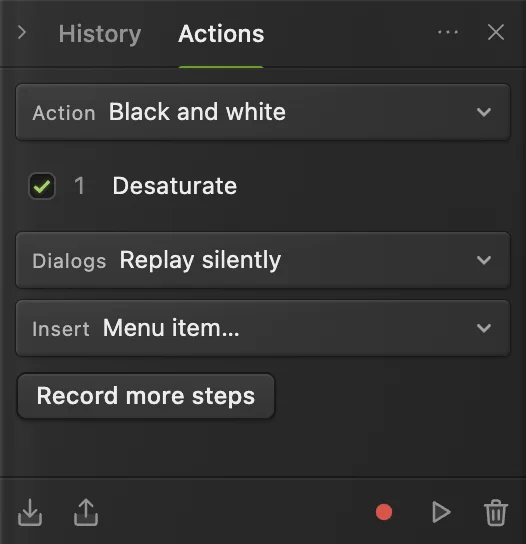
Trójkąt odtwarza zapisaną operację na aktywnym dokumencie. Wybierz pliki wejściowe i ustawienia wyjściowe
Pobierz zdjęcie tramwaju i zdjęcie kawy, aby wypróbować dwa pliki wejściowe. Wybierz
- Na liście Operacja do odtworzenia wybierz Black and white.
- W sekcji Obrazy wejściowe kliknij przycisk Wybierz obrazy… i wybierz oba pobrane zdjęcia.
- Na liście Format pozostaw PNG, a opcję Zredukuj liczbę kolorów wyłączoną.
- W polu Skala % ustaw 50, a w polu Prefiks nazwy pliku wyjściowego wpisz mono.
Oba przykładowe zdjęcia mają 1536 × 1024 piksele, więc przy 50% powstaną obrazy 768 × 512 pikseli. Twoje własne zdjęcia zachowają swoje oryginalne proporcje.
Sekwencja jest gotowa: dwa wybrane obrazy, PNG, połowa rozmiaru i prefiks mono. Uruchom sekwencję i otwórz wyniki
Kliknij przycisk Uruchom. Po zakończeniu przetwarzania okno się zamyka i pobiera się plik mono-output.zip. Rozpakuj archiwum ZIP w menedżerze plików komputera. Zawiera ono pliki mono-001.png i mono-002.png, ponumerowane w kolejności wybierania plików. Oba są czarno-białe i mają 768 × 512 pikseli.
Zanim prześlesz pliki dalej, otwórz je i sprawdź. Sekwencja wsadowa eksportuje nowe pliki; zdjęcia wejściowe pozostają bez zmian.
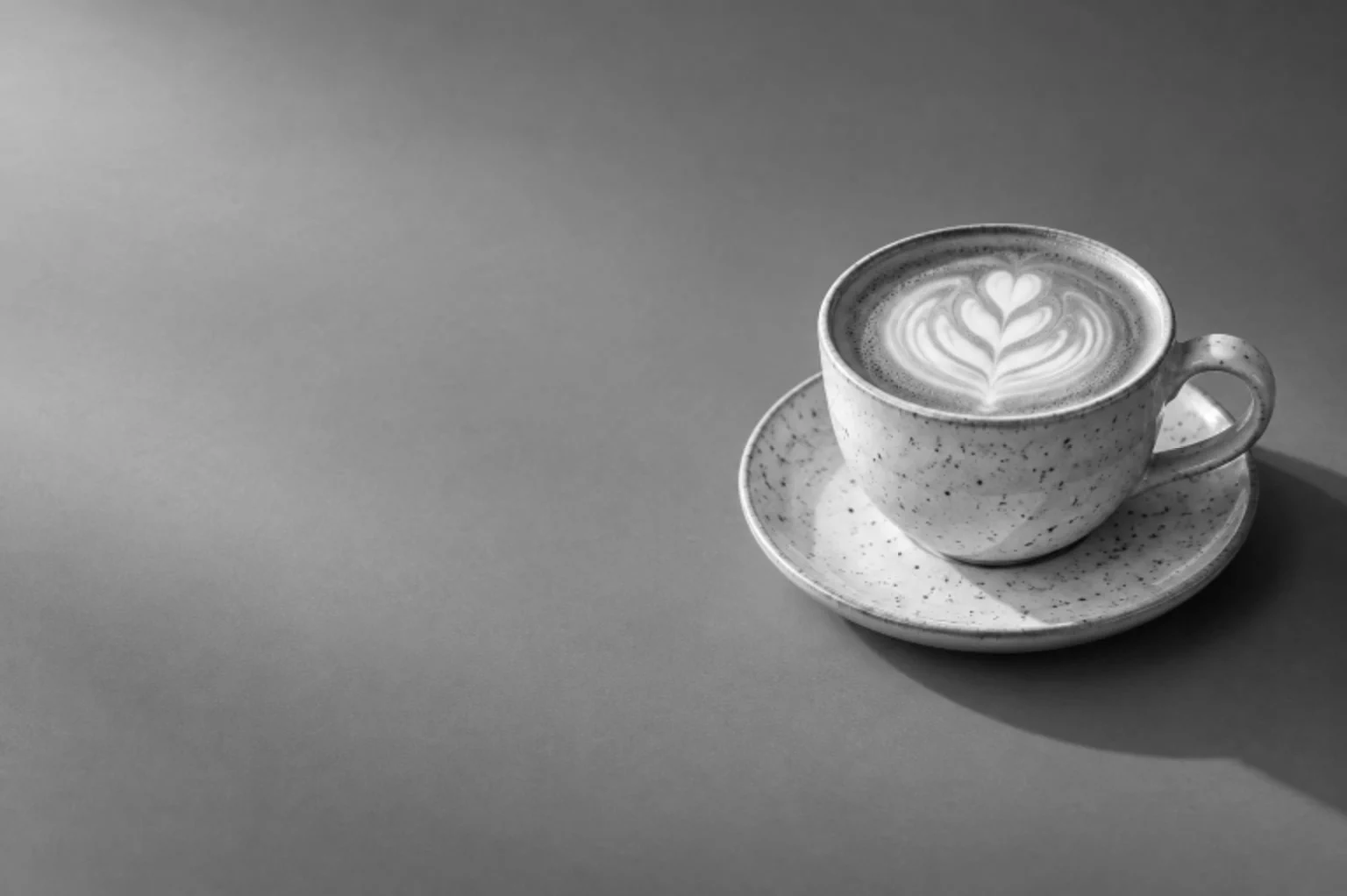
Zdjęcie kawy z archiwum ZIP, czarno-białe, 768 × 512 pikseli.
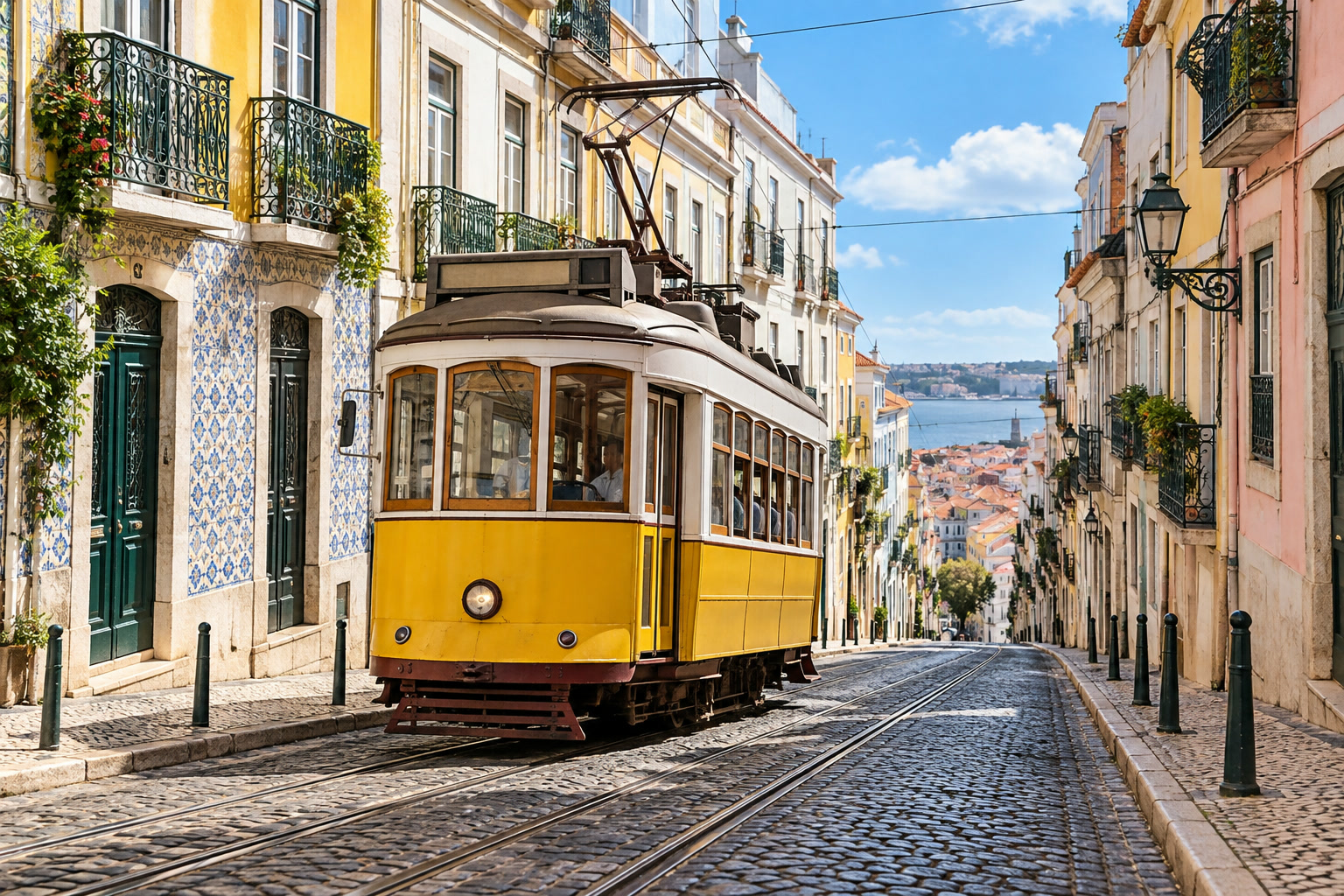

Przechowywanie i udostępnianie operacji
Zapisane operacje są przechowywane w tej przeglądarce na tym urządzeniu, osobno od zdjęcia czy projektu. Kliknij przycisk Eksportuj operacje (JSON) u dołu panelu Operacje, aby pobrać kopię zapasową zapisanych operacji. Przyciskiem Importuj operacje (JSON) wczytasz ten plik w innej przeglądarce.
Gdy operacja jest zaznaczona, przycisk Nagraj więcej kroków dopisuje do niej kolejne kroki. Po zatrzymaniu rozszerzonego nagrania potwierdź przyciskiem Zamień, aby zapisać ją pod tą samą nazwą. Pole wyboru przy kroku pozwala go pominąć bez usuwania. Zanim zmienisz operację, na której polegasz, zachowaj oryginalną kopię zapasową JSON.
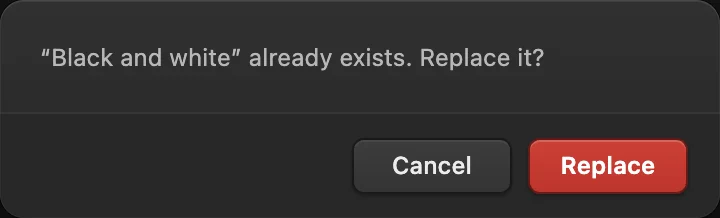
Konwersja lub zmiana rozmiaru serii bez operacji
W oknie sekwencji wsadowej na liście Operacja do odtworzenia pozostaw (brak – tylko eksport) i wybierz format oraz skalę. Ustaw 100%, aby zachować wymiary. PNG zachowuje przezroczystość; JPEG wypełnia przezroczyste obszary bielą. JPEG i WebP mają suwak Jakość.
Przy mieszance zdjęć pionowych i poziomych używaj pola Skala % sekwencji wsadowej. Nagrany krok Rozmiar obrazu przechowuje stałą szerokość i wysokość, więc może rozciągnąć zdjęcia o innych proporcjach.
Typowe problemy
Odtwarzanie zatrzymuje się na nieobsługiwanym kroku
Niektóre zmiany działają podczas nagrywania, ale nie da się ich odtworzyć, między innymi , dodanie maski warstwy i Rejestrator oznacza je jako nieobsługiwane kroki. Odtwarzanie zatrzymuje się, gdy do takiego kroku dojdzie. Wskaż ten krok, aby pokazać jego przyciski, a potem kliknij przycisk kosza po prawej stronie wiersza. Ponownie przetestuj pozostałą część operacji. Z tych poleceń nie da się zbudować automatycznej sekwencji usuwania tła.
Sekwencja zgłasza błąd pliku
Pozostałe pliki są przetwarzane dalej. Przeczytaj komunikat o błędzie w oknie sekwencji wsadowej, a potem spróbuj uruchomić operację na tym pliku osobno. Krok może wymagać warstwy, zaznaczenia lub struktury dokumentu, których ten plik nie ma.
W innej przeglądarce brakuje operacji
Zaimportuj w tej przeglądarce wyeksportowany plik JSON. Zapisanie zdjęcia jako projektu nie przenosi operacji.
Co dalej
- Wybierz format wyjściowy: konwersja formatów obrazów.
- Zrozum wymiary: zmiana rozmiaru obrazu.
- Dobierz poszczególne tony czerni i bieli: zdjęcie czarno-białe.
- Zmieniaj tekst lub obrazy na podstawie pliku z danymi: grafika oparta na danych.
Operacje i edycja wsadowa: pytania i odpowiedzi
Czy mogę edytować zdjęcia wsadowo bez nagrywania operacji?
Tak. W Lil Cactus polecenie „Plik › Automatyzuj › Sekwencja wsadowa…” może wyeksportować i przeskalować serię obrazów, gdy na liście „Operacja do odtworzenia” wybrano „(brak – tylko eksport)”.
Jakie formaty plików może tworzyć sekwencja wsadowa?
Sekwencja wsadowa w Lil Cactus zapisuje pliki PNG, JPEG lub WebP, zebrane w archiwum ZIP. Aby uzyskać inne formaty, użyj menu „Plik › Eksportuj” dla pojedynczego dokumentu.
Czy sekwencja wsadowa nadpisuje moje oryginalne zdjęcia?
Nie. Sekwencja wsadowa w Lil Cactus pobiera nowe pliki wyjściowe w archiwum ZIP i pozostawia pliki wejściowe bez zmian.
Czy operacja może dopasować zaznaczenie do każdego zdjęcia?
Nie. Operacja w Lil Cactus odtwarza nagrane zaznaczenie dokładnie w takiej postaci, w jakiej je wykonano, a polecenia „Zaznacz › Temat” nie da się nagrać, więc operacja nie znajdzie innego obiektu na każdym zdjęciu.
Czy obrazy z sekwencji wsadowej są wysyłane na serwer?
Nie. Lil Cactus otwiera, edytuje i eksportuje obrazy na Twoim urządzeniu. Twoje zdjęcia nie są wysyłane na serwer w celu przetwarzania wsadowego.
Co dalej
 Jak przekonwertować HEIC, WebP i PNG na JPG onlineKonwertuj HEIC, WebP lub PNG na JPG albo wybierz inny format obrazu.Początkujący · 2 min
 Jak zmienić rozmiar zdjęcia online: dokładne piksele lub wymiary do drukuDokładne piksele, procenty lub wymiary do druku, bez rozciągania.Początkujący · 2 min
 Jak zrobić czarno-białe zdjęcieUstal, jak jasny staje się każdy kolor, aby zdjęcie nie wyszło płaskie.Początkujący · 5 min