Hoe neem je handelingen op en bewerk je foto’s in batch?
Kort antwoord
Kies in Lil Cactus , klik op Nieuwe handeling opnemen, geef de handeling een naam en voer de bewerkingen uit die je wilt herhalen. Klik op Opname stoppen en kies daarna Selecteer de opgeslagen handeling, kies je invoerafbeeldingen, stel het uitvoerformaat en de schaal in en klik op Uitvoeren: de resultaten worden samen gedownload in een ZIP-bestand.

- Tijd
- 6 minuten
- Niveau
- Gemiddeld
- Wat je nodig hebt
- Twee of meer foto’s, en een bewerking die je wilt herhalen
- Werkt met
- Deze les gebruikt JPEG als invoer en PNG als uitvoer; Batch levert ook JPEG en WebP
Gratis, zonder account. Je foto blijft op je eigen computer.
Een handeling is een opgeslagen lijst bewerkingen. Tijdens het opnemen worden die bewerkingen op de geopende afbeelding uitgevoerd; als je de handeling afspeelt, worden ze op de huidige afbeelding herhaald. Batch opent elk gekozen bestand, voert de handeling uit en exporteert een kopie.
In deze les neem je een omzetting naar zwart-wit op. Die verandert de hele foto, dus ze werkt op foto’s met een verschillende uitsnede zonder dat je in elke foto een selectie nodig hebt.
Een handeling opnemen en een batch uitvoeren in zes stappen
Open een foto en het deelvenster Handelingen
Open het voorbeeld op deze pagina, of kies voor je eigen foto. Kies daarna . Het deelvenster Handelingen opent rechts. De ronde opnameknop zit onderaan.
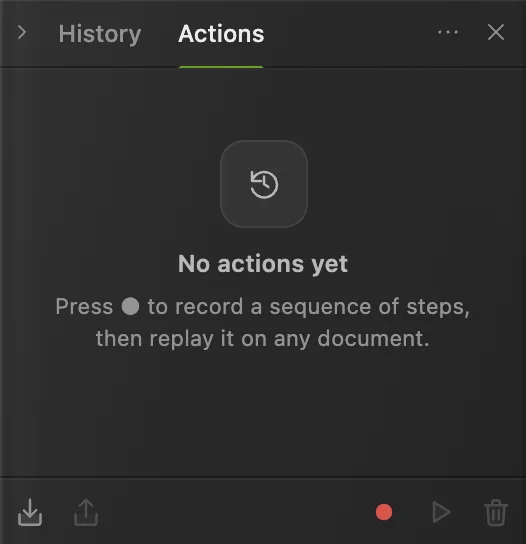
Wijs een knop onderaan aan om de naam te lezen. De cirkel markeert Nieuwe handeling opnemen. Geef de opname een naam
Klik op Nieuwe handeling opnemen, typ Zwart-wit in het veld Naam en klik op Opnemen. Het deelvenster meldt Bezig met opnemen… voer de stappen één keer uit en stop daarna. Open de foto vóór het opnemen: de handeling moet de bewerkingen bevatten, Batch kiest de bestanden.
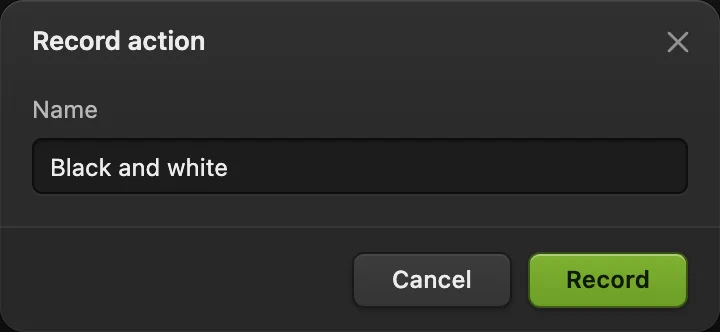
Geef de handeling een naam die het resultaat beschrijft. Voer de bewerking één keer uit
Kies . De foto wordt meteen zwart-wit, zonder dialoogvenster. In het deelvenster Handelingen verschijnt een stap Minder verzadiging.
Tip Tijdens het opnemen verandert de geopende foto terwijl je werkt. Controleer of de stap verschijnt voordat je verdergaat.
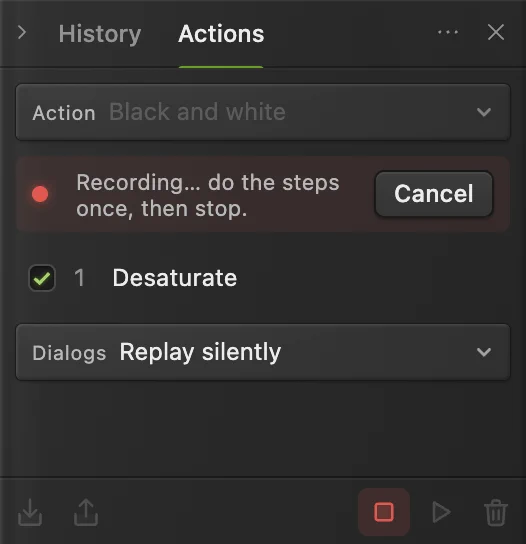
Minder verzadiging is als één stap opgenomen. De opnameknop is Opname stoppen geworden. Stop en test de handeling
Klik op Opname stoppen, de vierkante knop onder in het deelvenster. De handeling is opgeslagen. Kies om het voorbeeld weer in kleur te zetten en klik dan op het driehoekje, Afspelen op het actieve document. De foto wordt opnieuw zwart-wit.
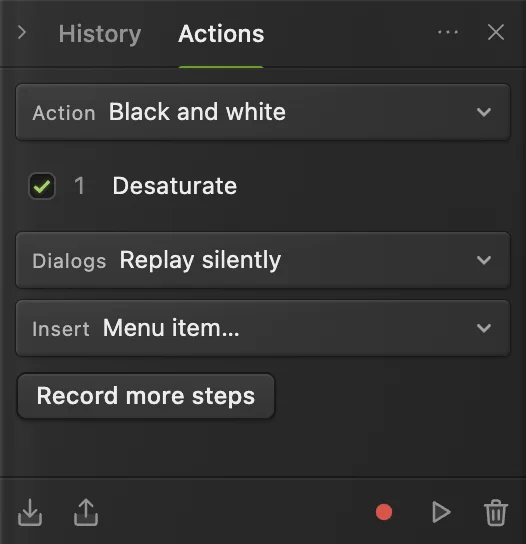
Het driehoekje speelt de opgeslagen handeling af op het actieve document. Kies de invoer en de uitvoerinstellingen van de batch
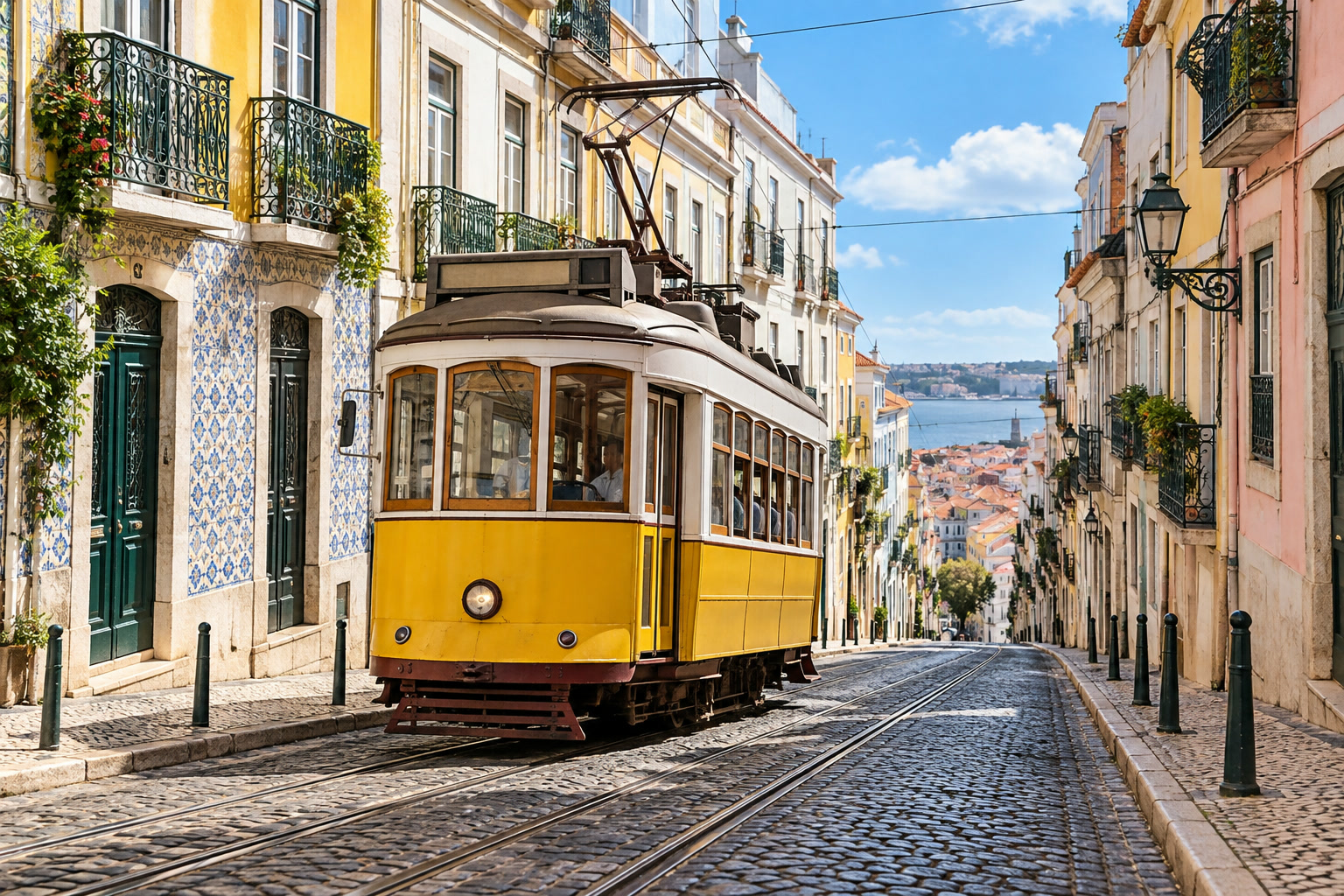
Download de tramfoto en de koffiefoto om met twee invoerbestanden te oefenen. Kies
- Kies in de lijst Af te spelen handeling de handeling Zwart-wit.
- Klik onder Invoerafbeeldingen op Afbeeldingen kiezen… en selecteer beide gedownloade foto’s.
- Laat Indeling op PNG staan en Kleuren reduceren uit.
- Zet Schaal % op 50 en Voorvoegsel bestandsnaam op mono.
Beide voorbeeldfoto’s zijn 1536 × 1024 pixels, dus 50% levert 768 × 512 pixels op. Bij je eigen foto’s houdt elke foto zijn oorspronkelijke verhoudingen.
De batch is klaar: twee geselecteerde afbeeldingen, PNG, uitvoer op halve grootte en het voorvoegsel mono. Voer de batch uit en open de resultaten
Klik op Uitvoeren. Als de verwerking klaar is, sluit het dialoogvenster en wordt mono-output.zip gedownload. Pak de ZIP uit met het bestandsbeheer van je computer. Erin zitten mono-001.png en mono-002.png, genummerd in de volgorde waarin je de bestanden hebt gekozen. Beide zijn zwart-wit en 768 × 512 pixels.
Open de bestanden om ze te controleren voordat je ze doorstuurt. Batch exporteert nieuwe bestanden; de invoerfoto’s blijven zoals ze waren.
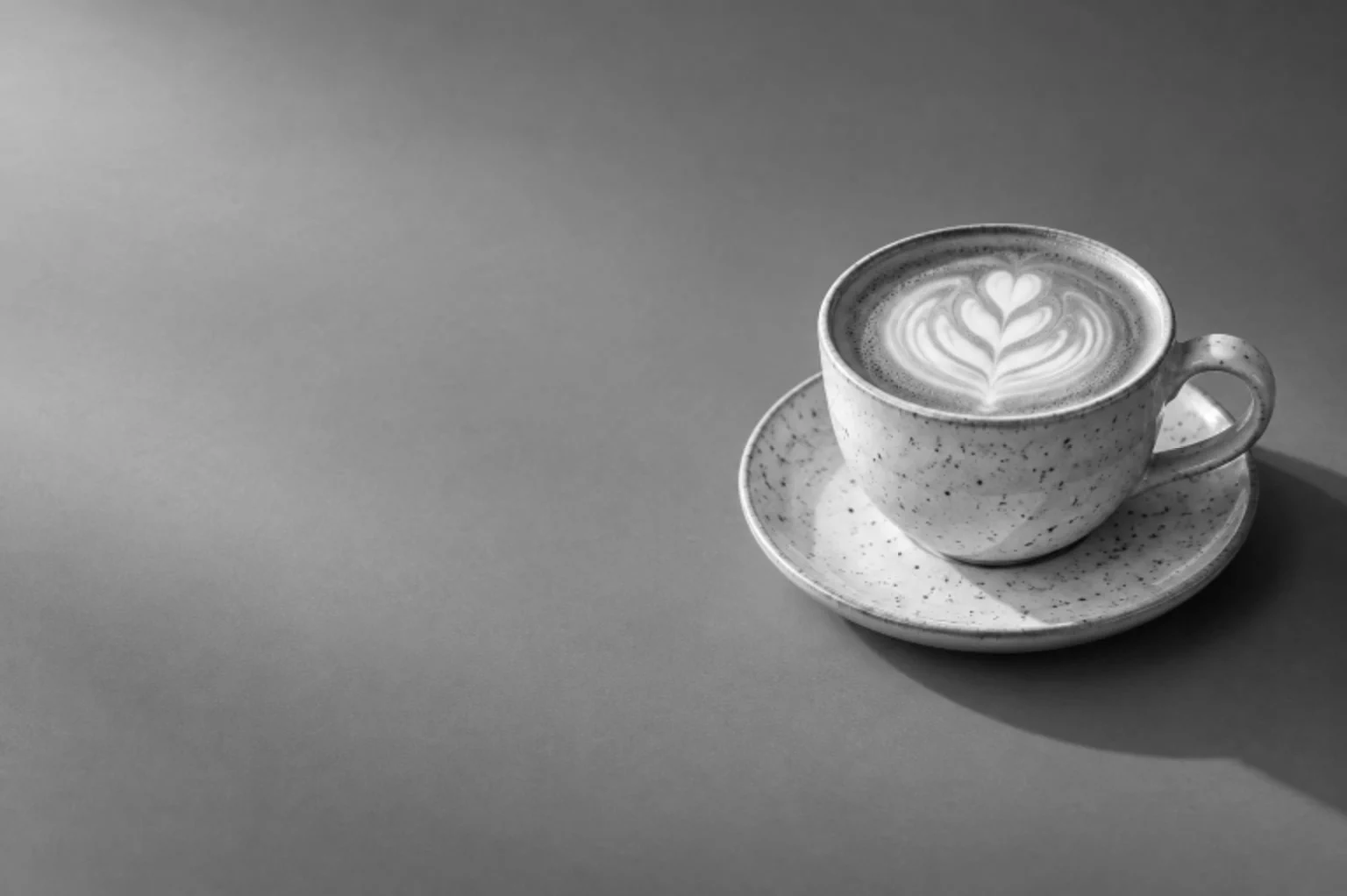
De koffiefoto uit de ZIP, zwart-wit en 768 × 512 pixels.

Je handelingen bewaren en delen
Opgeslagen handelingen worden in deze browser op dit apparaat bewaard, los van de foto of het project. Klik onder in het deelvenster Handelingen op Handelingen exporteren (JSON) om een reservekopie van je opgeslagen handelingen te downloaden. Met Handelingen importeren (JSON) laad je dat bestand in een andere browser.
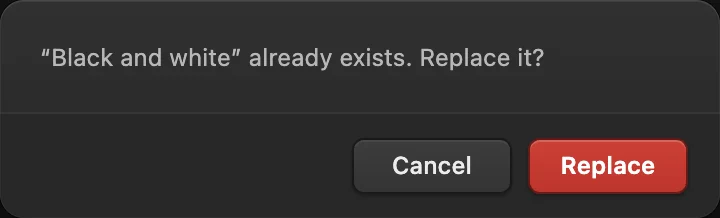
Met een handeling geselecteerd voegt Meer stappen opnemen stappen aan die handeling toe. Stop je de uitgebreide opname, bevestig dan met Vervangen om haar onder dezelfde naam op te slaan. Met het selectievakje van een stap sla je die stap over zonder hem te verwijderen. Bewaar de oorspronkelijke JSON-reservekopie voordat je een handeling verandert waarop je vertrouwt.
Een reeks omzetten of verkleinen zonder handeling
Laat in Batch Af te spelen handeling op (geen – alleen exporteren) staan en kies formaat en schaal. Gebruik 100% om de afmetingen te behouden. PNG behoudt transparantie; JPEG vult transparante delen met wit. Bij JPEG en WebP verschijnt een schuifregelaar Kwaliteit.
Voor een mix van staande en liggende foto’s gebruik je Schaal % van Batch. Een opgenomen stap Afbeeldingsgrootte legt een vaste breedte en hoogte vast en kan foto’s met andere verhoudingen dus uitrekken.
Veelvoorkomende problemen oplossen
Het afspelen stopt bij een niet-ondersteunde stap
Sommige bewerkingen werken tijdens het opnemen, maar kunnen niet worden afgespeeld, waaronder , het toevoegen van een laagmasker en De recorder markeert ze als niet-ondersteunde stappen. Het afspelen stopt zodra het er een bereikt. Wijs die stap aan om de knoppen te tonen en klik op de prullenbakknop rechts in de rij. Test de rest van de handeling opnieuw. Met deze opdrachten kun je geen automatische batch maken die achtergronden verwijdert.
De batch meldt een mislukt bestand
De andere bestanden worden gewoon verwerkt. Lees de foutmelding in het dialoogvenster Batch en probeer de handeling daarna op dat bestand alleen. Een stap kan een laag, selectie of documentopbouw vereisen die het bestand niet heeft.
De handeling ontbreekt in een andere browser
Importeer je geëxporteerde JSON-bestand in die browser. De foto als project opslaan neemt je handelingen niet mee.
Hoe verder
- Een uitvoerformaat kiezen: afbeeldingsformaten omzetten.
- Afmetingen begrijpen: het formaat van een afbeelding wijzigen.
- Zelf de zwart-wittonen kiezen: een zwart-witfoto maken.
- Tekst of afbeeldingen uit een gegevensbestand vervangen: datagestuurde afbeeldingen.
Handelingen en batchbewerking: vragen en antwoorden
Kan ik foto’s in batch bewerken zonder een handeling op te nemen?
Ja. In Lil Cactus kan Bestand › Automatisch › Batch… een reeks afbeeldingen exporteren en schalen met “Af te spelen handeling” ingesteld op “(geen – alleen exporteren)”.
Welke bestandsformaten kan Batch maken?
Batch in Lil Cactus levert PNG-, JPEG- of WebP-bestanden, verzameld in een ZIP. Gebruik Bestand › Exporteren op een afzonderlijk document voor andere uitvoerformaten.
Overschrijft Batch mijn originele foto’s?
Nee. Batch in Lil Cactus downloadt nieuwe uitvoerbestanden in een ZIP en laat de invoerbestanden ongewijzigd.
Kan een handeling haar selectie aanpassen aan elke foto?
Nee. Een handeling in Lil Cactus speelt een opgenomen selectie precies zo af als die is gemaakt, en Selecteren › Onderwerp kan niet worden opgenomen, dus een handeling kan niet in elke foto een ander onderwerp vinden.
Worden batchafbeeldingen naar een server geüpload?
Nee. Lil Cactus opent, bewerkt en exporteert de afbeeldingen op je eigen apparaat. Je foto’s worden niet geüpload voor batchverwerking.
Verder leren
 Hoe zet je HEIC, WebP en PNG online om naar JPG?Zet HEIC, WebP of PNG om naar JPG, of kies een andere bestandsindeling.Beginner · 2 min
 Hoe wijzig je online het formaat van een afbeelding naar exacte pixels of afdrukformaat?Exacte pixels, procenten of afdrukformaat, zonder uitrekken.Beginner · 2 min
 Hoe maak je een foto zwart-wit?Bepaal hoe licht elke kleur wordt, zodat de foto niet vlak wordt.Beginner · 5 min