Comment enregistrer des actions et retoucher des photos par lot
En bref
Dans Lil Cactus, choisissez , cliquez sur Enregistrer une nouvelle action, nommez-la et effectuez les retouches à répéter. Cliquez sur Arrêter l’enregistrement, puis choisissez Sélectionnez l’action enregistrée, choisissez vos images d’entrée, réglez le format et l’échelle de sortie, puis cliquez sur Exécuter : les résultats se téléchargent ensemble dans un fichier ZIP.

- Durée
- 6 minutes
- Niveau
- Intermédiaire
- Il vous faut
- Au moins deux photos et une retouche à répéter
- Formats pris en charge
- Cette leçon utilise des JPEG en entrée et des PNG en sortie ; le traitement par lot produit aussi des JPEG et des WebP
Gratuit, sans inscription. Votre photo reste sur votre ordinateur.
Une action est une liste de retouches enregistrée. L’enregistrement applique ces retouches à l’image ouverte ; la lecture de l’action les répète sur l’image active. Le traitement par lot ouvre chaque fichier choisi, exécute l’action et exporte une copie.
Cette leçon enregistre une conversion en noir et blanc. Elle modifie toute la photo et fonctionne donc sur des images cadrées différemment, sans avoir besoin d’une sélection pour chacune.
Enregistrer une action et lancer un traitement par lot en six étapes
Ouvrir une photo et le panneau Actions
Ouvrez l’exemple de cette page, ou choisissez pour votre propre photo. Choisissez ensuite . Le panneau Actions s’ouvre à droite. Son bouton d’enregistrement rond se trouve en bas.
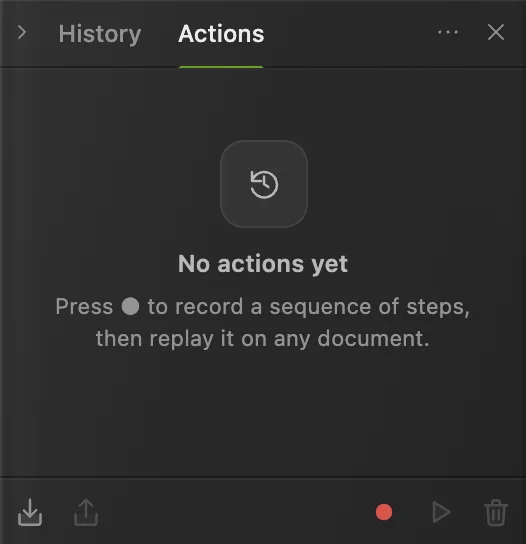
Pointez un bouton du bas du panneau pour lire son nom. Le cercle signale « Enregistrer une nouvelle action ». Nommer l’enregistrement
Cliquez sur Enregistrer une nouvelle action, saisissez Noir et blanc dans le champ Nom, puis cliquez sur Enregistrer. Le panneau affiche Enregistrement… effectuez les étapes une fois, puis arrêtez. Ouvrez la photo avant de lancer l’enregistrement : l’action doit contenir les retouches, tandis que le traitement par lot choisit les fichiers.
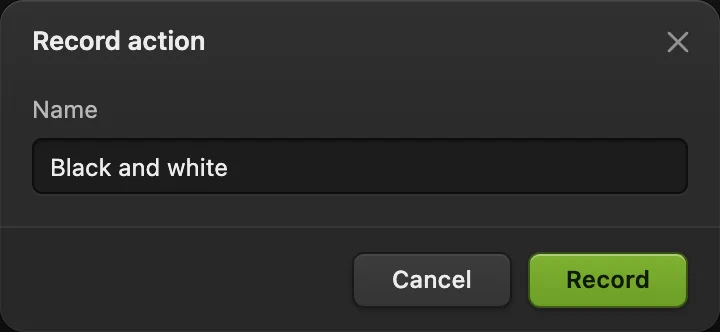
Donnez à l’action un nom qui décrit son résultat. Effectuer la retouche une fois
Choisissez . La photo passe immédiatement en noir et blanc, sans boîte de dialogue. Une étape nommée Désaturer apparaît dans le panneau Actions.
Astuce L’enregistrement modifie la photo ouverte au fur et à mesure. Vérifiez que l’étape apparaît avant de continuer.
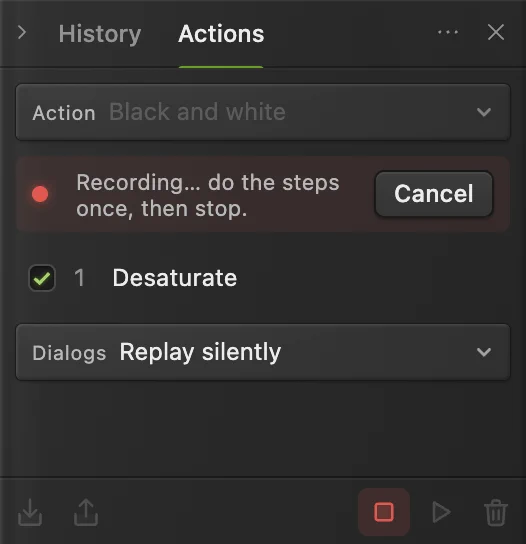
Désaturer est enregistré comme une seule étape. Le bouton d’enregistrement est devenu « Arrêter l’enregistrement ». Arrêter et tester l’action
Cliquez sur Arrêter l’enregistrement, le bouton carré en bas du panneau. L’action est enregistrée. Choisissez pour rendre ses couleurs à l’exemple, puis cliquez sur le triangle, Lire sur le document actif. La photo repasse en noir et blanc.
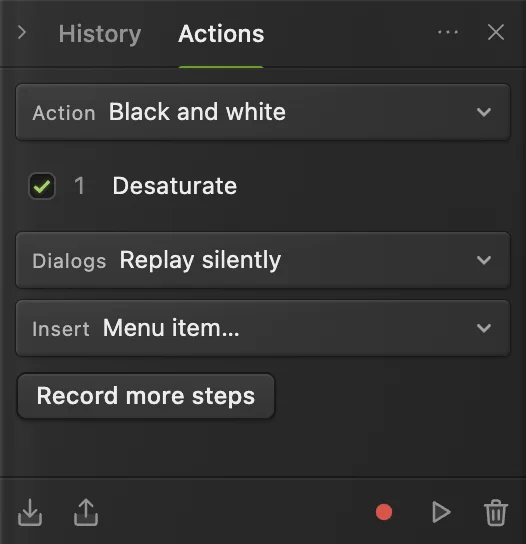
Le triangle lit l’action enregistrée sur le document actif. Choisir les images d’entrée et les réglages de sortie
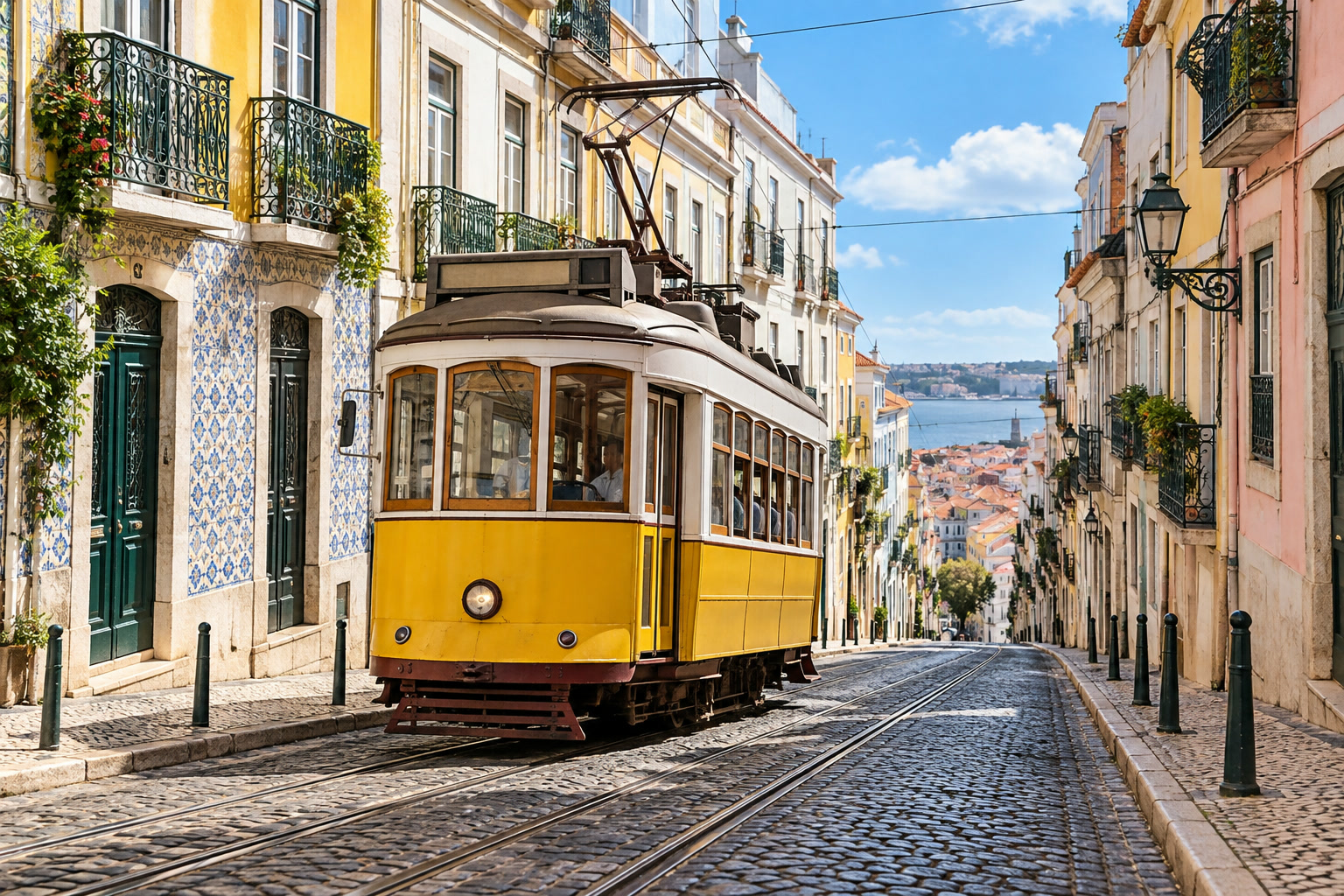
Téléchargez la photo du tramway et la photo du café pour essayer avec deux images. Choisissez
- Dans la liste Action à lire, choisissez Noir et blanc.
- Sous Images d’entrée, cliquez sur Choisir des images… et sélectionnez les deux photos téléchargées.
- Laissez Format sur PNG et l’option Réduire le nombre de couleurs désactivée.
- Dans le champ Échelle (%), saisissez 50 et, dans le champ Préfixe du nom de fichier de sortie, saisissez mono.
Les deux photos d’exemple mesurent 1 536 × 1 024 pixels : à 50 %, elles passent à 768 × 512 pixels. Avec vos propres images, chacune conserve ses proportions d’origine.
Le traitement est prêt : deux images sélectionnées, PNG, sortie à mi-taille et le préfixe mono. Lancer le traitement et ouvrir les résultats
Cliquez sur Exécuter. Une fois le traitement terminé, la boîte de dialogue se ferme et mono-output.zip est téléchargé. Décompressez le ZIP avec le gestionnaire de fichiers de votre ordinateur. Il contient mono-001.png et mono-002.png, numérotés dans l’ordre où les fichiers ont été choisis. Les deux sont en noir et blanc, à 768 × 512 pixels.
Ouvrez les fichiers pour les vérifier avant de les envoyer. Le traitement par lot exporte de nouveaux fichiers ; les photos d’entrée restent telles quelles.
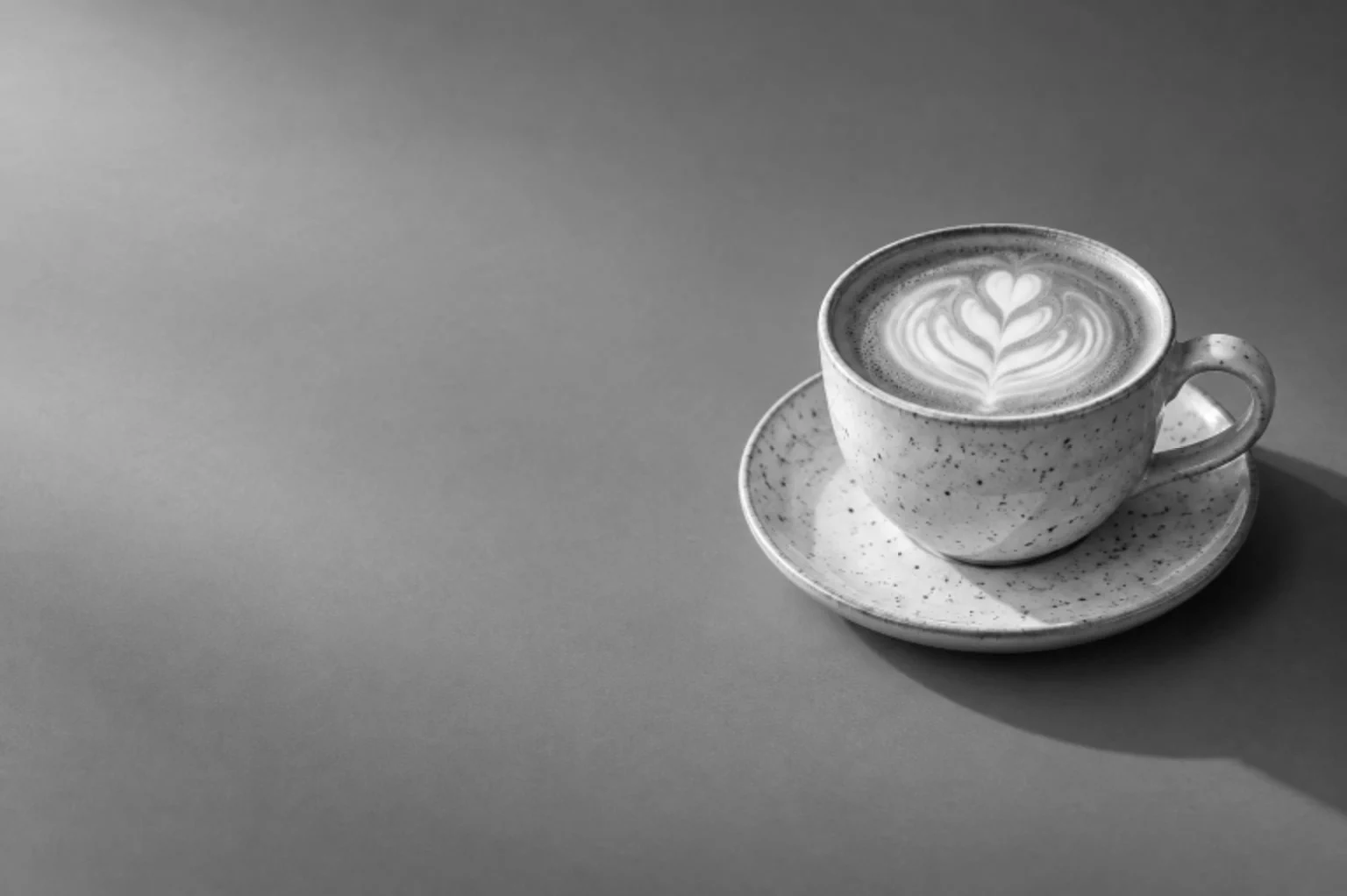
La photo du café issue du ZIP, en noir et blanc à 768 × 512 pixels.

Conserver et partager vos actions
Les actions enregistrées sont conservées dans ce navigateur, sur cet appareil, indépendamment de la photo ou du projet. Cliquez sur Exporter les actions (JSON) en bas du panneau Actions pour télécharger une sauvegarde de vos actions. Utilisez Importer des actions (JSON) pour charger ce fichier dans un autre navigateur.
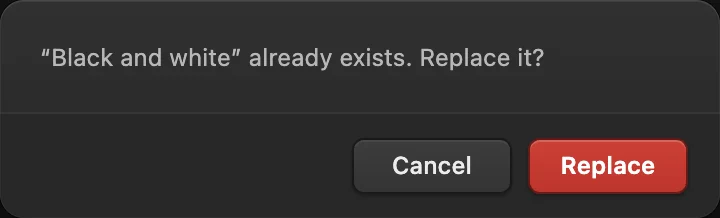
Lorsqu’une action est sélectionnée, Enregistrer d’autres étapes lui ajoute des étapes à la fin. Quand vous arrêtez cet enregistrement complémentaire, confirmez avec Remplacer pour l’enregistrer sous le même nom. La case à cocher d’une étape permet de l’ignorer sans la supprimer. Gardez la sauvegarde JSON d’origine avant de modifier une action sur laquelle vous comptez.
Convertir ou redimensionner une série sans action
Dans Traitement par lot, laissez la liste Action à lire sur (aucune – exportation uniquement) et choisissez le format et l’échelle. Utilisez 100 % pour garder les dimensions. Le PNG conserve la transparence ; le JPEG remplit les zones transparentes de blanc. Le JPEG et le WebP proposent un curseur Qualité.
Pour un mélange de photos en portrait et en paysage, utilisez le champ Échelle (%) du traitement par lot. Une étape Taille de l’image enregistrée mémorise une largeur et une hauteur fixes : elle peut donc déformer des photos aux proportions différentes.
Résoudre les problèmes courants
La lecture s’arrête sur une étape non prise en charge
Certaines retouches fonctionnent pendant l’enregistrement mais ne peuvent pas être rejouées, notamment , l’ajout d’un masque de fusion et L’enregistreur les marque comme étapes non prises en charge. La lecture s’arrête lorsqu’elle en rencontre une. Pointez cette étape pour faire apparaître ses boutons, puis cliquez sur le bouton corbeille à droite de sa ligne. Testez de nouveau l’action restante. Ces commandes ne permettent pas de créer un traitement par lot automatique de suppression d’arrière-plan.
Le traitement signale un fichier en échec
Les autres fichiers continuent d’être traités. Lisez le message d’erreur dans la boîte de dialogue Traitement par lot, puis essayez l’action sur ce fichier seul. Une étape peut nécessiter un calque, une sélection ou une structure de document que le fichier ne possède pas.
L’action est absente dans un autre navigateur
Importez votre fichier JSON exporté dans ce navigateur. Enregistrer la photo en tant que projet ne transfère pas vos actions.
Pour aller plus loin
- Choisir un format de sortie : convertir des formats d’image.
- Comprendre les dimensions : redimensionner une image.
- Choisir chaque ton du noir et blanc : créer une photo en noir et blanc.
- Modifier du texte ou des images à partir d’un fichier de données : visuels pilotés par les données.
Actions et traitement par lot : questions et réponses
Peut-on retoucher des photos par lot sans enregistrer d’action ?
Oui. Dans Lil Cactus, Fichier › Automatiser › Traitement par lot… peut exporter et redimensionner une série d’images avec « Action à lire » réglée sur « (aucune – exportation uniquement) ».
Quels formats de fichier le traitement par lot peut-il créer ?
Le traitement par lot de Lil Cactus produit des fichiers PNG, JPEG ou WebP, réunis dans un ZIP. Pour d’autres formats de sortie, utilisez Fichier › Exporter sur un document à la fois.
Le traitement par lot écrase-t-il mes photos d’origine ?
Non. Le traitement par lot de Lil Cactus télécharge de nouveaux fichiers dans un ZIP et laisse les fichiers d’entrée inchangés.
Une action peut-elle adapter sa sélection à chaque photo ?
Non. Une action Lil Cactus rejoue une sélection enregistrée exactement telle qu’elle a été faite, et Sélection › Sujet ne peut pas être enregistré : une action ne peut donc pas trouver un sujet différent dans chaque photo.
Les images traitées par lot sont-elles envoyées sur un serveur ?
Non. Lil Cactus ouvre, retouche et exporte les images sur votre appareil. Vos photos ne sont pas envoyées en ligne pour le traitement par lot.
Pour aller plus loin
 Comment convertir un HEIC, un WebP ou un PNG en JPG en ligneConvertir un HEIC, un WebP ou un PNG en JPG, ou choisir un autre format d’image.Débutant · 2 min
 Comment redimensionner une image en ligne en pixels exacts ou au format d’impressionPixels exacts, pourcentage ou format d’impression, sans déformer l’image.Débutant · 2 min
 Comment mettre une photo en noir et blancChoisissez la clarté que prend chaque couleur, pour que la photo ne paraisse pas terne.Débutant · 5 min