Wie zeichnet man Aktionen auf und bearbeitet Fotos per Stapelverarbeitung?
Kurze Antwort
Wählen Sie in Lil Cactus , klicken Sie auf Neue Aktion aufzeichnen, geben Sie einen Namen ein und führen Sie die Bearbeitungen aus, die Sie wiederholen möchten. Klicken Sie auf Aufzeichnung beenden und wählen Sie dann Wählen Sie die gespeicherte Aktion und Ihre Eingabebilder, legen Sie Ausgabeformat und Skalierung fest und klicken Sie auf Ausführen: Die Ergebnisse werden gemeinsam als ZIP-Datei heruntergeladen.

- Dauer
- 6 Minuten
- Niveau
- Fortgeschrittene
- Sie brauchen
- Zwei oder mehr Fotos und eine Bearbeitung, die Sie wiederholen möchten
- Funktioniert mit
- Diese Lektion verwendet JPEG als Eingabe und PNG als Ausgabe; die Stapelverarbeitung gibt auch JPEG und WebP aus
Kostenlos, ohne Anmeldung. Ihr Foto bleibt auf Ihrem Computer.
Eine Aktion ist eine gespeicherte Liste von Bearbeitungen. Beim Aufzeichnen werden diese Bearbeitungen am geöffneten Bild ausgeführt; beim Abspielen wiederholt die Aktion sie am aktuellen Bild. Die Stapelverarbeitung öffnet jede gewählte Datei, führt die Aktion aus und exportiert eine Kopie.
In dieser Lektion zeichnen Sie eine Schwarzweißumwandlung auf. Sie verändert das ganze Foto und funktioniert deshalb auch bei unterschiedlich gestalteten Bildern, ohne dass jedes eine eigene Auswahl braucht.
Eine Aktion aufzeichnen und eine Stapelverarbeitung in sechs Schritten ausführen
Ein Foto und das Bedienfeld „Aktionen“ öffnen
Öffnen Sie das Beispiel von dieser Seite oder wählen Sie für Ihr eigenes Foto Wählen Sie dann . Rechts öffnet sich das Bedienfeld Aktionen. Unten befindet sich die runde Aufnahmeschaltfläche.
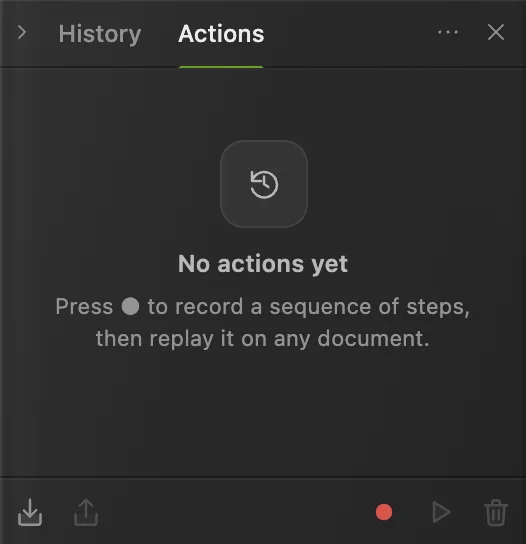
Zeigen Sie auf eine Schaltfläche in der Fußleiste, um ihren Namen zu lesen. Der Kreis markiert „Neue Aktion aufzeichnen“. Die Aufzeichnung benennen
Klicken Sie auf Neue Aktion aufzeichnen, geben Sie im Feld Name Black and white ein und klicken Sie auf Aufzeichnen. Das Bedienfeld zeigt Aufzeichnung läuft… Die Schritte einmal ausführen und dann beenden. Öffnen Sie das Foto vor der Aufzeichnung: Die Aktion soll die Bearbeitungen enthalten, die Dateien wählt die Stapelverarbeitung.
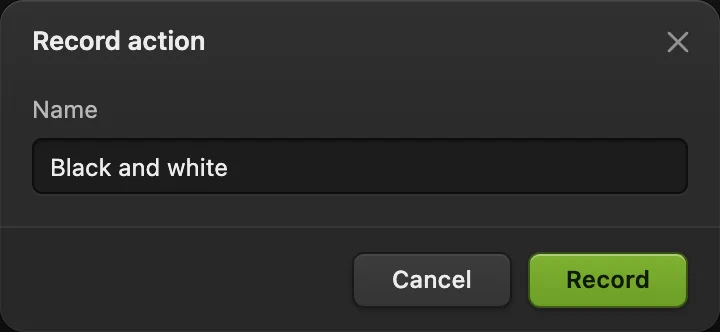
Geben Sie der Aktion einen Namen, der ihr Ergebnis beschreibt. Die Bearbeitung einmal ausführen
Wählen Sie . Das Foto wird sofort schwarzweiß, ohne Dialogfeld. Im Bedienfeld „Aktionen“ erscheint ein Schritt namens Sättigung verringern.
Tipp Die Aufzeichnung verändert das geöffnete Foto, während Sie arbeiten. Prüfen Sie, ob der Schritt erscheint, bevor Sie weitermachen.
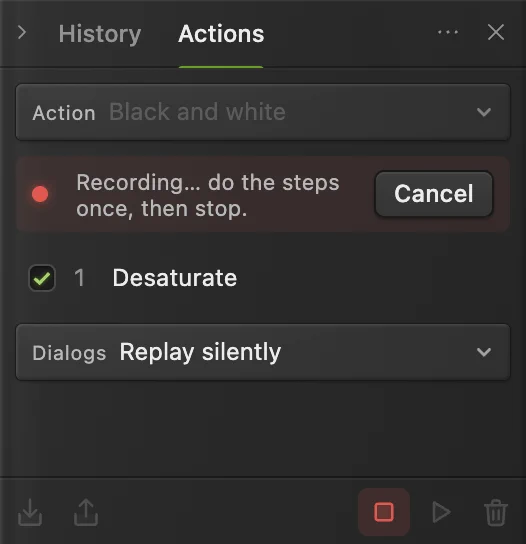
„Sättigung verringern“ wird als ein Schritt aufgezeichnet. Aus der Aufnahmeschaltfläche ist „Aufzeichnung beenden“ geworden. Die Aktion beenden und testen
Klicken Sie auf Aufzeichnung beenden, die quadratische Schaltfläche unten im Bedienfeld. Die Aktion ist gespeichert. Wählen Sie , damit das Beispiel wieder farbig ist, und klicken Sie dann auf das Dreieck, Im aktiven Dokument abspielen. Das Foto wird wieder schwarzweiß.
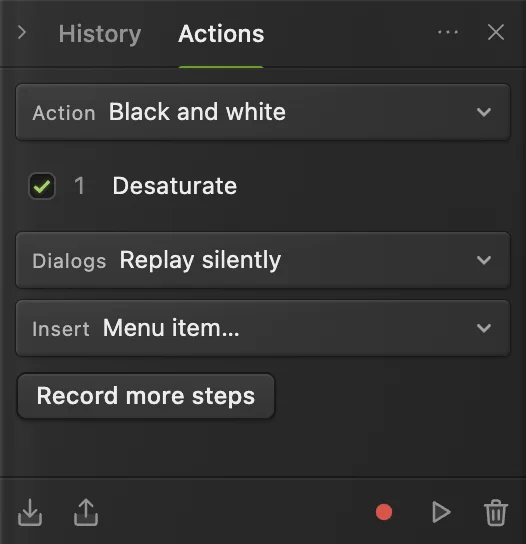
Das Dreieck spielt die gespeicherte Aktion im aktiven Dokument ab. Eingabebilder und Ausgabeeinstellungen wählen
Laden Sie das Straßenbahnfoto und das Kaffeefoto herunter, um es mit zwei Eingabebildern zu versuchen. Wählen Sie
- Stellen Sie Abzuspielende Aktion auf Black and white.
- Klicken Sie unter Eingabebilder auf Bilder auswählen… und wählen Sie beide heruntergeladenen Fotos aus.
- Lassen Sie Format auf PNG und Farben reduzieren ausgeschaltet.
- Geben Sie im Feld Skalierung % 50 und im Feld Präfix für Ausgabedateinamen mono ein.
Beide Beispielfotos sind 1536 × 1024 Pixel groß, 50 % ergeben also 768 × 512 Pixel. Bei Ihren eigenen Bildern behält jedes seine ursprünglichen Proportionen.
Die Stapelverarbeitung ist bereit: zwei ausgewählte Bilder, PNG, Ausgabe in halber Größe und das Präfix mono. Die Stapelverarbeitung ausführen und die Ergebnisse öffnen
Klicken Sie auf Ausführen. Wenn die Verarbeitung abgeschlossen ist, schließt sich das Dialogfeld, und mono-output.zip wird heruntergeladen. Entpacken Sie die ZIP-Datei mit der Dateiverwaltung Ihres Computers. Sie enthält mono-001.png und mono-002.png, nummeriert in der Reihenfolge, in der die Dateien ausgewählt wurden. Beide sind schwarzweiß und 768 × 512 Pixel groß.
Öffnen Sie die Dateien und prüfen Sie sie, bevor Sie sie weitergeben. Die Stapelverarbeitung exportiert neue Dateien; die Eingabefotos bleiben unverändert.
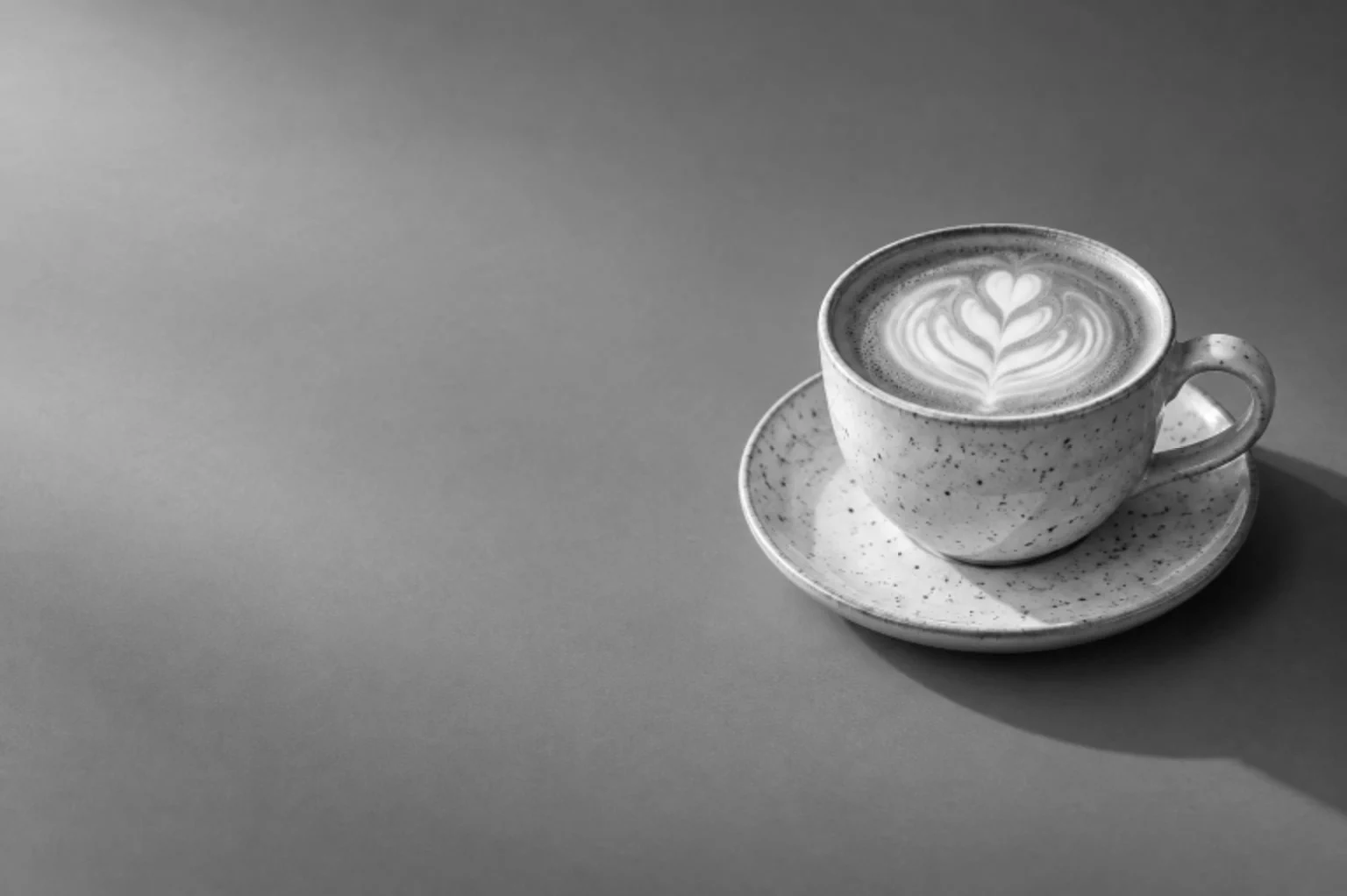
Das Kaffeefoto aus der ZIP-Datei, schwarzweiß in 768 × 512 Pixeln.


Aktionen behalten und weitergeben
Gespeicherte Aktionen bleiben in diesem Browser auf diesem Gerät, getrennt vom Foto oder Projekt. Klicken Sie unten im Bedienfeld „Aktionen“ auf Aktionen exportieren (JSON), um eine Sicherung Ihrer gespeicherten Aktionen herunterzuladen. Mit Aktionen importieren (JSON) laden Sie diese Datei in einem anderen Browser.
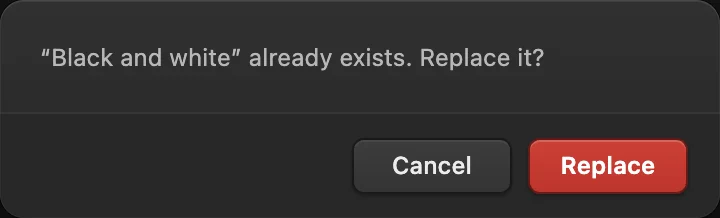
Ist eine Aktion ausgewählt, hängt Weitere Schritte aufzeichnen neue Schritte an sie an. Wenn Sie die erweiterte Aufzeichnung beenden, bestätigen Sie mit Ersetzen, um sie unter demselben Namen zu speichern. Mit dem Kontrollkästchen eines Schritts können Sie ihn überspringen, ohne ihn zu löschen. Bewahren Sie die ursprüngliche JSON-Sicherung auf, bevor Sie eine Aktion ändern, auf die Sie sich verlassen.
Eine Bildserie ohne Aktion umwandeln oder skalieren
Lassen Sie in der Stapelverarbeitung Abzuspielende Aktion auf (keine – nur exportieren) und wählen Sie Format und Skalierung. Mit 100 % bleiben die Abmessungen erhalten. PNG behält die Transparenz; JPEG füllt transparente Bereiche mit Weiß. JPEG und WebP bieten einen Regler Qualität.
Für eine Mischung aus Fotos im Hoch- und Querformat verwenden Sie Skalierung % in der Stapelverarbeitung. Ein aufgezeichneter Schritt Bildgröße speichert eine feste Breite und Höhe und kann deshalb Fotos mit anderen Proportionen verzerren.
Häufige Probleme beheben
Die Wiedergabe hält bei einem nicht unterstützten Schritt an
Manche Bearbeitungen funktionieren beim Aufzeichnen, lassen sich aber nicht wiedergeben, darunter , das Hinzufügen einer Ebenenmaske und Die Aufzeichnung kennzeichnet sie als nicht unterstützte Schritte. Die Wiedergabe hält an, sobald sie einen davon erreicht. Zeigen Sie auf diesen Schritt, um seine Schaltflächen einzublenden, und klicken Sie dann rechts in seiner Zeile auf den Papierkorb. Testen Sie die verbleibende Aktion erneut. Mit diesen Befehlen lässt sich keine automatische Stapelverarbeitung zum Entfernen von Hintergründen aufbauen.
Die Stapelverarbeitung meldet eine fehlgeschlagene Datei
Die übrigen Dateien werden weiterverarbeitet. Lesen Sie die Fehlermeldung im Dialogfeld „Stapelverarbeitung“ und probieren Sie die Aktion dann an dieser Datei allein aus. Ein Schritt kann eine Ebene, eine Auswahl oder einen Dokumentaufbau voraussetzen, den die Datei nicht hat.
Die Aktion fehlt in einem anderen Browser
Importieren Sie in diesem Browser Ihre exportierte JSON-Datei. Das Speichern des Fotos als Projekt überträgt Ihre Aktionen nicht.
Wie es weitergeht
- Ein Ausgabeformat wählen: Bildformate umwandeln.
- Abmessungen verstehen: die Bildgröße ändern.
- Einzelne Schwarzweißtöne selbst bestimmen: ein Schwarzweißfoto erstellen.
- Texte oder Bilder aus einer Datendatei ändern: datengesteuerte Grafiken.
Aktionen und Stapelverarbeitung: Fragen und Antworten
Kann ich Fotos stapelweise bearbeiten, ohne eine Aktion aufzuzeichnen?
Ja. In Lil Cactus kann „Datei › Automatisieren › Stapelverarbeitung…“ eine Reihe von Bildern exportieren und skalieren, wenn „Abzuspielende Aktion“ auf „(keine – nur exportieren)“ steht.
Welche Dateiformate kann die Stapelverarbeitung erzeugen?
Die Stapelverarbeitung in Lil Cactus gibt PNG-, JPEG- oder WebP-Dateien aus, gesammelt in einer ZIP-Datei. Für andere Ausgabeformate verwenden Sie „Datei › Exportieren“ für ein einzelnes Dokument.
Überschreibt die Stapelverarbeitung meine Originalfotos?
Nein. Die Stapelverarbeitung in Lil Cactus lädt neue Ausgabedateien in einer ZIP-Datei herunter und lässt die Eingabedateien unverändert.
Kann eine Aktion ihre Auswahl an jedes Foto anpassen?
Nein. Eine Aktion in Lil Cactus gibt eine aufgezeichnete Auswahl genau so wieder, wie sie erstellt wurde, und „Auswahl › Motiv“ lässt sich nicht aufzeichnen, deshalb kann eine Aktion nicht in jedem Foto ein anderes Motiv finden.
Werden die Bilder der Stapelverarbeitung auf einen Server hochgeladen?
Nein. Lil Cactus öffnet, bearbeitet und exportiert die Bilder auf Ihrem Gerät. Ihre Fotos werden für die Stapelverarbeitung nicht hochgeladen.
Weiter geht’s
 Wie wandelt man HEIC, WebP und PNG online in JPG um?HEIC, WebP oder PNG in JPG umwandeln oder ein anderes Bildformat wählen.Einsteiger · 2 Min.
 Wie ändert man die Bildgröße online auf exakte Pixel oder Druckmaße?Exakte Pixel, Prozent oder Druckgröße, ohne Verzerren.Einsteiger · 2 Min.
 Wie macht man ein Foto schwarzweiß?Festlegen, wie hell jede Farbe wird, damit das Foto nicht flach wirkt.Einsteiger · 5 Min.