كيف أسجل الإجراءات وأعدّل الصور دفعة واحدة؟
إجابة سريعة
في Lil Cactus، اختر ، وانقر تسجيل إجراء جديد، وسمّ الإجراء ونفذ التعديلات التي تريد تكرارها. انقر إيقاف التسجيل، ثم اختر حدد الإجراء المحفوظ، واختر الصور المدخلة، واضبط صيغة الإخراج والتحجيم، وانقر الزر تشغيل: تنزّل النتائج معا في ملف ZIP.

- المدة
- 6 دقائق
- المستوى
- متوسط
- ما تحتاج إليه
- صورتان أو أكثر، وتعديل تريد تكراره
- يعمل مع
- يستخدم هذا الدرس مدخلات JPEG ومخرجات PNG، وتخرج المعالجة الدفعية أيضا JPEG وWebP
الإجراء قائمة محفوظة من التعديلات. التسجيل ينفذ تلك التعديلات على الصورة المفتوحة، وتشغيل الإجراء يكررها على الصورة الحالية. أما المعالجة الدفعية فتفتح كل ملف تختاره، وتشغل الإجراء، وتصدّر نسخة منه.
يسجل هذا الدرس تحويلا إلى الأبيض والأسود. وهو يغير الصورة كلها، فيصلح لصور مختلفة التأطير دون الحاجة إلى تحديد لكل منها.
سجل إجراء وشغّل معالجة دفعية في ست خطوات
افتح صورة ولوحة الإجراءات
افتح الصورة النموذجية من هذه الصفحة، أو اختر لصورتك. ثم اختر . تفتح لوحة الإجراءات في الجانب المقابل لشريط الأدوات، وزر التسجيل الدائري في أسفلها.
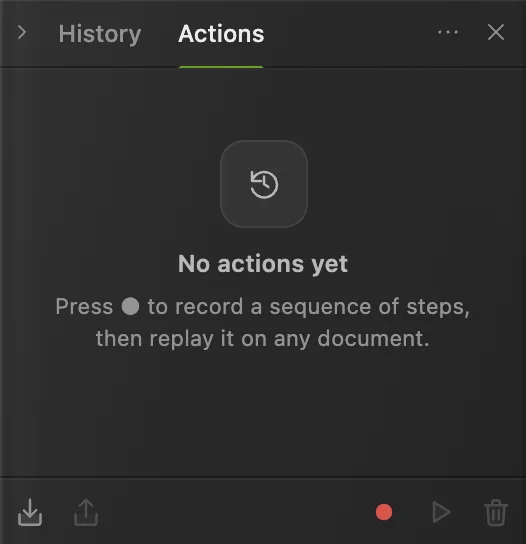
مرر المؤشر فوق أي زر في أسفل اللوحة لقراءة اسمه. الدائرة تحدد «تسجيل إجراء جديد». سمّ التسجيل
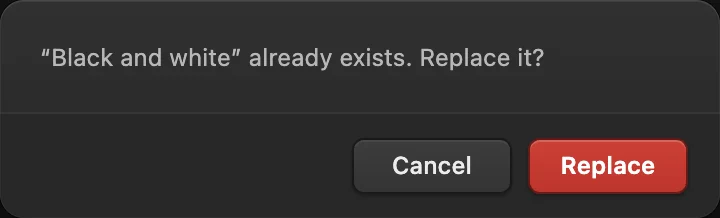
انقر تسجيل إجراء جديد، واكتب Black and white في الحقل الاسم، ثم انقر الزر تسجيل. تعرض اللوحة الرسالة جارٍ التسجيل… نفذ الخطوات مرة واحدة، ثم أوقف التسجيل. افتح الصورة قبل التسجيل: فالإجراء يجب أن يحتوي على التعديلات، والمعالجة الدفعية هي التي تختار الملفات.
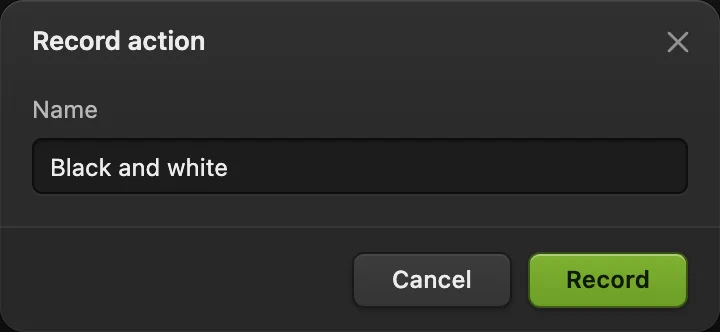
أعط الإجراء اسما يصف نتيجته. نفذ التعديل مرة واحدة
اختر . تتحول الصورة إلى الأبيض والأسود فورا، دون مربع حوار. وتظهر خطوة باسم إزالة التشبع في لوحة «الإجراءات».
نصيحة التسجيل يغير الصورة المفتوحة أثناء عملك. تأكد من ظهور الخطوة قبل المتابعة.
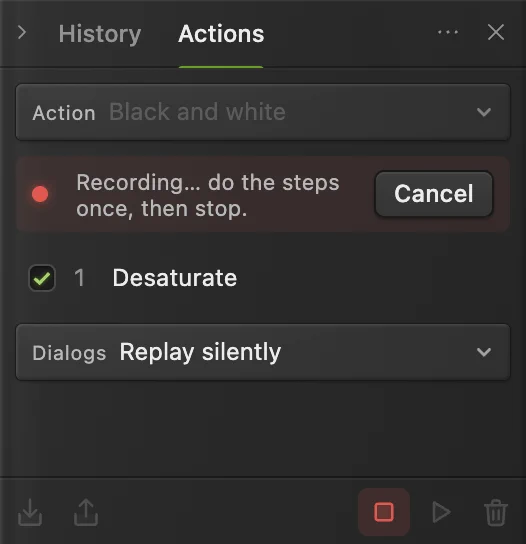
تسجّل «إزالة التشبع» كخطوة واحدة. وصار زر التسجيل «إيقاف التسجيل». أوقف التسجيل واختبر الإجراء
انقر إيقاف التسجيل، وهو الزر المربع في أسفل اللوحة. يحفظ الإجراء. اختر لإعادة الألوان إلى الصورة النموذجية، ثم انقر المثلث تشغيل على المستند النشط. تتحول الصورة إلى الأبيض والأسود مرة أخرى.
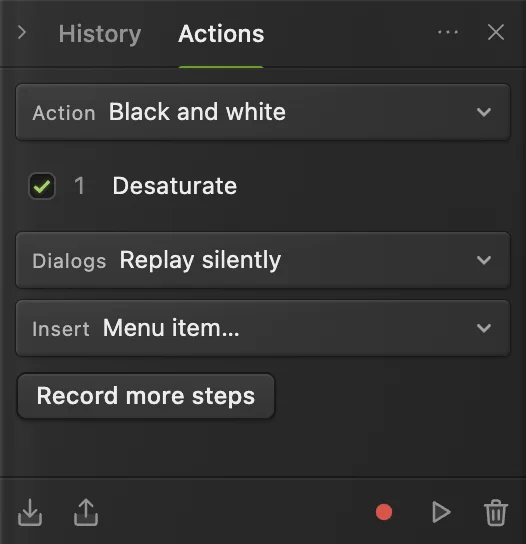
المثلث يشغّل الإجراء المحفوظ على المستند النشط. اختر مدخلات المعالجة الدفعية وإعدادات الإخراج
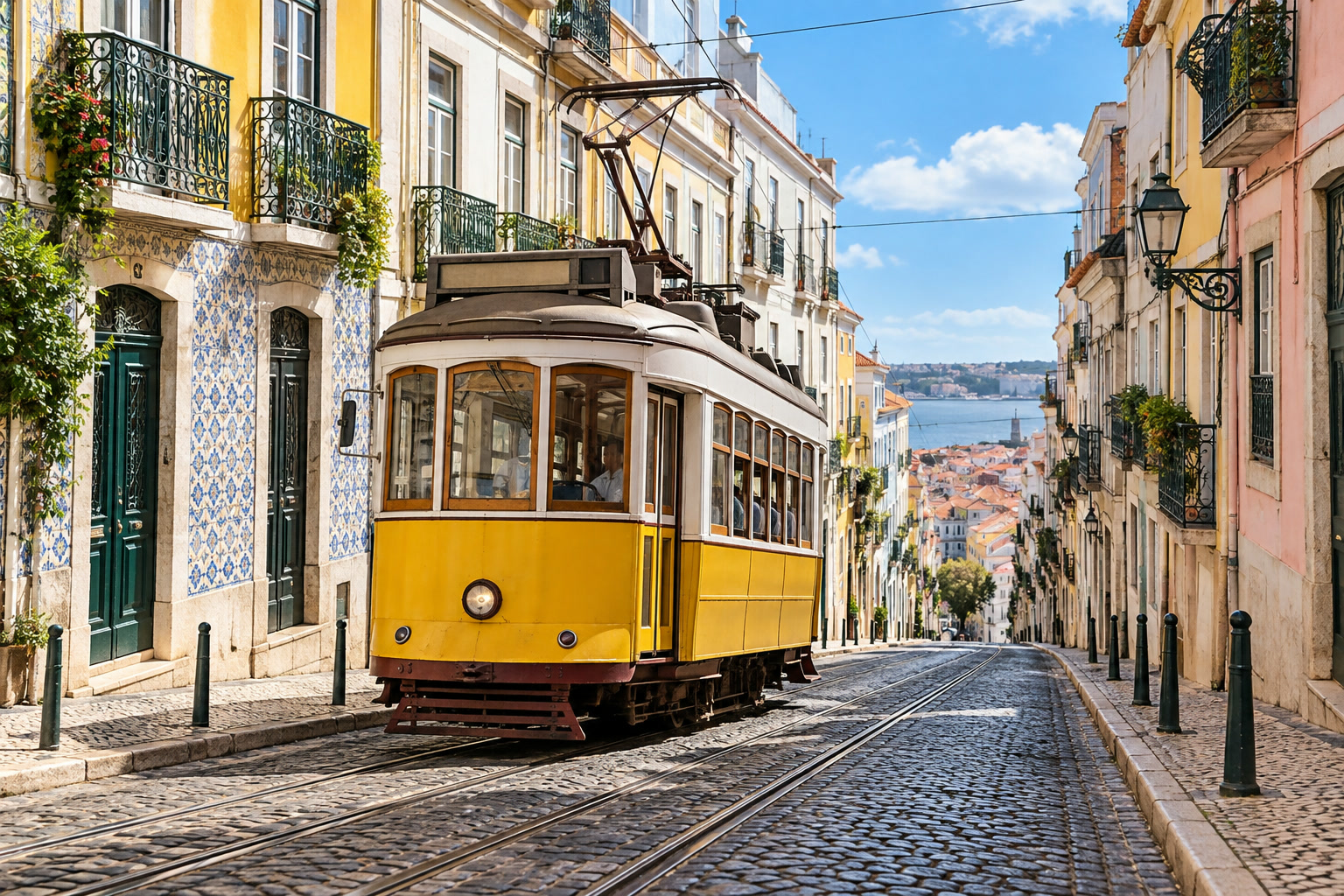
نزّل صورة الترام وصورة القهوة لتجربة مدخلين. ثم اختر
- في القائمة الإجراء المراد تشغيله اختر Black and white.
- تحت الصور المُدخلة، انقر اختيار الصور… وحدد الصورتين اللتين نزّلتهما.
- أبق التنسيق على PNG والخيار تقليل الألوان غير مفعّل.
- اضبط التحجيم % على 50، واكتب mono في الحقل بادئة اسم ملف الإخراج.
أبعاد الصورتين النموذجيتين 1536 × 1024 بكسل، فينتج التحجيم 50% صورا بأبعاد 768 × 512 بكسل. ومع صورك الخاصة، تحتفظ كل صورة بنسبها الأصلية.
المعالجة الدفعية جاهزة: صورتان محددتان، وPNG، وإخراج بنصف الحجم، والبادئة mono. شغّل المعالجة الدفعية وافتح النتائج
انقر الزر تشغيل. عند انتهاء المعالجة يغلق مربع الحوار وينزّل الملف mono-output.zip. استخرج محتوى ملف ZIP بمدير الملفات في حاسوبك. ستجد فيه mono-001.png وmono-002.png، مرقمين بترتيب اختيار الملفات. وكلاهما بالأبيض والأسود بأبعاد 768 × 512 بكسل.
افتح الملفات وافحصها قبل إرسالها. فالمعالجة الدفعية تصدّر ملفات جديدة، وتبقى الصور المدخلة كما كانت.
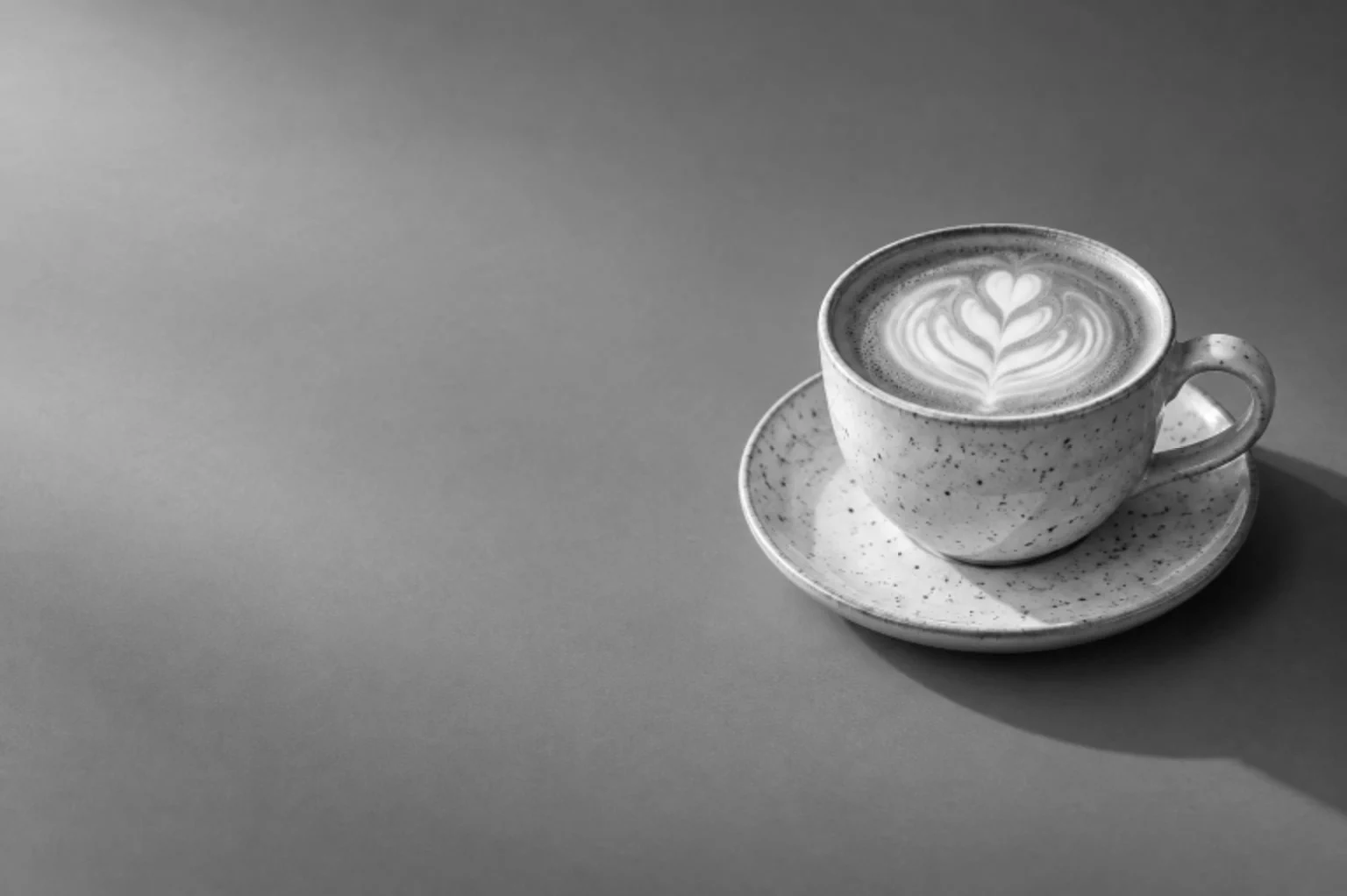
صورة القهوة من ملف ZIP، بالأبيض والأسود وبأبعاد 768 × 512 بكسل.

احتفظ بإجراءاتك وشاركها
تحفظ الإجراءات في هذا المتصفح على هذا الجهاز، منفصلة عن الصورة أو المشروع. انقر تصدير الإجراءات (JSON) في أسفل لوحة «الإجراءات» لتنزيل نسخة احتياطية من إجراءاتك المحفوظة. واستخدم استيراد الإجراءات (JSON) لتحميل ذلك الملف في متصفح آخر.
وحين يكون إجراء محددا، يضيف تسجيل المزيد من الخطوات خطوات إلى نهايته. وعند إيقاف التسجيل الموسع، أكد بالزر استبدال لحفظه بالاسم نفسه. ويتيح لك مربع الاختيار بجانب كل خطوة تخطيها دون حذفها. واحتفظ بنسخة JSON الاحتياطية الأصلية قبل تغيير إجراء تعتمد عليه.
حوّل مجموعة صور أو غيّر حجمها دون إجراء
في المعالجة الدفعية، اترك الإجراء المراد تشغيله على (بلا – تصدير فقط) واختر الصيغة والتحجيم. استخدم 100% للاحتفاظ بالأبعاد. تحتفظ PNG بالشفافية، أما JPEG فتملأ المناطق الشفافة بالأبيض. وفي JPEG وWebP يظهر شريط تمرير الجودة.
إذا كانت الصور مختلطة بين عمودية وأفقية، فاستخدم التحجيم % في المعالجة الدفعية. فالخطوة المسجلة حجم الصورة تخزن عرضا وارتفاعا ثابتين، وقد تمطّ الصور ذات النسب المختلفة.
حل المشكلات الشائعة
يتوقف التشغيل عند خطوة غير مدعومة
بعض التعديلات تعمل أثناء التسجيل لكن لا يمكن إعادة تشغيلها، ومنها وإضافة قناع طبقة و يعلّم المسجل هذه التعديلات كخطوات غير مدعومة، ويتوقف التشغيل عند الوصول إلى إحداها. مرر المؤشر فوق تلك الخطوة لتظهر أزرارها، ثم انقر زر سلة المهملات في نهاية صفها. واختبر الإجراء المتبقي مرة أخرى. ولا يمكن بهذه الأوامر إنشاء معالجة دفعية آلية لإزالة الخلفية.
تبلغ المعالجة الدفعية عن ملف فشلت معالجته
تستمر معالجة الملفات الأخرى. اقرأ رسالة الخطأ في مربع الحوار «معالجة دفعية»، ثم جرب الإجراء على ذلك الملف وحده. فقد تتطلب خطوة ما طبقة أو تحديدا أو بنية مستند لا تتوفر في الملف.
الإجراء غير موجود في متصفح آخر
استورد ملف JSON الذي صدّرته في ذلك المتصفح. فحفظ الصورة كمشروع لا ينقل إجراءاتك.
ماذا بعد؟
- اختر صيغة الإخراج: تحويل صيغ الصور.
- افهم الأبعاد: تغيير حجم الصورة.
- اختر درجات الأبيض والأسود بنفسك: تحويل الصورة إلى الأبيض والأسود.
- غيّر النص أو الصور من ملف بيانات: رسومات تعتمد على البيانات.
الإجراءات والمعالجة الدفعية: أسئلة وأجوبة
هل يمكنني تعديل الصور دفعة واحدة دون تسجيل إجراء؟
نعم. في Lil Cactus، يستطيع «ملف › تشغيل آلي › معالجة دفعية…» تصدير مجموعة صور وتحجيمها حين يكون «الإجراء المراد تشغيله» على «(بلا – تصدير فقط)».
ما صيغ الملفات التي تنشئها المعالجة الدفعية؟
تخرج المعالجة الدفعية في Lil Cactus ملفات PNG أو JPEG أو WebP، مجمعة في ملف ZIP. ولصيغ الإخراج الأخرى استخدم «ملف › تصدير» على كل مستند على حدة.
هل تكتب المعالجة الدفعية فوق صوري الأصلية؟
لا. تنزّل المعالجة الدفعية في Lil Cactus ملفات إخراج جديدة في ملف ZIP، وتترك الملفات المدخلة دون تغيير.
هل يستطيع الإجراء تكييف التحديد مع كل صورة؟
لا. يعيد إجراء Lil Cactus تشغيل التحديد المسجل كما رسم تماما، ولا يمكن تسجيل «تحديد › الهدف»، فلا يستطيع الإجراء العثور على عنصر رئيسي مختلف في كل صورة.
هل ترفع صور المعالجة الدفعية إلى خادم؟
لا. يفتح Lil Cactus الصور ويعدلها ويصدّرها على جهازك، ولا ترفع صورك للمعالجة الدفعية.
تابع التعلم
 كيف أحول صور HEIC وWebP وPNG إلى JPG أونلاين؟حول HEIC أو WebP أو PNG إلى JPG، أو اختر صيغة صورة أخرى.مبتدئ · 2 د
 كيف أغير حجم صورة أونلاين إلى أبعاد دقيقة بالبكسل أو مقاس طباعة؟أبعاد دقيقة بالبكسل أو بالنسبة المئوية أو للطباعة، دون تمطيط.مبتدئ · 2 د
 كيف أحول صورة إلى الأبيض والأسود؟اختر مدى سطوع كل لون بعد التحويل، كي لا تبدو الصورة باهتة مسطحة.مبتدئ · 5 د