Cómo grabar acciones y editar fotos por lotes
Respuesta rápida
En Lil Cactus, elige , haz clic en Grabar una acción nueva, ponle un nombre y haz las ediciones que quieras repetir. Haz clic en Detener grabación y elige Selecciona la acción guardada, elige las imágenes de entrada, define el formato y la escala de salida, y haz clic en Ejecutar: los resultados se descargan juntos en un archivo ZIP.

- Tiempo
- 6 minutos
- Nivel
- Intermedio
- Necesitas
- Dos o más fotos y una edición que quieras repetir
- Funciona con
- Esta lección usa entradas JPEG y salidas PNG; Procesamiento por lotes también exporta JPEG y WebP
Gratis y sin registro. Tu foto no sale de tu equipo.
Una acción es una lista guardada de ediciones. Al grabarla, esas ediciones se aplican a la imagen abierta; al reproducir la acción, se repiten en la imagen actual. Procesamiento por lotes abre cada archivo elegido, ejecuta la acción y exporta una copia.
En esta lección se graba una conversión a blanco y negro. Cambia la foto entera, así que funciona con imágenes de encuadres distintos sin necesidad de una selección para cada una.
Graba una acción y ejecuta un lote en seis pasos
Abre una foto y el panel Acciones
Abre la foto de ejemplo de esta página, o elige para usar tu propia foto. Después elige . El panel Acciones se abre a la derecha. Su botón redondo de grabar está en la parte inferior.
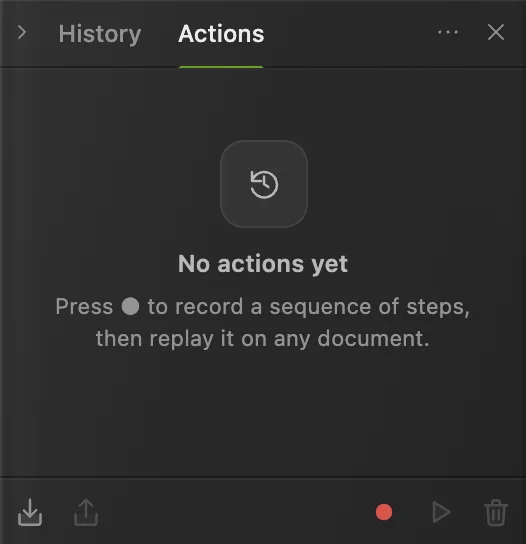
Coloca el puntero sobre un botón de la parte inferior para ver su nombre. El círculo marca Grabar una acción nueva. Pon nombre a la grabación
Haz clic en Grabar una acción nueva, escribe Black and white en el campo Nombre y haz clic en Grabar. El panel indica Grabando… realiza los pasos una vez y luego detén la grabación. Abre la foto antes de grabar: la acción debe contener las ediciones, mientras que Procesamiento por lotes elige los archivos.
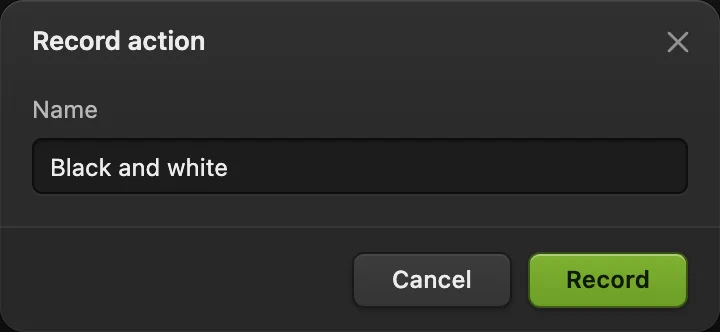
Ponle a la acción un nombre que describa su resultado. Haz la edición una vez
Elige . La foto pasa a blanco y negro al instante, sin ningún cuadro de diálogo. En el panel Acciones aparece un paso llamado Desaturar.
Consejo Mientras grabas, la foto abierta cambia a medida que trabajas. Comprueba que el paso aparece antes de continuar.
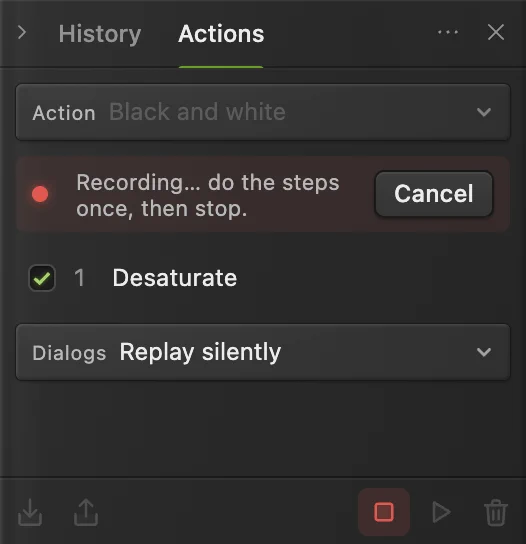
Desaturar se graba como un solo paso. El botón de grabar se ha convertido en Detener grabación. Detén la grabación y prueba la acción
Haz clic en Detener grabación, el botón cuadrado de la parte inferior del panel. La acción se guarda. Elige para devolver el color a la foto de ejemplo y haz clic en el triángulo, Reproducir en el documento activo. La foto vuelve a pasar a blanco y negro.
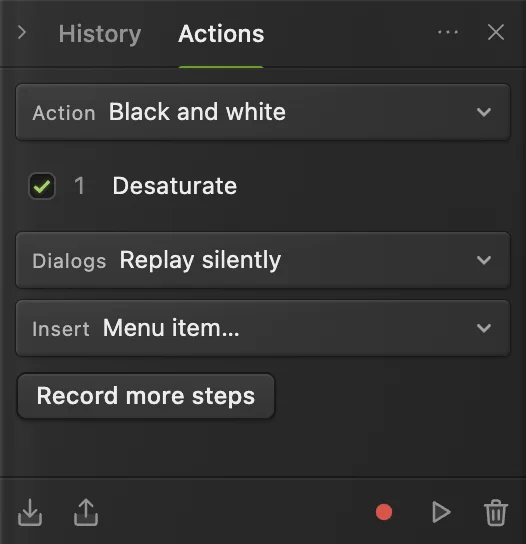
El triángulo reproduce la acción guardada en el documento activo. Elige las entradas del lote y los ajustes de salida
Descarga la foto del tranvía y la foto del café para probar con dos entradas. Elige
- En la lista Acción que reproducir, elige Black and white.
- En Imágenes de entrada, haz clic en Elegir imágenes… y selecciona las dos fotos descargadas.
- Deja Formato en PNG y Reducir colores desactivado.
- Pon Escala % en 50 y escribe mono en Prefijo del nombre de archivo de salida.
Las dos fotos de ejemplo miden 1536 × 1024 píxeles, así que con el 50% se obtienen 768 × 512 píxeles. Con tus propias imágenes, cada una conserva sus proporciones originales.
El lote está listo: dos imágenes seleccionadas, PNG, salida a la mitad de tamaño y el prefijo mono. Ejecuta el lote y abre los resultados
Haz clic en Ejecutar. Cuando termina el proceso, el cuadro de diálogo se cierra y se descarga mono-output.zip. Extrae el ZIP con el explorador de archivos de tu equipo. Contiene mono-001.png y mono-002.png, numerados en el orden en que elegiste los archivos. Los dos están en blanco y negro a 768 × 512 píxeles.
Abre los archivos para revisarlos antes de enviarlos. Procesamiento por lotes exporta archivos nuevos; las fotos de entrada no cambian.
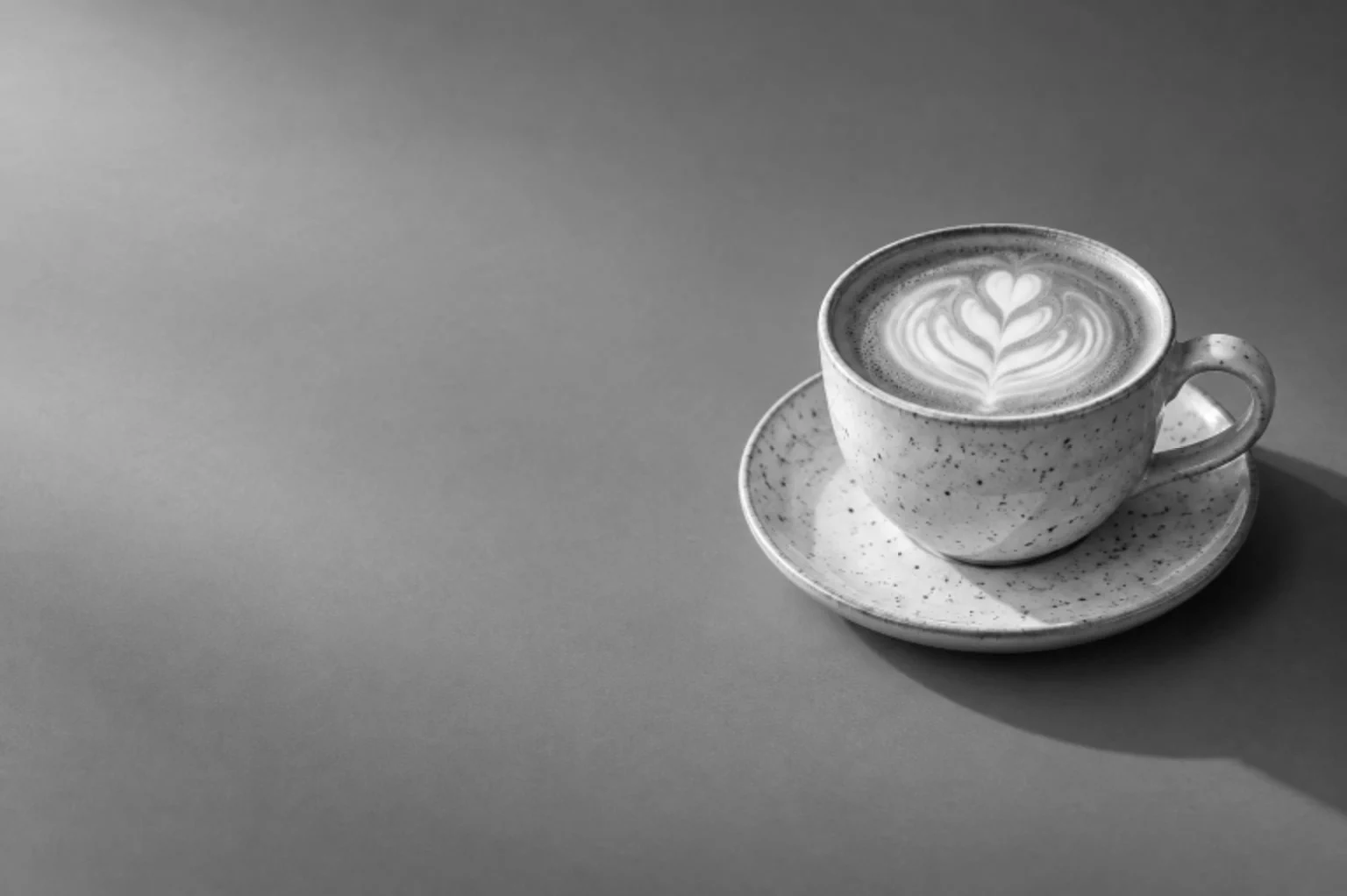
La foto del café del ZIP, en blanco y negro a 768 × 512 píxeles.
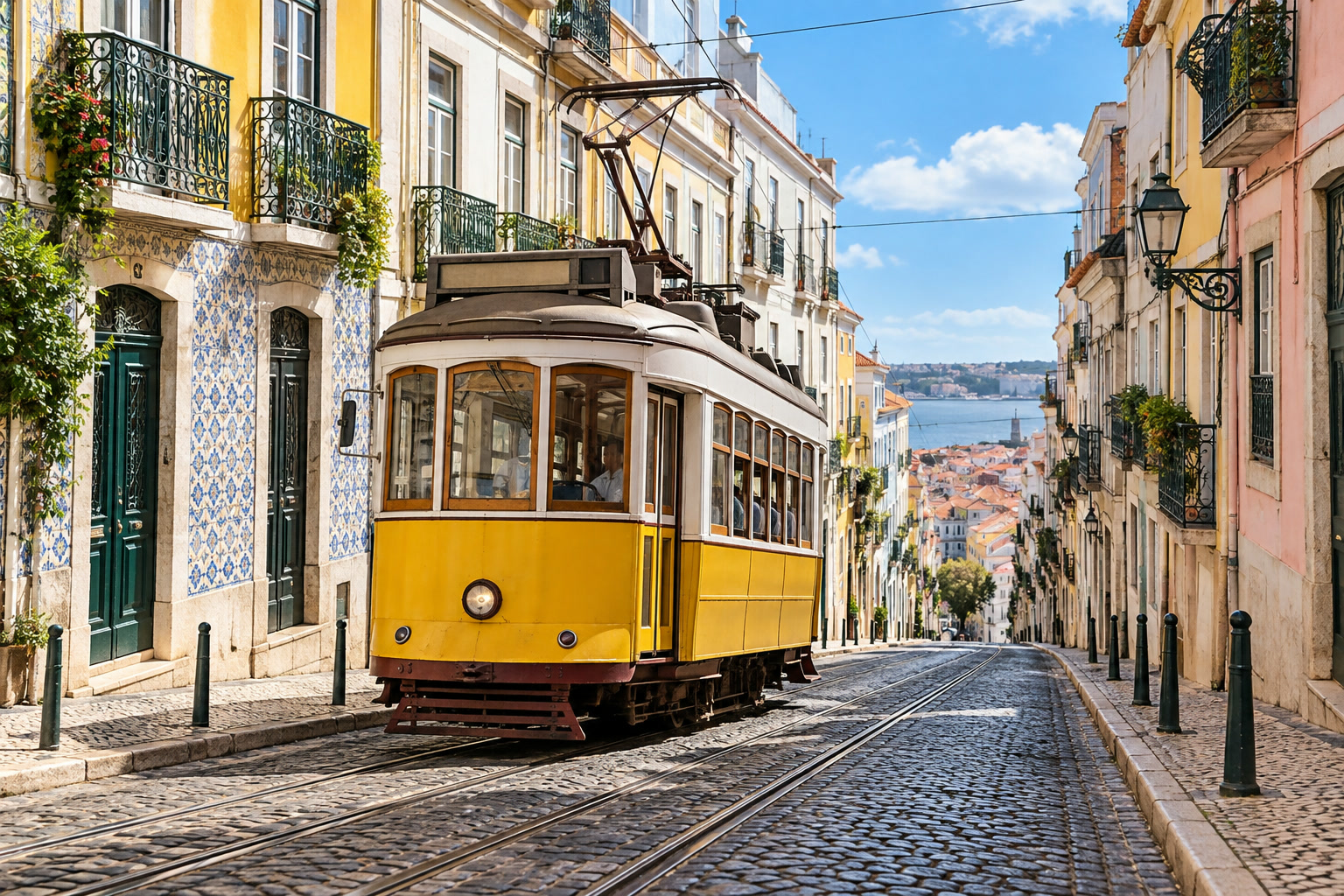

Conserva y comparte tus acciones
Las acciones guardadas se conservan en este navegador, en este dispositivo, aparte de la foto o del proyecto. Haz clic en Exportar acciones (JSON), en la parte inferior del panel Acciones, para descargar una copia de seguridad de tus acciones guardadas. Usa Importar acciones (JSON) para cargar ese archivo en otro navegador.
Con una acción seleccionada, Grabar más pasos añade pasos al final. Cuando detengas la grabación ampliada, confirma con Reemplazar para guardarla con el mismo nombre. La casilla de cada paso te permite saltarte ese paso sin eliminarlo. Guarda la copia de seguridad JSON original antes de cambiar una acción de la que dependes.
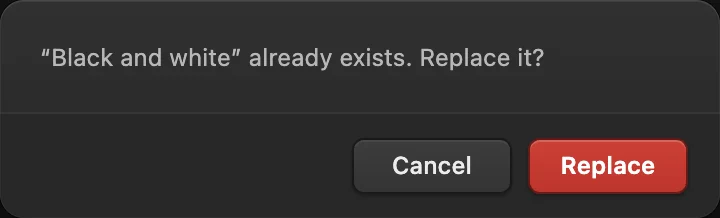
Convierte o redimensiona un conjunto sin acción
En Procesamiento por lotes, deja Acción que reproducir en (ninguna – solo exportar) y elige el formato y la escala. Usa 100% para conservar las dimensiones. PNG conserva la transparencia; JPEG rellena las zonas transparentes de blanco. JPEG y WebP muestran un regulador Calidad.
Si mezclas fotos verticales y horizontales, usa el campo Escala % de Procesamiento por lotes. Un paso Tamaño de imagen grabado guarda una anchura y una altura fijas, así que puede deformar las fotos con otras proporciones.
Soluciona los problemas habituales
La reproducción se detiene en un paso no compatible
Algunas ediciones funcionan al grabar pero no se pueden reproducir, como , añadir una máscara de capa y La grabadora las marca como pasos no compatibles. La reproducción se detiene al llegar a uno. Coloca el puntero sobre ese paso para ver sus botones y haz clic en el botón de la papelera, a la derecha de su fila. Vuelve a probar la acción restante. Con estos comandos no se puede crear un lote automático para quitar fondos.
El lote indica que un archivo ha fallado
Los demás archivos siguen procesándose. Lee el mensaje de error en el cuadro de diálogo Procesamiento por lotes y prueba la acción en ese archivo por separado. Puede que un paso necesite una capa, una selección o una estructura de documento que el archivo no tiene.
La acción no aparece en otro navegador
Importa en ese navegador el archivo JSON que exportaste. Guardar la foto como proyecto no transfiere tus acciones.
Qué hacer a continuación
- Elige un formato de salida: convertir formatos de imagen.
- Entiende las dimensiones: cambiar el tamaño de una imagen.
- Elige uno a uno los tonos del blanco y negro: pasar una foto a blanco y negro.
- Cambia textos o imágenes a partir de un archivo de datos: gráficos basados en datos.
Acciones y edición por lotes: preguntas y respuestas
¿Puedo editar fotos por lotes sin grabar una acción?
Sí. En Lil Cactus, Archivo › Automatizar › Procesamiento por lotes… puede exportar y escalar un conjunto de imágenes con “Acción que reproducir” en “(ninguna – solo exportar)”.
¿Qué formatos de archivo puede crear Procesamiento por lotes?
Procesamiento por lotes de Lil Cactus genera archivos PNG, JPEG o WebP, reunidos en un ZIP. Para otros formatos de salida, usa Archivo › Exportar en cada documento.
¿Procesamiento por lotes sobrescribe mis fotos originales?
No. Procesamiento por lotes de Lil Cactus descarga archivos de salida nuevos en un ZIP y deja sin cambios los archivos de entrada.
¿Puede una acción adaptar su selección a cada foto?
No. Una acción de Lil Cactus reproduce una selección grabada exactamente como se hizo, y Selección › Sujeto no se puede grabar, así que una acción no puede encontrar un sujeto distinto en cada foto.
¿Se suben las imágenes del lote a un servidor?
No. Lil Cactus abre, edita y exporta las imágenes en tu dispositivo. Tus fotos no se suben para procesarlas por lotes.
Sigue aprendiendo
 Cómo convertir HEIC, WebP y PNG a JPG onlineConvierte HEIC, WebP o PNG a JPG, o elige otro formato de imagen.Principiante · 2 min
 Cómo cambiar el tamaño de una imagen online a píxeles exactos o tamaño de impresiónPíxeles exactos, porcentaje o tamaño de impresión, sin deformar.Principiante · 2 min
 Cómo pasar una foto a blanco y negroElige lo claro que queda cada color para que la foto no se vea plana.Principiante · 5 min