Come registrare azioni e modificare foto in batch
Risposta rapida
In Lil Cactus, scegli , fai clic su Registra una nuova azione, dalle un nome ed esegui le modifiche che vuoi ripetere. Fai clic su Interrompi registrazione, poi scegli Seleziona l’azione salvata, scegli le immagini di input, imposta formato e scala dell’output e fai clic su Esegui: i risultati vengono scaricati tutti insieme in un file ZIP.

- Tempo
- 6 minuti
- Livello
- Intermedio
- Ti serve
- Due o più foto e una modifica da ripetere
- Funziona con
- Questa lezione usa input JPEG e output PNG; Batch produce anche JPEG e WebP
Gratis, senza registrazione. La tua foto resta sul tuo computer.
Un’azione è un elenco salvato di modifiche. La registrazione esegue quelle modifiche sull’immagine aperta; eseguire l’azione le ripete sull’immagine attuale. Batch apre ogni file scelto, esegue l’azione ed esporta una copia.
In questa lezione registri una conversione in bianco e nero. Cambia tutta la foto, quindi funziona su immagini con inquadrature diverse senza bisogno di una selezione per ciascuna.
Registra un’azione ed esegui un batch in sei passaggi
Apri una foto e il pannello Azioni
Apri l’esempio da questa pagina, oppure scegli per una tua foto. Poi scegli . Il pannello Azioni si apre a destra. Il pulsante rotondo di registrazione si trova in basso.
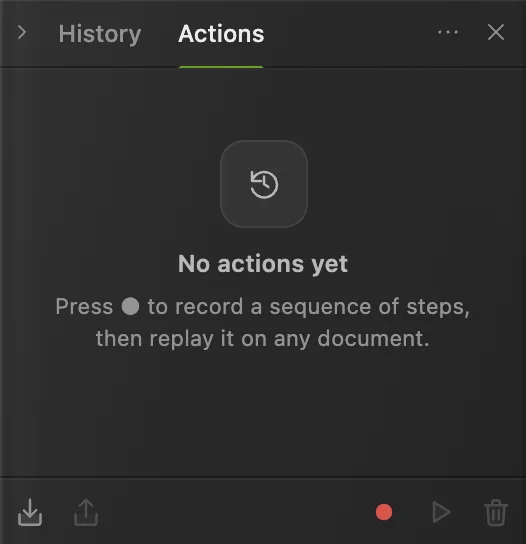
Passa il puntatore su un pulsante in basso per leggerne il nome. Il cerchio indica Registra una nuova azione. Dai un nome alla registrazione
Fai clic su Registra una nuova azione, digita Black and white nel campo Nome, poi fai clic su Registra. Il pannello indica Registrazione in corso… esegui i passi una volta, poi interrompi. Apri la foto prima di registrare: l’azione deve contenere le modifiche, mentre i file li sceglie Batch.
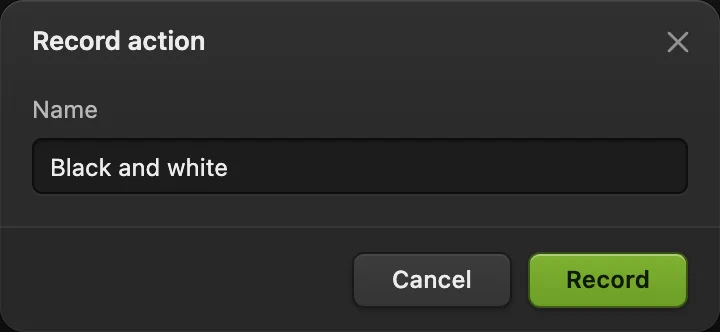
Dai all’azione un nome che ne descriva il risultato. Esegui la modifica una volta
Scegli . La foto diventa subito in bianco e nero, senza finestre di dialogo. Nel pannello Azioni compare un passo chiamato Togli saturazione.
Suggerimento Durante la registrazione la foto aperta cambia man mano che lavori. Prima di continuare, controlla che il passo compaia.
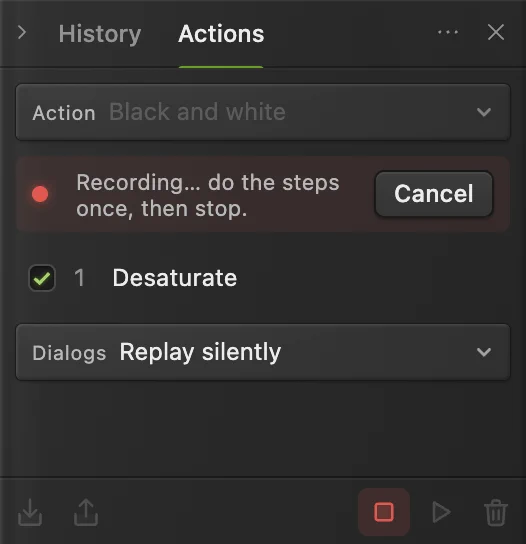
Togli saturazione viene registrato come un unico passo. Il pulsante di registrazione è diventato Interrompi registrazione. Interrompi e prova l’azione
Fai clic su Interrompi registrazione, il pulsante quadrato in fondo al pannello. L’azione viene salvata. Scegli per riportare a colori l’esempio, poi fai clic sul triangolo, Esegui sul documento attivo. La foto torna in bianco e nero.
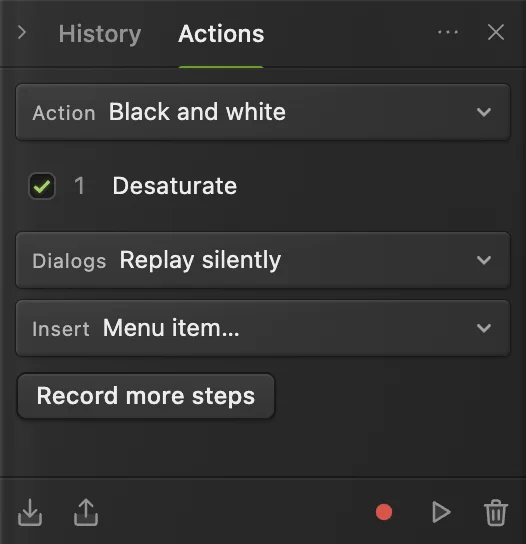
Il triangolo esegue l’azione salvata sul documento attivo. Scegli le immagini di input e le impostazioni di output
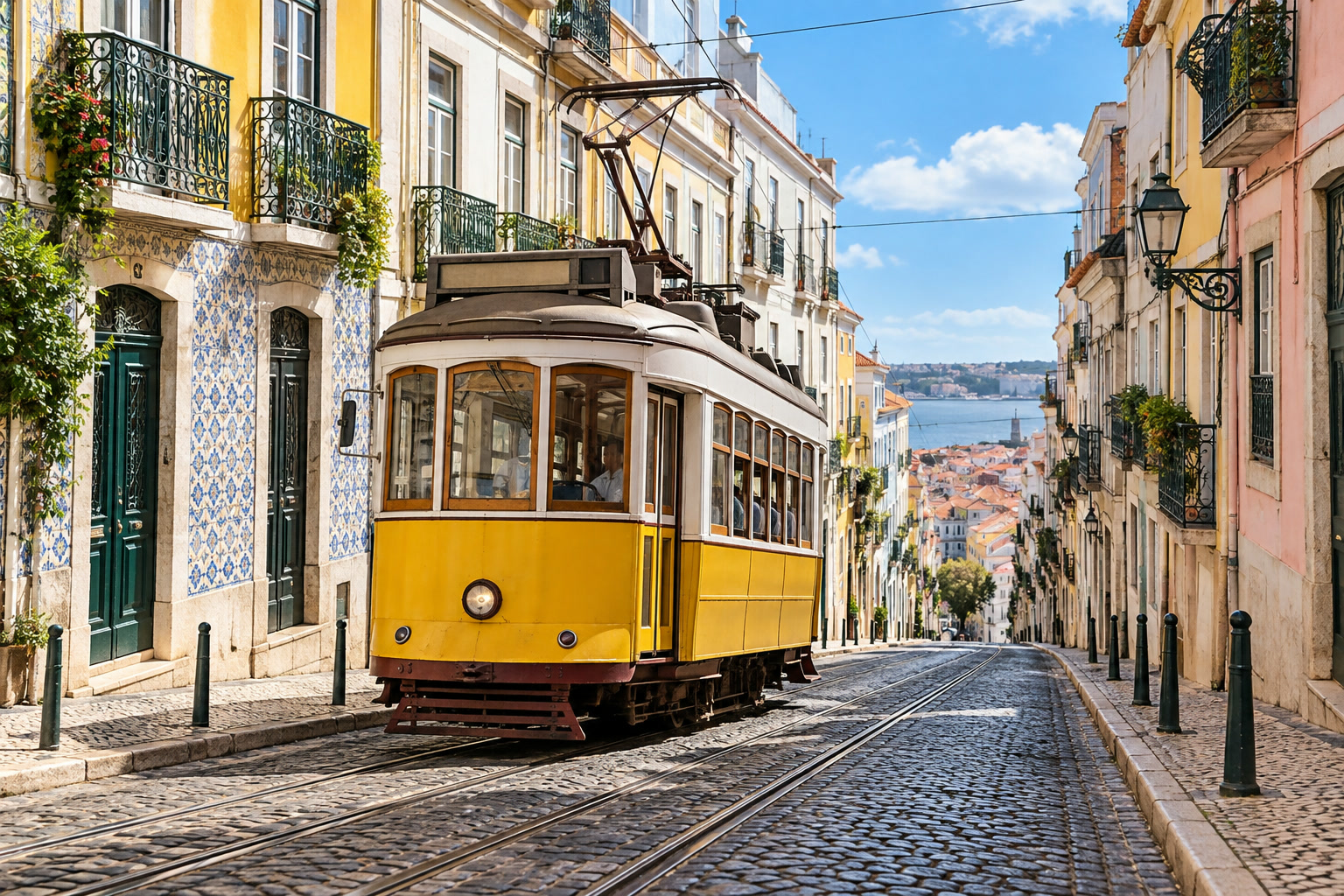
Scarica la foto del tram e la foto del caffè per provare con due input. Scegli
- Nell’elenco Azione da eseguire scegli Black and white.
- In Immagini di input, fai clic su Scegli immagini… e seleziona le due foto scaricate.
- Lascia Formato su PNG e Riduci i colori disattivato.
- Imposta Scala % su 50 e digita mono nel campo Prefisso del nome file di output.
Le due foto di esempio misurano 1536 × 1024 pixel, quindi il 50% produce 768 × 512 pixel. Con le tue immagini, ognuna mantiene le proporzioni originali.
Il batch è pronto: due immagini selezionate, PNG, output a metà dimensione e il prefisso mono. Esegui il batch e apri i risultati
Fai clic su Esegui. Al termine dell’elaborazione la finestra di dialogo si chiude e viene scaricato mono-output.zip. Estrai lo ZIP con il gestore file del computer. Contiene mono-001.png e mono-002.png, numerati nell’ordine in cui hai scelto i file. Sono entrambi in bianco e nero a 768 × 512 pixel.
Apri i file per controllarli prima di inviarli. Batch esporta file nuovi; le foto di input restano com’erano.
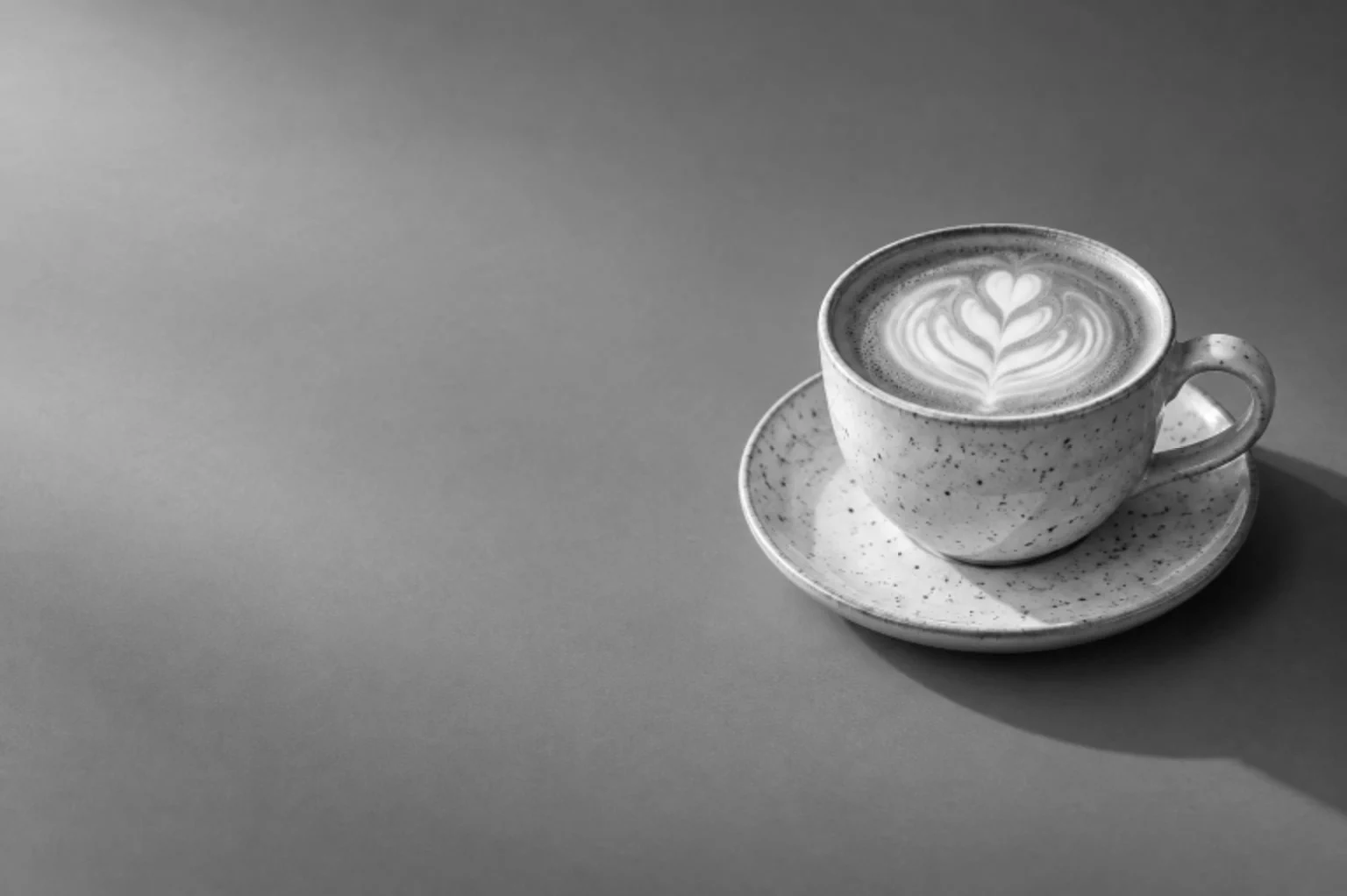
La foto del caffè dallo ZIP, in bianco e nero a 768 × 512 pixel.

Conservare e condividere le azioni
Le azioni salvate restano in questo browser su questo dispositivo, separate dalla foto o dal progetto. Fai clic su Esporta azioni (JSON) in fondo al pannello Azioni per scaricare un backup delle azioni salvate. Usa Importa azioni (JSON) per caricare quel file in un altro browser.
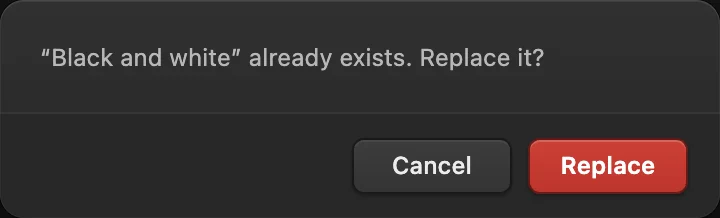
Con un’azione selezionata, Registra altri passi aggiunge passi in coda. Quando interrompi la registrazione estesa, conferma con Sostituisci per salvarla con lo stesso nome. La casella di controllo di un passo ti permette di saltarlo senza eliminarlo. Prima di cambiare un’azione su cui fai affidamento, conserva il backup JSON originale.
Convertire o ridimensionare una serie senza azione
In Batch, lascia Azione da eseguire su (nessuna – solo esportazione) e scegli formato e scala. Usa il 100% per mantenere le dimensioni. PNG mantiene la trasparenza; JPEG riempie di bianco le zone trasparenti. JPEG e WebP offrono un cursore Qualità.
Per foto miste, verticali e orizzontali, usa Scala % di Batch. Un passo Dimensioni immagine registrato memorizza larghezza e altezza fisse, quindi può deformare le foto con proporzioni diverse.
Risolvere i problemi più comuni
L’esecuzione si ferma a un passo non supportato
Alcune modifiche funzionano durante la registrazione ma non si possono rieseguire, tra cui , l’aggiunta di una maschera di livello e Il registratore li contrassegna come passi non supportati. L’esecuzione si ferma quando ne incontra uno. Passa il puntatore su quel passo per far comparire i suoi pulsanti, poi fai clic sul pulsante del cestino a destra della riga. Prova di nuovo l’azione rimasta. Questi comandi non permettono di creare un batch automatico per rimuovere lo sfondo.
Il batch segnala un file non riuscito
Gli altri file proseguono. Leggi il messaggio di errore nella finestra di dialogo Batch, poi prova l’azione su quel file da solo. Un passo può richiedere un livello, una selezione o una struttura del documento che il file non ha.
L’azione manca in un altro browser
Importa in quel browser il file JSON che hai esportato. Salvare la foto come progetto non trasferisce le azioni.
Cosa fare dopo
- Scegli un formato di output: convertire i formati di immagine.
- Capisci le dimensioni: ridimensionare un’immagine.
- Scegli i singoli toni del bianco e nero: creare una foto in bianco e nero.
- Cambia testi o immagini da un file di dati: grafiche basate sui dati.
Azioni e modifica in batch: domande e risposte
Posso modificare foto in batch senza registrare un’azione?
Sì. In Lil Cactus, File › Automatizza › Batch… può esportare e ridimensionare una serie di immagini con “Azione da eseguire” impostato su “(nessuna – solo esportazione)”.
Quali formati di file può creare Batch?
Batch di Lil Cactus produce file PNG, JPEG o WebP, raccolti in uno ZIP. Per altri formati di output usa File › Esporta su un singolo documento.
Batch sovrascrive le mie foto originali?
No. Batch di Lil Cactus scarica nuovi file di output in uno ZIP e lascia invariati i file di input.
Un’azione può adattare la selezione a ogni foto?
No. Un’azione di Lil Cactus riesegue una selezione registrata esattamente com’era stata fatta, e Selezione › Soggetto non si può registrare, quindi un’azione non può trovare un soggetto diverso in ogni foto.
Le immagini del batch vengono caricate su un server?
No. Lil Cactus apre, modifica ed esporta le immagini sul tuo dispositivo. Le tue foto non vengono caricate per l’elaborazione in batch.
Continua
 Come convertire HEIC, WebP e PNG in JPG onlineConverti HEIC, WebP o PNG in JPG, oppure scegli un altro formato di immagine.Principiante · 2 min
 Come ridimensionare un’immagine online in pixel esatti o in formato di stampaPixel esatti, percentuale o formato di stampa, senza deformare.Principiante · 2 min
 Come trasformare una foto in bianco e neroScegli quanto diventa chiaro ogni colore, così la foto non risulta piatta.Principiante · 5 min