如何给图片加边框
简要回答
在 Lil Cactus 中,选择,使用居中定位点,把宽度和高度都增加边框宽度的两倍。添加,在#字段中输入 FFFFFF 得到白色,然后单击应用。选择,把颜色放到照片后面,然后用导出。

- 用时
- 5 分钟
- 难度
- 入门
- 准备工作
- 一张照片,以及以像素为单位的边框宽度
- 适用格式
- JPG、PNG、WebP 以及其他能打开的图像
如果想在照片外面加一圈边框,就增加画布空间。填充图层提供颜色,照片位于它的上方。如果想让轮廓线落在现有图像尺寸以内,请使用下方的描边做法。
五步添加外边框
打开照片
打开本页的示例,或选择打开你的图像。
在照片周围留出空间
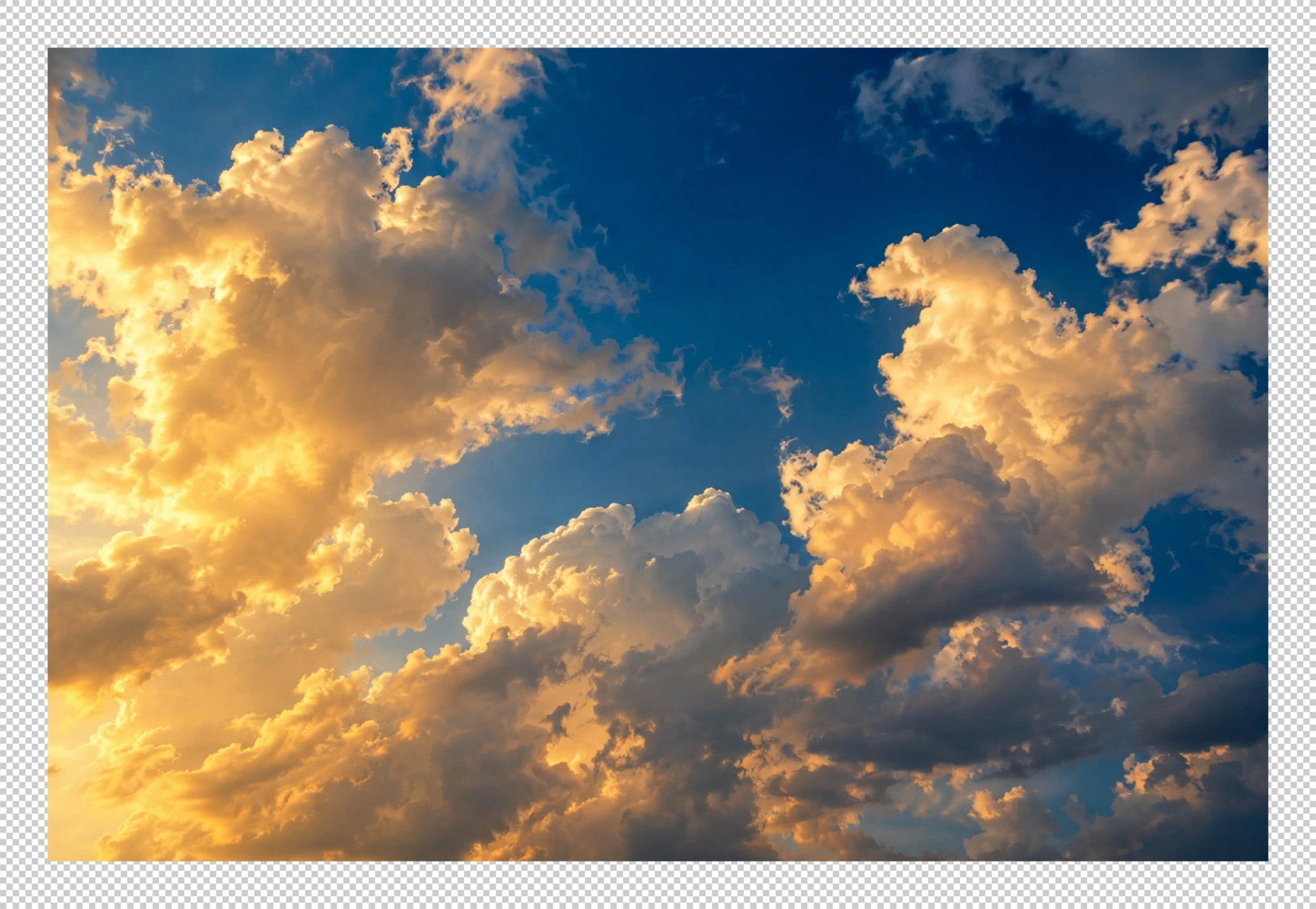
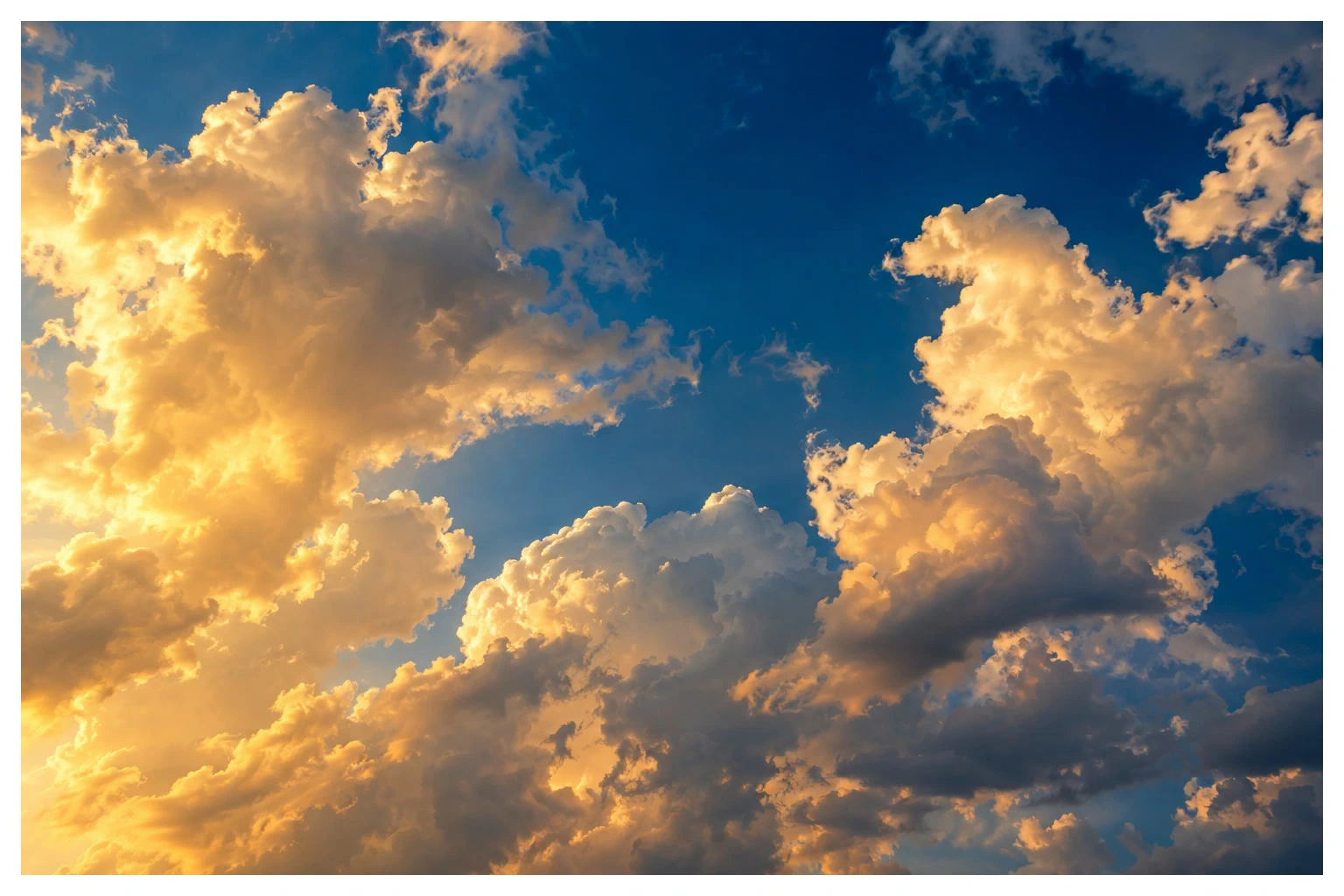
选择。要在示例照片周围加 60 px 的边框,请在宽度 (px)中输入 1656,在高度 (px)中输入 1144。保持选中中间的居中定位点,然后单击调整大小。四条边周围都会出现棋盘格空间。
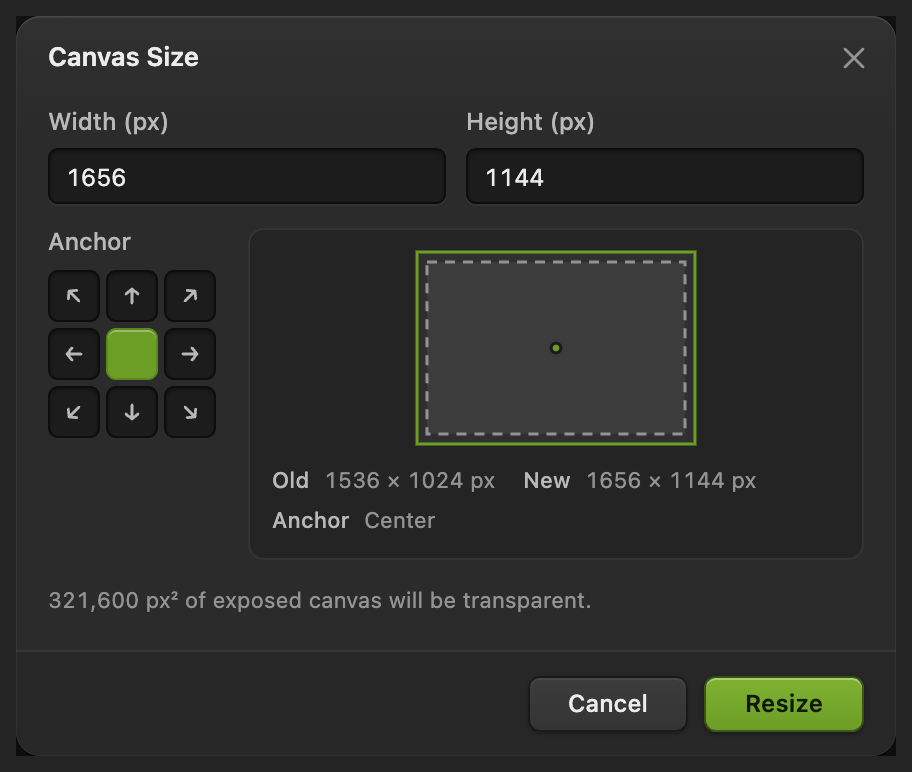
“居中”会把新增的空间平分到相对的两边。 选择边框颜色
选择。在纯色填充对话框中,在#字段中输入 FFFFFF 得到白色,或输入其他六位颜色代码得到彩色边框。单击应用。填充一开始会盖住照片。
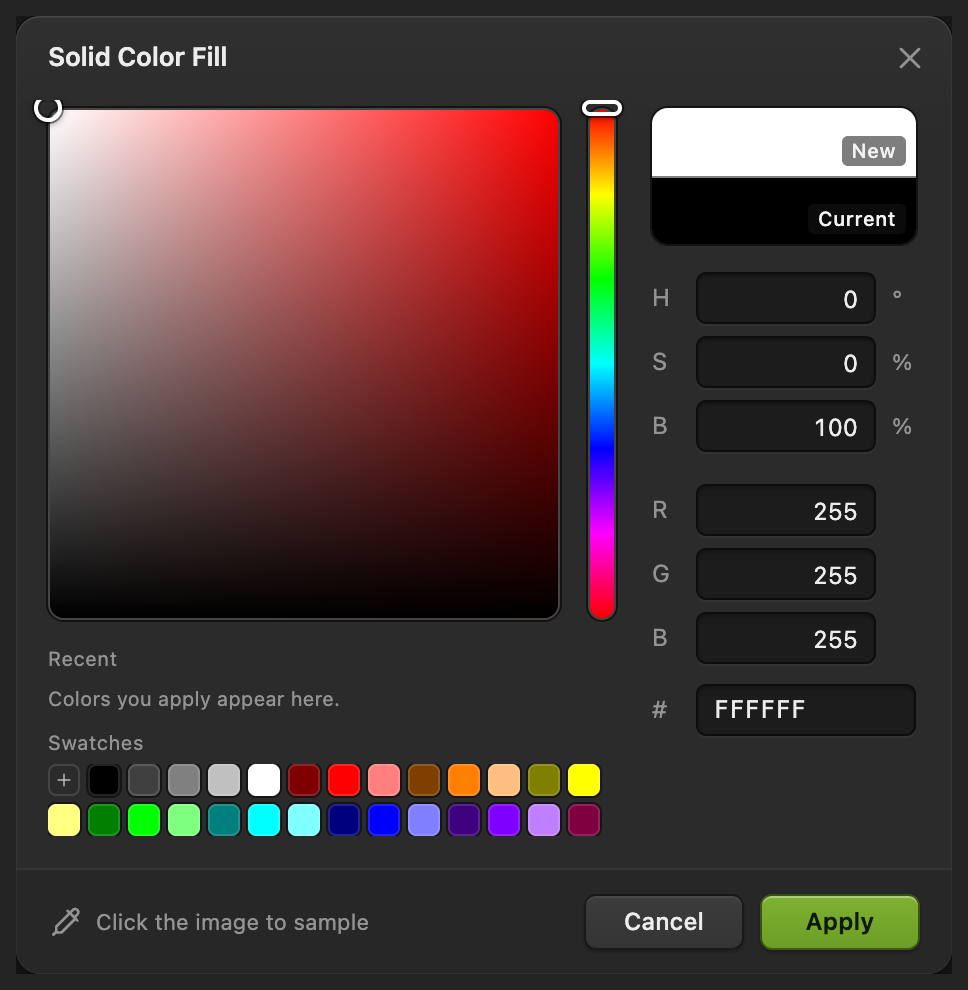
FFFFFF 是白色。新颜色会填充在一个单独的图层上。 把颜色放到照片后面
保持颜色填充处于选中状态,选择。在图层面板中,照片现在位于填充图层上方。照片原来的边缘在边框内侧依然清晰可见。
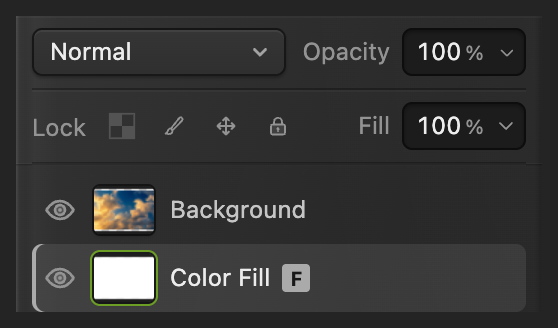
不透明的照片盖住了填充图层的中间部分。 导出带边框的图像
选择,在文件名中输入 framed-sky.png,然后单击导出。
会把照片和填充保留为可分别编辑的图层。之后,会更新这个项目。在存储项目之前,会把带边框的图像拼合后写回你打开的 JPEG,并可能先打开存储图像对话框让你设置。

为带边框的副本命名。 
“导出”会写入图像副本。
用描边保持原始尺寸
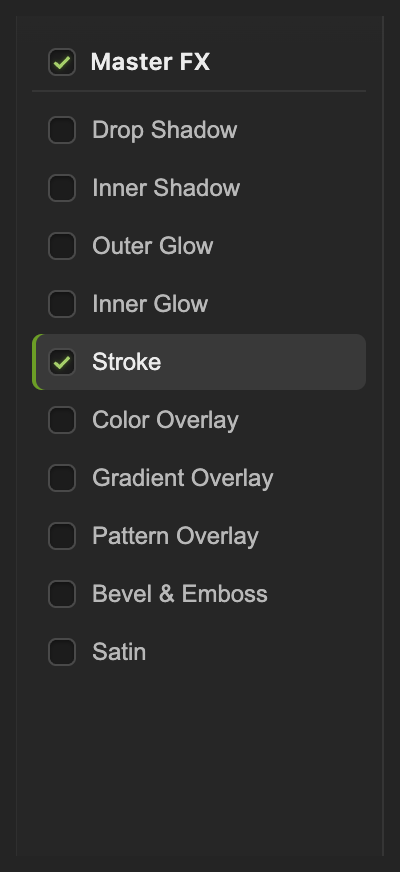
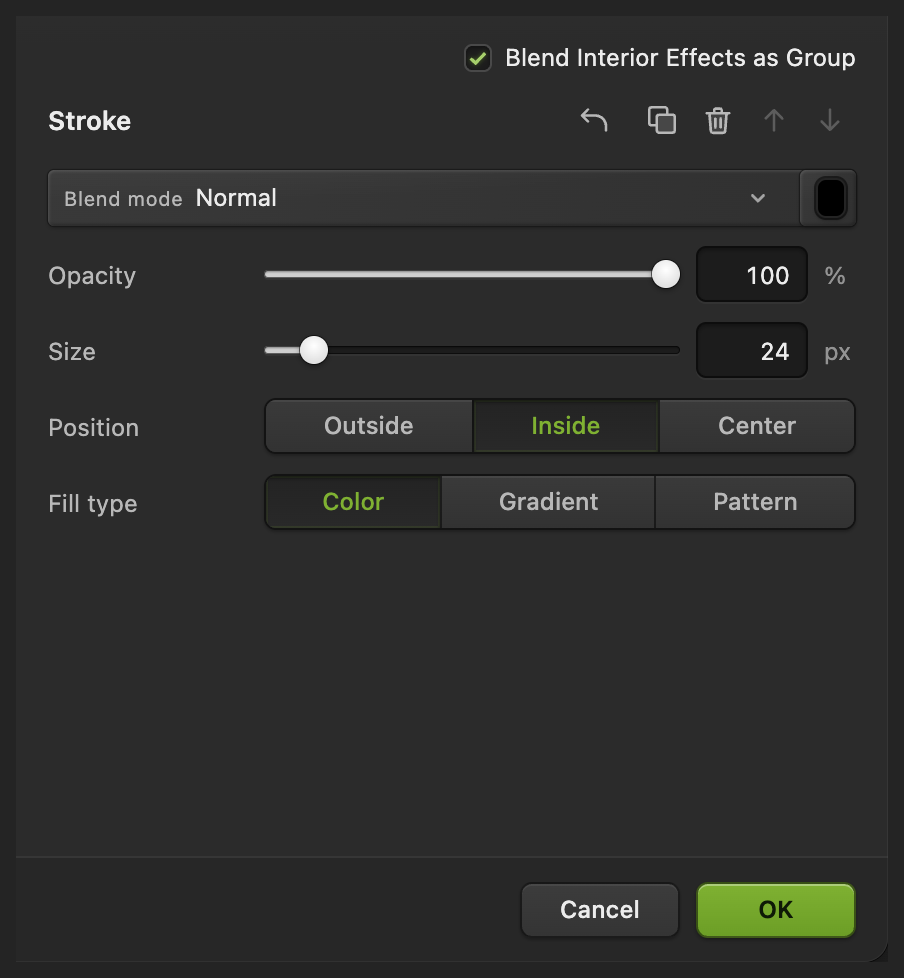
重新打开原始照片。选择,然后单击左侧列表中的描边。把大小设为 24 px,位置设为内部。
单击颜色色块,在#字段中输入 FFFFFF,然后单击确定。在“图层样式”对话框中也单击确定。描边会盖住照片每条边上的一窄条,所以请让重要的细节远离边缘。按照第 5 步的方法导出,并使用新的文件名,例如 stroked-sky.png。
接下来做什么
图片边框常见问题
加边框会拉伸我的照片吗?
不会。在 Lil Cactus 中,“画布大小”是在照片周围增加空间,而不是拉伸照片。加上等宽的边距后,外侧矩形的宽高比可能会改变。
为什么图像边框有一边宽了一个像素?
如果画布宽度或高度增加的是奇数,就无法平分成整数像素。在 Lil Cactus 中,请把该尺寸增加一个偶数,并使用“居中”定位点,让相对两边的边距相等。
能把带边框的照片导出为 JPEG 吗?
能。在 Lil Cactus 中,选择并单击导出。JPEG 会保留可见的边框,并把各图层合并成一张拼合的图像。
为什么照片周围的“外部”描边图层样式消失了?
在 Lil Cactus 中,如果照片延伸到画布的每条边,“外部”描边就会落在导出的图像之外。请在“图层样式”中使用“内部”,让描边画在画布以内。
为什么描边勾勒的是主体,而不是照片的矩形?
在 Lil Cactus 中,描边沿着图层像素的可见边缘绘制。因此,透明背景上的抠图会得到沿主体的轮廓线;这里使用的完整不透明照片则会得到矩形边框。