Jak dodać ramkę do zdjęcia
Krótka odpowiedź
W Lil Cactus wybierz i zwiększ oba wymiary o podwójną szerokość ramki, przy zakotwiczeniu Środek. Dodaj warstwę poleceniem , w polu # wpisz FFFFFF, aby uzyskać biel, i kliknij przycisk Zastosuj. Wybierz , aby umieścić kolor za zdjęciem, a potem wyeksportuj obraz poleceniem

- Czas
- 5 minut
- Poziom
- Początkujący
- Potrzebujesz
- Zdjęcie i szerokość ramki w pikselach
- Obsługiwane formaty
- Pliki JPG, PNG, WebP i inne obrazy, które da się otworzyć
Za darmo, bez rejestracji. Twoje zdjęcie zostaje na Twoim komputerze.
Jeśli chcesz ramkę na zewnątrz zdjęcia, dodaj miejsca na obszarze roboczym. Kolor zapewnia warstwa wypełnienia, a zdjęcie leży nad nią. Aby uzyskać obwódkę mieszczącą się w dotychczasowych wymiarach obrazu, użyj opisanego niżej wariantu z obrysem.
Ramka zewnętrzna w pięciu krokach
Otwórz zdjęcie
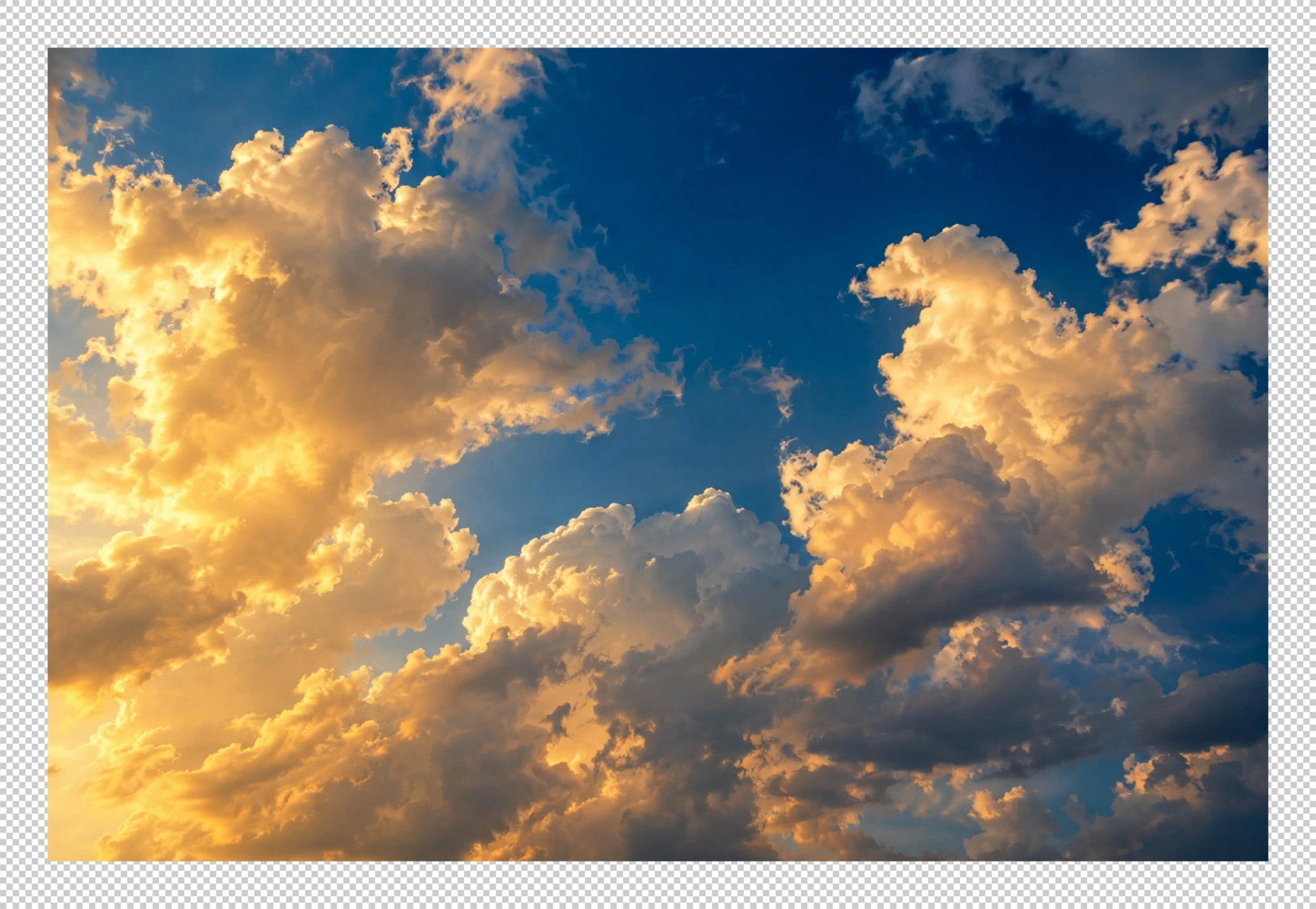
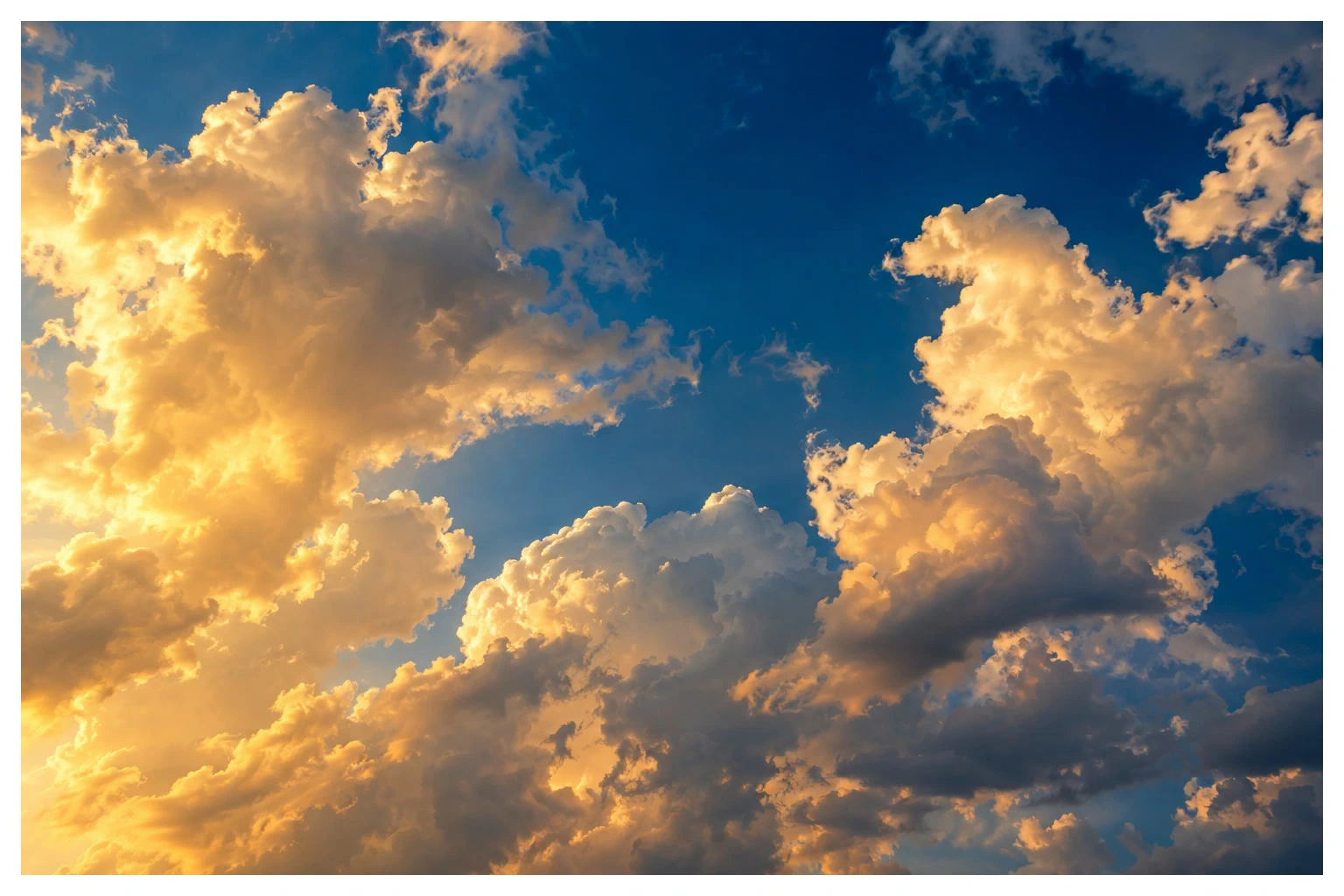
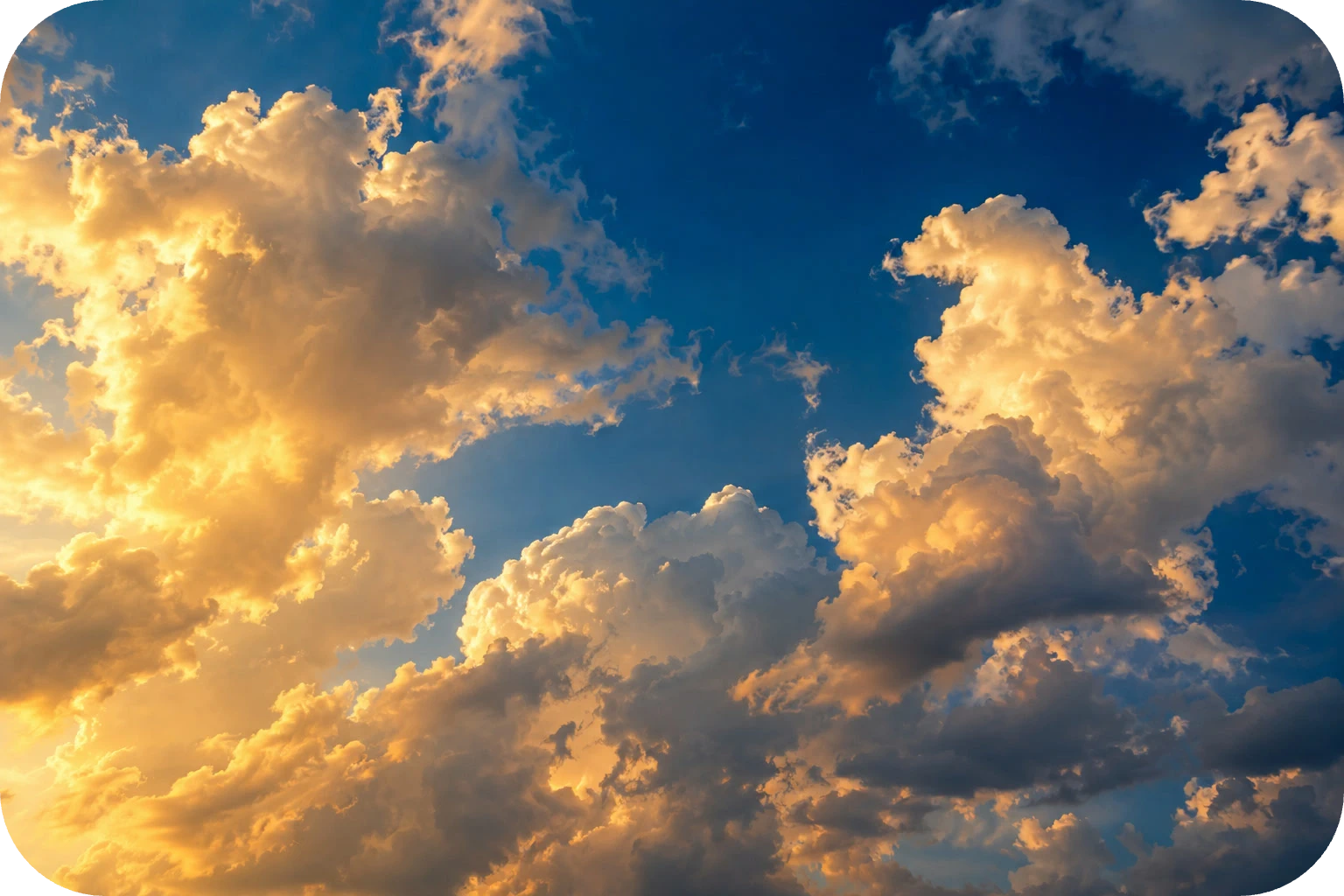
Otwórz przykład z tej strony albo wybierz , aby otworzyć własny obraz.
Zrób miejsce wokół zdjęcia
Wybierz Aby dodać ramkę 60 px wokół przykładu, w polu Szerokość (px) wpisz 1656, a w polu Wysokość (px) 1144. Pozostaw zaznaczone środkowe zakotwiczenie Środek i kliknij przycisk Zmień rozmiar. Wzdłuż wszystkich czterech krawędzi pojawi się obszar w szachownicę.
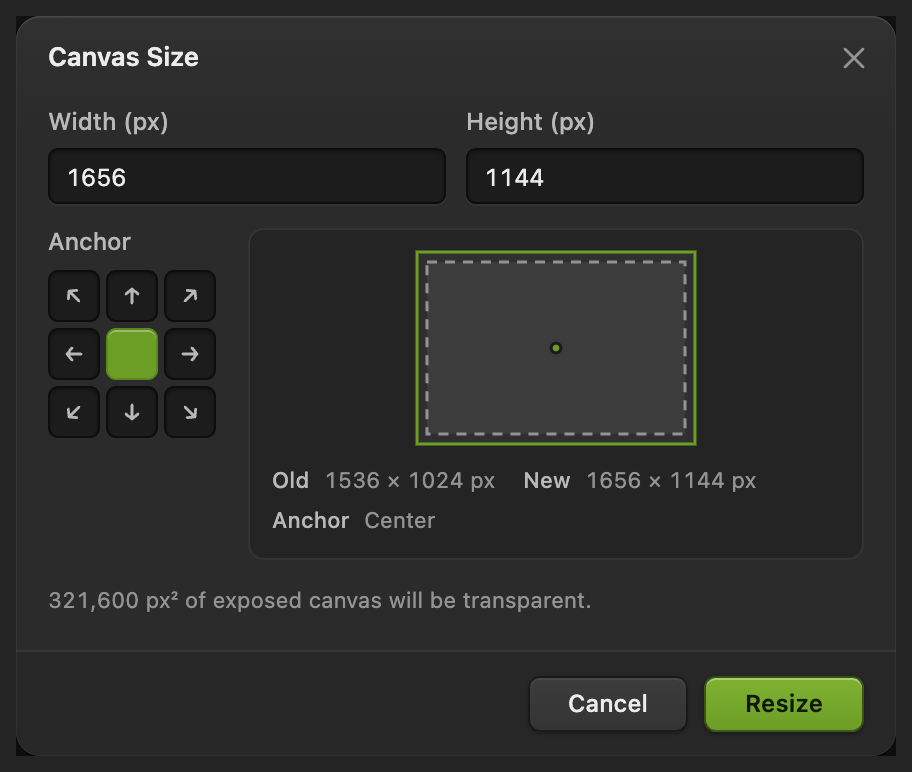
Zakotwiczenie Środek dzieli dodane miejsce równo między przeciwległe krawędzie. Wybierz kolor ramki
Wybierz W oknie Wypełnienie kolorem kryjącym wpisz w polu # wartość FFFFFF, aby uzyskać biel, albo inny sześcioznakowy kod koloru, aby uzyskać kolorową ramkę. Kliknij przycisk Zastosuj. Wypełnienie początkowo zakrywa zdjęcie.
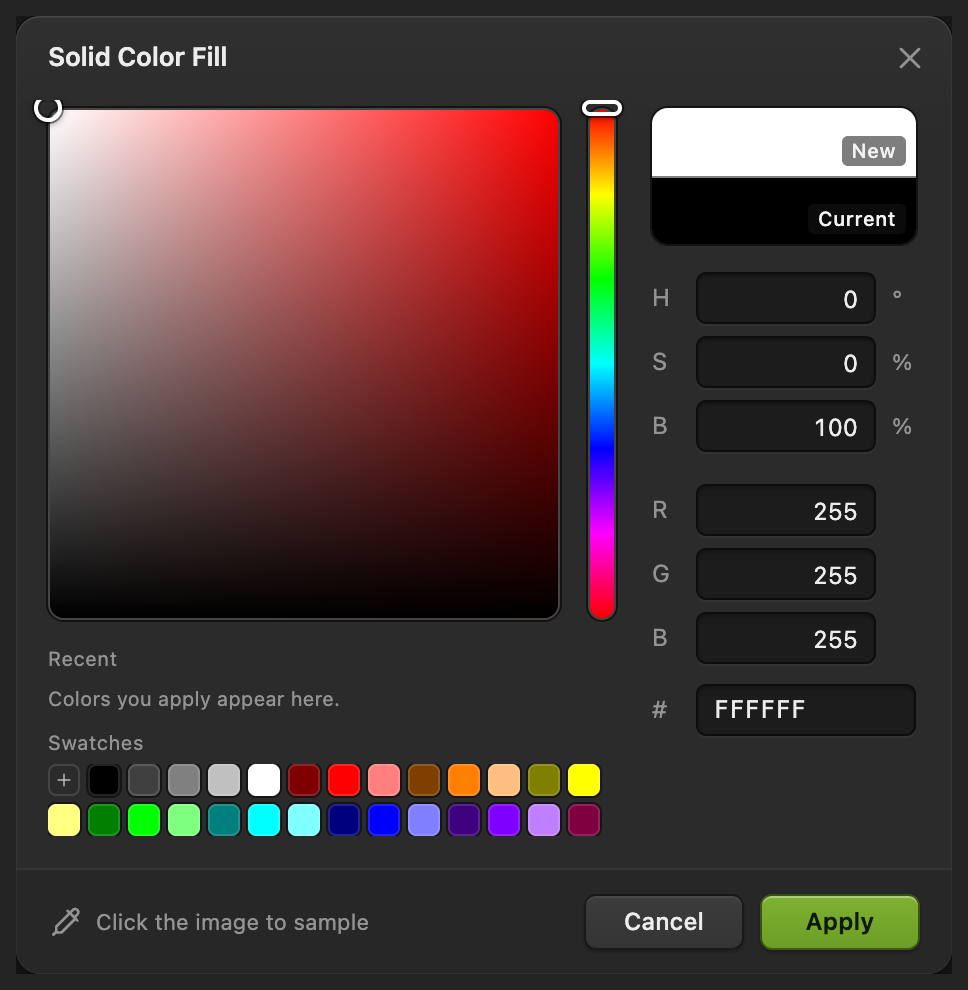
FFFFFF to biel. Nowy kolor wypełnia osobną warstwę. Umieść kolor za zdjęciem
Gdy warstwa Kolor kryjący jest nadal zaznaczona, wybierz . W panelu Warstwy zdjęcie jest teraz nad wypełnieniem. Jego pierwotne krawędzie pozostają widoczne wewnątrz ramki.
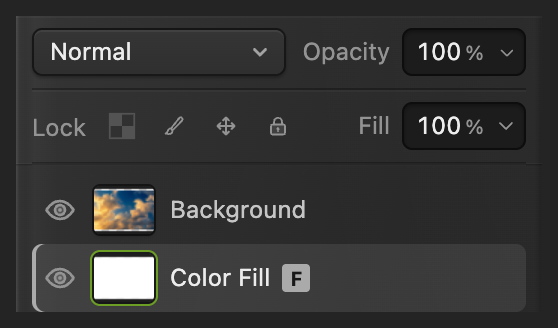
Nieprzezroczyste zdjęcie zakrywa środek warstwy wypełnienia. Wyeksportuj obraz z ramką
Wybierz , w polu Nazwa pliku wpisz framed-sky.png i kliknij przycisk Eksportuj.
Polecenie zachowuje zdjęcie i wypełnienie jako osobne, edytowalne warstwy. Potem aktualizuje ten projekt. Zanim zapiszesz projekt, zapisuje obraz z ramką z powrotem do otwartego pliku JPEG, jako spłaszczony obraz, i może najpierw otworzyć okno Zapisz obraz z ustawieniami.

Nazwij kopię z ramką. 
Eksport zapisuje kopię obrazu.
Zachowanie oryginalnych wymiarów dzięki obrysowi
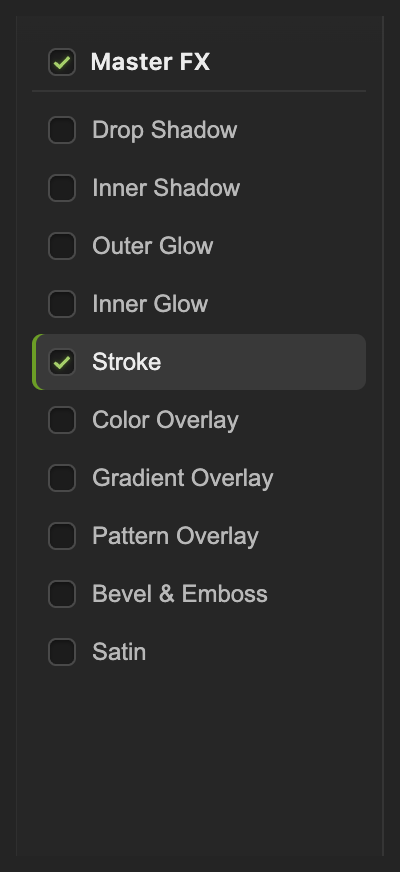
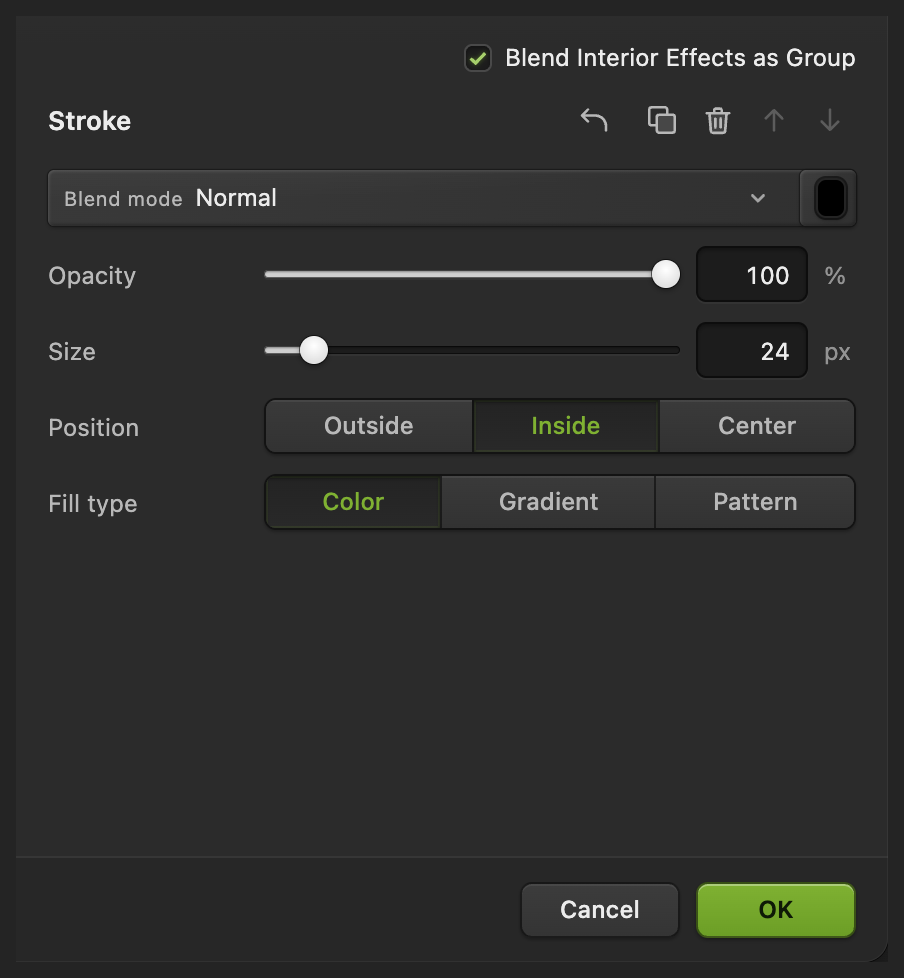
Otwórz ponownie oryginalne zdjęcie. Wybierz , a potem kliknij Obrys na liście po lewej. W polu Rozmiar ustaw 24 px, a w polu Położenie wybierz Wewnątrz.
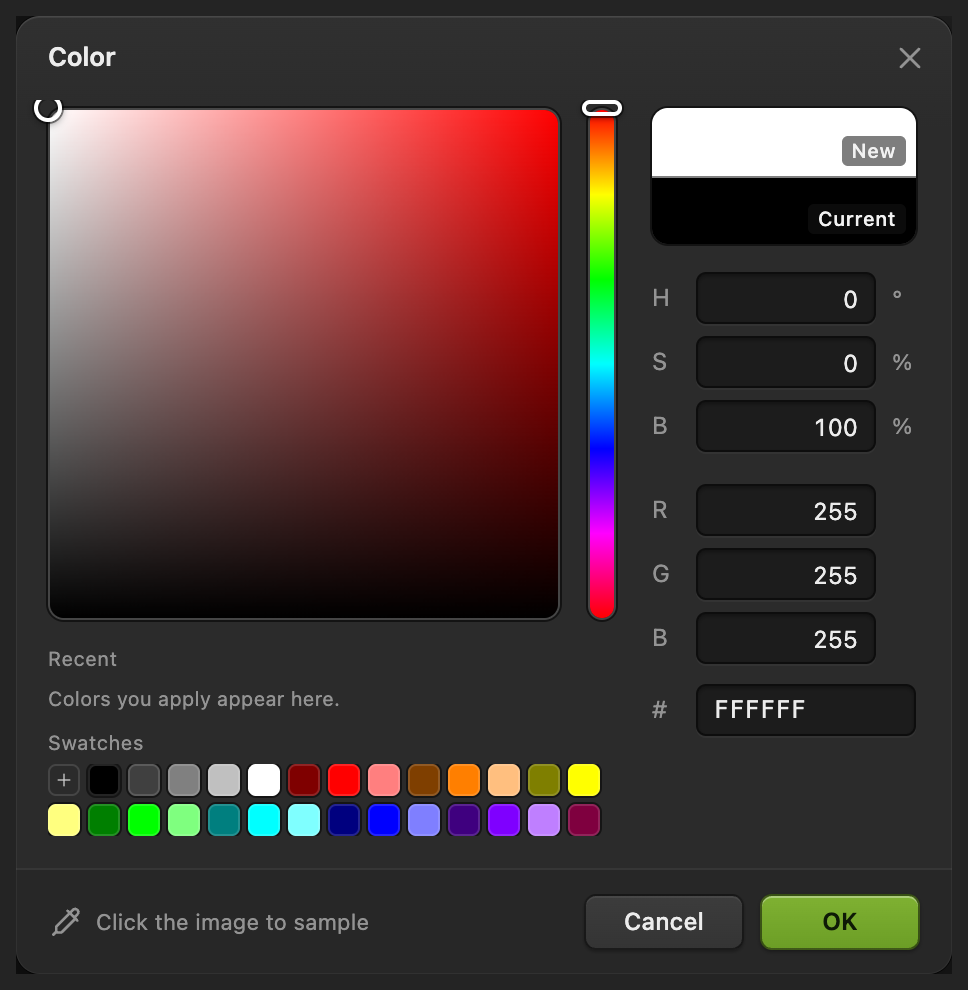
Kliknij próbkę w polu Kolor, w polu # wpisz FFFFFF i kliknij przycisk OK. Kliknij też OK w oknie Styl warstwy. Obrys zakrywa pas zdjęcia wzdłuż każdej krawędzi, więc trzymaj ważne szczegóły z dala od brzegu. Wyeksportuj obraz jak w kroku 5, pod nową nazwą, na przykład stroked-sky.png.
Co dalej
Ramki wokół zdjęć: pytania i odpowiedzi
Czy dodanie ramki rozciąga zdjęcie?
Nie. W Lil Cactus polecenie Rozmiar obszaru roboczego dodaje miejsce wokół zdjęcia, zamiast je rozciągać. Po dodaniu marginesów równej szerokości zewnętrzny prostokąt może mieć inne proporcje.
Dlaczego ramka z jednej strony jest o piksel szersza?
Nieparzystego przyrostu szerokości lub wysokości obszaru roboczego nie da się podzielić równo na całe piksele. W Lil Cactus zwiększaj ten wymiar o liczbę parzystą i używaj zakotwiczenia Środek, aby przeciwległe marginesy były równe.
Czy mogę wyeksportować zdjęcie z ramką jako JPEG?
Tak. W Lil Cactus wybierz i kliknij przycisk Eksportuj. JPEG zachowuje widoczną ramkę i łączy warstwy w jeden spłaszczony obraz.
Dlaczego styl warstwy Obrys z położeniem Na zewnątrz znika wokół zdjęcia?
W Lil Cactus obrys z położeniem „Na zewnątrz” na zdjęciu, które sięga każdej krawędzi obszaru roboczego, wypada poza eksportowany obraz. Aby narysować go w obrębie obszaru roboczego, w oknie Styl warstwy wybierz położenie „Wewnątrz”.
Dlaczego obrys otacza obiekt, a nie prostokąt zdjęcia?
W Lil Cactus obrys podąża za widocznymi krawędziami pikseli warstwy. Wycięty obiekt na przezroczystym tle dostaje więc obrys wokół obiektu, a pełne, nieprzezroczyste zdjęcie użyte tutaj dostaje prostokątną ramkę.
Co dalej
 Jak zaokrąglić rogi zdjęciaUkryj rogi zdjęcia pod edytowalnym zaokrąglonym prostokątem.Początkujący · 6 min
 Jak dopasować rozmiar zdjęcia do InstagramaZachowaj całe zdjęcie albo wykadruj je, aby wypełniało post lub relację.Początkujący · 6 min
 Jak dodać cień i obrys za pomocą stylów warstwyCienie, obrysy, blaski i nałożenia, które pozostają edytowalne.Początkujący · 6 min