Comment ajouter une bordure à une image
En bref
Dans Lil Cactus, choisissez et augmentez les deux dimensions de deux fois la largeur de la bordure, avec le point d’ancrage Centre. Ajoutez , saisissez FFFFFF dans le champ # pour du blanc et cliquez sur Appliquer. Choisissez pour placer la couleur derrière la photo, puis exportez avec

- Durée
- 5 minutes
- Niveau
- Débutant
- Il vous faut
- Une photo et une largeur de bordure en pixels
- Formats pris en charge
- JPG, PNG, WebP et toute autre image que vous pouvez ouvrir
Gratuit, sans inscription. Votre photo reste sur votre ordinateur.
Agrandissez la zone de travail quand vous voulez un cadre à l’extérieur de la photo. Un calque de remplissage fournit la couleur, et la photo est placée au-dessus. Pour un contour qui tient dans les dimensions actuelles de l’image, utilisez la variante avec Contour ci-dessous.
Ajouter un cadre extérieur en cinq étapes
Ouvrir la photo
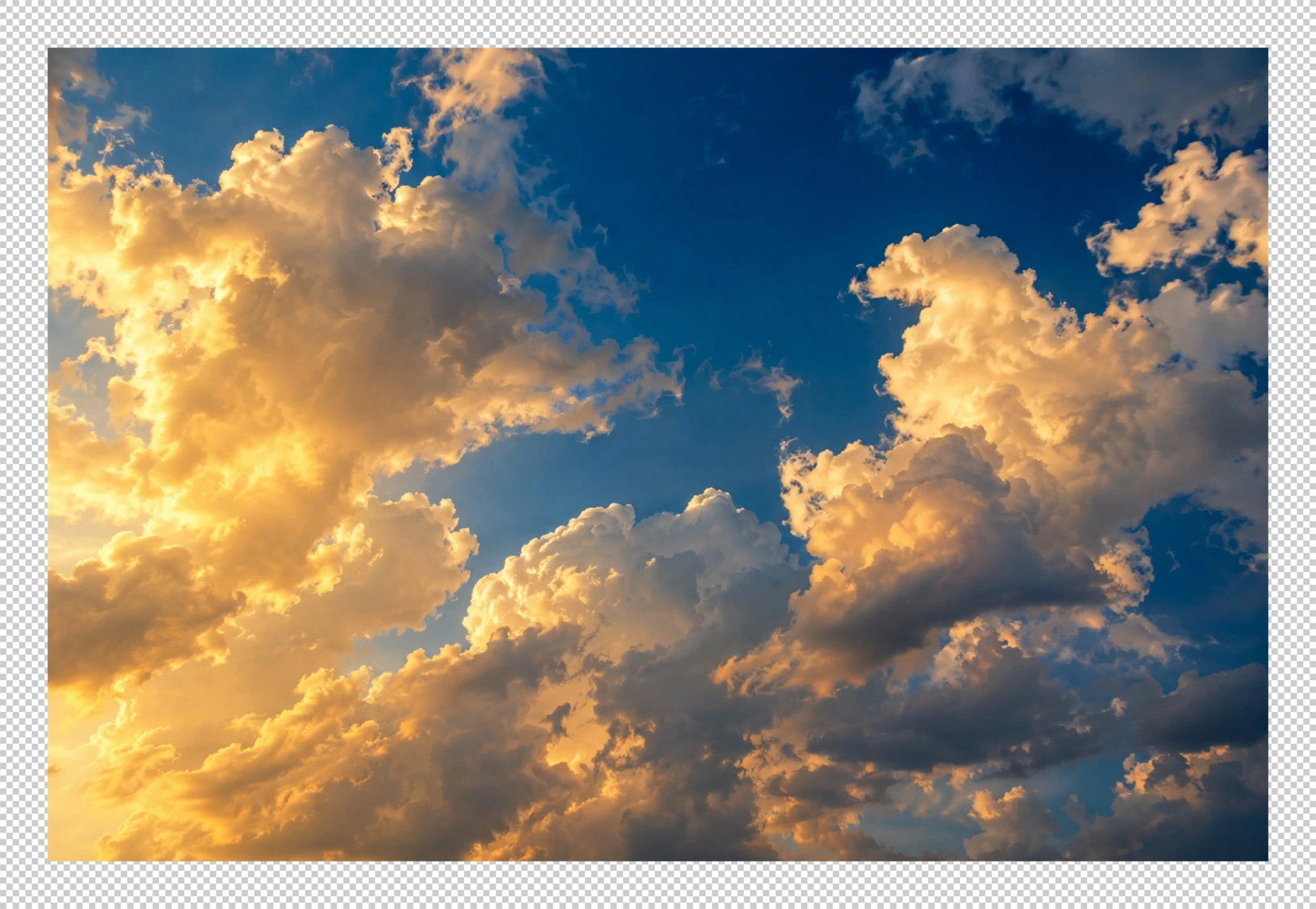
Ouvrez l’exemple depuis cette page, ou choisissez pour votre image.
Faire de la place autour de la photo
Choisissez Pour une bordure de 60 px autour de l’exemple, saisissez 1656 dans Largeur (px) et 1144 dans Hauteur (px). Gardez le point d’ancrage central Centre sélectionné et cliquez sur Redimensionner. Un espace en damier apparaît le long des quatre bords.
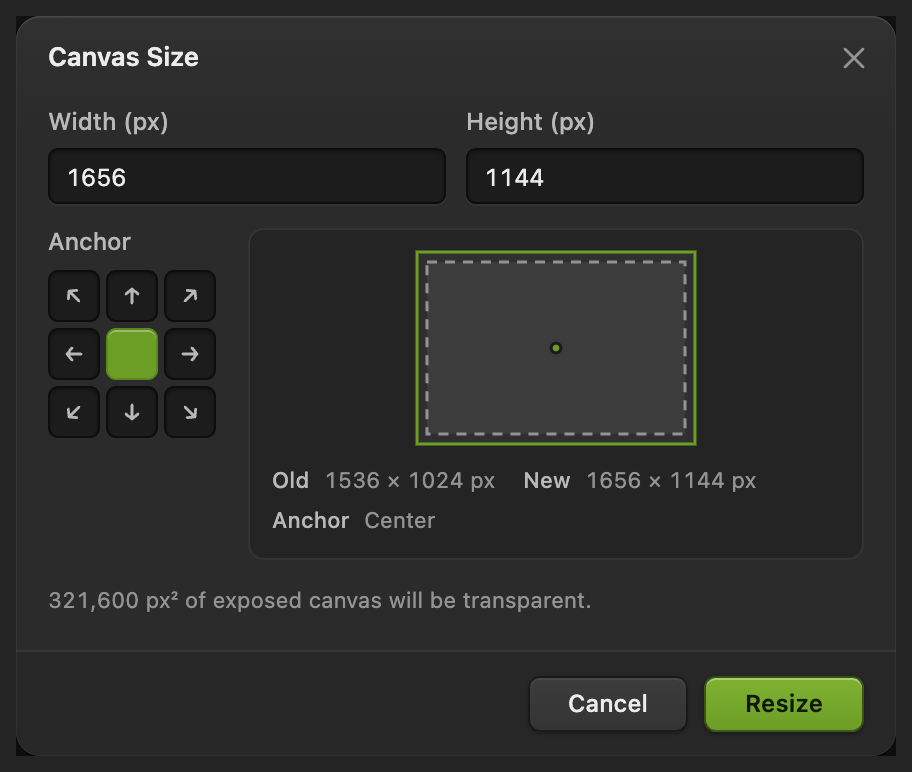
Centre répartit l’espace ajouté entre les bords opposés. Choisir la couleur du cadre
Choisissez Dans Remplissage en couleur unie, saisissez FFFFFF dans le champ # pour du blanc, ou un autre code couleur à six caractères pour un cadre coloré. Cliquez sur Appliquer. Le remplissage recouvre d’abord la photo.
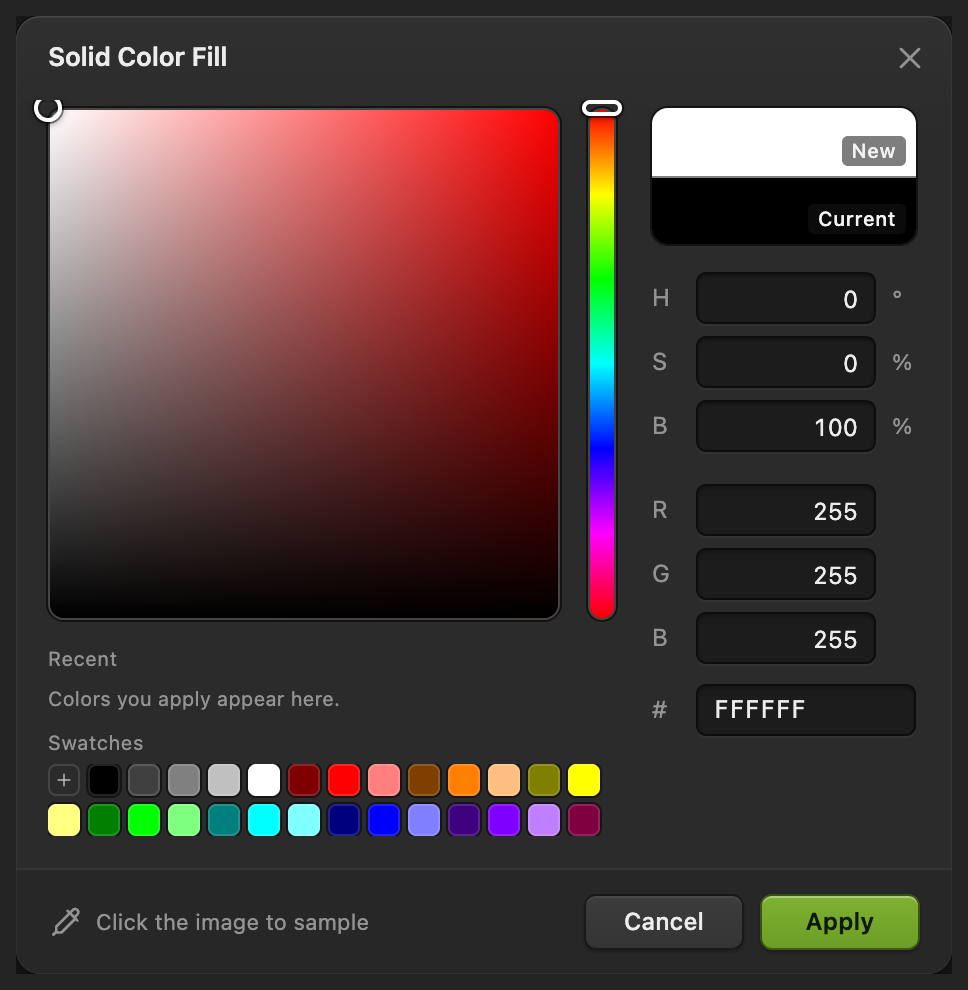
FFFFFF correspond au blanc. La nouvelle couleur remplit un calque distinct. Placer la couleur derrière la photo
Le calque Incrustation couleur toujours sélectionné, choisissez . Dans le panneau Calques, la photo se trouve maintenant au-dessus du remplissage. Ses bords d’origine restent visibles à l’intérieur du cadre.
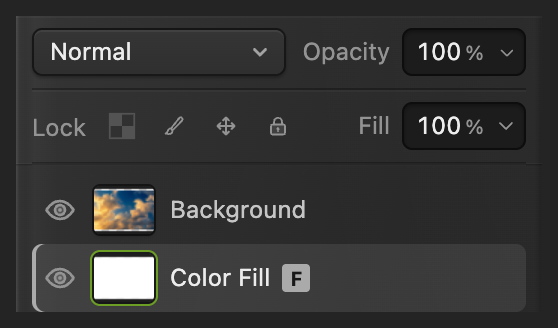
La photo opaque recouvre le centre du calque de remplissage. Exporter l’image encadrée
Choisissez , saisissez framed-sky.png dans le champ Nom du fichier et cliquez sur Exporter.
conserve la photo et le remplissage sur des calques distincts et modifiables. met ensuite ce projet à jour. Tant que vous n’avez pas enregistré de projet, écrit l’image encadrée dans le JPEG ouvert, sous forme d’image aplatie, et peut d’abord ouvrir la boîte de dialogue Enregistrer l’image pour ses réglages.

Nommez la copie encadrée. 
L’export écrit la copie de l’image.
Garder les dimensions d’origine avec Contour
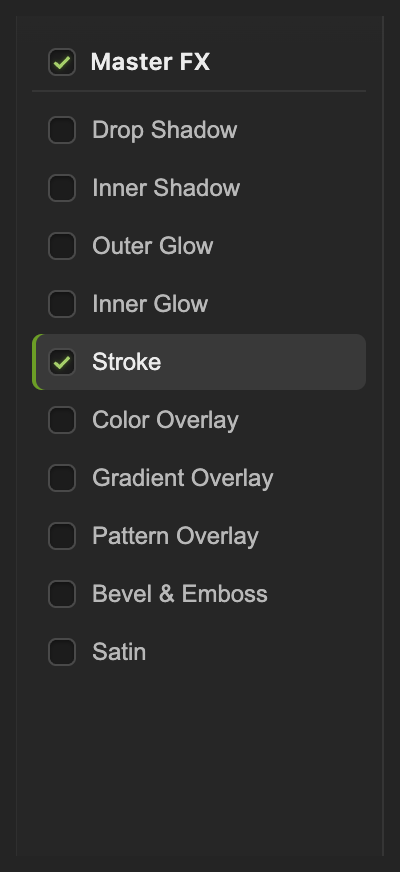
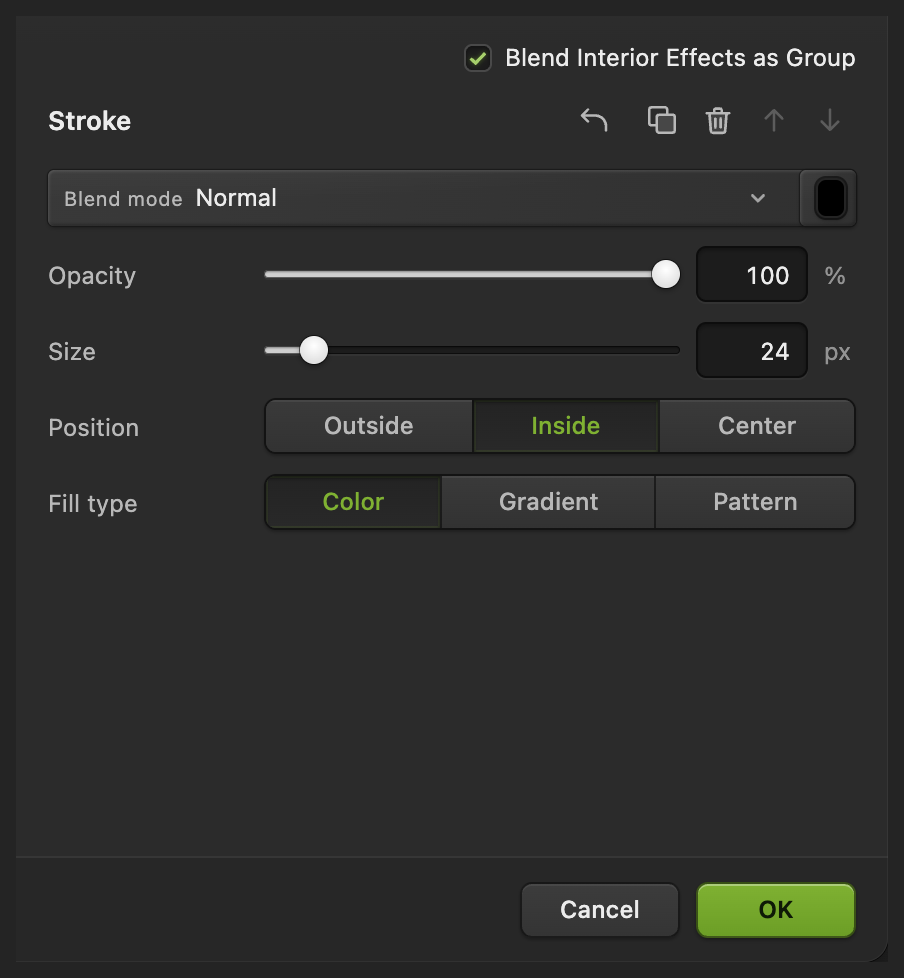
Rouvrez la photo d’origine. Choisissez , puis cliquez sur Contour dans la liste de gauche. Réglez Taille sur 24 px et, dans la liste Position, choisissez Intérieur.
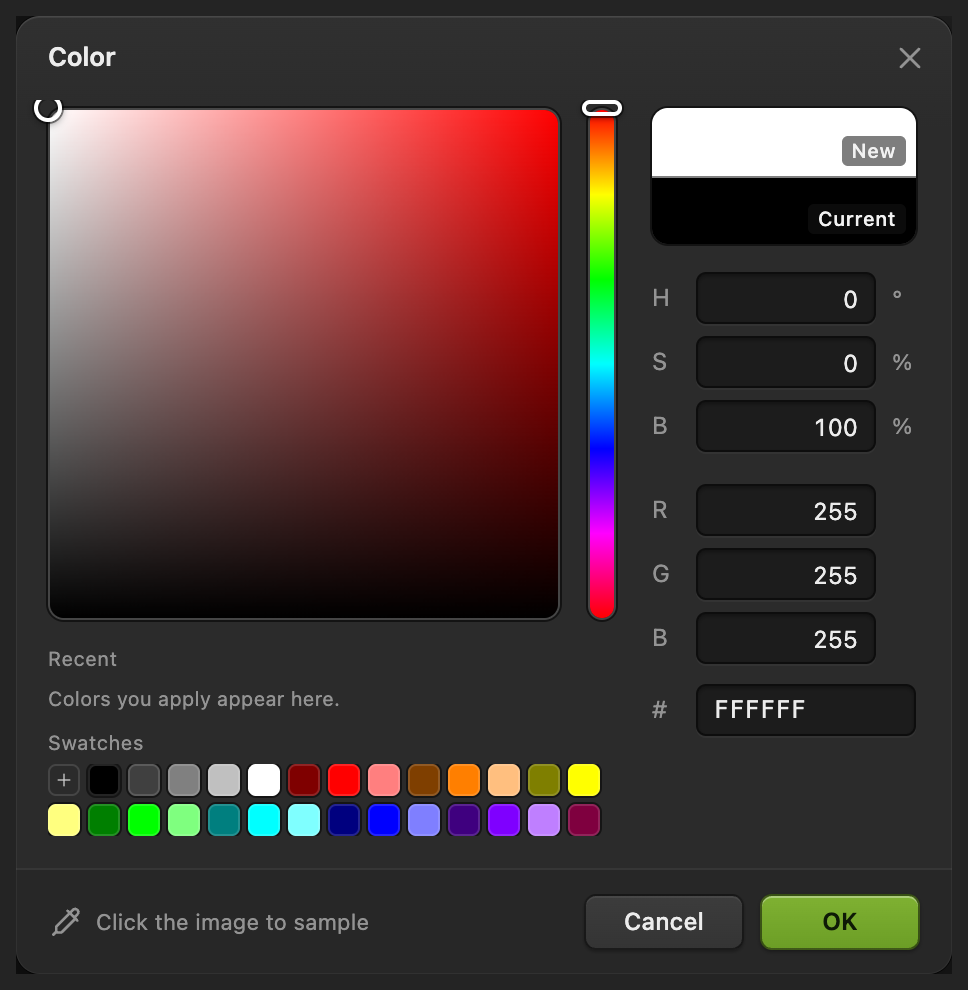
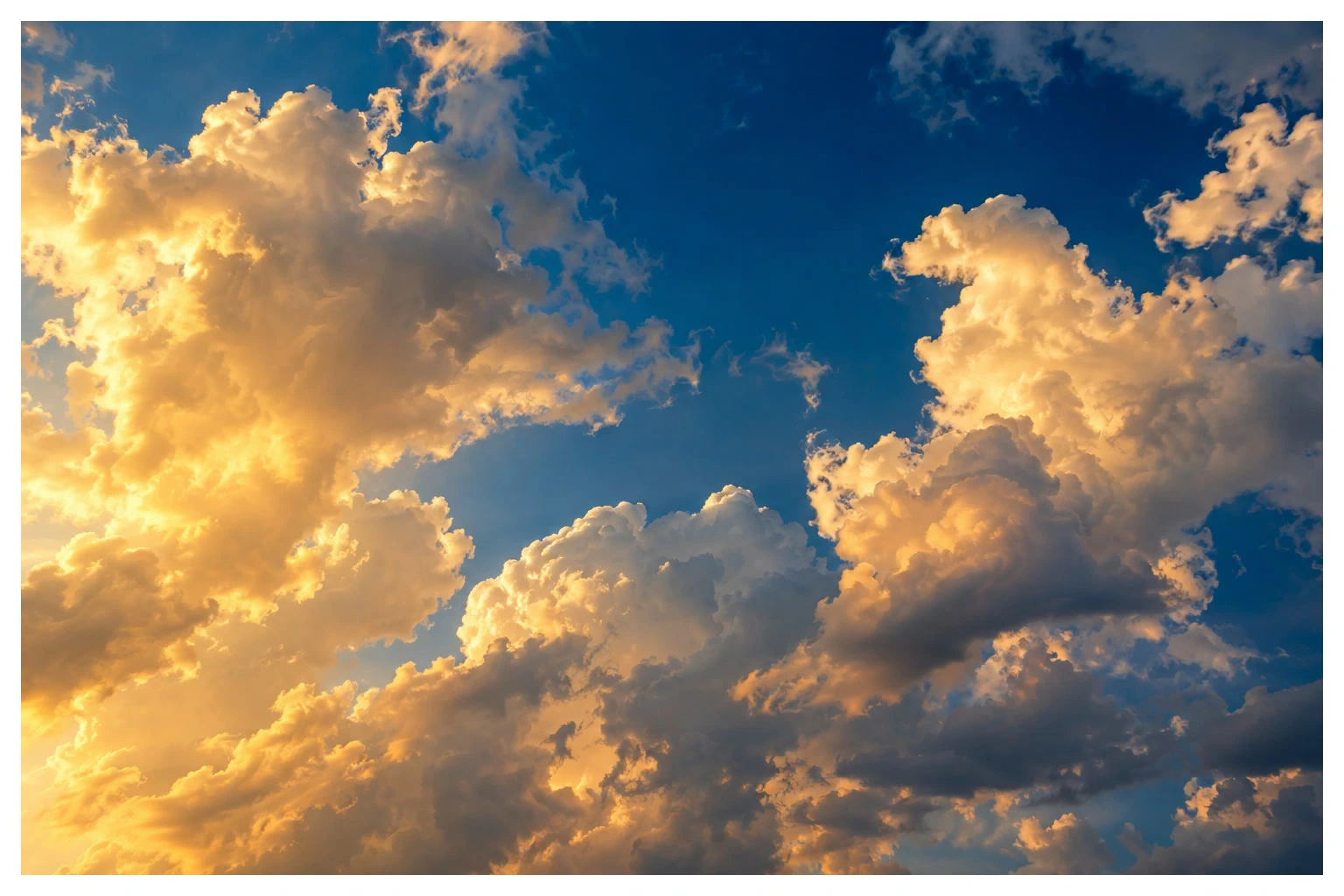
Cliquez sur la vignette Couleur, saisissez FFFFFF dans le champ # et cliquez sur OK. Cliquez aussi sur OK dans Style de calque. Le contour recouvre une bande de la photo le long de chaque bord : gardez donc les détails importants à distance de la bordure. Exportez comme à l’étape 5, avec un nouveau nom de fichier, par exemple stroked-sky.png.
Pour aller plus loin
Bordures d’image : questions et réponses
Ajouter une bordure déforme-t-il ma photo ?
Non. Dans Lil Cactus, Taille de la zone de travail ajoute de l’espace autour de la photo au lieu de l’étirer. Le rectangle extérieur peut avoir d’autres proportions une fois les marges de même largeur ajoutées.
Pourquoi un côté de la bordure de mon image est-il plus large d’un pixel ?
Une augmentation impaire de la largeur ou de la hauteur de la zone de travail ne peut pas se répartir également en pixels entiers. Dans Lil Cactus, augmentez cette dimension d’un nombre pair et utilisez le point d’ancrage « Centre » pour obtenir des marges opposées égales.
Puis-je exporter une photo encadrée en JPEG ?
Oui. Dans Lil Cactus, choisissez et cliquez sur Exporter. Le JPEG conserve le cadre visible et réunit les calques en une seule image aplatie.
Pourquoi un style de calque Contour en position Extérieur disparaît-il autour de ma photo ?
Dans Lil Cactus, un contour « Extérieur » sur une photo qui touche tous les bords de la zone de travail tombe en dehors de l’image exportée. Choisissez « Intérieur » dans Style de calque pour le tracer à l’intérieur de la zone de travail.
Pourquoi Contour suit-il le sujet au lieu du rectangle de la photo ?
Dans Lil Cactus, Contour suit les bords visibles des pixels du calque. Un sujet détouré sur fond transparent reçoit donc un contour qui épouse le sujet ; la photo entière et opaque utilisée ici reçoit un cadre rectangulaire.
Pour aller plus loin
 Comment arrondir les coins d’une imageMasquez les coins d’une photo avec un rectangle arrondi modifiable.Débutant · 6 min
 Comment redimensionner une photo pour InstagramGarder la photo entière ou la recadrer pour remplir une publication ou une story.Débutant · 6 min
 Comment ajouter une ombre portée et un contour avec les styles de calqueOmbres, contours, lueurs et incrustations qui restent modifiables.Débutant · 6 min