Como adicionar uma borda a uma imagem
Resposta rápida
No Lil Cactus, escolha e aumente as duas dimensões em duas vezes a largura da borda, com a âncora Centro. Adicione , digite FFFFFF no campo # para branco e clique em Aplicar. Escolha para colocar a cor atrás da foto e exporte com

- Tempo
- 5 minutos
- Nível
- Iniciante
- Você precisa de
- Uma foto e a largura da borda em pixels
- Funciona com
- JPG, PNG, WebP e outras imagens que você consiga abrir
Grátis, sem cadastro. Sua foto fica no seu computador.
Use espaço extra na tela de pintura quando quiser uma moldura do lado de fora da foto. Uma camada de preenchimento fornece a cor, e a foto fica acima dela. Para um contorno que caiba dentro das dimensões atuais da imagem, use a variante com traçado mais abaixo.
Adicione uma moldura externa em cinco passos
Abra a foto
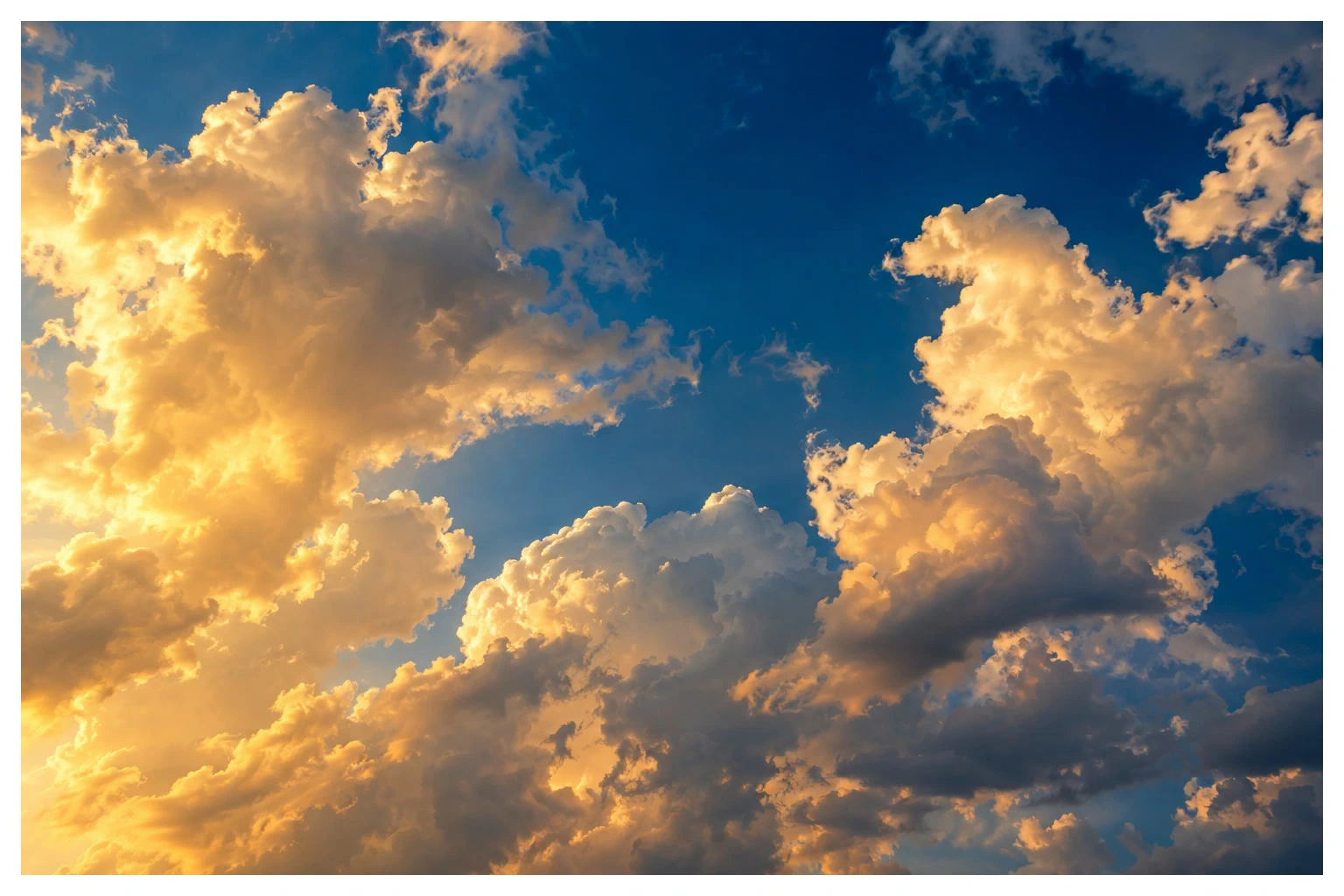
Abra o exemplo desta página ou escolha para abrir a sua imagem.
Abra espaço ao redor da foto
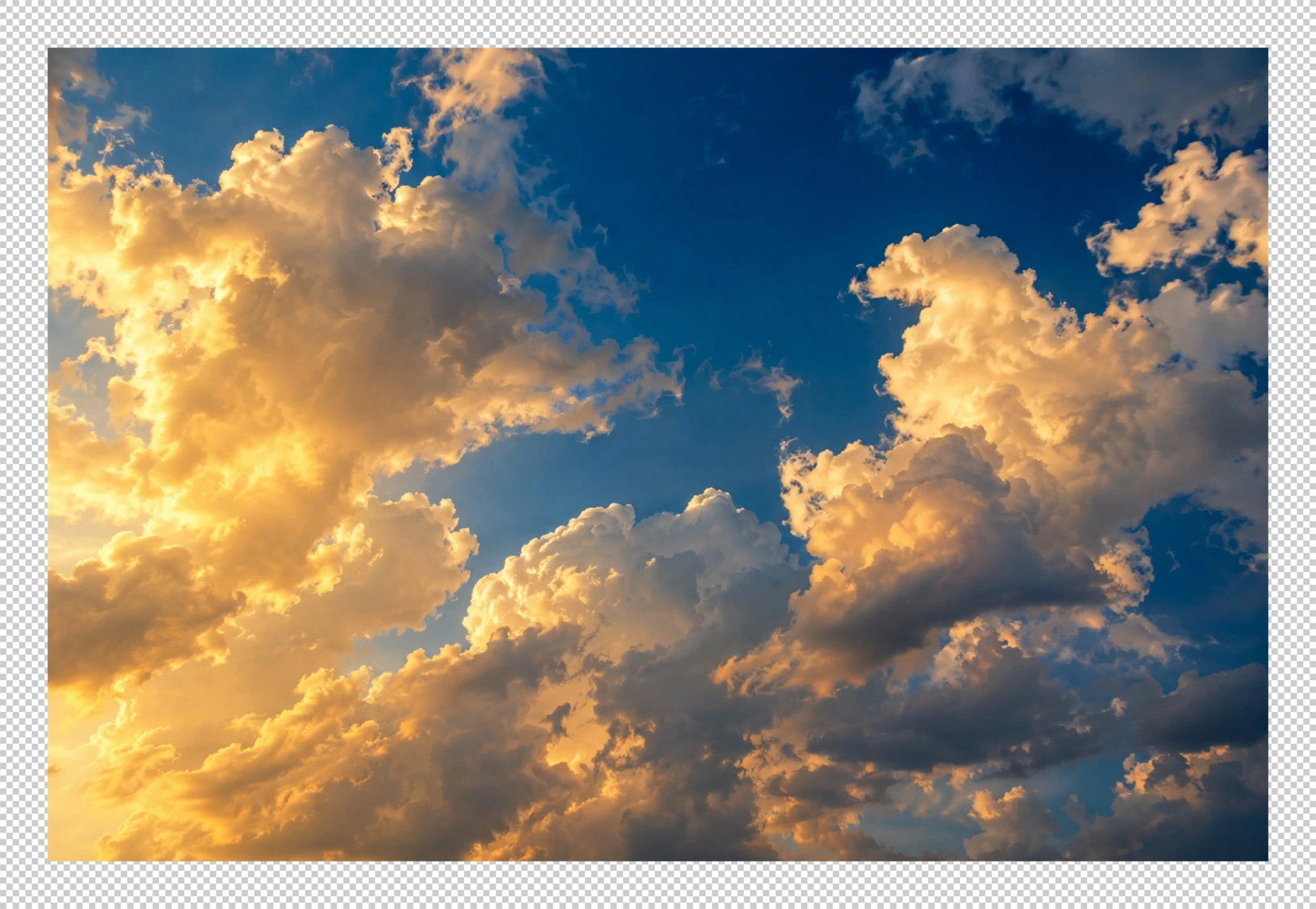
Escolha Para uma borda de 60 px ao redor do exemplo, digite 1656 em Largura (px) e 1144 em Altura (px). Mantenha selecionada a âncora do meio, Centro, e clique em Redimensionar. Aparece um espaço quadriculado ao longo das quatro bordas.
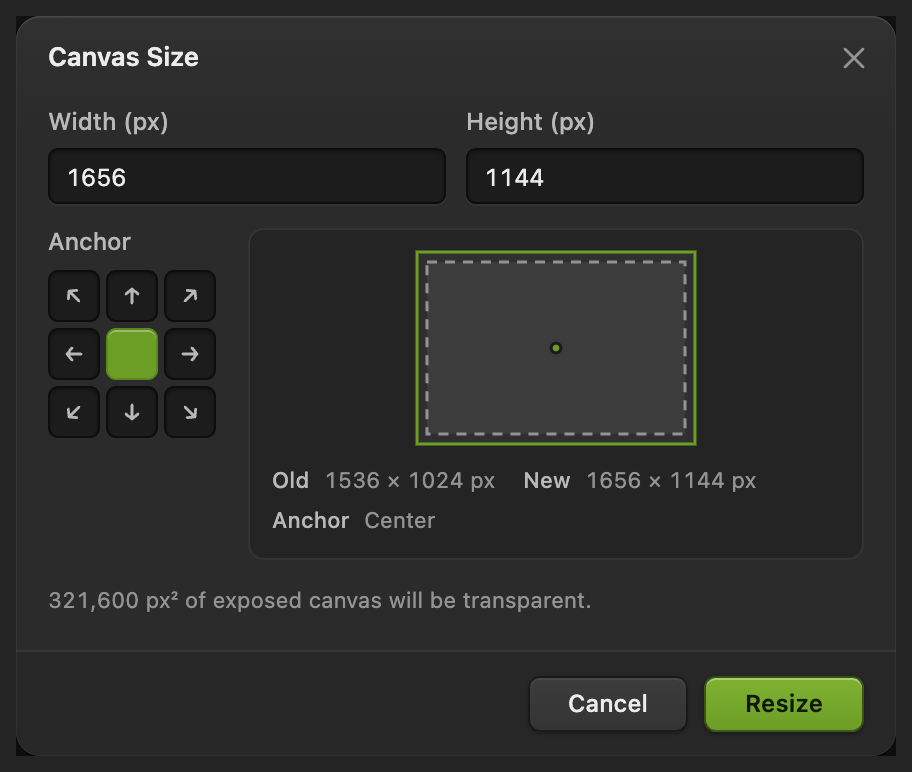
Centro divide o espaço acrescentado entre as bordas opostas. Escolha a cor da moldura
Escolha Na caixa de diálogo Preenchimento de cor sólida, digite FFFFFF no campo # para branco, ou outro código de cor de seis caracteres para uma moldura colorida. Clique em Aplicar. De início, o preenchimento cobre a foto.
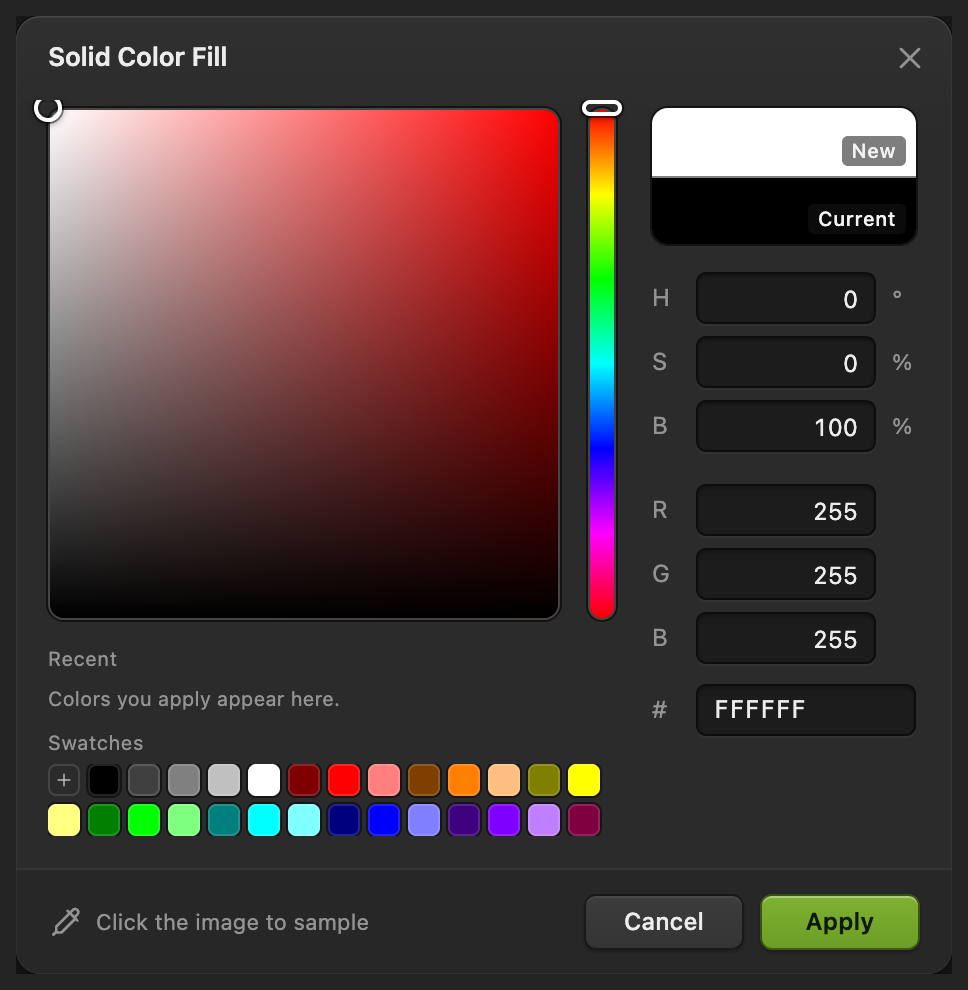
FFFFFF é branco. A nova cor preenche uma camada separada. Coloque a cor atrás da foto
Com Preenchimento de cor ainda selecionada, escolha . No painel Camadas, a foto agora fica acima do preenchimento. As bordas originais dela continuam visíveis dentro da moldura.
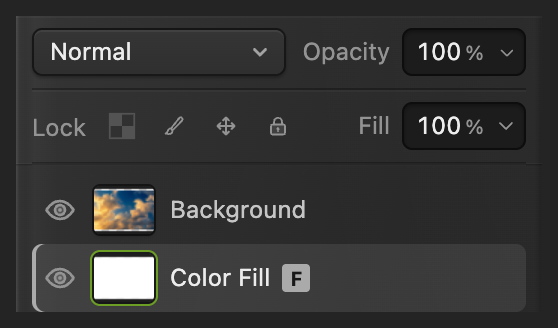
A foto opaca cobre o meio da camada de preenchimento. Exporte a imagem com moldura
Escolha , digite framed-sky.png em Nome do arquivo e clique em Exportar.
mantém a foto e o preenchimento como camadas separadas e editáveis. Depois, atualiza esse projeto. Antes de você salvar um projeto, grava a imagem com moldura de volta no JPEG que você abriu, como imagem achatada, e pode abrir antes a caixa de diálogo Salvar imagem para as configurações.

Dê um nome à cópia com moldura. 
Exportar grava a cópia da imagem.
Manter as dimensões originais com Traçado
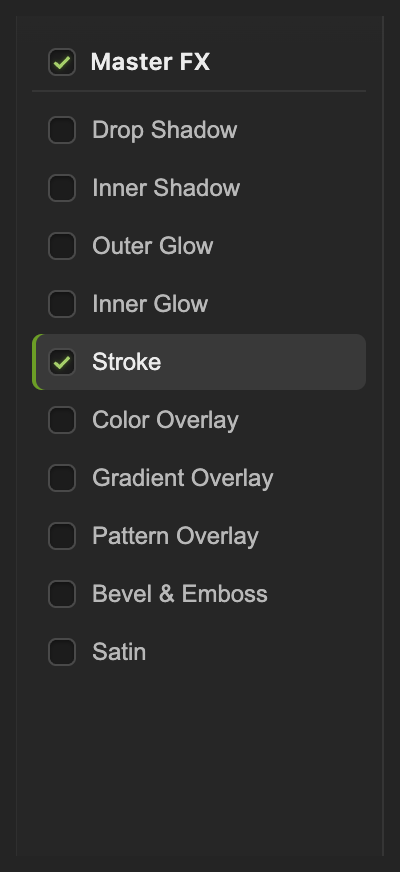
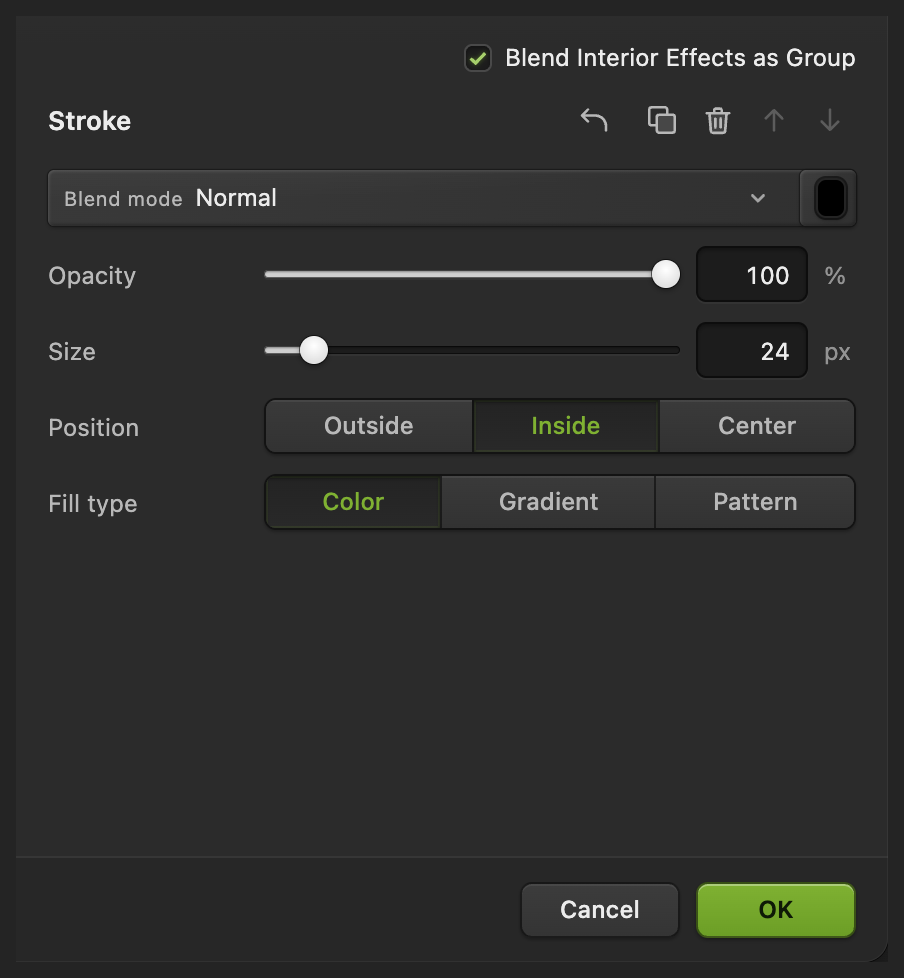
Abra de novo a foto original. Escolha e clique em Traçado na lista à esquerda. Defina Tamanho como 24 px e Posição como Dentro.
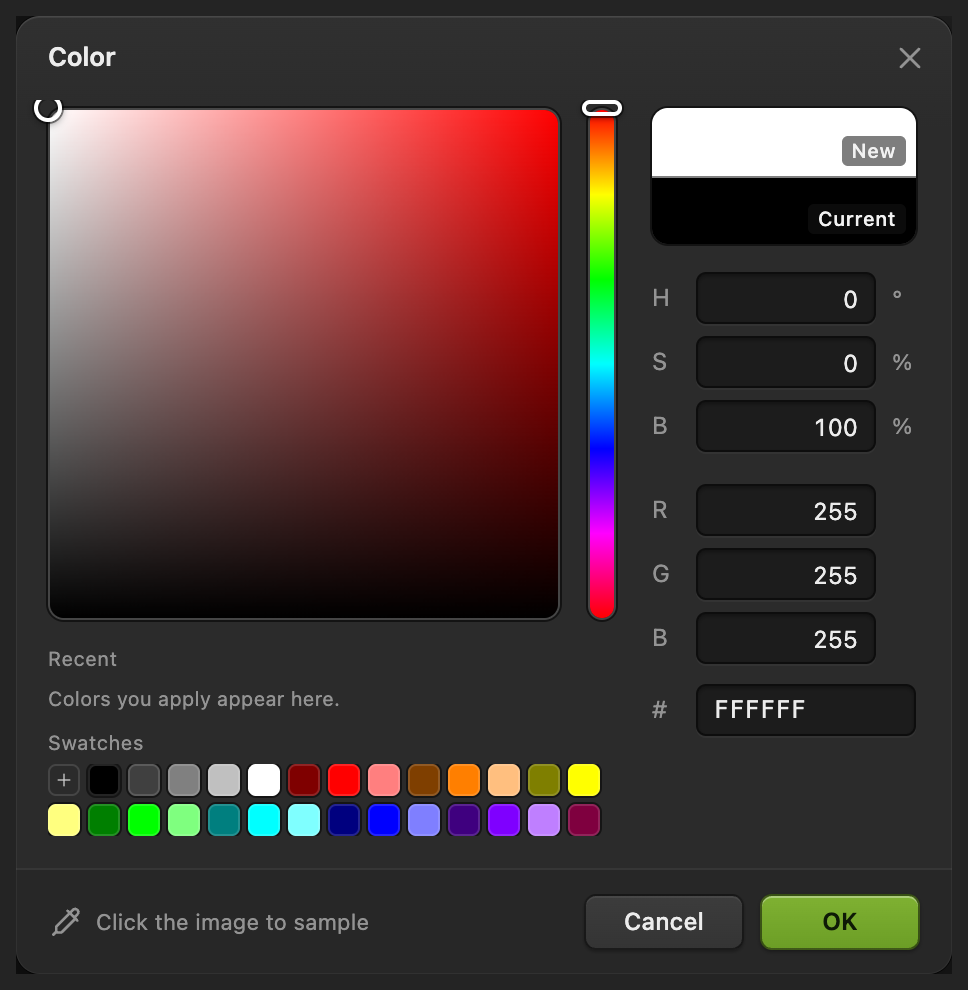
Clique na amostra Cor, digite FFFFFF no campo # e clique em OK. Clique em OK também em Estilo de camada. O traçado cobre uma faixa da foto ao longo de cada borda, então mantenha os detalhes importantes longe da borda. Exporte como no passo 5, com um novo nome de arquivo, como stroked-sky.png.
Próximos passos
Bordas em imagens: perguntas e respostas
Adicionar uma borda estica a foto?
Não. No Lil Cactus, “Tamanho da tela de pintura” acrescenta espaço ao redor da foto em vez de esticá-la. O retângulo externo pode ficar com outra proporção depois que você acrescenta margens de mesma largura.
Por que um lado da borda da imagem fica um pixel mais largo?
Um aumento ímpar na largura ou na altura da tela não pode ser dividido igualmente em pixels inteiros. No Lil Cactus, aumente essa dimensão em um número par e use a âncora “Centro” para margens opostas iguais.
Posso exportar uma foto com moldura em JPEG?
Sim. No Lil Cactus, escolha e clique em Exportar. O JPEG mantém a moldura visível e combina as camadas numa única imagem achatada.
Por que um estilo de camada Traçado na posição Fora desaparece ao redor da foto?
No Lil Cactus, um traçado na posição “Fora” numa foto que chega a todas as bordas da tela fica além da imagem exportada. Use “Dentro” em “Estilo de camada” para desenhá-lo dentro da tela.
Por que o Traçado contorna o assunto em vez do retângulo da foto?
No Lil Cactus, o traçado segue as bordas visíveis dos pixels da camada. Por isso um recorte sobre transparência ganha um contorno do assunto; a foto opaca inteira usada aqui ganha uma moldura retangular.
Continue aprendendo
 Como arredondar os cantos de uma imagemOculte os cantos de uma foto com um retângulo arredondado editável.Iniciante · 6 min
 Como ajustar o tamanho de uma foto para o InstagramMantenha a foto inteira ou corte-a para preencher um post ou Story.Iniciante · 6 min
 Como adicionar sombra projetada e contorno com estilos de camadaSombras, contornos, brilhos e sobreposições que continuam editáveis.Iniciante · 6 min