Come aggiungere un bordo a un’immagine
Risposta rapida
In Lil Cactus, scegli e aumenta entrambe le dimensioni del doppio della larghezza del bordo, con il punto di ancoraggio Centro. Aggiungi , inserisci FFFFFF nel campo # per il bianco e fai clic su Applica. Scegli per mettere il colore dietro la foto, poi esporta con

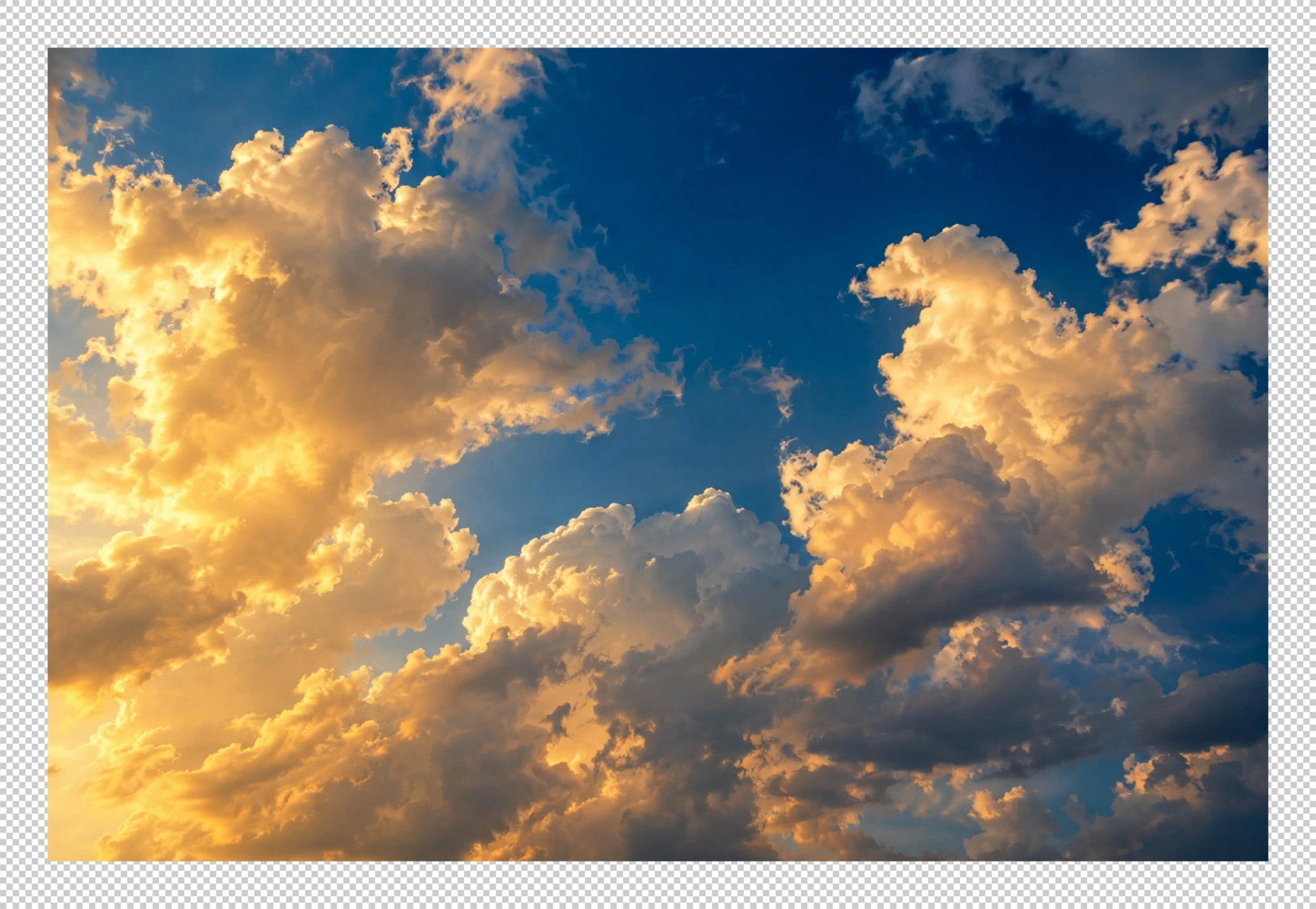
- Tempo
- 5 minuti
- Livello
- Principiante
- Ti serve
- Una foto e la larghezza del bordo in pixel
- Funziona con
- JPG, PNG, WebP e altre immagini che puoi aprire
Gratis, senza registrazione. La tua foto resta sul tuo computer.
Aggiungi spazio al quadro quando vuoi una cornice all’esterno della foto. Un livello di riempimento fornisce il colore, mentre la foto sta sopra. Per un contorno che rientri nelle dimensioni attuali dell’immagine, usa la variante con Traccia più sotto.
Aggiungere una cornice esterna in cinque passaggi
Apri la foto
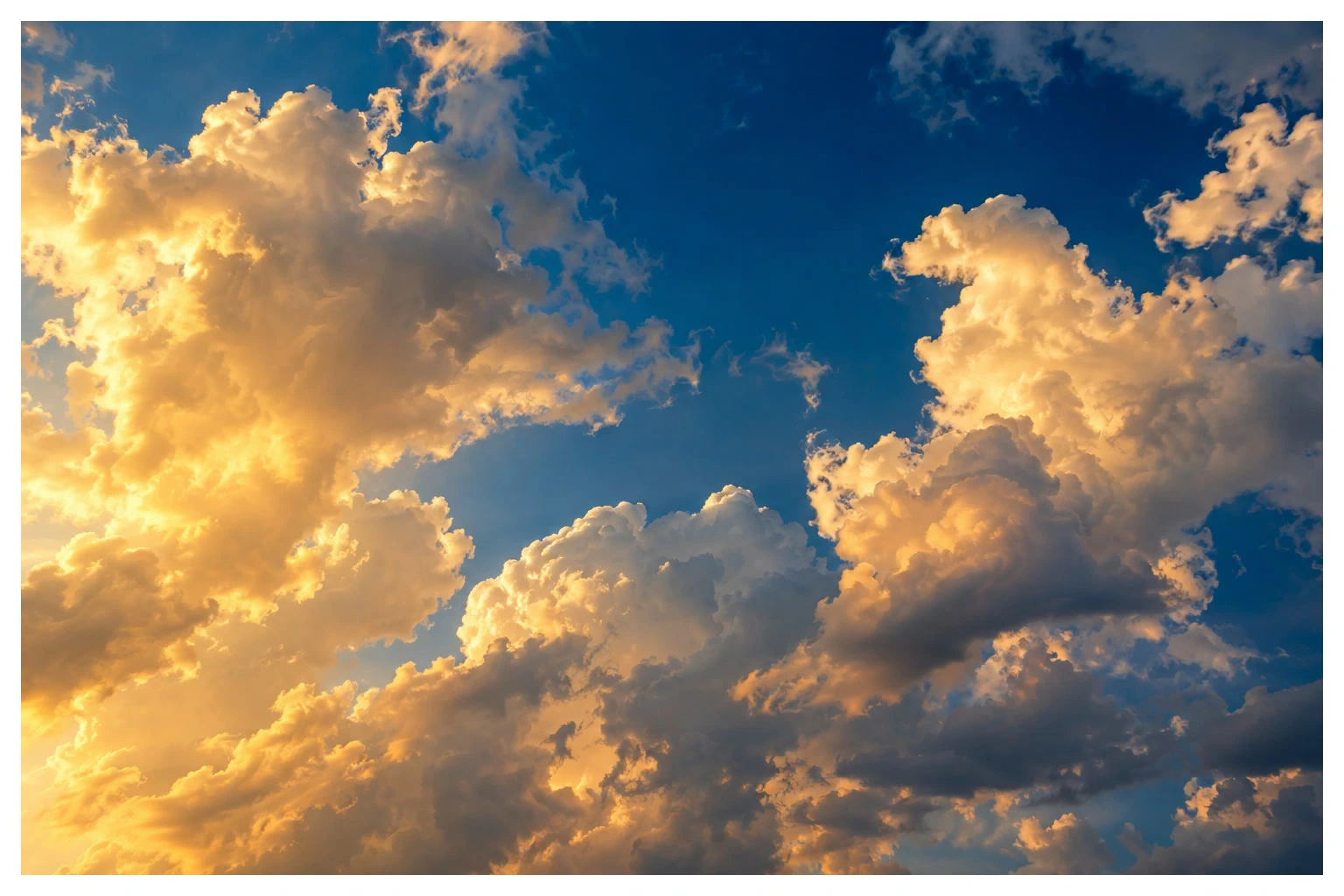
Apri l’esempio da questa pagina, oppure scegli per la tua immagine.
Crea spazio intorno alla foto
Scegli Per un bordo di 60 px intorno all’esempio, nel campo Larghezza (px) inserisci 1656 e nel campo Altezza (px) 1144. Lascia selezionato il punto di ancoraggio centrale, Centro, e fai clic su Ridimensiona. Lungo tutti e quattro i bordi compare uno spazio a scacchiera.
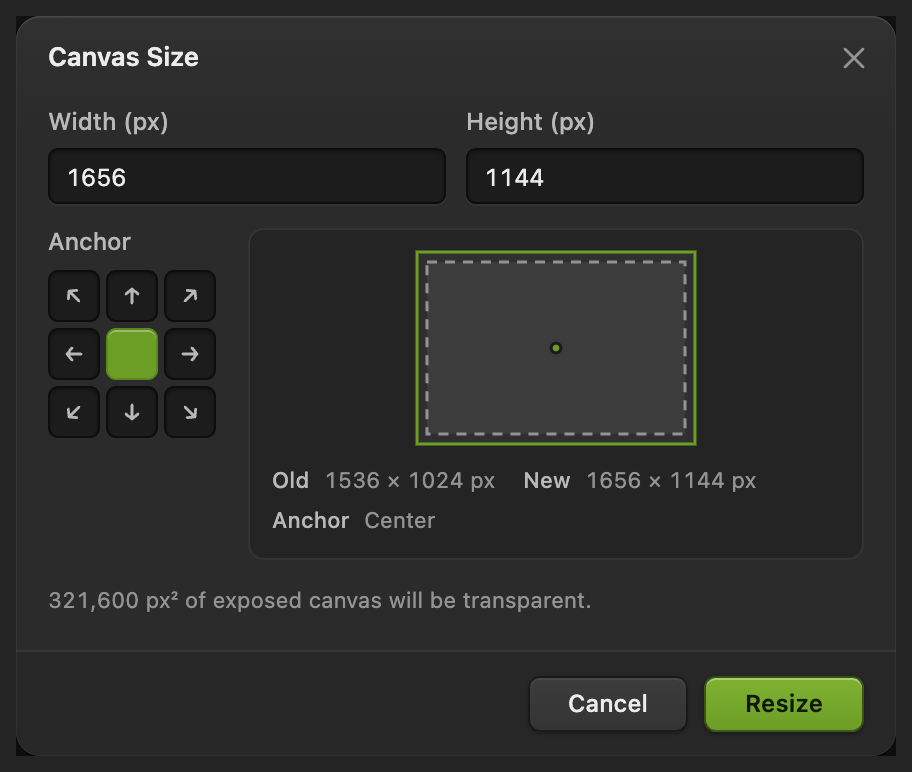
Centro divide lo spazio aggiunto tra i bordi opposti. Scegli il colore della cornice
Scegli Nella finestra Riempimento con tinta unita, inserisci FFFFFF nel campo # per il bianco, oppure un altro codice colore di sei caratteri per una cornice colorata. Fai clic su Applica. All’inizio il riempimento copre la foto.
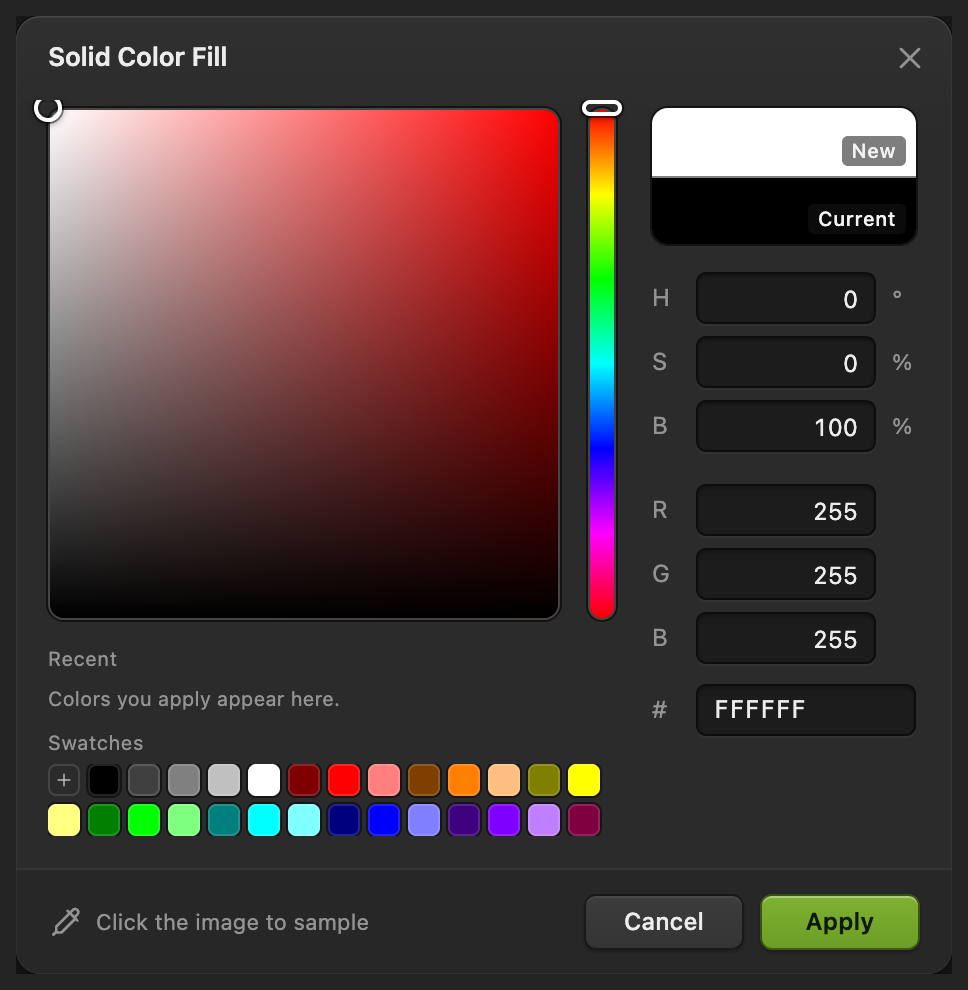
FFFFFF è il bianco. Il nuovo colore riempie un livello separato. Metti il colore dietro la foto
Con Riempimento colore ancora selezionato, scegli . Nel pannello Livelli, ora la foto sta sopra il riempimento. I suoi bordi originali restano visibili all’interno della cornice.
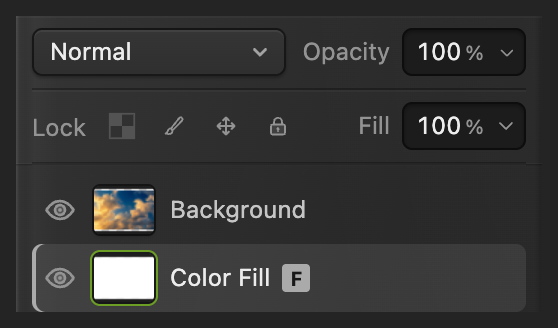
La foto opaca copre la parte centrale del livello di riempimento. Esporta l’immagine con la cornice
Scegli , nel campo Nome file inserisci framed-sky.png e fai clic su Esporta.
conserva la foto e il riempimento come livelli separati e modificabili. Da quel momento, aggiorna quel progetto. Prima di salvare un progetto, scrive l’immagine con la cornice nel JPEG che hai aperto, come immagine unita, e può aprire prima la finestra Salva immagine per le impostazioni.

Dai un nome alla copia con la cornice. 
Esporta scrive la copia dell’immagine.
Mantenere le dimensioni originali con Traccia
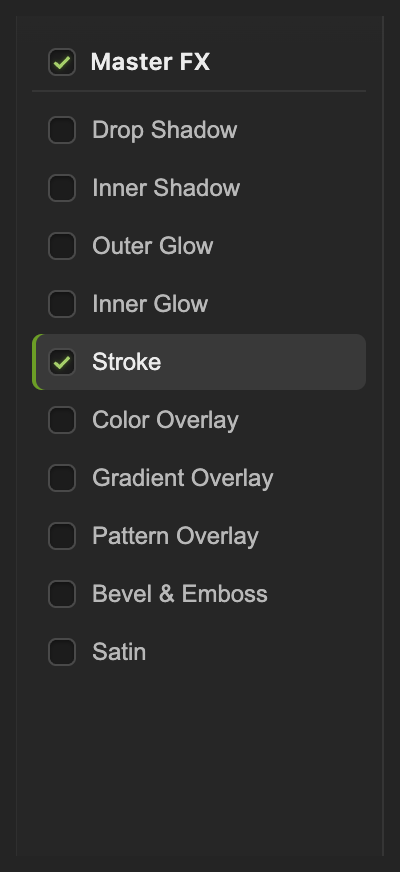
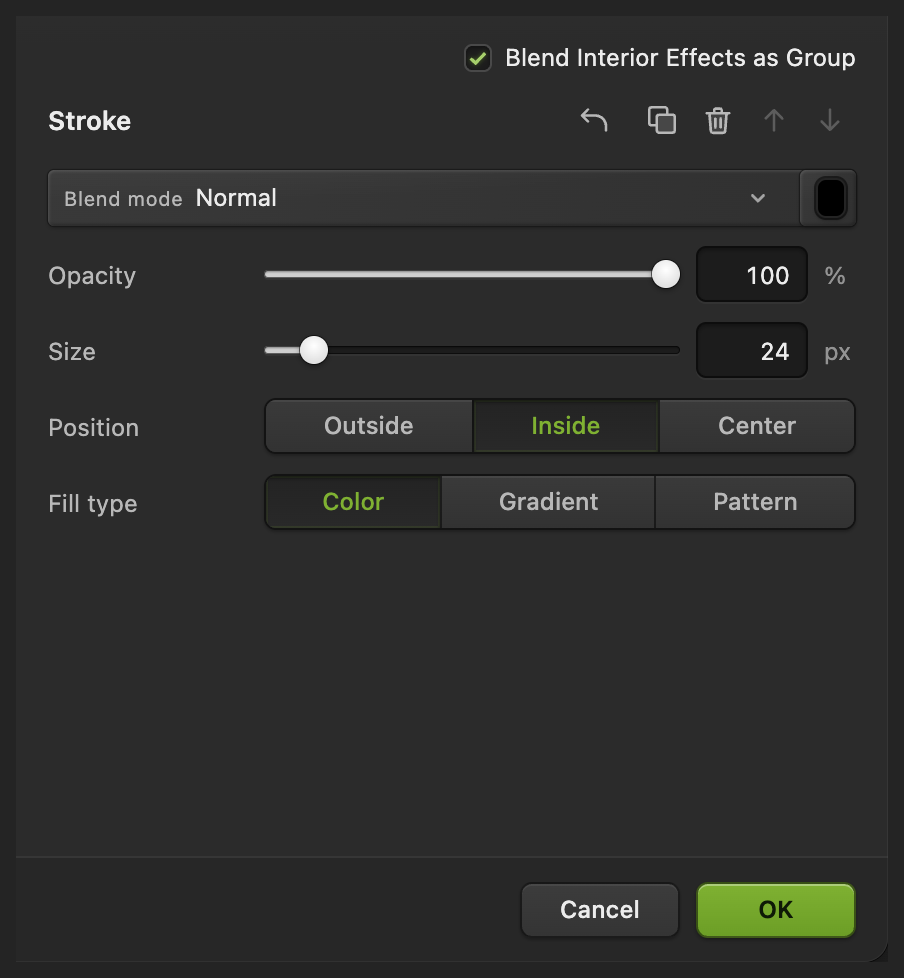
Apri di nuovo la foto originale. Scegli , poi fai clic su Traccia nell’elenco a sinistra. Nel campo Dimensione imposta 24 px e nell’elenco Posizione scegli Interna.
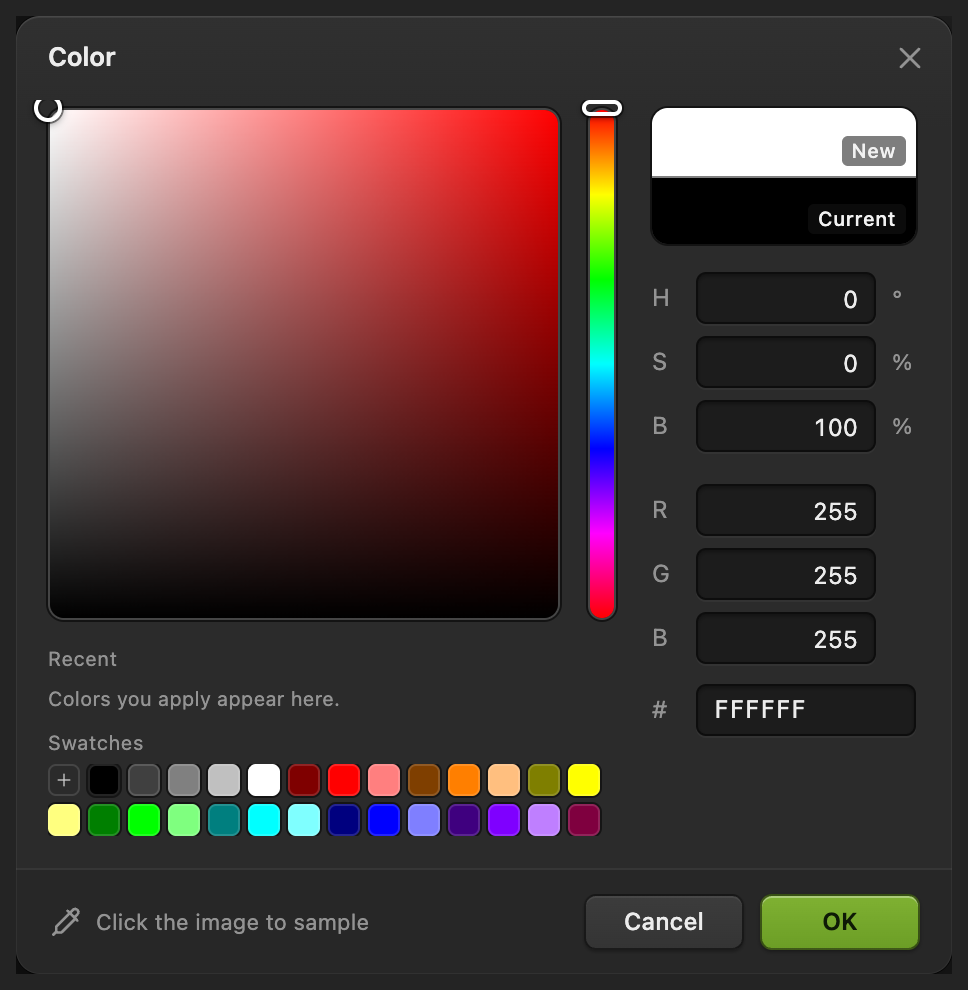
Fai clic sul campione Colore, inserisci FFFFFF nel campo # e fai clic su OK. Fai clic su OK anche nella finestra Stile livello. La traccia copre una striscia della foto lungo ogni bordo, quindi tieni i dettagli importanti lontani dal bordo. Esportala come al passaggio 5, con un nuovo nome file, per esempio stroked-sky.png.
Cosa fare dopo
Bordi delle immagini: domande e risposte
Aggiungere un bordo deforma la foto?
No. In Lil Cactus, Dimensione quadro aggiunge spazio intorno alla foto invece di allungarla. Dopo aver aggiunto margini di uguale larghezza, il rettangolo esterno può avere proporzioni diverse.
Perché un lato del bordo della mia immagine è più largo di un pixel?
Un aumento dispari della larghezza o dell’altezza del quadro non si può dividere in parti uguali di pixel interi. In Lil Cactus, aumenta quella dimensione di un numero pari e usa l’ancoraggio Centro per avere margini opposti uguali.
Posso esportare una foto con cornice in JPEG?
Sì. In Lil Cactus, scegli e fai clic su Esporta. Il JPEG mantiene la cornice visibile e unisce i livelli in un’unica immagine.
Perché uno stile di livello Traccia esterna scompare intorno alla mia foto?
In Lil Cactus, una traccia con posizione Esterna su una foto che arriva a tutti i bordi del quadro cade fuori dall’immagine esportata. Nella finestra Stile livello usa Interna per disegnarla all’interno del quadro.
Perché Traccia contorna il soggetto invece del rettangolo della foto?
In Lil Cactus, Traccia segue i bordi visibili dei pixel del livello. Per questo un oggetto scontornato su trasparenza riceve un contorno che segue il soggetto, mentre la foto intera e opaca usata qui riceve una cornice rettangolare.
Continua
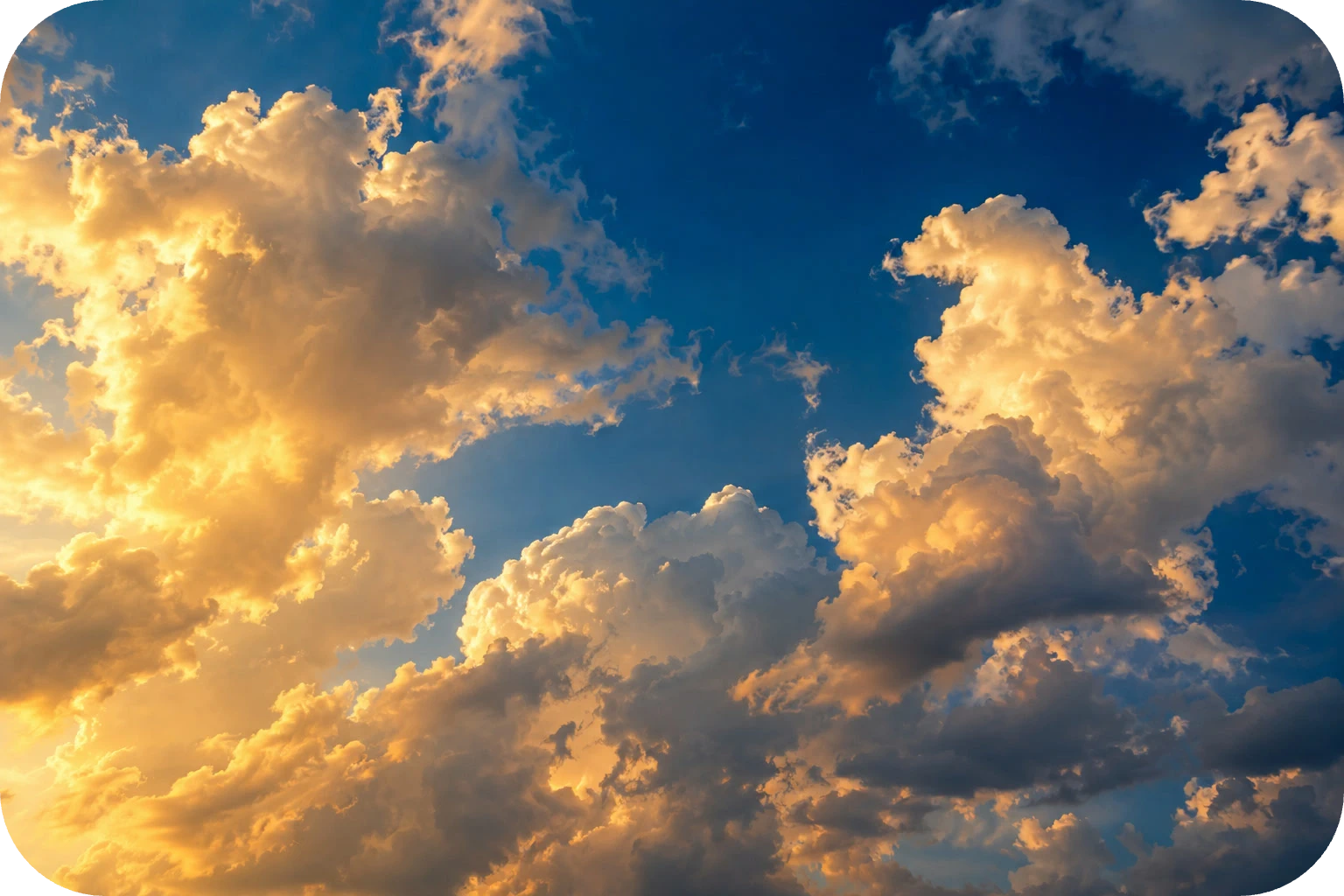 Come arrotondare gli angoli di un’immagineNascondi gli angoli di una foto con un rettangolo arrotondato modificabile.Principiante · 6 min
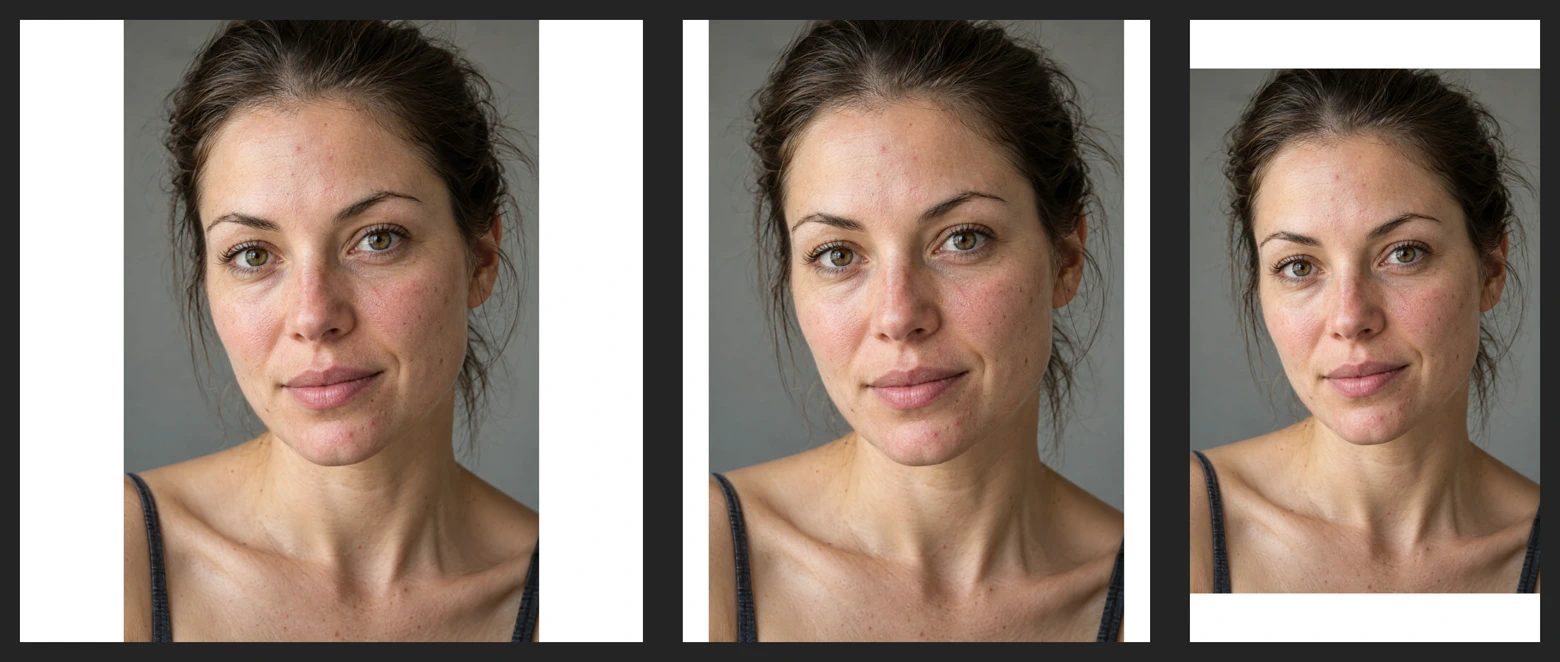 Come dimensionare una foto per InstagramTieni la foto intera o ritagliala per riempire un post o una storia.Principiante · 6 min
 Come aggiungere un’ombra esterna e un contorno con gli stili livelloOmbre, contorni, bagliori e sovrapposizioni che restano modificabili.Principiante · 6 min