Hoe zet je een rand om een afbeelding?
Kort antwoord
Kies in Lil Cactus en vergroot beide afmetingen met twee keer de randbreedte, met het anker Midden. Voeg toe, typ FFFFFF in het veld # voor wit en klik op Toepassen. Kies om de kleur achter de foto te zetten en exporteer daarna met

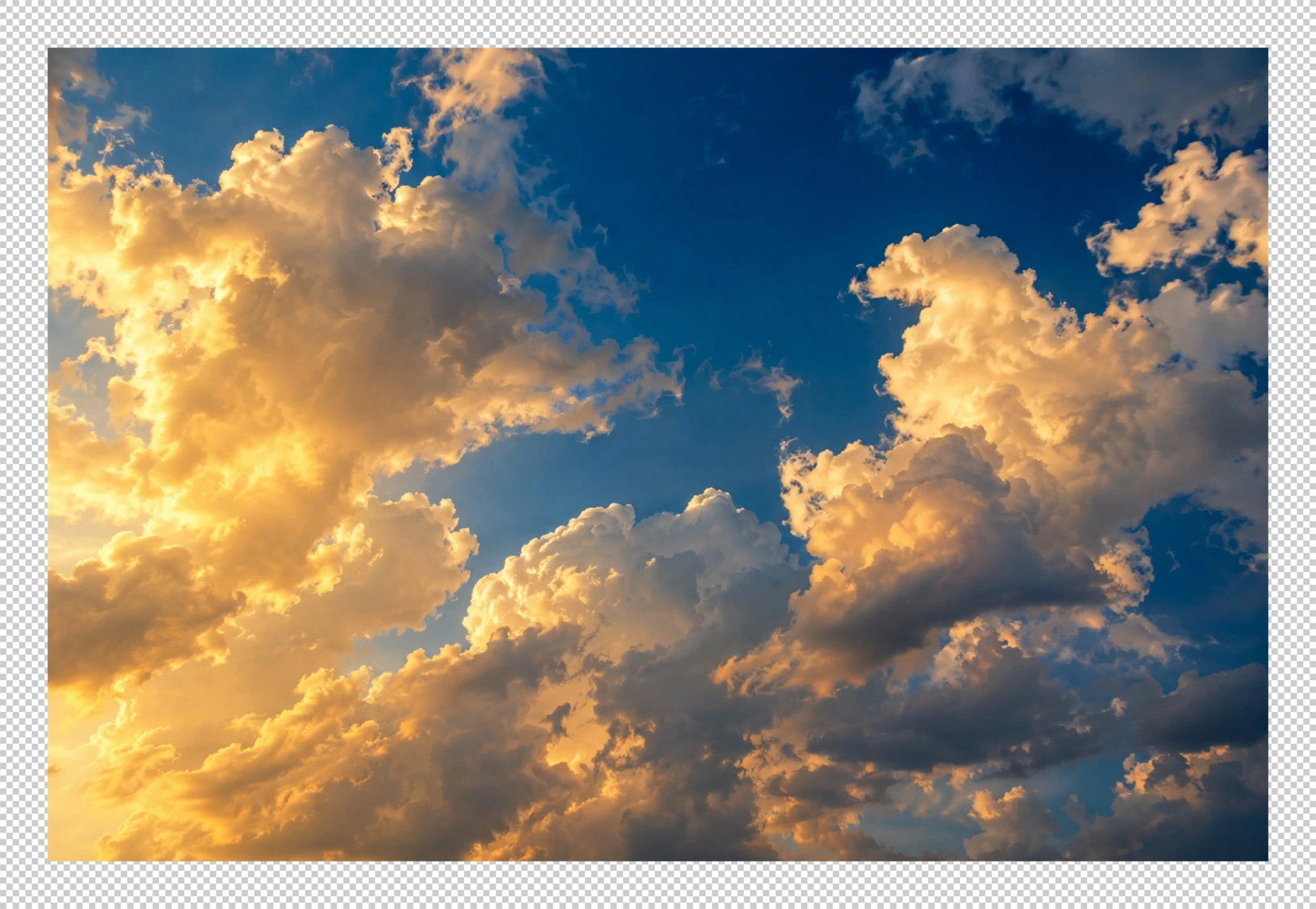
- Tijd
- 5 minuten
- Niveau
- Beginner
- Wat je nodig hebt
- Een foto en een randbreedte in pixels
- Werkt met
- JPG, PNG, WebP en andere afbeeldingen die je kunt openen
Gratis, zonder account. Je foto blijft op je eigen computer.
Gebruik extra canvasruimte als je een kader buiten de foto wilt. Een opvullaag levert de kleur, en de foto ligt erboven. Voor een omtreklijn die binnen de bestaande afmetingen van de afbeelding past, gebruik je de variant met Lijn hieronder.
Een kader buiten de foto toevoegen in vijf stappen
Open de foto
Open het voorbeeld op deze pagina, of kies voor je eigen afbeelding.
Maak ruimte rond de foto
Kies Voor een rand van 60 px rond het voorbeeld vul je bij Breedte (px) 1656 en bij Hoogte (px) 1144 in. Laat het middelste anker Midden geselecteerd en klik op Formaat wijzigen. Langs alle vier de randen verschijnt ruimte met een dambordpatroon.
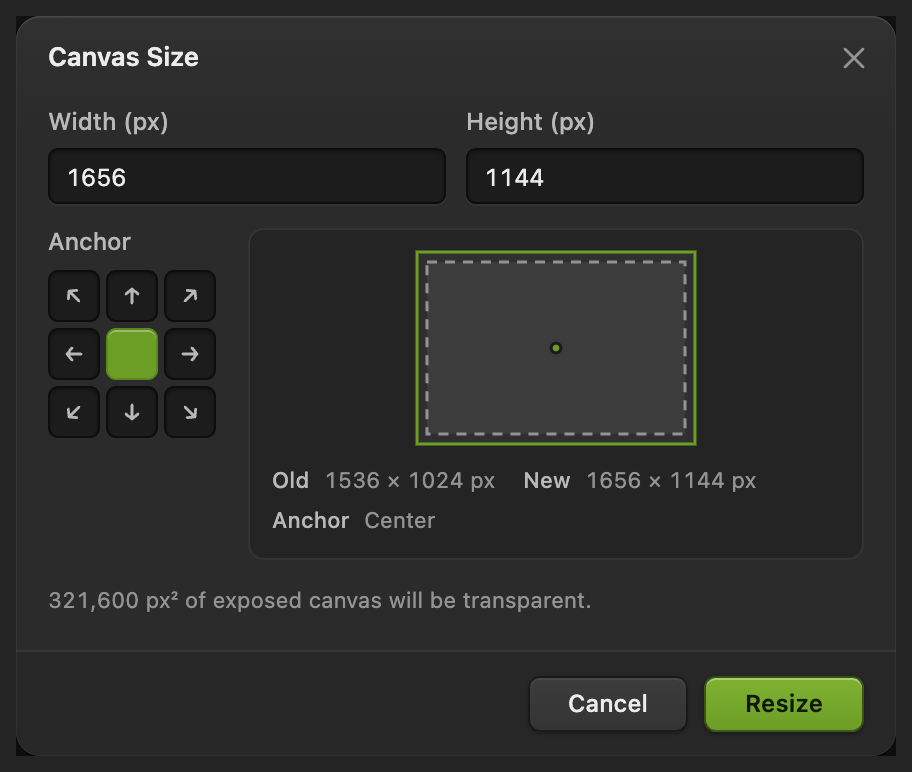
Midden verdeelt de toegevoegde ruimte over tegenoverliggende randen. Kies de kleur van het kader
Kies Typ in Opvullaag met effen kleur FFFFFF in het veld # voor wit, of een andere kleurcode van zes tekens voor een gekleurd kader. Klik op Toepassen. De vulling bedekt eerst de foto.
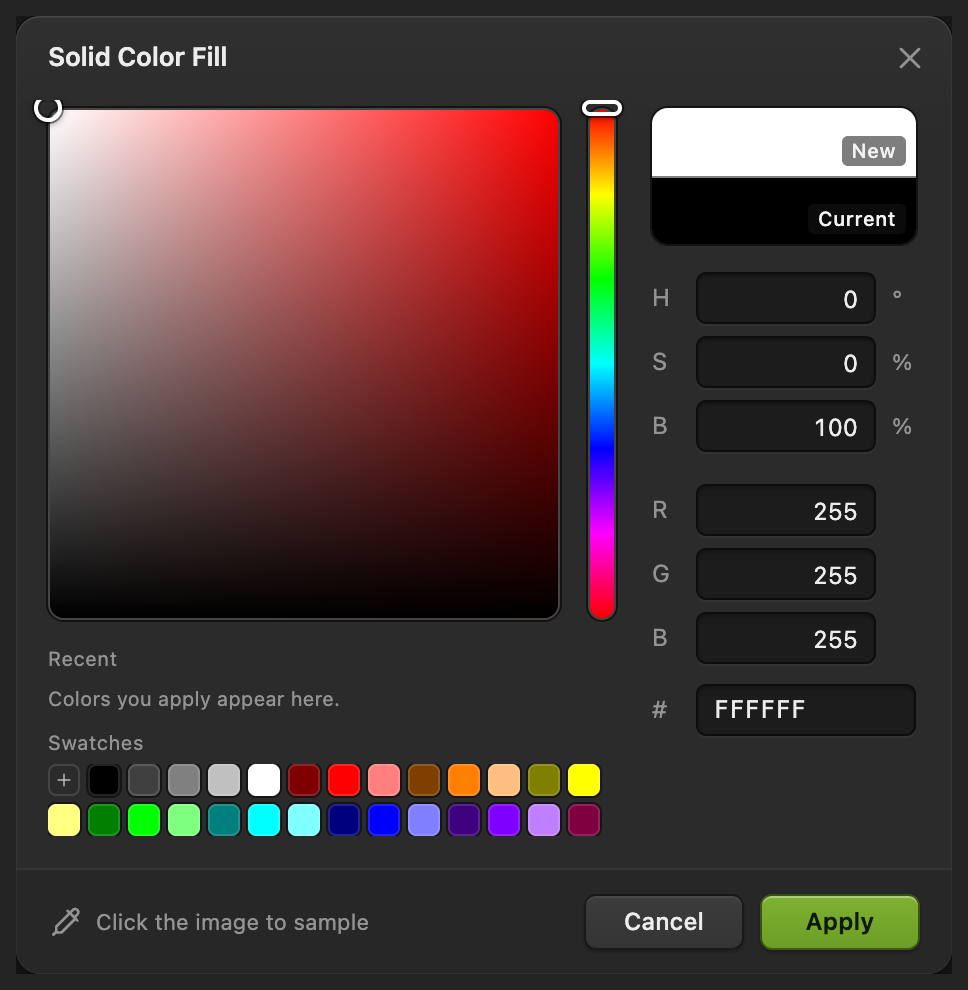
FFFFFF is wit. De nieuwe kleur vult een aparte laag. Zet de kleur achter de foto
Kies, met Effen kleur nog geselecteerd, . In het deelvenster Lagen ligt de foto nu boven de vulling. De oorspronkelijke randen van de foto blijven binnen het kader zichtbaar.
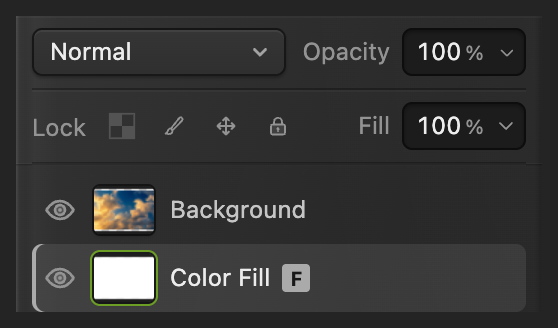
De dekkende foto bedekt het midden van de opvullaag. Exporteer de afbeelding met kader
Kies , typ framed-sky.png in Bestandsnaam en klik op Exporteren.
bewaart de foto en de vulling als aparte, bewerkbare lagen. werkt daarna dat project bij. Zolang je geen project hebt opgeslagen, schrijft de afbeelding met kader terug in de JPEG die je opende, als platte afbeelding, en opent het mogelijk eerst Afbeelding opslaan voor de instellingen.

Geef de kopie met kader een naam. 
Exporteren schrijft de kopie van de afbeelding.
De oorspronkelijke afmetingen behouden met Lijn
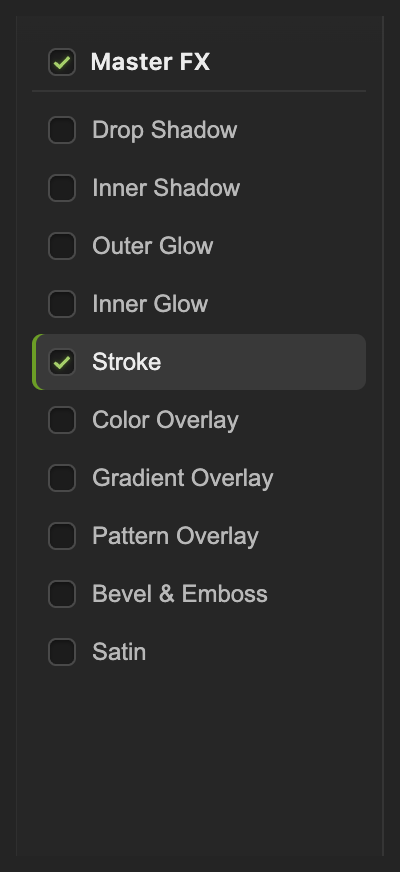
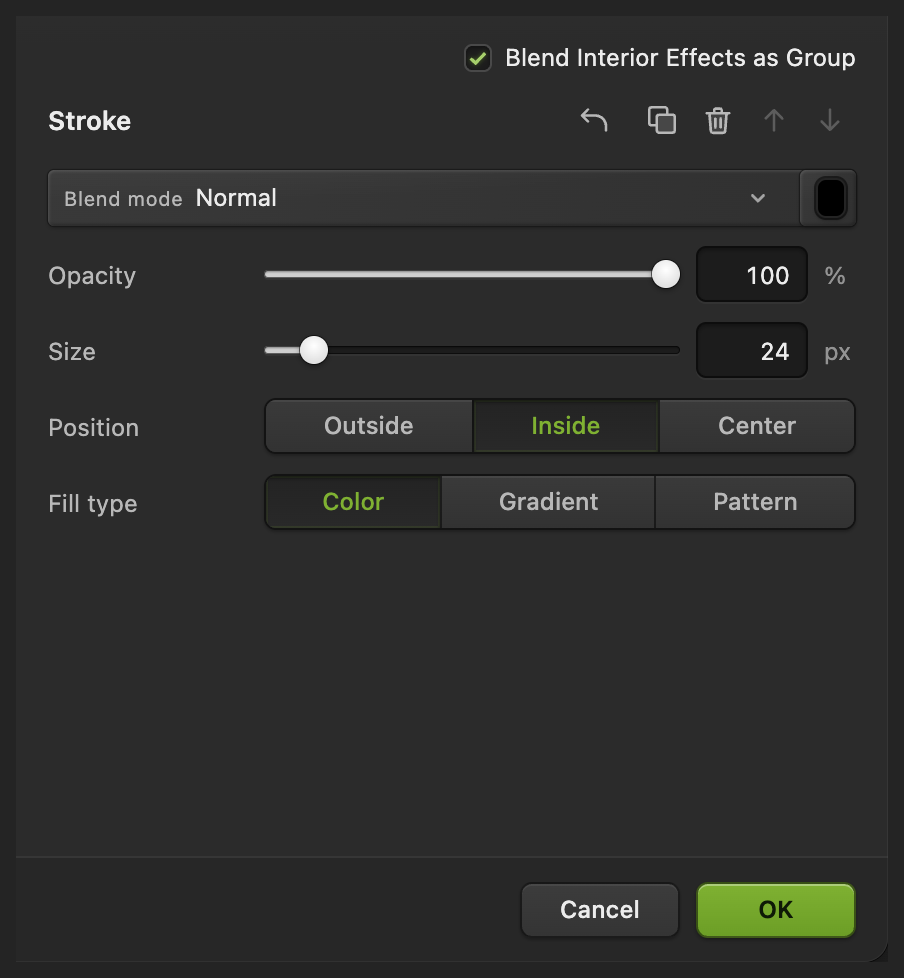
Open de oorspronkelijke foto opnieuw. Kies en klik in de lijst links op Lijn. Zet Grootte op 24 px en kies in de lijst Positie de optie Binnen.
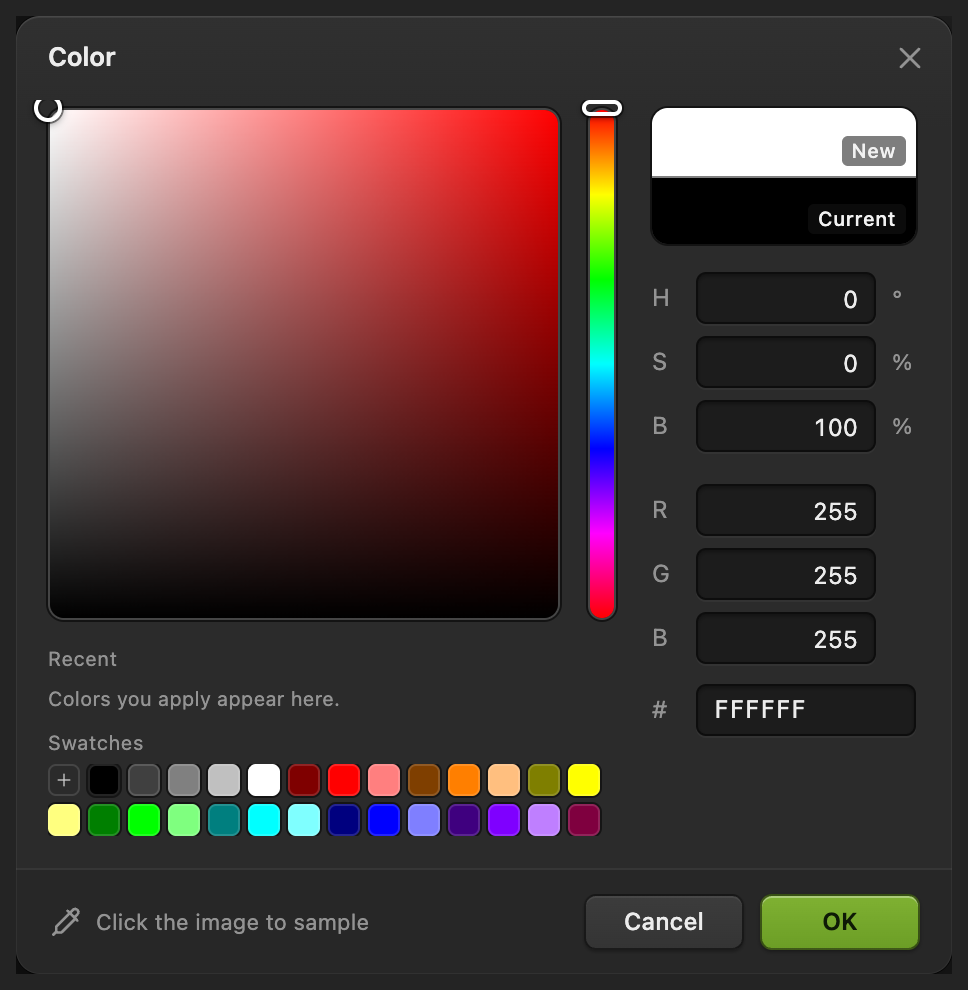
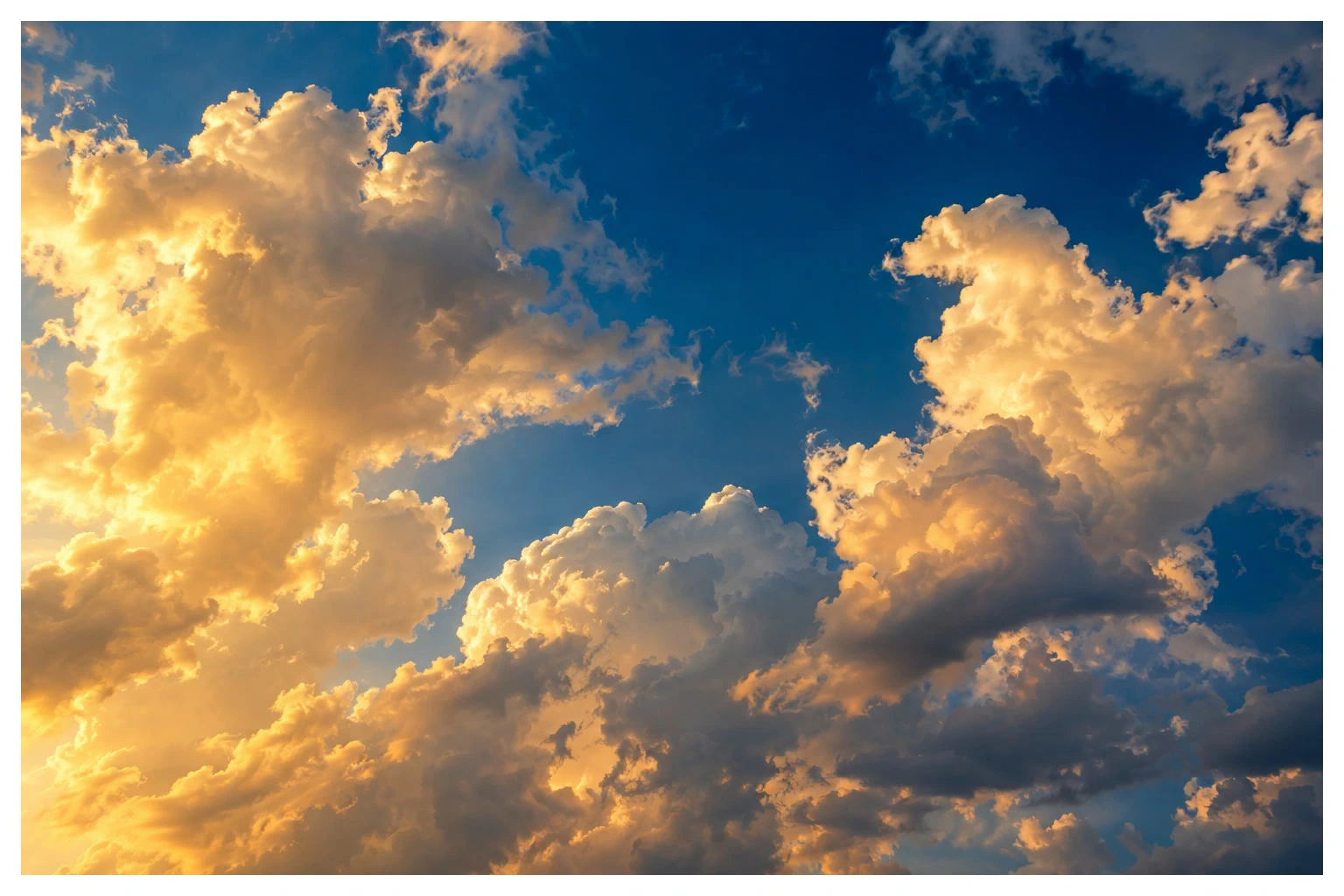
Klik op het staal Kleur, typ FFFFFF in het veld # en klik op OK. Klik ook in Laagstijl op OK. De lijn bedekt langs elke rand een strook van de foto, dus houd belangrijke details uit de buurt van de rand. Exporteer zoals in stap 5, met een nieuwe bestandsnaam zoals stroked-sky.png.
Wat kun je hierna doen?
Randen om afbeeldingen: vragen en antwoorden
Wordt mijn foto uitgerekt als ik een rand toevoeg?
Nee. In Lil Cactus voegt Canvasgrootte ruimte rond de foto toe in plaats van die uit te rekken. De buitenste rechthoek kan een andere beeldverhouding krijgen nadat je marges van gelijke breedte hebt toegevoegd.
Waarom is één kant van de rand om mijn afbeelding een pixel breder?
Een oneven vergroting van de canvasbreedte of -hoogte valt niet gelijk te verdelen in hele pixels. Vergroot in Lil Cactus die afmeting met een even getal en gebruik het anker Midden voor gelijke marges aan tegenoverliggende kanten.
Kan ik een foto met kader als JPEG exporteren?
Ja. Kies in Lil Cactus en klik op Exporteren. JPEG behoudt het zichtbare kader en voegt de lagen samen tot één platte afbeelding.
Waarom verdwijnt een laagstijl Lijn met positie Buiten rond mijn foto?
In Lil Cactus valt een lijn met positie Buiten op een foto die tot elke canvasrand reikt, buiten de geëxporteerde afbeelding. Kies in Laagstijl de positie Binnen om de lijn binnen het canvas te tekenen.
Waarom omlijnt Lijn het onderwerp in plaats van de rechthoek van de foto?
In Lil Cactus volgt Lijn de zichtbare randen van de pixels van de laag. Een uitsnede op transparantie krijgt dus een omtrek rond het onderwerp; de volledig dekkende foto die hier wordt gebruikt, krijgt een rechthoekig kader.
Verder leren
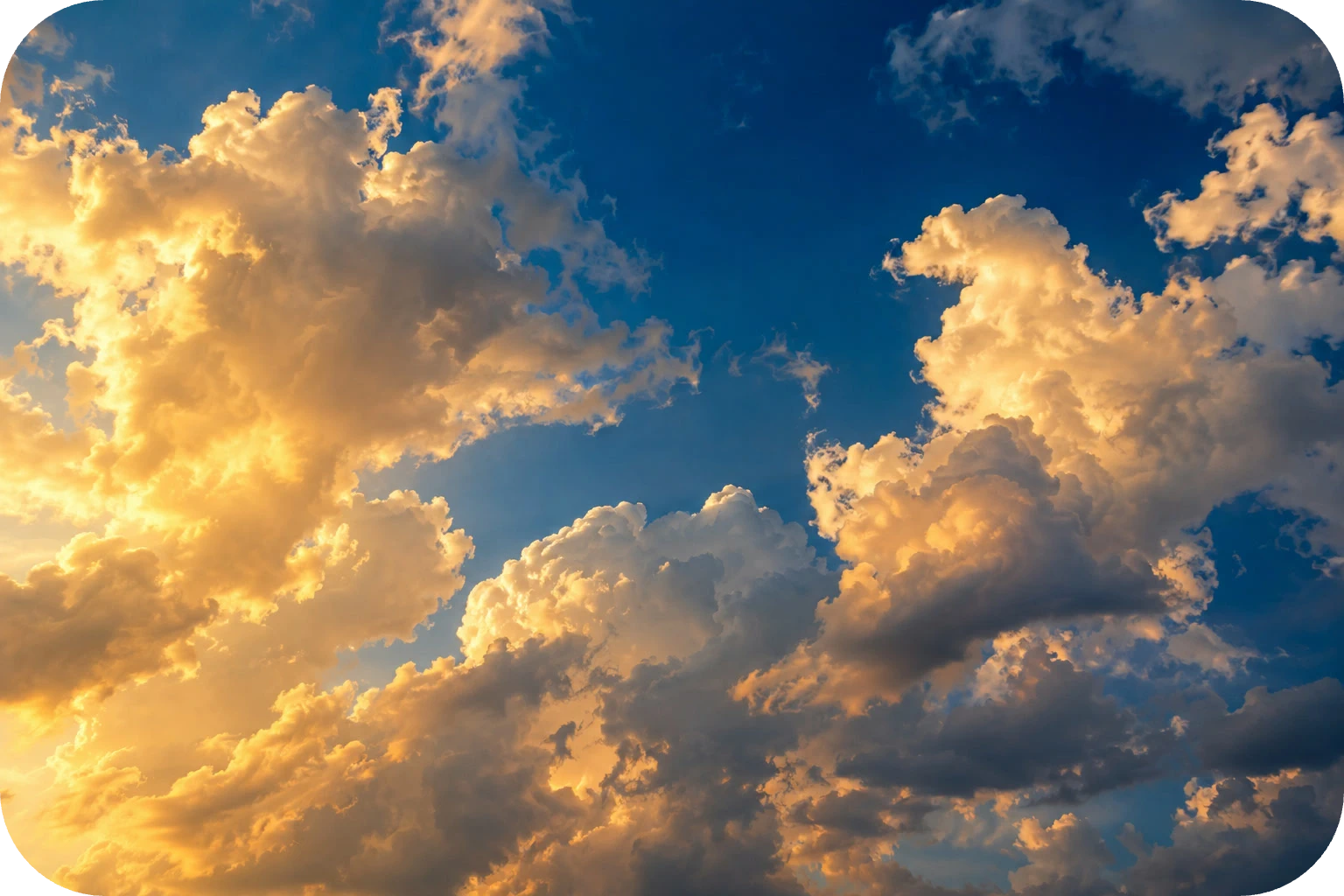 Hoe maak je de hoeken van een afbeelding rond?Verberg de hoeken van een foto met een bewerkbare afgeronde rechthoek.Beginner · 6 min
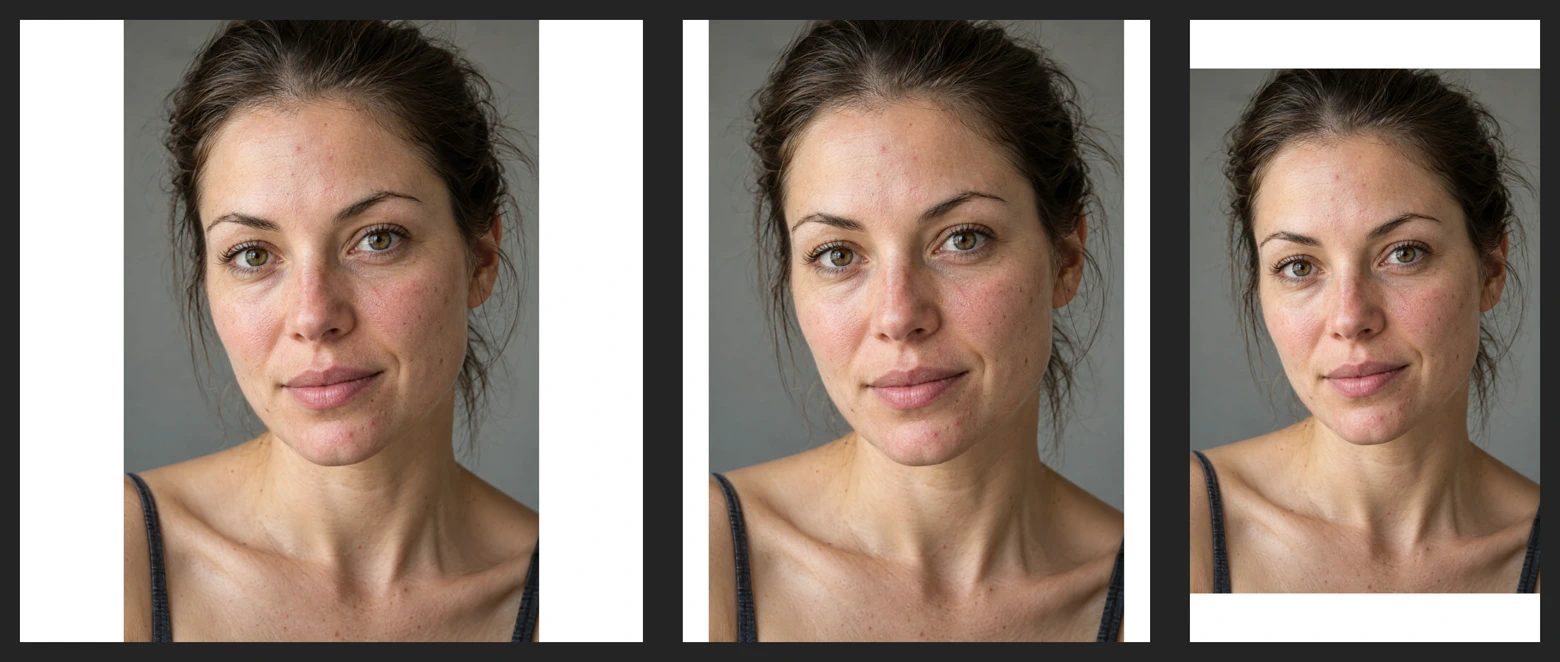 Hoe maak je een foto op het juiste formaat voor Instagram?Houd een foto heel of snijd hem bij zodat hij een post of story vult.Beginner · 6 min
 Een slagschaduw en een omlijning toevoegen met laagstijlenSchaduwen, omlijningen, gloed en bedekkingen die bewerkbaar blijven.Beginner · 6 min