Як додати рамку до зображення
Коротка відповідь
У Lil Cactus виберіть і збільште обидва розміри на подвоєну ширину рамки, вибравши розташування Центр. Додайте шар командою , для білого кольору введіть FFFFFF у полі # і натисніть кнопку Застосувати. Виберіть , щоб колір опинився за фото, а потім експортуйте результат командою

- Час
- 5 хвилин
- Рівень
- Початковий
- Що потрібно
- Фото й ширина рамки в пікселях
- Підходить для
- JPG, PNG, WebP та інші зображення, які можна відкрити
Безкоштовно, без реєстрації. Ваше фото залишається на вашому комп’ютері.
Додаткове місце на полотні потрібне, коли рамка має бути за межами фото. Колір дає шар заливки, а фото лежить над ним. Щоб отримати обведення в межах наявних розмірів зображення, скористайтеся варіантом з обведенням нижче.
Зовнішня рамка за п’ять кроків
Відкрийте фото
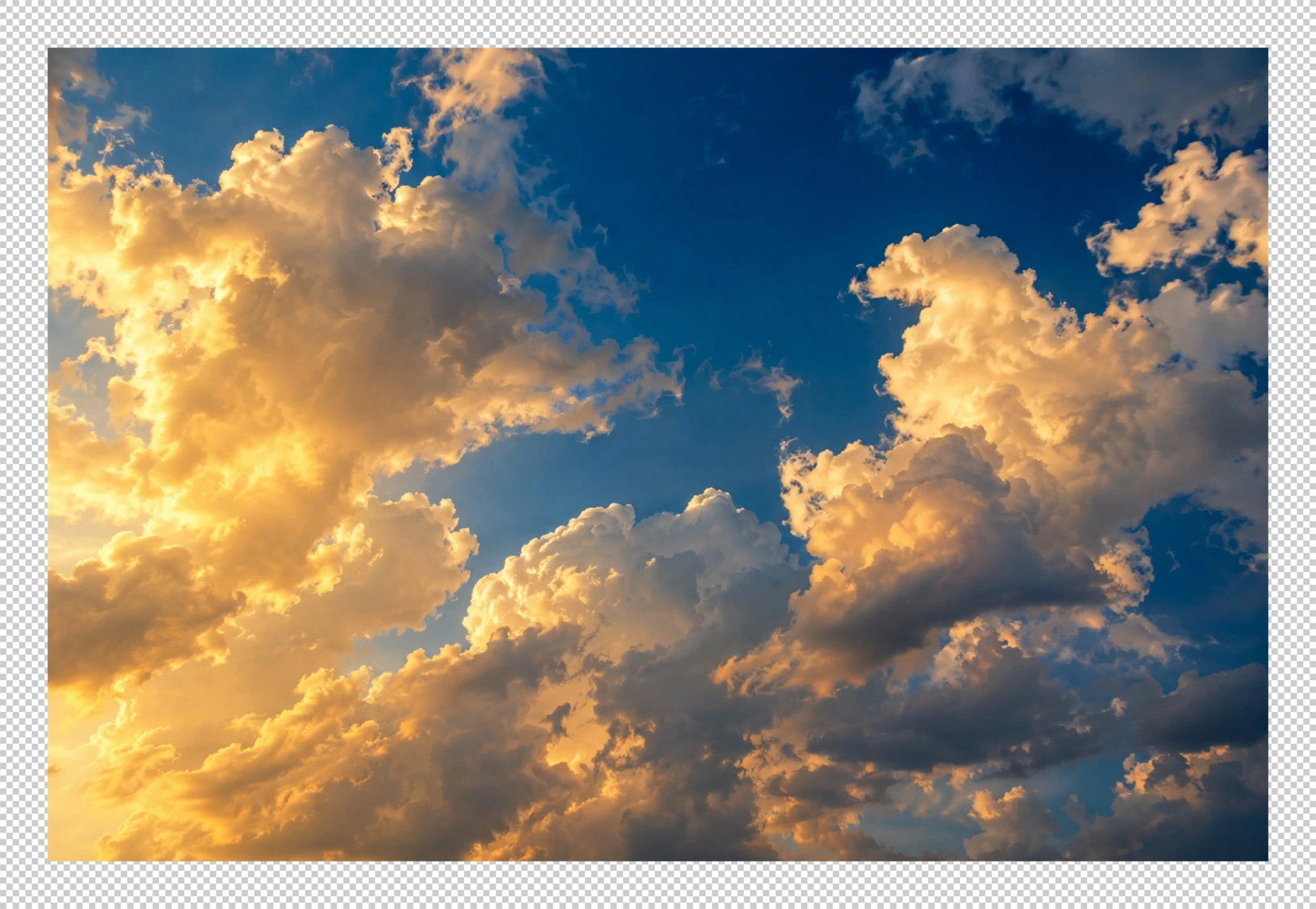
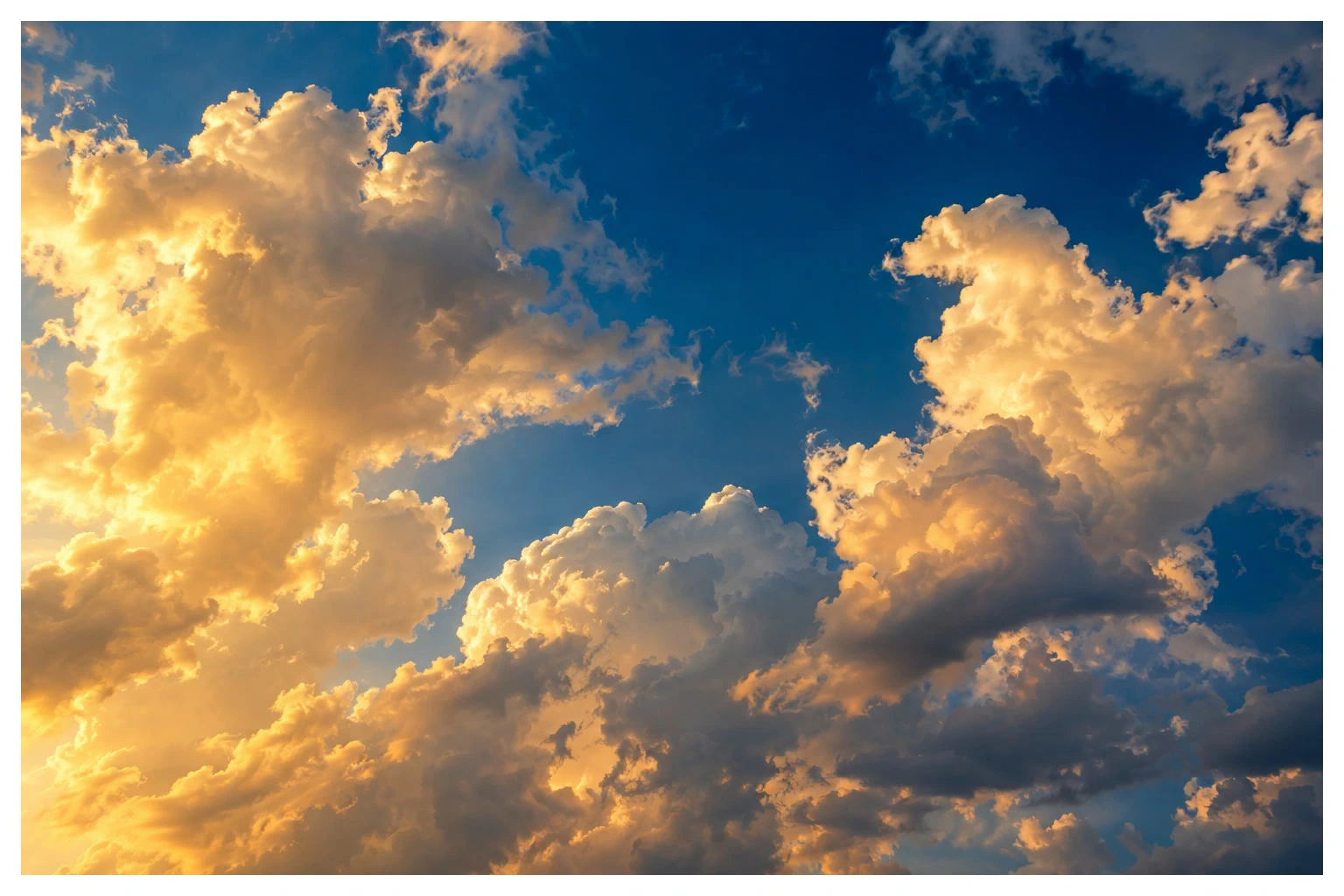
Відкрийте приклад із цієї сторінки або виберіть , щоб відкрити своє зображення.
Звільніть місце навколо фото
Виберіть Для рамки 60 px навколо прикладу введіть у полі Ширина (px) 1656, а в полі Висота (px) — 1144. Залиште вибраним середнє розташування Центр і натисніть кнопку Змінити розмір. Уздовж усіх чотирьох країв з’явиться місце з шаховою сіткою.
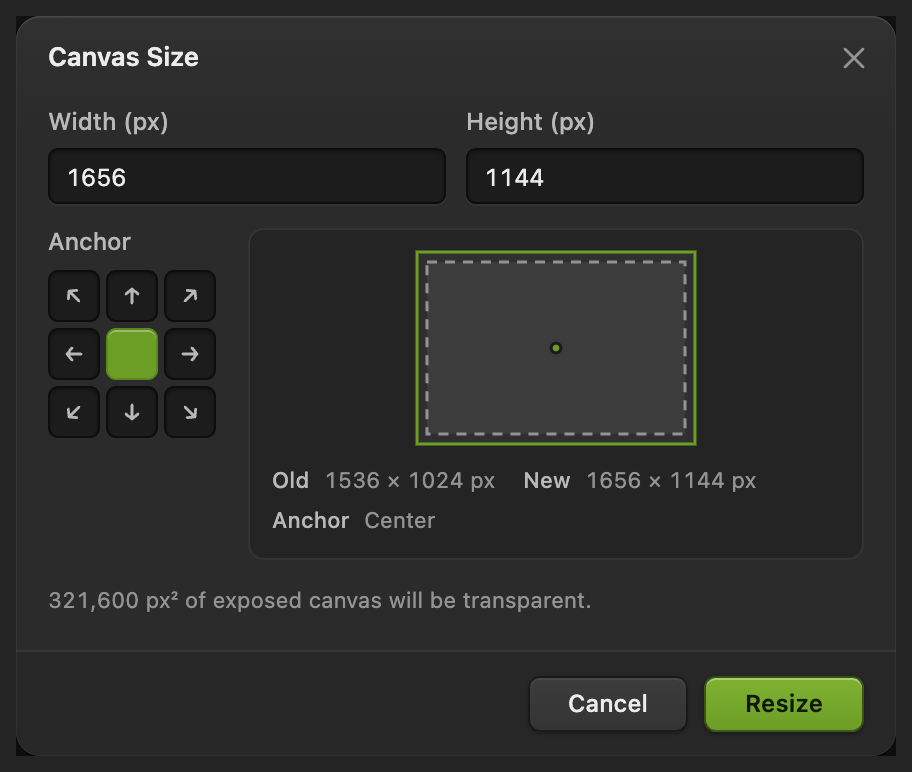
«Центр» ділить додане місце порівну між протилежними краями. Виберіть колір рамки
Виберіть У вікні Заливка чистим кольором введіть у полі # FFFFFF для білого кольору або інший шестизначний код кольору для кольорової рамки. Натисніть кнопку Застосувати. Спочатку заливка закриває фото.
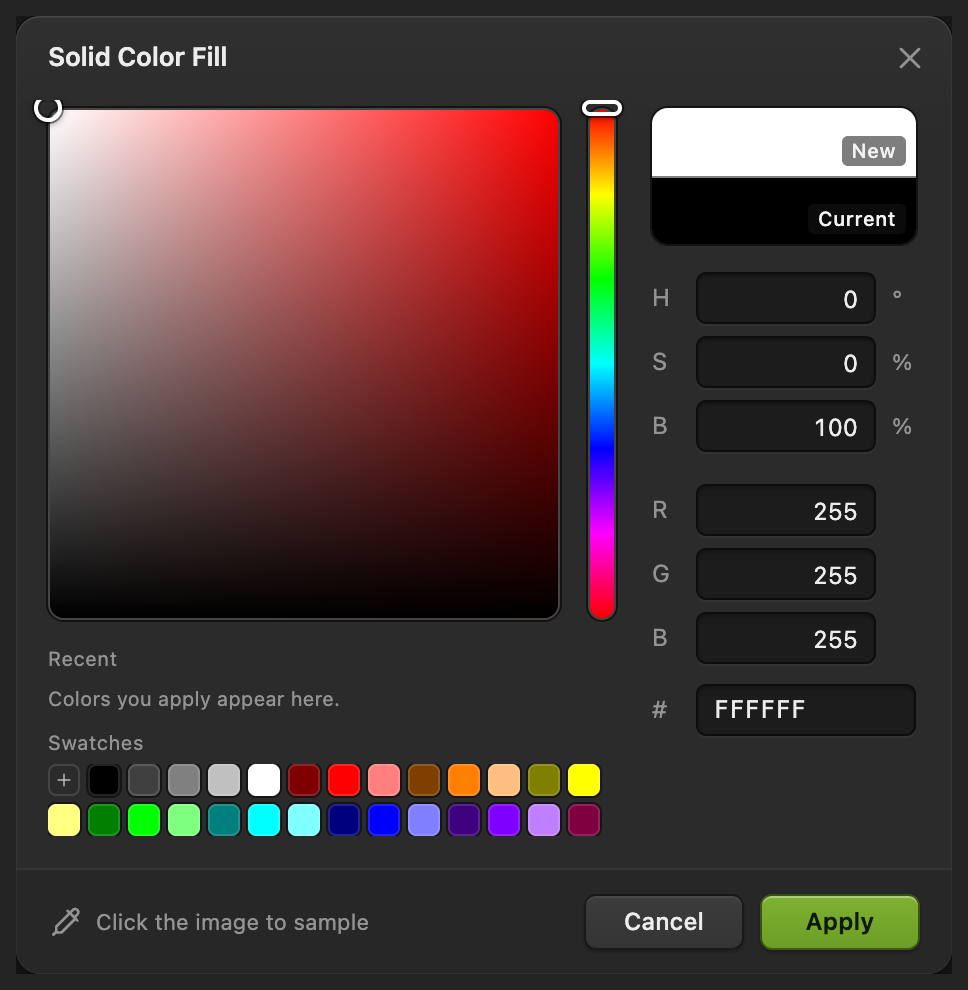
FFFFFF — це білий. Новий колір заповнює окремий шар. Перемістіть колір за фото
Не знімаючи вибору з шару Заливка кольором, виберіть . На панелі Шари фото тепер над заливкою. Його початкові краї залишаються видимими всередині рамки.
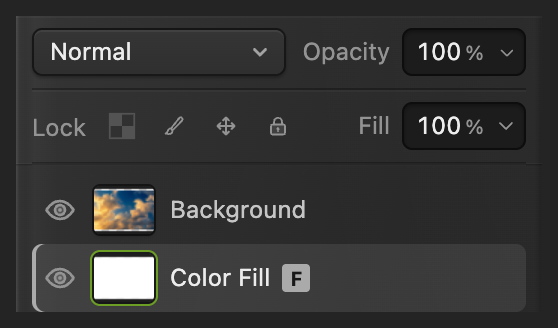
Непрозоре фото закриває середину шару заливки. Експортуйте зображення з рамкою
Виберіть , у полі Назва файлу введіть framed-sky.png і натисніть кнопку Експортувати.
зберігає фото й заливку як окремі редаговані шари. Після цього оновлює цей проєкт. Поки ви не зберегли проєкт, записує зображення з рамкою назад у відкритий JPEG як зведене зображення і може спершу відкрити діалогове вікно Зберегти зображення з його параметрами.

Назвіть копію з рамкою. 
Експорт записує копію зображення.
Як зберегти початкові розміри за допомогою обведення
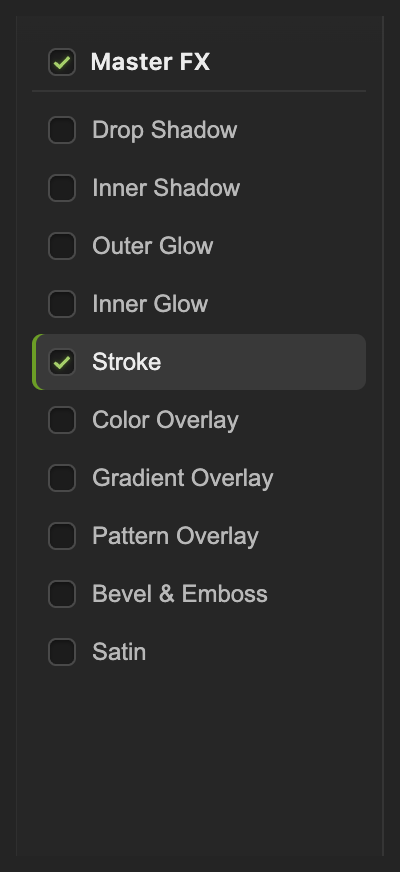
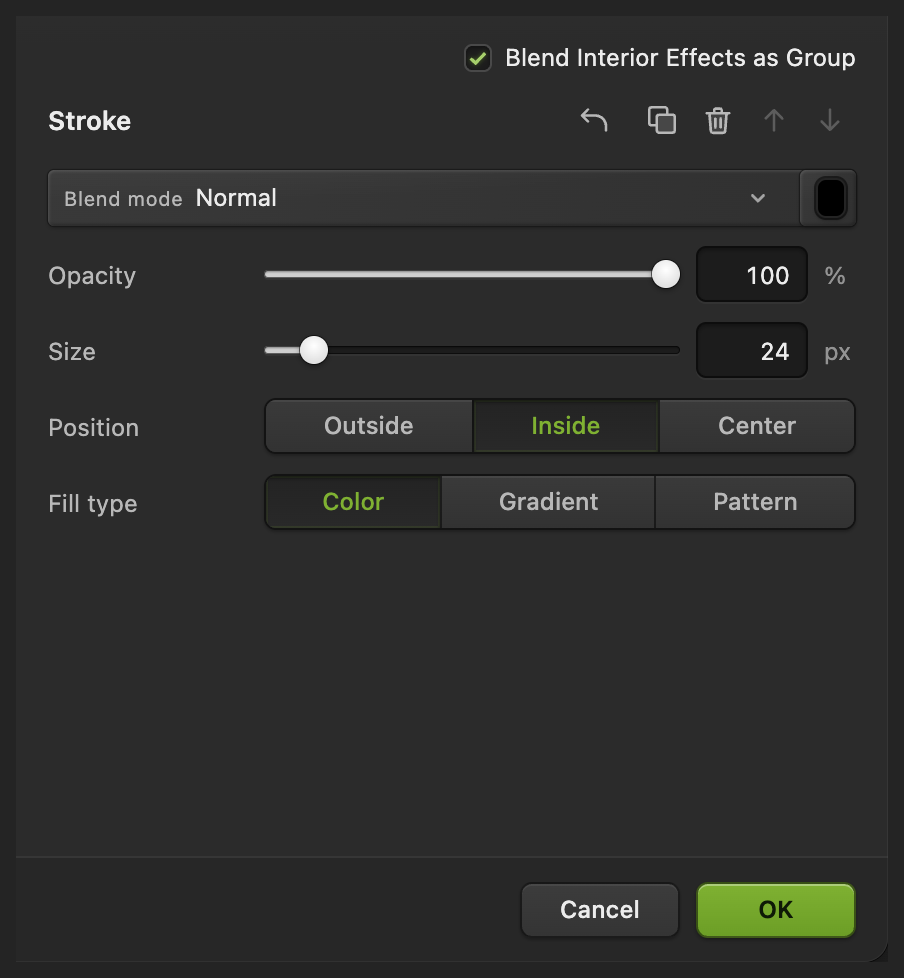
Знову відкрийте початкове фото. Виберіть , потім клацніть Обведення у списку ліворуч. У полі Розмір введіть 24 px, а в списку Положення виберіть Усередині.
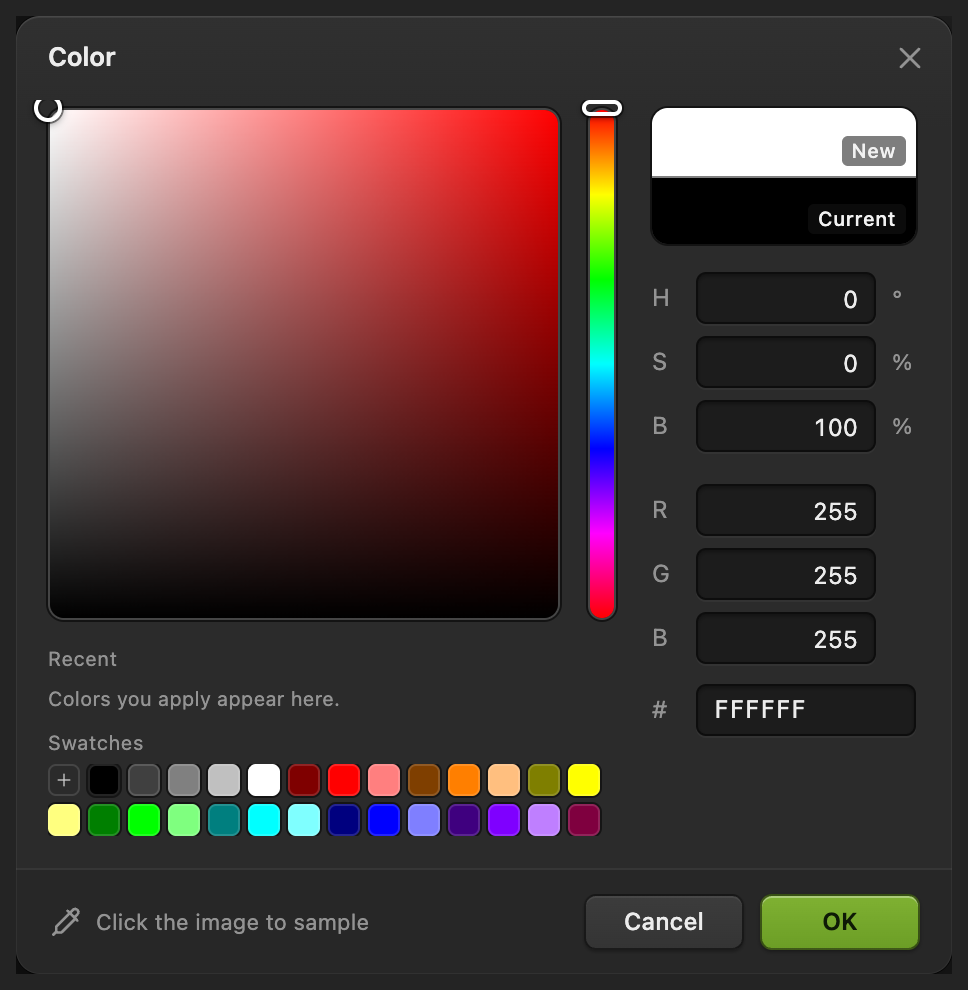
Клацніть зразок кольору Колір, введіть FFFFFF у полі # і натисніть кнопку OK. Натисніть OK і у вікні «Стиль шару». Обведення закриває смужку фото вздовж кожного краю, тож тримайте важливі деталі подалі від рамки. Експортуйте результат, як на кроці 5, з новою назвою файлу, наприклад stroked-sky.png.
Що робити далі
Рамки для зображень: запитання та відповіді
Чи розтягує рамка моє фото?
Ні. У Lil Cactus команда «Розмір полотна» додає місце навколо фото, а не розтягує його. Після додавання полів однакової ширини зовнішній прямокутник може мати інше співвідношення сторін.
Чому з одного боку рамка ширша на піксель?
Непарне збільшення ширини чи висоти полотна не можна поділити порівну на цілі пікселі. У Lil Cactus збільшуйте цей розмір на парне число й вибирайте розташування «Центр», щоб протилежні поля були однаковими.
Чи можна експортувати фото з рамкою в JPEG?
Так. У Lil Cactus виберіть і натисніть кнопку Експортувати. JPEG зберігає видиму рамку й поєднує шари в одне зведене зображення.
Чому зовнішнє обведення стилю шару зникає навколо фото?
У Lil Cactus обведення в положенні «Зовні» на фото, що доходить до всіх країв полотна, опиняється за межами експортованого зображення. Щоб обведення малювалося в межах полотна, виберіть у вікні «Стиль шару» положення «Усередині».
Чому обведення йде навколо об’єкта, а не по прямокутнику фото?
У Lil Cactus обведення йде видимими краями пікселів шару. Тому вирізаний об’єкт на прозорому тлі отримує контур по силуету, а повне непрозоре фото, як тут, — прямокутну рамку.
Що далі
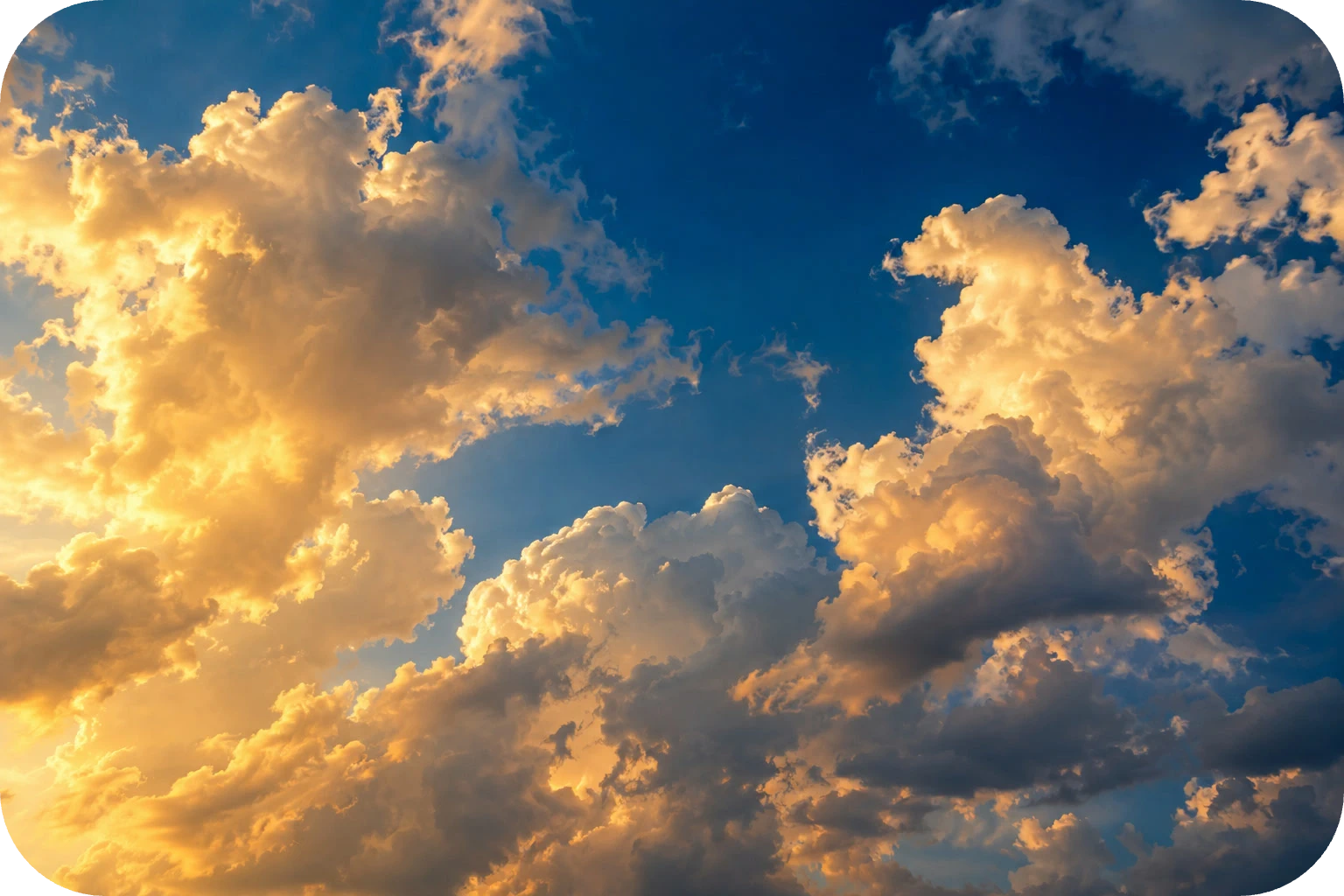 Як заокруглити кути зображенняСховайте кути фото за редагованим заокругленим прямокутником.Початковий · 6 хв
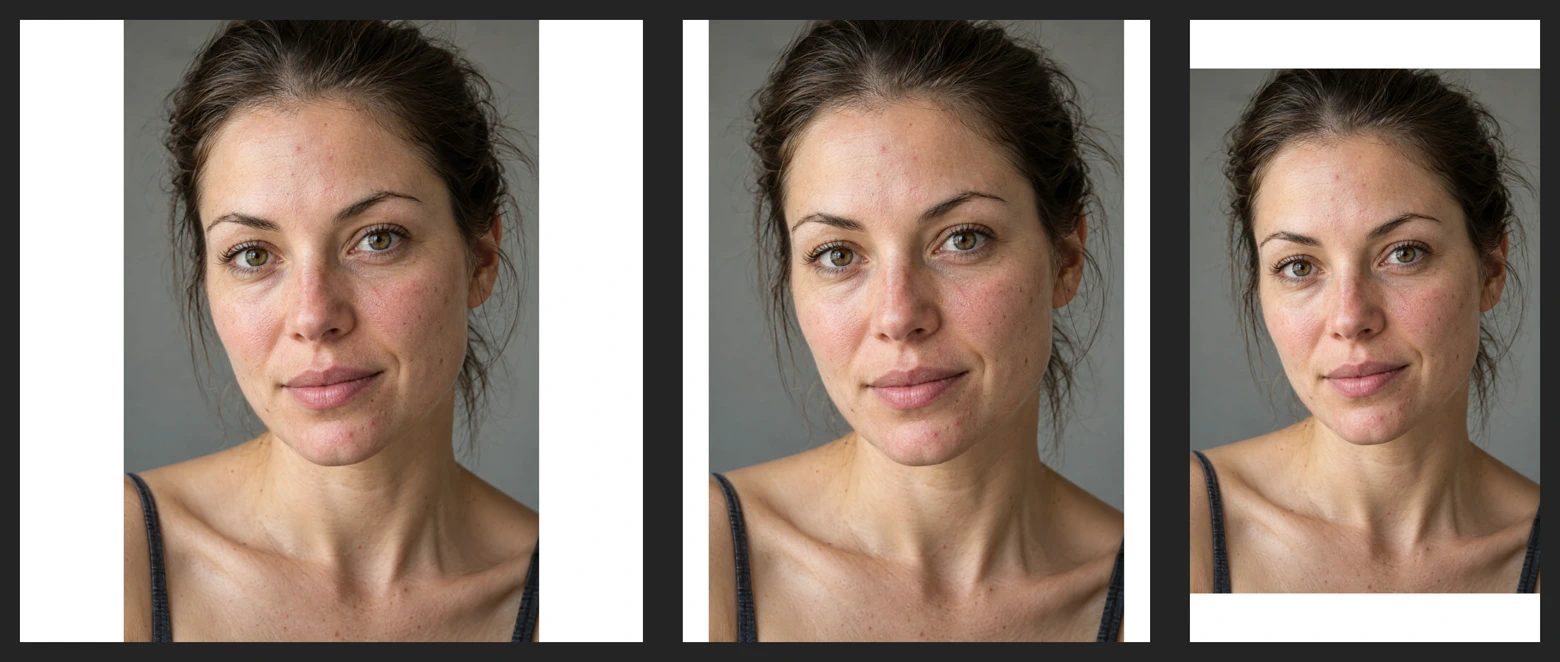 Як підготувати фото потрібного розміру для InstagramЗбережіть фото повністю або кадруйте його, щоб заповнити допис чи сторіз.Початковий · 6 хв
 Як додати тінь і обведення за допомогою стилів шаруТіні, обведення, світіння й накладання, які залишаються редагованими.Початковий · 6 хв