Cómo añadir un borde a una imagen
Respuesta rápida
En Lil Cactus, elige y aumenta las dos dimensiones el doble de la anchura del borde, con el ancla Centro. Añade , escribe FFFFFF en el campo # para el blanco y haz clic en Aplicar. Elige para poner el color detrás de la foto y exporta con

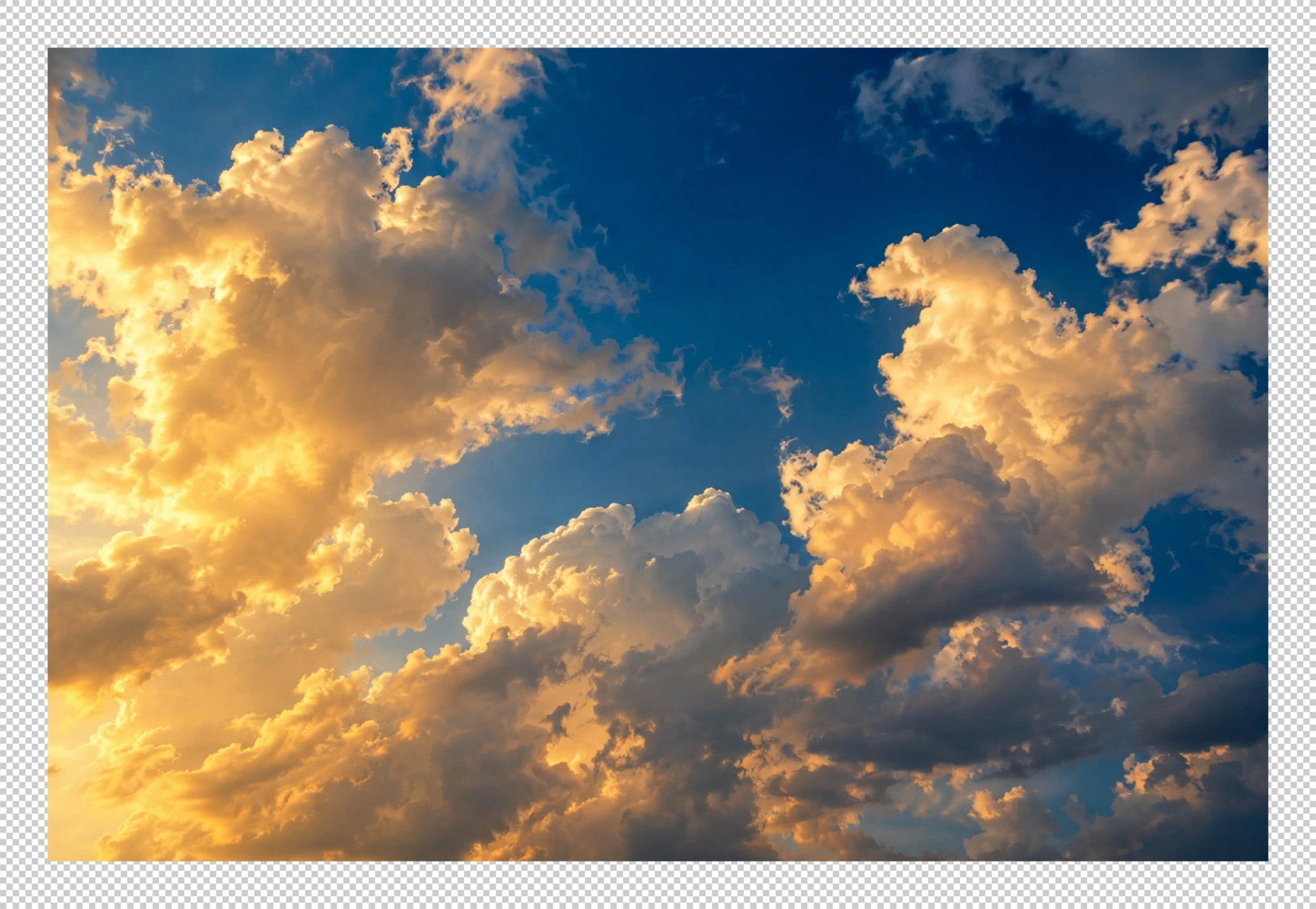
- Tiempo
- 5 minutos
- Nivel
- Principiante
- Necesitas
- Una foto y la anchura del borde en píxeles
- Funciona con
- JPG, PNG, WebP y cualquier otra imagen que puedas abrir
Gratis y sin registro. Tu foto no sale de tu equipo.
Añade espacio de lienzo cuando quieras un marco por fuera de la foto. Una capa de relleno aporta el color y la foto queda encima. Para un contorno que quepa dentro de las dimensiones actuales de la imagen, usa la variante con Trazo que encontrarás más abajo.
Añadir un marco exterior en cinco pasos
Abre la foto
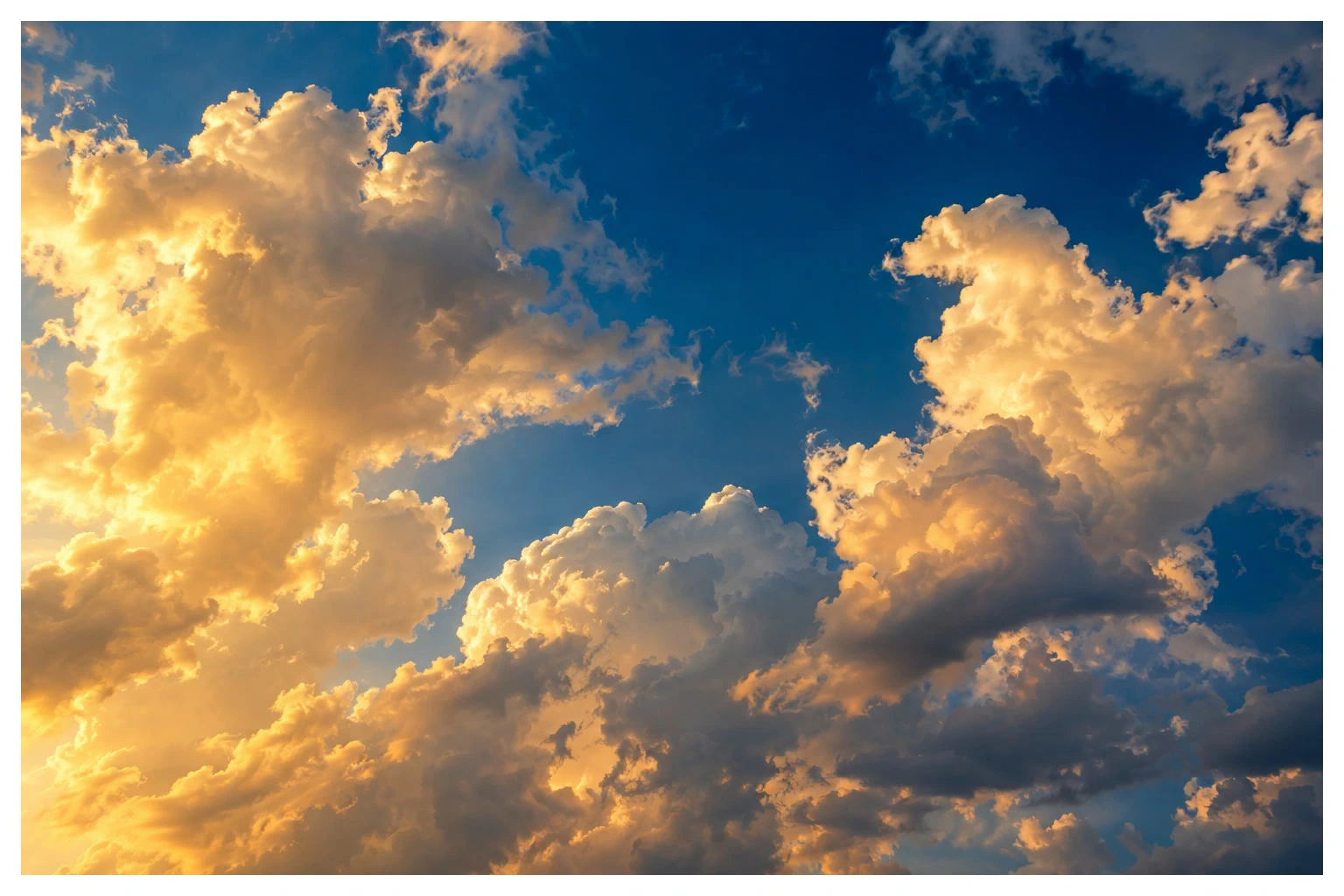
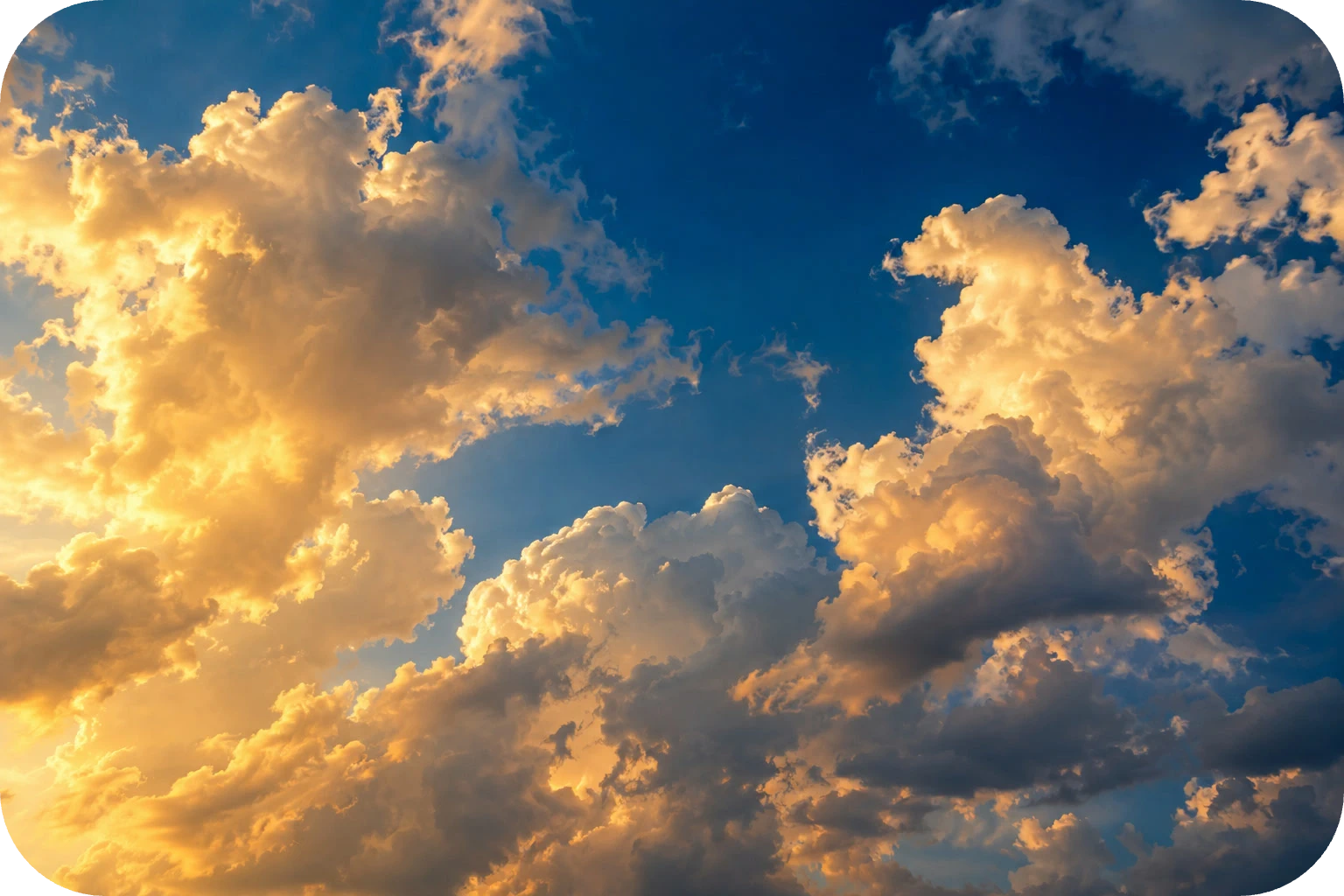
Abre el ejemplo de esta página o elige para abrir tu imagen.
Haz sitio alrededor de la foto
Elige Para un borde de 60 px alrededor del ejemplo, escribe 1656 en Anchura (px) y 1144 en Altura (px). Deja seleccionada el ancla central, Centro, y haz clic en Cambiar tamaño. Aparece un espacio de damero en los cuatro bordes.
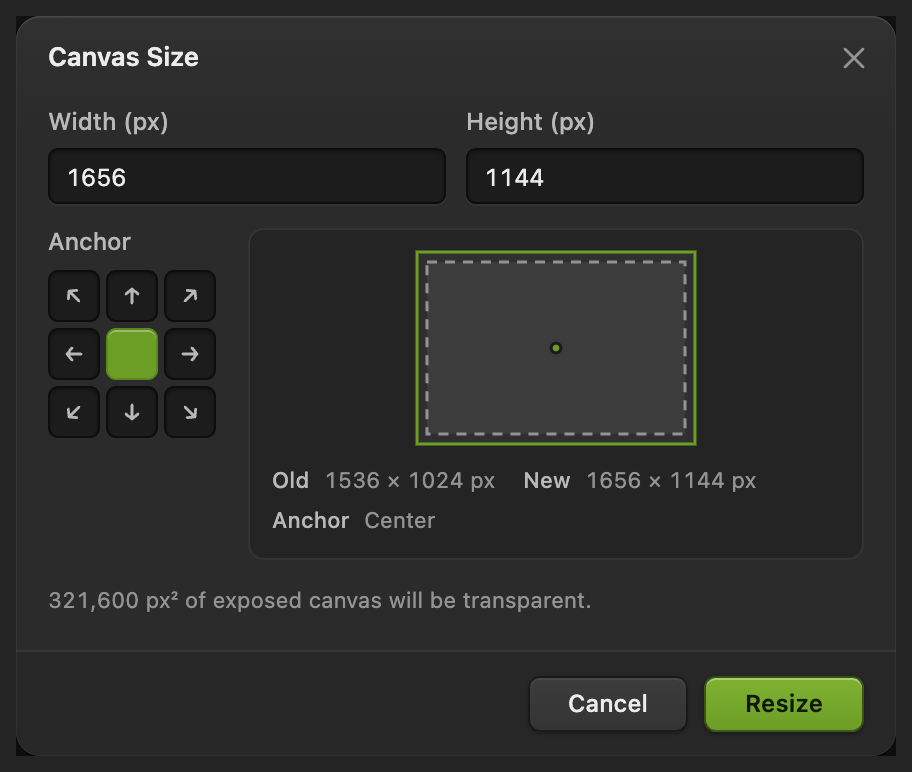
Centro reparte el espacio añadido entre los bordes opuestos. Elige el color del marco
Elige En Relleno de color sólido, escribe FFFFFF en el campo # para el blanco, u otro código de color de seis caracteres para un marco de color. Haz clic en Aplicar. Al principio, el relleno tapa la foto.
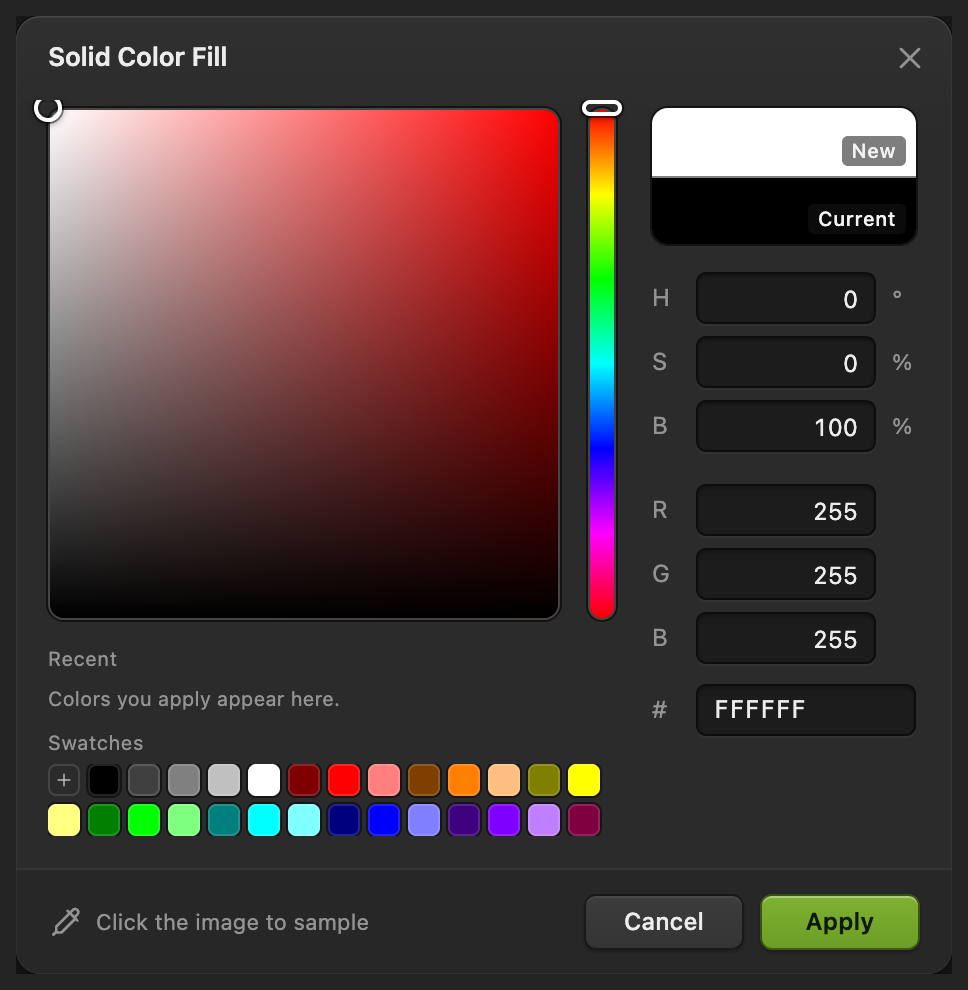
FFFFFF es el blanco. El nuevo color rellena una capa aparte. Pon el color detrás de la foto
Con Relleno de color aún seleccionada, elige . En el panel Capas, la foto queda ahora encima del relleno. Sus bordes originales siguen viéndose dentro del marco.
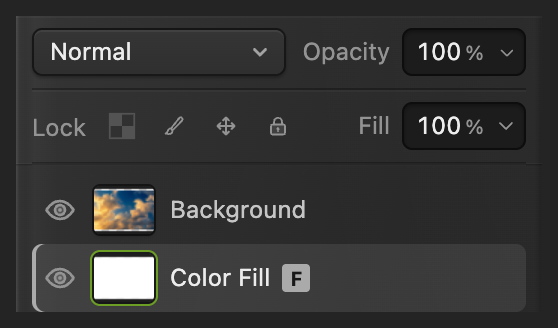
La foto opaca tapa el centro de la capa de relleno. Exporta la imagen con marco
Elige , escribe framed-sky.png en Nombre de archivo y haz clic en Exportar.
conserva la foto y el relleno como capas independientes y editables. A partir de entonces, actualiza ese proyecto. Antes de guardar un proyecto, escribe la imagen con marco en el JPEG que abriste, como imagen acoplada, y puede que antes abra Guardar imagen para pedirte los ajustes.

Pon nombre a la copia con marco. 
Exportar escribe la copia de la imagen.
Conservar las dimensiones originales con Trazo
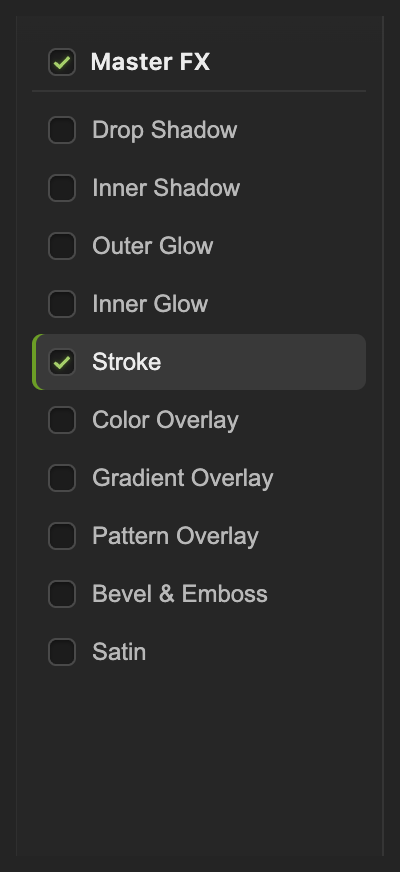
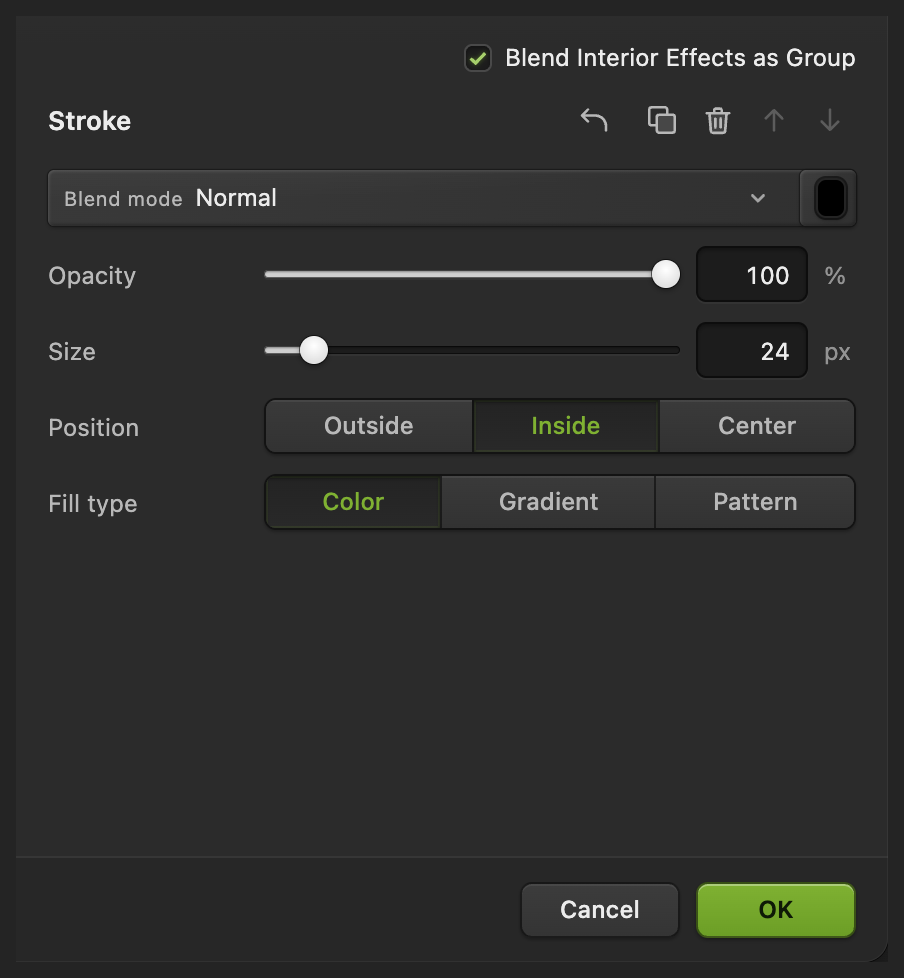
Vuelve a abrir la foto original. Elige y haz clic en Trazo en la lista de la izquierda. En Tamaño pon 24 px y en Posición elige Interior.
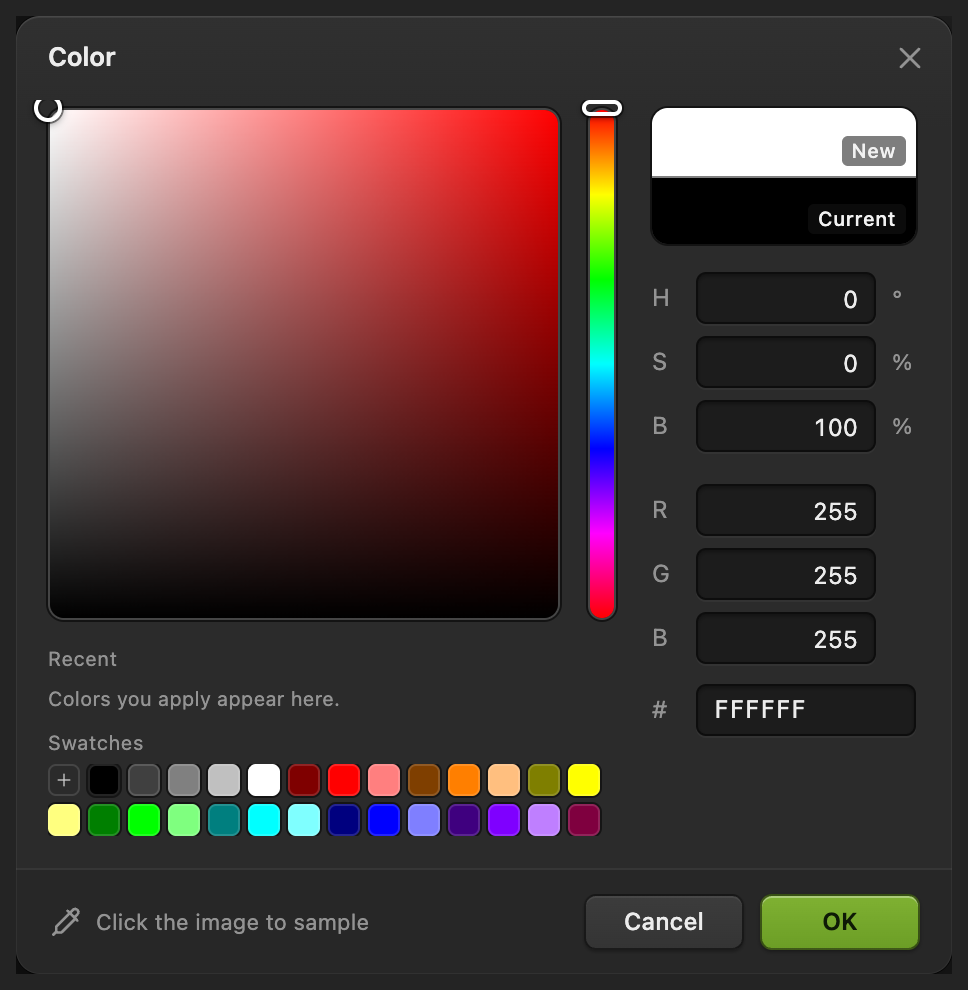
Haz clic en la muestra de Color, escribe FFFFFF en el campo # y haz clic en Aceptar. Haz clic también en Aceptar en Estilo de capa. El trazo tapa una franja de la foto a lo largo de cada borde, así que mantén los detalles importantes lejos del borde. Expórtala como en el paso 5, con un nombre de archivo nuevo, por ejemplo stroked-sky.png.
Qué hacer a continuación
Bordes de imagen: preguntas y respuestas
¿Añadir un borde deforma mi foto?
No. En Lil Cactus, Tamaño de lienzo añade espacio alrededor de la foto en lugar de estirarla. Después de añadir márgenes de la misma anchura, el rectángulo exterior puede tener otra relación de aspecto.
¿Por qué un lado del borde de mi imagen es un píxel más ancho?
Un aumento impar de la anchura o la altura del lienzo no se puede repartir a partes iguales en píxeles enteros. En Lil Cactus, aumenta esa dimensión en un número par y usa el ancla Centro para que los márgenes opuestos sean iguales.
¿Puedo exportar una foto con marco como JPEG?
Sí. En Lil Cactus, elige y haz clic en Exportar. El JPEG conserva el marco visible y combina las capas en una sola imagen acoplada.
¿Por qué desaparece alrededor de mi foto un estilo de capa Trazo en posición Exterior?
En Lil Cactus, un trazo Exterior en una foto que llega a todos los bordes del lienzo queda fuera de la imagen exportada. Usa Interior en Estilo de capa para dibujarlo dentro del lienzo.
¿Por qué Trazo contornea el sujeto en lugar del rectángulo de la foto?
En Lil Cactus, Trazo sigue los bordes visibles de los píxeles de la capa. Por eso, un recorte sobre transparencia recibe un contorno alrededor del sujeto, mientras que la foto opaca completa que se usa aquí recibe un marco rectangular.
Sigue aprendiendo
 Cómo redondear las esquinas de una imagenOculta las esquinas de una foto con un rectángulo redondeado editable.Principiante · 6 min
 Cómo ajustar el tamaño de una foto para InstagramConserva la foto entera o recórtala para llenar una publicación o una historia.Principiante · 6 min
 Cómo añadir una sombra paralela y un contorno con estilos de capaSombras, contornos, resplandores y superposiciones que siguen siendo editables.Principiante · 6 min