Wie fügt man einem Bild einen Rahmen hinzu?
Kurze Antwort
Wählen Sie in Lil Cactus und vergrößern Sie beide Maße um die doppelte Rahmenbreite, mit dem Ankerpunkt Mitte. Fügen Sie hinzu, geben Sie für Weiß im Feld # FFFFFF ein und klicken Sie auf Anwenden. Wählen Sie , um die Farbe hinter das Foto zu legen, und exportieren Sie dann mit

- Dauer
- 5 Minuten
- Niveau
- Einsteiger
- Sie brauchen
- Ein Foto und eine Rahmenbreite in Pixeln
- Funktioniert mit
- JPG, PNG, WebP und andere Bilder, die sich öffnen lassen
Kostenlos, ohne Anmeldung. Ihr Foto bleibt auf Ihrem Computer.
Vergrößern Sie die Arbeitsfläche, wenn der Rahmen außerhalb des Fotos liegen soll. Eine Füllebene liefert die Farbe, das Foto liegt darüber. Für eine Kontur, die innerhalb der vorhandenen Bildmaße liegt, verwenden Sie unten die Variante mit Kontur.
Einen äußeren Rahmen in fünf Schritten hinzufügen
Das Foto öffnen
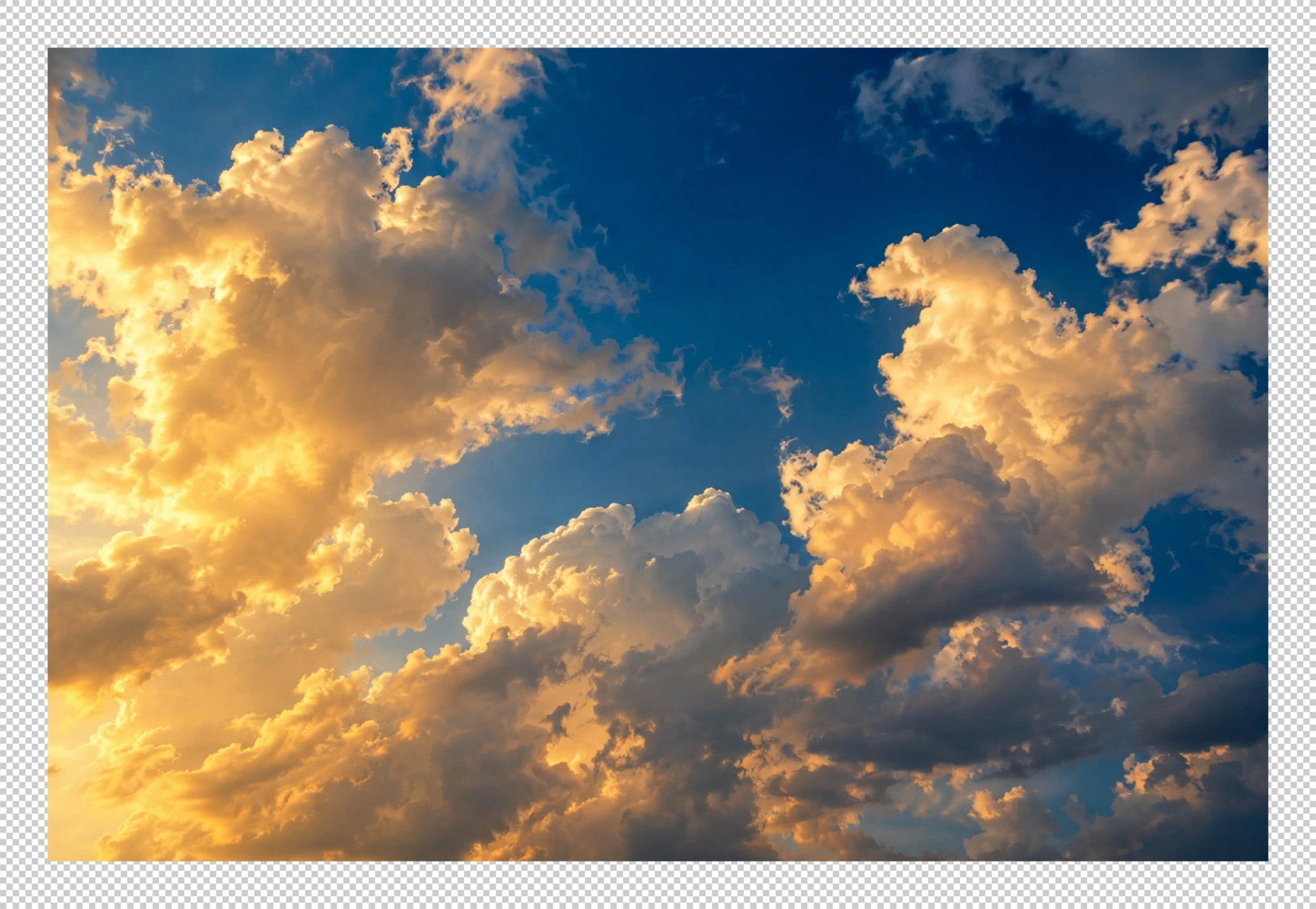
Öffnen Sie das Beispiel auf dieser Seite oder wählen Sie für Ihr eigenes Bild
Platz um das Foto schaffen
Wählen Sie Für einen Rahmen von 60 px um das Beispiel geben Sie unter Breite (px) 1656 und unter Höhe (px) 1144 ein. Lassen Sie den mittleren Ankerpunkt Mitte ausgewählt und klicken Sie auf Größe ändern. An allen vier Rändern erscheint Schachbrettfläche.
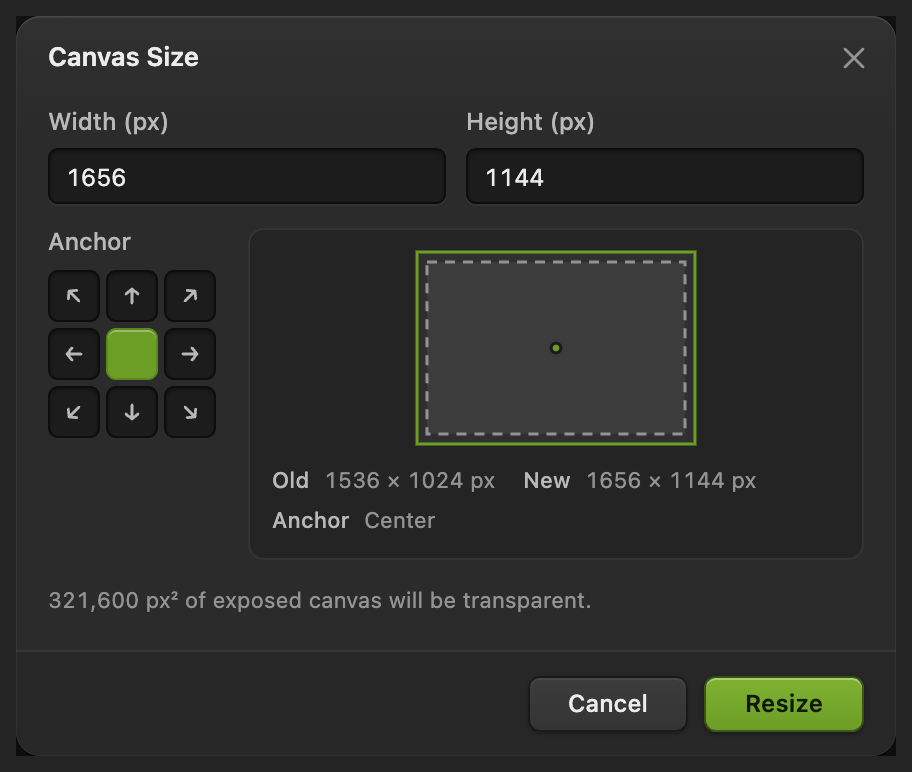
„Mitte“ verteilt den zusätzlichen Platz auf gegenüberliegende Ränder. Die Rahmenfarbe wählen
Wählen Sie Geben Sie im Dialog Farbfläche im Feld # für Weiß FFFFFF ein, oder für einen farbigen Rahmen einen anderen sechsstelligen Farbcode. Klicken Sie auf Anwenden. Die Füllung verdeckt zunächst das Foto.
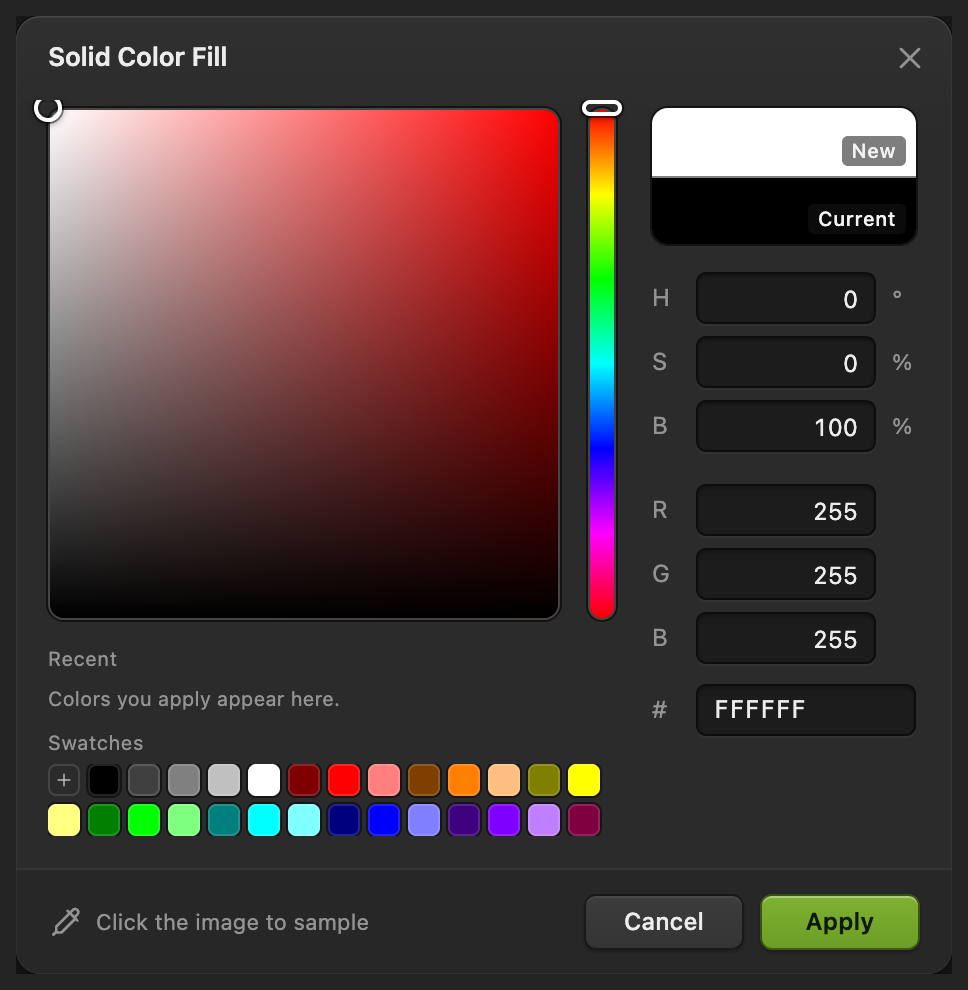
FFFFFF ist Weiß. Die neue Farbe füllt eine eigene Ebene. Die Farbe hinter das Foto legen
Wählen Sie, während Farbfüllung noch ausgewählt ist, . Im Bedienfeld Ebenen liegt das Foto jetzt über der Füllung. Seine ursprünglichen Ränder bleiben innerhalb des Rahmens sichtbar.
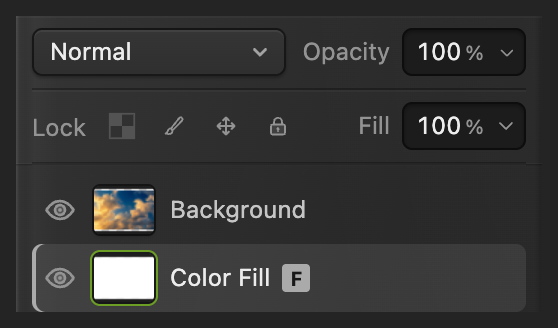
Das deckende Foto verdeckt die Mitte der Füllebene. Das gerahmte Bild exportieren
Wählen Sie , geben Sie unter Dateiname framed-sky.png ein und klicken Sie auf Exportieren.
behält Foto und Füllung als getrennte, bearbeitbare Ebenen. aktualisiert danach dieses Projekt. Bevor Sie ein Projekt speichern, schreibt das gerahmte Bild als flaches Bild zurück in das geöffnete JPEG und öffnet dafür eventuell zuerst Bild speichern für die Einstellungen.

Die gerahmte Kopie benennen. 
„Exportieren“ schreibt die Bildkopie.
Die Originalmaße mit einer Kontur behalten
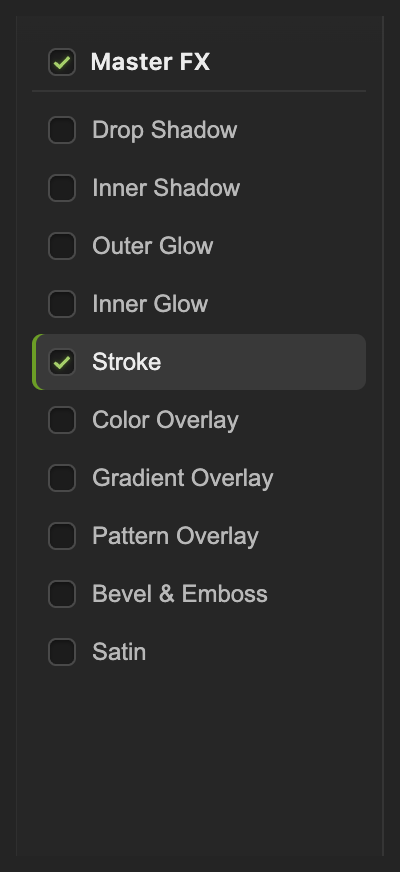
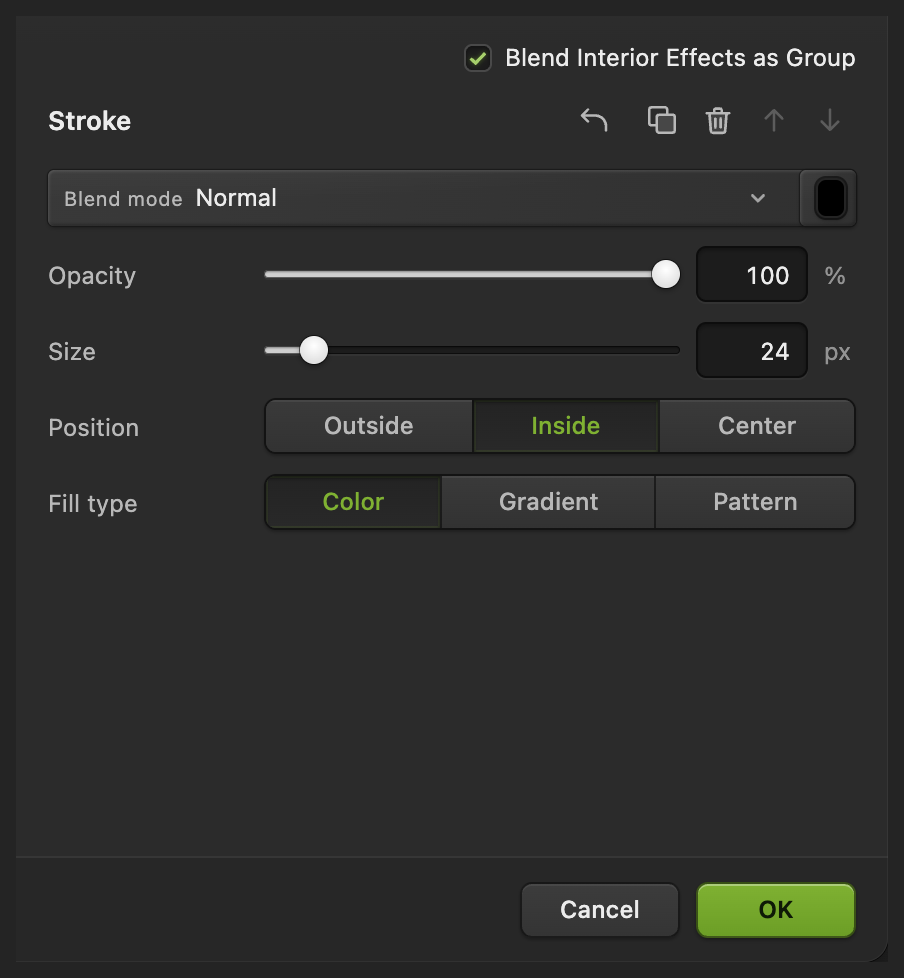
Öffnen Sie das Originalfoto erneut. Wählen Sie und klicken Sie dann in der Liste links auf Kontur. Setzen Sie Größe auf 24 px und Position auf Innen.
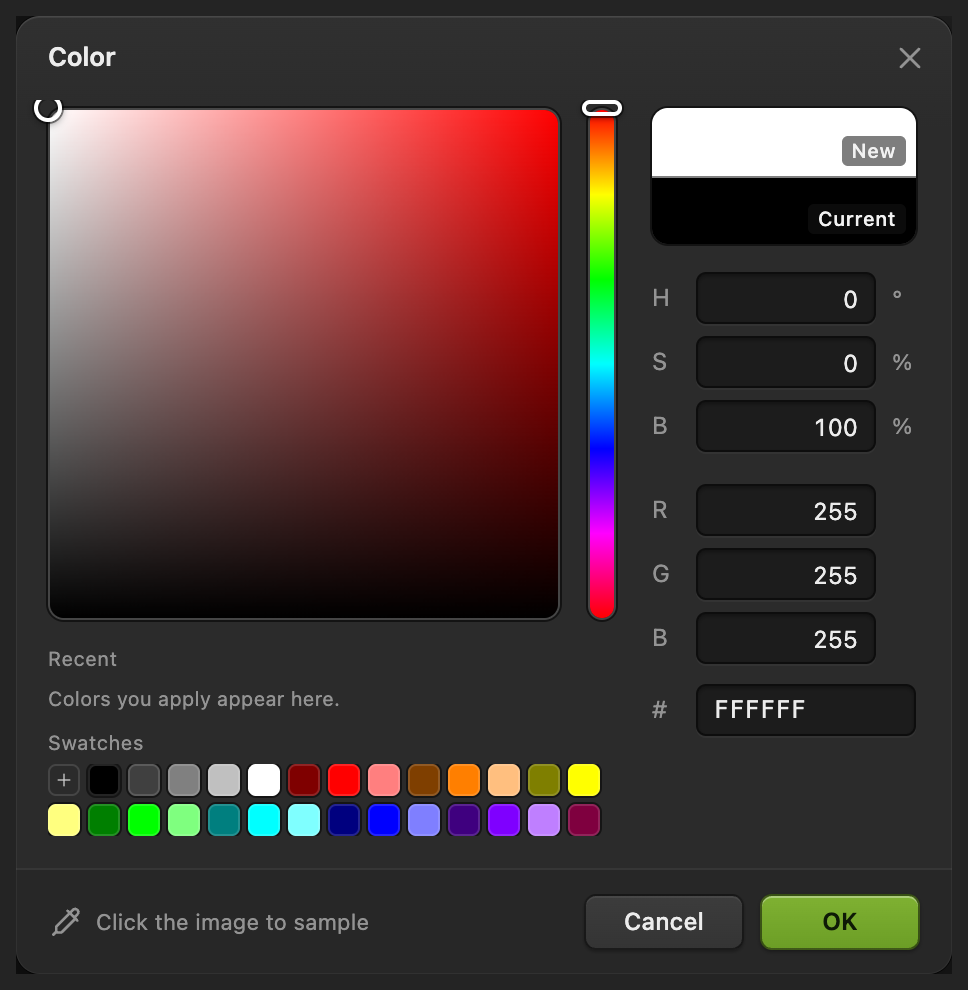
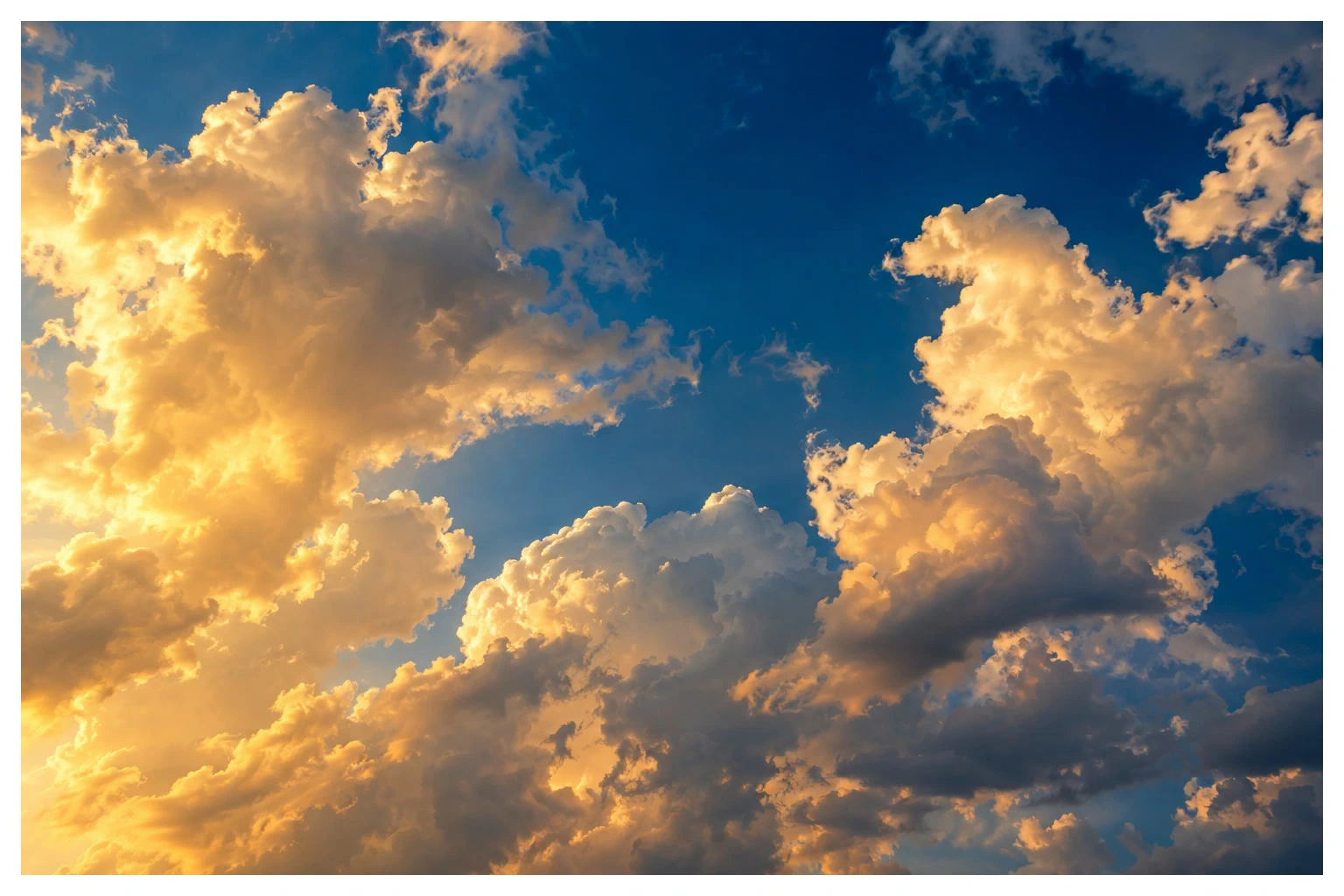
Klicken Sie auf das Farbfeld Farbe, geben Sie im Feld # FFFFFF ein und klicken Sie auf OK. Klicken Sie auch im Dialog „Ebenenstil“ auf OK. Die Kontur verdeckt an jedem Rand einen Streifen des Fotos, halten Sie wichtige Details also vom Rand fern. Exportieren Sie wie in Schritt 5, mit einem neuen Dateinamen wie stroked-sky.png.
Wie es weitergeht
Bildrahmen: Fragen und Antworten
Wird mein Foto durch einen Rahmen verzerrt?
Nein. In Lil Cactus fügt „Bild › Arbeitsfläche…“ Platz um das Foto hinzu, statt es zu strecken. Mit gleich breiten Rändern kann das äußere Rechteck danach ein anderes Seitenverhältnis haben.
Warum ist eine Seite meines Bildrahmens ein Pixel breiter?
Eine ungerade Vergrößerung von Breite oder Höhe der Arbeitsfläche lässt sich nicht gleichmäßig auf ganze Pixel verteilen. Vergrößern Sie in Lil Cactus dieses Maß um eine gerade Zahl und verwenden Sie den Ankerpunkt „Mitte“, damit gegenüberliegende Ränder gleich breit werden.
Kann ich ein gerahmtes Foto als JPEG exportieren?
Ja. Wählen Sie in Lil Cactus und klicken Sie auf Exportieren. Das JPEG behält den sichtbaren Rahmen und fasst die Ebenen zu einem flachen Bild zusammen.
Warum verschwindet ein Ebenenstil „Kontur“ mit Position „Außen“ um mein Foto?
In Lil Cactus liegt eine äußere Kontur bei einem Foto, das bis an jeden Rand der Arbeitsfläche reicht, außerhalb des exportierten Bilds. Wählen Sie im Dialog „Ebenenstil“ die Position „Innen“, damit die Kontur innerhalb der Arbeitsfläche gezeichnet wird.
Warum umrandet die Kontur das Motiv statt des Fotorechtecks?
In Lil Cactus folgt die Kontur den sichtbaren Rändern der Pixel einer Ebene. Ein Freisteller auf Transparenz erhält deshalb einen Umriss um das Motiv; das vollständig deckende Foto in diesem Tutorial erhält einen rechteckigen Rahmen.
Weiter geht’s
 Wie rundet man die Ecken eines Bilds ab?Die Ecken eines Fotos mit einem bearbeitbaren abgerundeten Rechteck ausblenden.Einsteiger · 6 Min.
 Welche Größe braucht ein Foto für Instagram?Ein ganzes Foto behalten oder es zuschneiden, bis es einen Post oder eine Story füllt.Einsteiger · 6 Min.
 Schlagschatten und Kontur mit Ebenenstilen hinzufügenSchatten, Konturen, Schein und Überlagerungen, die bearbeitbar bleiben.Einsteiger · 6 Min.