如何制作 YouTube 视频缩略图(封面)
简要回答
在 Lil Cactus 中选择,创建一张 1280 × 720 像素的图像,然后用添加照片。用和抠出人物,用文字工具添加一句简短的标题,再通过给主体加上描边。确认在 25% 缩放比例下文字仍然清晰可读,然后选择,将品质设为 90 导出。

- 用时
- 8 分钟
- 难度
- 入门
- 准备工作
- 一张照片、一句简短的标题,以及视频的主题
- 适用格式
- JPEG、PNG、WebP、HEIC 以及 Lil Cactus 能打开的其他图像
缩略图要在很小的尺寸下也能传达信息。只给观众一个主体和一条信息:一张认得出的脸或一件物品,再加上几个字,说明视频能带来什么。把主体和标题放在不同的区域,互不遮挡。
本例制作的是 1280 × 720、16:9 的设计。YouTube 目前建议视频缩略图使用 3840 × 2160;如果你的原始照片细节足够,可以从一开始就使用这个尺寸。同样的版式在两种尺寸下都适用。下面的设置数值是针对 1280 × 720 示例测定的。
七步制作 YouTube 缩略图
创建 1280 × 720 的画布
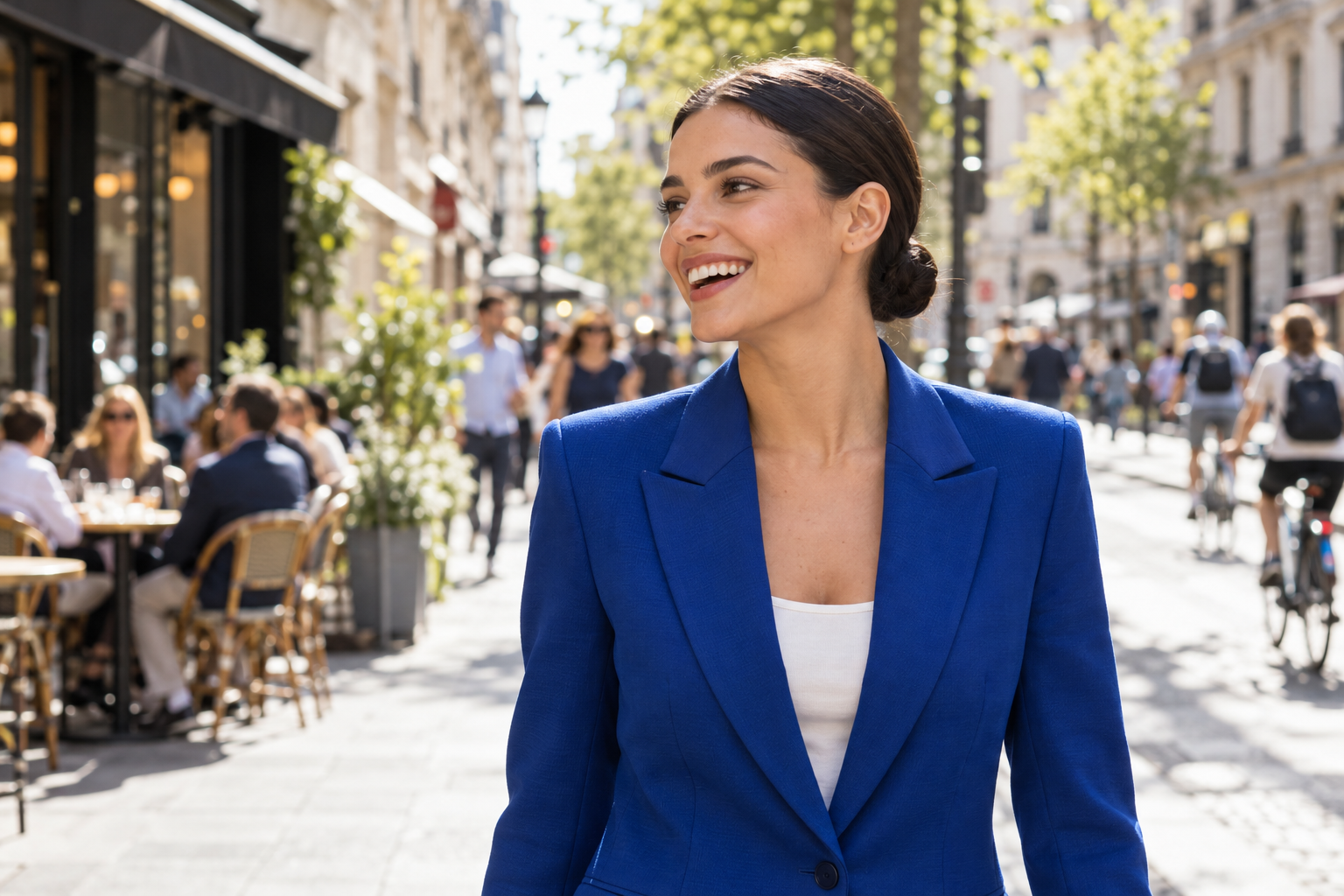
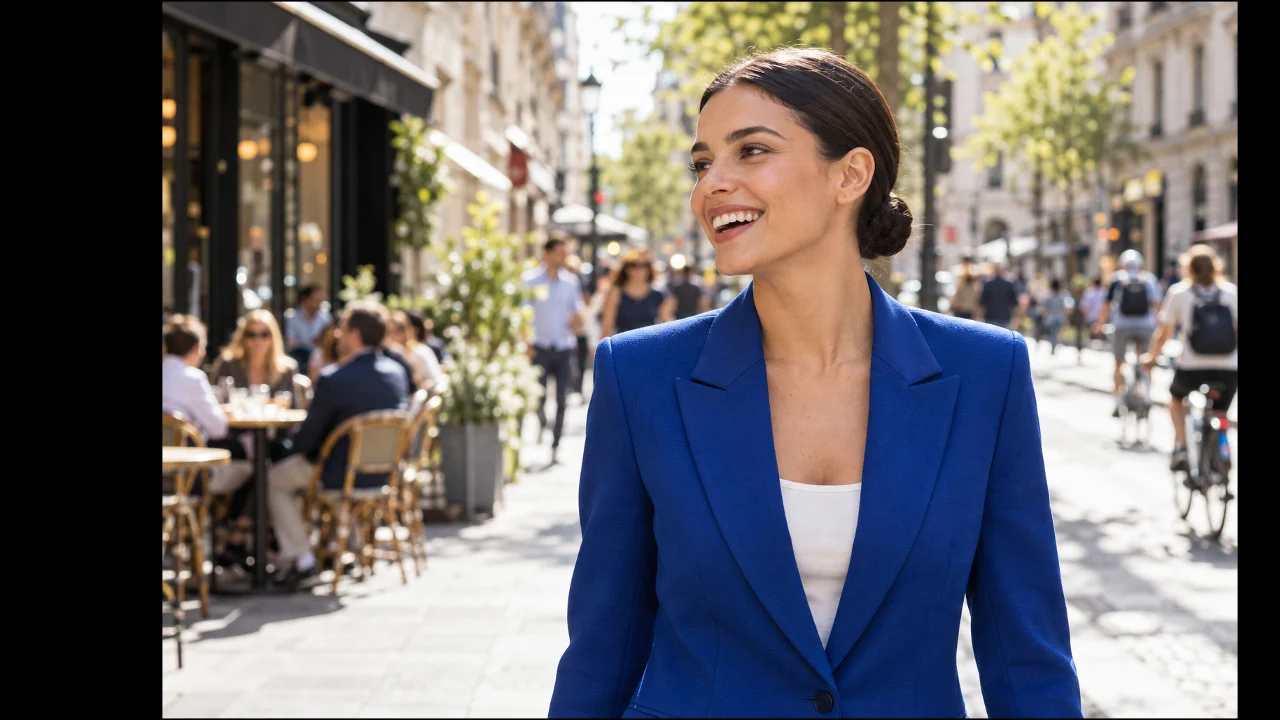
下载示例人像。在编辑器中选择。将名称设为 Portrait lighting,单位设为像素,宽度设为 1280,高度设为 720。在背景下选择黑色,然后单击创建。
其他设置保持默认。分辨率只影响打印;这张缩略图的大小由像素尺寸决定。
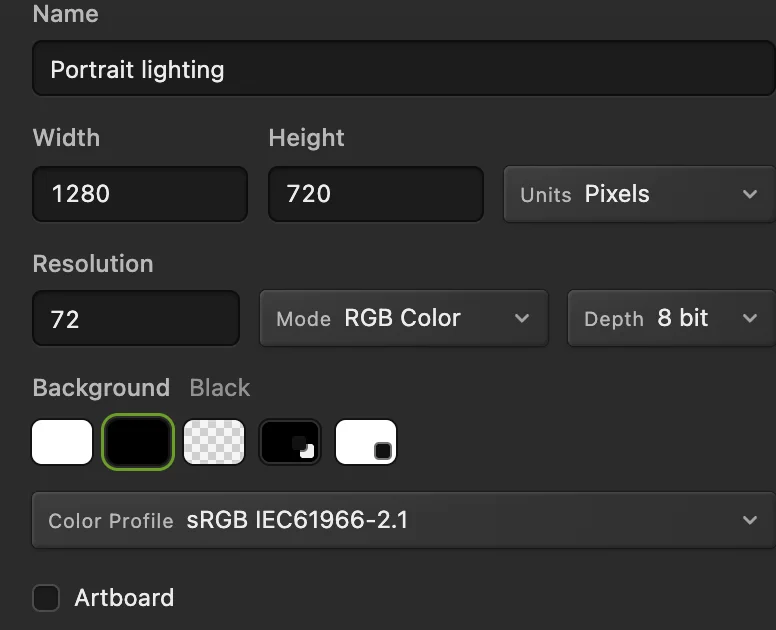
1280 × 720 是 16:9 的画布。黑色背景为黄色文字留出干净的区域。 置入人像并调整大小和位置
选择,然后选择 portrait-street.png。这会把照片放进新画布;而会把它作为单独的文档打开。
选择。在选项栏中,选中九点参考点网格的中心点,并打开H后面的链接图标。在W中输入 70,H也会随之变为 70。将X设为 700,Y设为 360,然后按 Enter。这些数值可以把示例照片按比例缩小并放到合适的位置,不会拉伸变形。
提示 使用自己的照片时,在链接打开的状态下拖动一个角来缩放,在框内拖动来移动位置。让人脸位于右侧,左半边留给标题。
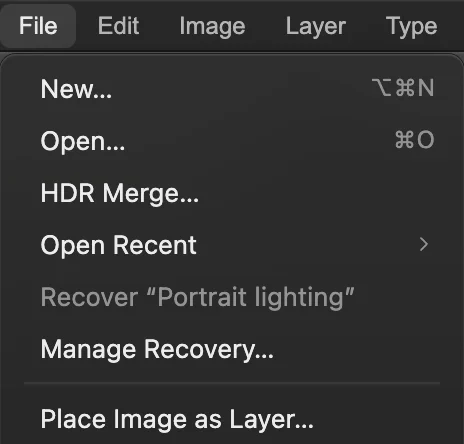
把照片添加到缩略图中。 
选中中心参考点后,X 和 Y 就是置入照片的中心位置。 制作可编辑的抠图
选择,等待选区边框出现。然后选择。将预览设为黑色,缩放设为 100%,以便检查头发。
对于这张示例,保持最大边缘恢复为 8 px,开启自适应边缘,移去背景色保持 100%。将输出设为新建带有图层蒙版的图层,然后单击应用。蒙版会隐藏街景,同时保留照片的像素。原来的照片图层会被隐藏。
在图层面板中双击新图层的名称,输入 Portrait,然后按 Enter。
提示 如果选区漏掉了主体的某些部分,请参考去除背景教程修正选区并调整边缘。
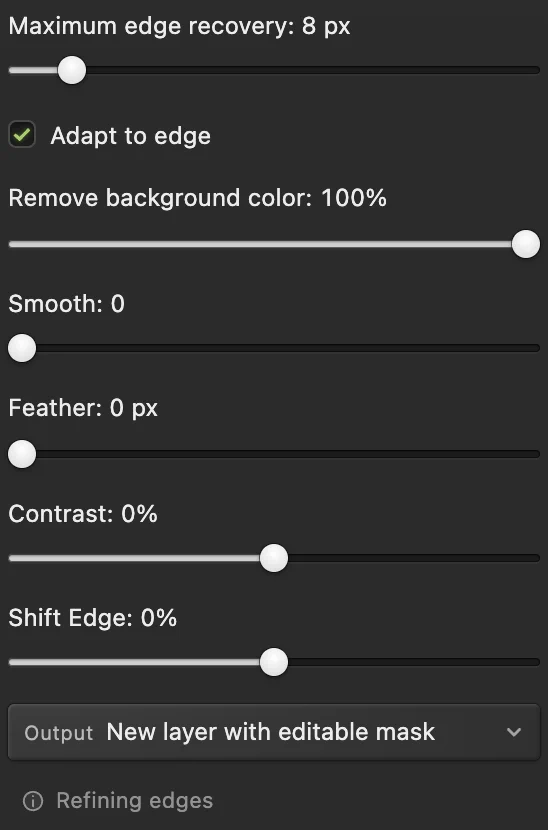
输出为可编辑的蒙版,抠图以后仍可修改。 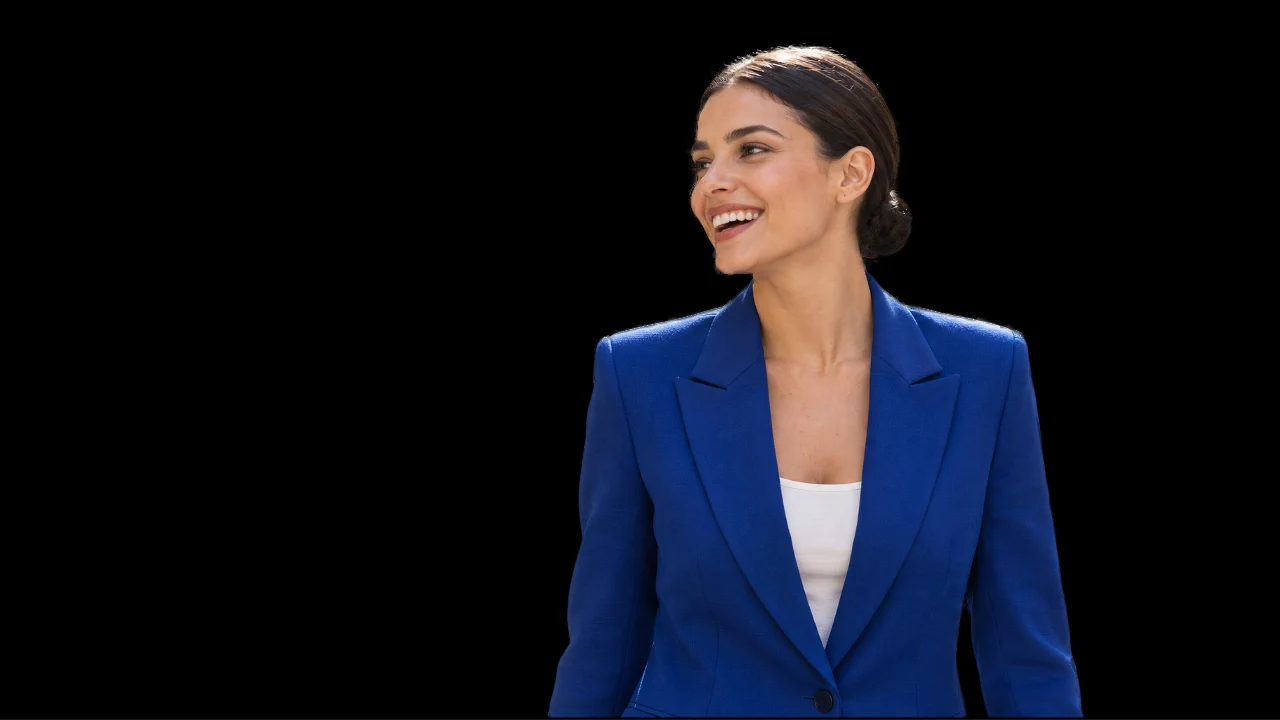
被蒙版遮住的街景处透出黑色的背景图层。 给主体加描边
选中 Portrait 图层的图像缩览图,然后选择。在左侧列表中启用描边:它会沿可见像素的边缘画出轮廓线。将大小设为 8 px,位置设为外部。单击它的颜色色块,在 # 字段中输入 ffffff,然后单击确定。再在“图层样式”中单击确定应用效果。
白色描边能把深色西装和黑色背景区分开。描边要保持足够细,让头发和面部始终是视觉焦点。
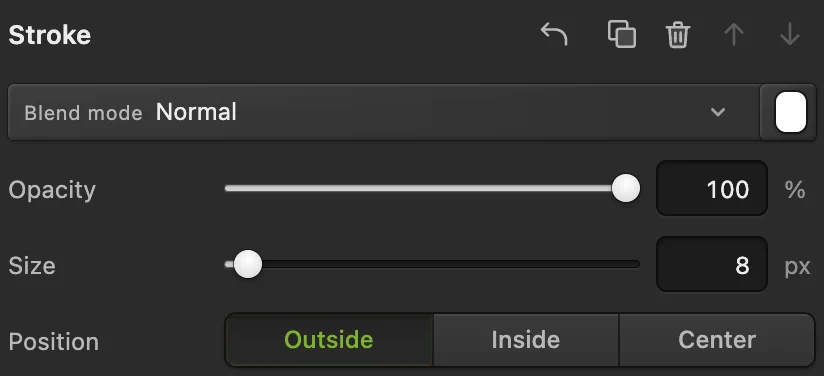
启用效果后的描边控件。“外部”会把轮廓线画在抠图外侧。 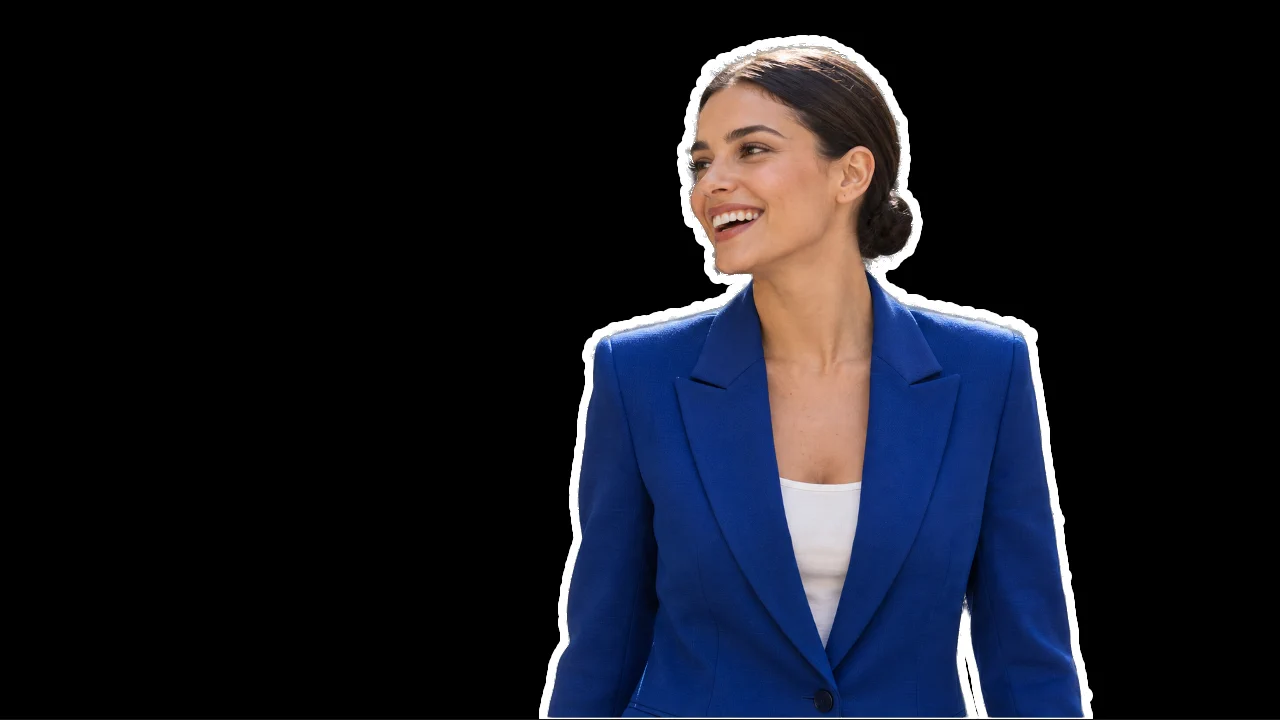
8 像素的描边始终附着在 Portrait 图层上。 添加两行标题
在左侧工具栏中选择文字。在选项栏中使用 Arial 字体,将大小设为 96 px,并开启粗体。单击颜色,在 # 字段中输入 ffe454,然后单击确定,得到示例中的黄色。
在左侧空白区域单击一次,大约距左边缘 64 像素、距顶部 270 像素。输入 PORTRAIT,按 Enter 换行,再输入 LIGHTING。最后单击选项栏中的对勾(提交文字)完成。这些文字仍是可编辑的文字图层。
提示 按 V,或选择工具栏中的移动按钮,即可重新调整已提交标题的位置。

标题简短,就能使用大号字体,又不会挤占人像的空间。 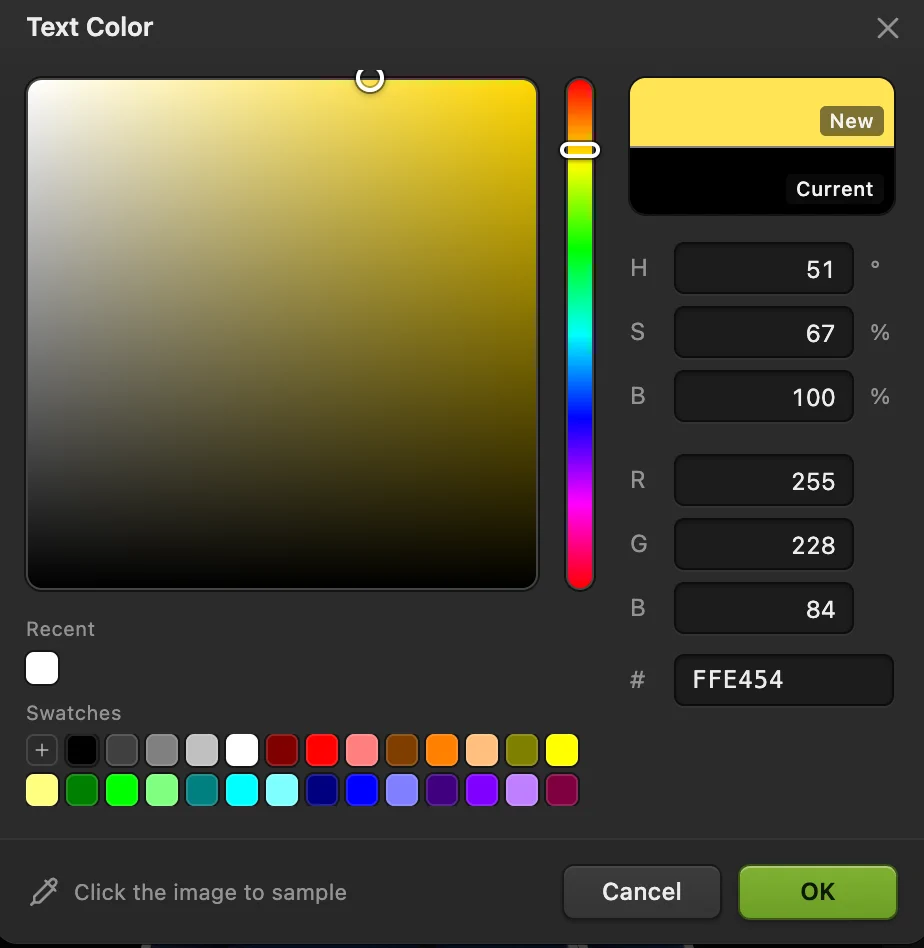
ffe454 让示例的标题呈现明亮的黄色。 
单击对勾完成输入。输入时按 Enter 会另起一行。 按缩略图大小检查设计
选择移动按钮隐藏文字光标,然后把状态栏中的缩放比例设为 25%。这时 1280 × 720 的画布显示为 320 × 180 像素。不放大视图,看看两个单词是否都能读清。
如果标题难以辨认,就删减文字或加大字号。四周留出空白,右下角不要放重要文字,因为那里可能会被视频时长标签遮住。
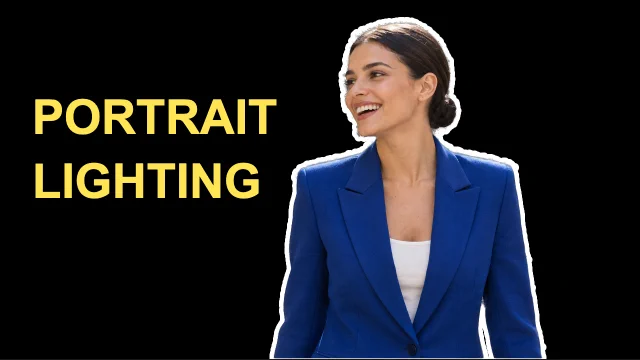
在 25% 缩放比例下,人脸、描边和两个单词依然清晰可读。 导出缩略图并存储图层
选择。将文件名设为 portrait-lighting.jpg,品质设为 90,然后单击导出。示例尺寸为 1280 × 720,文件远小于 2 MB。导出会写入一个新文件。
选择,让文字、蒙版和描边保持可编辑。之后用即可更新项目。“存储”会把打开的图像按原格式写回;对于从本页打开的图像或任何 JPEG,第一次存储时会打开存储图像。

给导出的缩略图单独起一个文件名。 
品质 90 时,这张示例导出的 JPEG 为 99690 字节,低于移动端 2 MB 的上限。 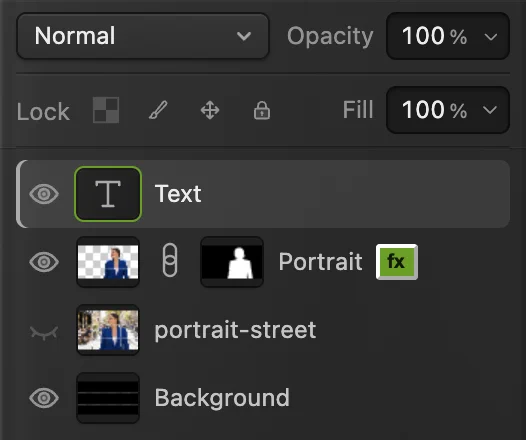
项目保留了文字图层、蒙版和图层样式。
直接用原照片作背景
抠图不是必需的。如果你的照片本身就有可以放文字的空白区域,只需置入并调整大小和位置,跳过选区、蒙版和人像描边。选择一种与该区域反差明显的文字颜色。如果照片到处都很杂乱,就缩短标题,或者换用视频中的另一帧画面。
以后修改文字、描边或背景
打开存储的 .cactus 项目。选择文字工具,单击标题即可编辑文字;完成后单击对勾。选中 Portrait 图层,重新打开,即可更改或移除描边。
要换一种背景颜色,选中背景图层,然后选择。选好颜色并确认。填充图层会添加在背景图层上方、照片和文字下方。存储项目,再导出一张新的 JPEG。
解决缩略图的常见问题
文字被人像挡住了
在图层面板中,把文字图层所在的行拖到 Portrait 上方,在它那一行的上半部分松开。文字仍然需要自己的空间:把它从脸部移开,而不是盖在脸上。
描边围住了整张照片
样式加在了没有蒙版的源图层上。选中带蒙版缩览图的 Portrait 图层,在那里应用描边。原来的 portrait-street 图层保持隐藏。
上传的文件太大
重新打开,把品质从 90 降到 80。查看预估大小和实际下载的文件大小。如果还需要更小的文件,请参考压缩图像教程。
照片看起来发虚
换用更大的原图,或者把主体缩小显示。放大一张小抠图无法凭空恢复缺失的细节;用更高的品质导出只能减少 JPEG 压缩造成的损失。
把缩略图上传到 YouTube
在电脑上打开 YouTube 工作室,选择内容,打开视频的详细信息,然后在缩略图下选择上传文件。选择导出的 JPEG,然后单击保存。你的账号必须通过验证,才能使用自定义缩略图。
| 设置 | 要求 |
|---|---|
| 上传格式 | JPG 或 PNG |
| 视频缩略图文件大小上限 | 移动端低于 2 MB;桌面端低于 50 MB |
以上要求核对于 2026 年 10 月 11 日。如有变化,请参阅 YouTube 最新的缩略图指南。继续学习文字格式和对齐。
从其他编辑器转过来
- Photoshop
- 通过“文件 › 置入嵌入对象...”置入照片。用横排文字工具添加标题,并通过“图层 › 图层样式 › 描边”添加描边。
YouTube 缩略图:常见问题
可以用视频截图做 YouTube 缩略图吗?
可以。存下一帧主体清晰、大小足够排版的画面,然后在 Lil Cactus 中用“文件 › 将图像置入为图层...”置入。模糊的画面放大后依然模糊。
YouTube 缩略图需要透明背景吗?
不需要。上传的缩略图应当显示完整的设计。在 Lil Cactus 中,蒙版可以让分层文档里主体周围的区域变为透明,而背景图层或填充图层则提供最终的背景。
可以把 YouTube 缩略图当作模板重复使用吗?
可以。在 Lil Cactus 中打开 .cactus 项目,在修改文字或照片之前,先用“文件 › 存储为 › Lil Cactus 项目...”另存一个不同名称的版本。项目中的文字和效果都保持可编辑。
导出 YouTube 缩略图之前需要拼合图层吗?
不需要。选择“文件 › 导出 › JPEG…”时,Lil Cactus 会合并所有可见图层。打开的项目仍保留各自独立的图层。
在 Lil Cactus 中制作缩略图时,我的照片会被上传吗?
不会。编辑和主体选择 AI 都在你的设备上运行。把完成的缩略图上传到 YouTube 是另一项单独的操作。
这个 YouTube 缩略图版式可以用于 Shorts 吗?
不可以。请在 Lil Cactus 中使用竖版 9:16 版式,而不是这个横版示例。YouTube 目前建议上传的 Shorts 缩略图使用 9:16;可用的上传选项请参阅其缩略图指南。