如何给照片调色
简要回答
在 Lil Cactus 中,选择,拉出一条平缓的 S 形曲线:对于示例照片,把两个点分别设为输入 64 / 输出 55 和 192 / 208,然后单击应用。再添加:在“阴影”中把“青色 – 红色”设为 −30、“黄色 – 蓝色”设为 +30,再在“高光”中把这两项分别设为 +10 和 −12。“洋红 – 绿色”和“中间调”保持为 0,打开保持明度,单击应用,然后把色彩平衡图层的不透明度设为 80%。选择,可以让这些调整保持可编辑。

- 用时
- 7 分钟
- 难度
- 中级
- 准备工作
- 一张暗部和亮部都保留有可用细节的照片
- 适用格式
- RGB 照片,包括 JPEG 和 PNG
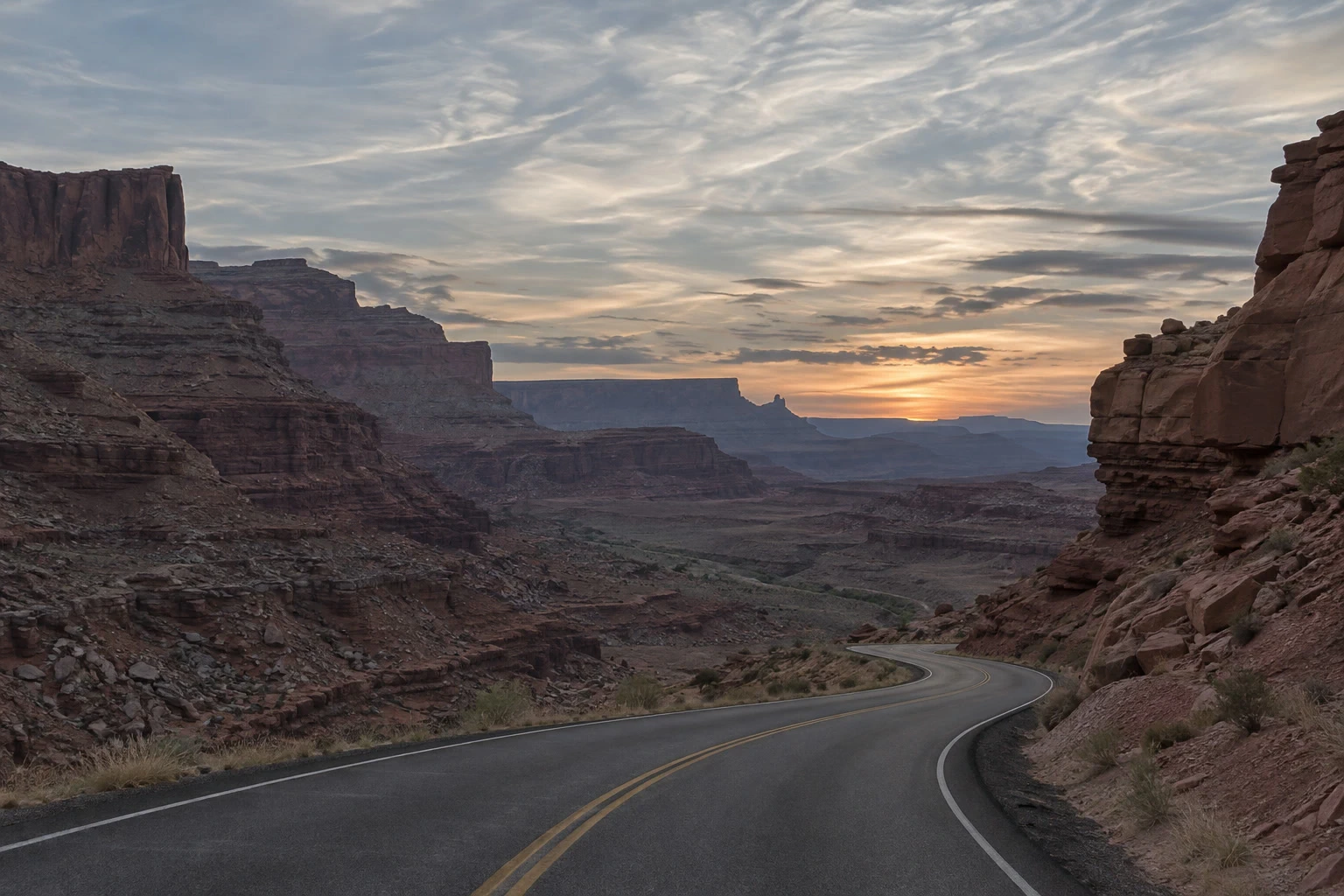
调色为照片赋予一种选定的氛围。先塑造对比度,再决定哪些色调该偏暖、哪些该偏冷。在这里,日落保持温暖,处于阴影中的峡谷则变冷。这些数值只是这张示例照片的起点;人像或白天的场景需要不同的平衡。
使用调整图层,即改变其下方画面外观的独立图层。用它们可以把调色效果与原图对比,之后还能修改颜色。
六步完成调色
打开照片并添加曲线
选择打开一张照片,或者打开本页的示例。选择。
曲线图把现有的色调映射为新的色调:暗调在左边,亮调在右边。把曲线向上抬会使相应色调变亮,向下压则使其变暗。
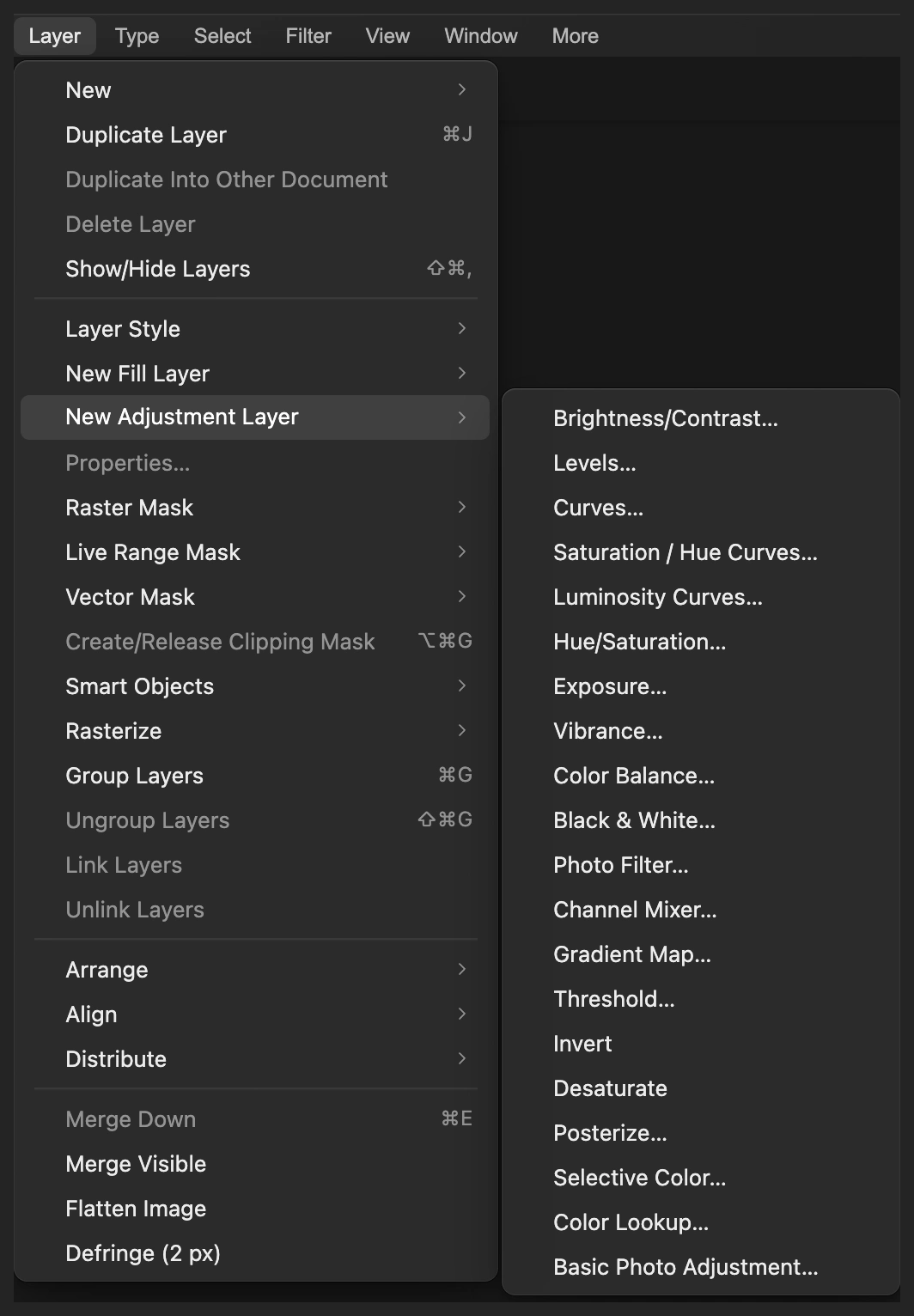
先在照片上方添加一个曲线调整。 给示例照片拉一条平缓的 S 形曲线
右上角的通道菜单保持为RGB。在对角线上大约四分之一处单击,然后把输入设为 64、输出设为 55。再在大约四分之三处单击,把这个点设为输入 192、输出 208。
低处的点压暗阴影,高处的点提亮天空。两个端点保持在 0 / 0 和 255 / 255。单击应用。
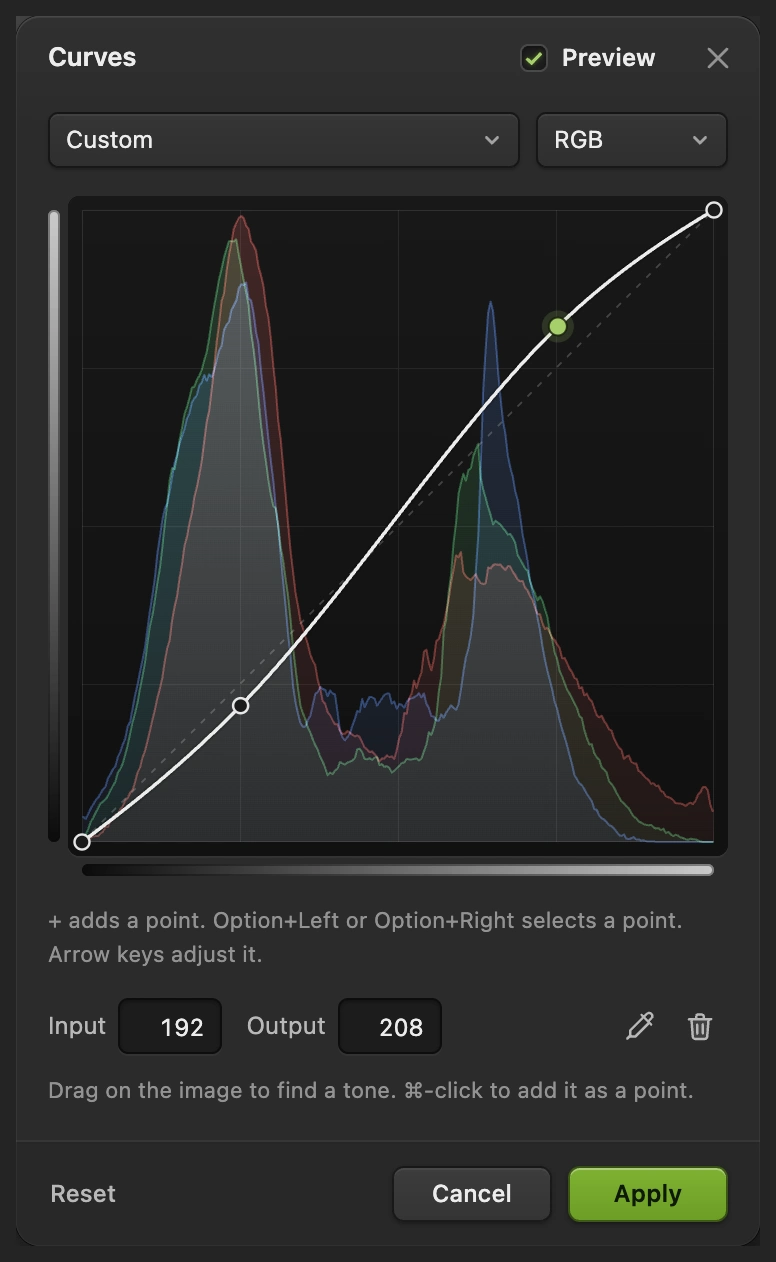
选中的高光点显示输入 192、输出 208。 - 阴影:64 到 55
- 高光:192 到 208
用色彩平衡让阴影变冷
选择。这会在曲线上方添加一个颜色调整。选择阴影,把青色 – 红色设为 −30,黄色 – 蓝色设为 +30,洋红 – 绿色保持为 0。打开保持明度。
“青色 – 红色”为负值时偏向青色;“黄色 – 蓝色”为正值时偏向蓝色。这两项调整让暗色的峡谷显得更冷。
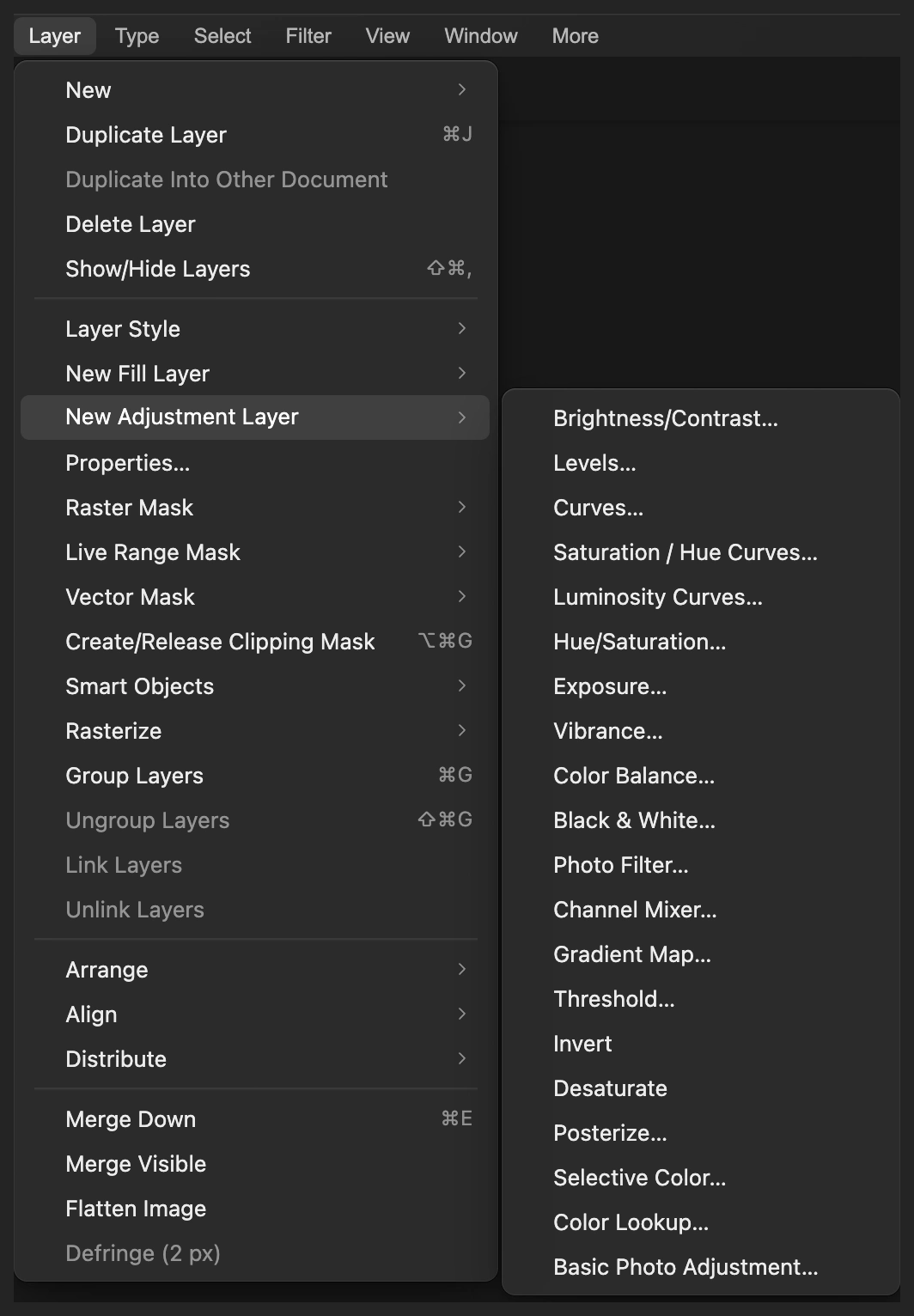
把颜色调整放在单独的调整图层上。 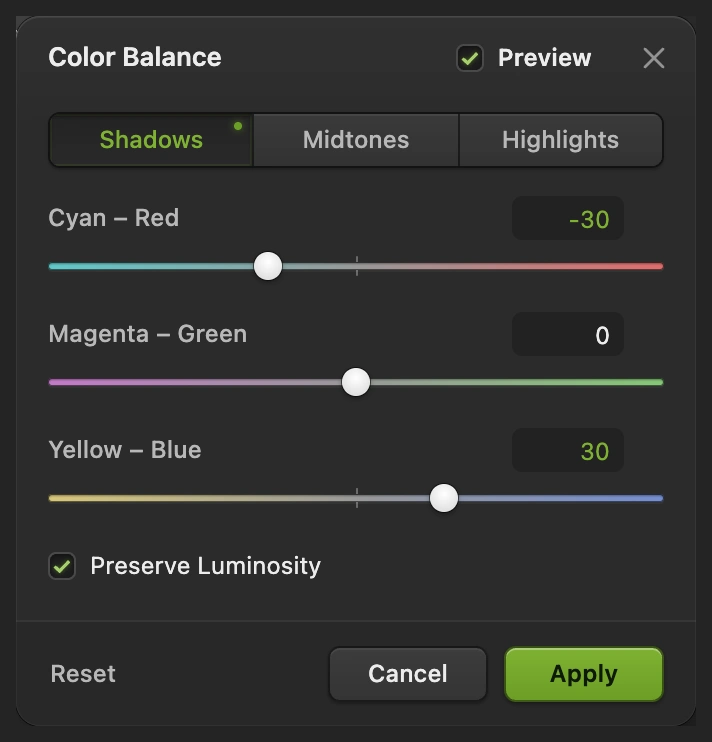
用这两个数值让阴影变冷;绿色与洋红之间的平衡保持不动。 平衡亮调
在同一个对话框中选择高光。把青色 – 红色设为 +10,黄色 – 蓝色设为 −12,洋红 – 绿色保持为 0。中间调的三个值都保持为 0,然后单击应用。
增加红色、减少蓝色,会把高光的色彩平衡推向暖色。阴影、中间调和高光之间平滑地相互重叠,所以这些控件无法精确地只作用于某个物体。
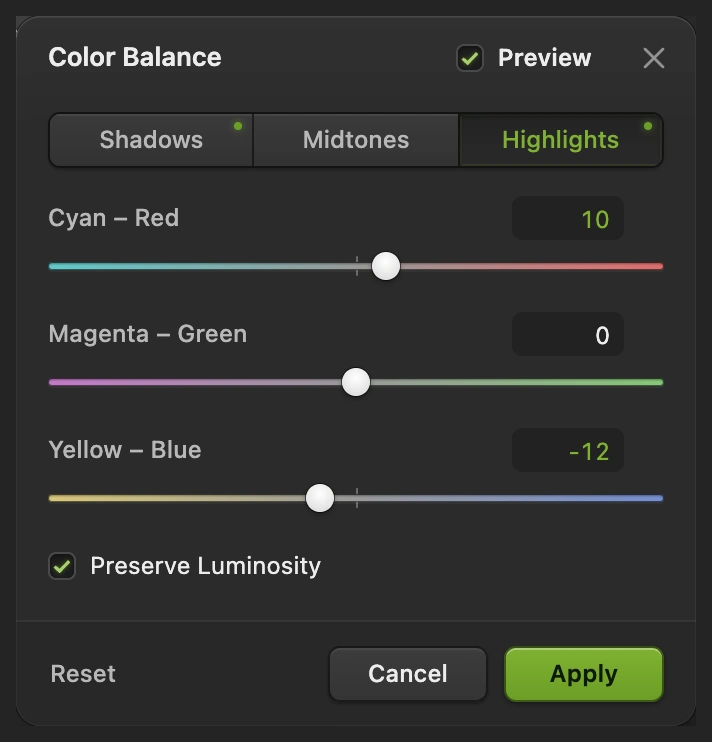
让高光变暖,同时保留上一步的阴影设置。 对比调色效果并设置强度
在图层面板中选中色彩平衡,把它的不透明度设为 80%。这样会把只有曲线时的效果混回一部分。
单击色彩平衡旁边的眼睛按钮,对比它带来的颜色变化。把曲线也隐藏,就能看到原图,然后再把两个图层都打开。既要看整张照片,也要看暗色的岩石和明亮的云彩:它们的纹理应当依然可见。
要重新调整颜色,单击色彩平衡旁边那个半边涂暗的圆形缩览图,然后选择。修改设置后单击应用。下方的照片始终保持原样。
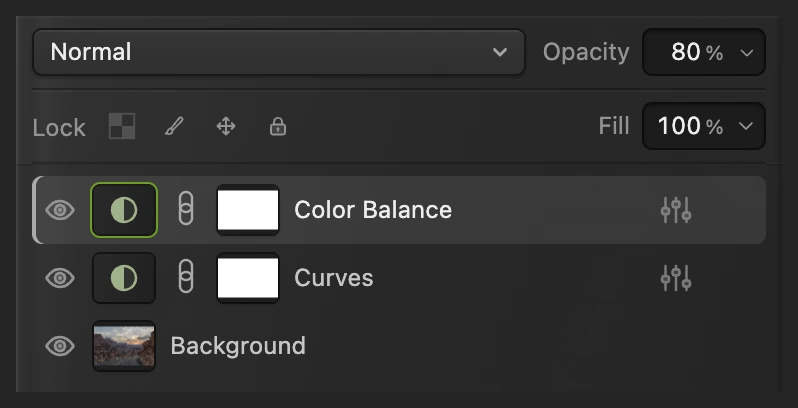
关闭两个调整可以看到原图;两个都打开就是最终的调色效果。 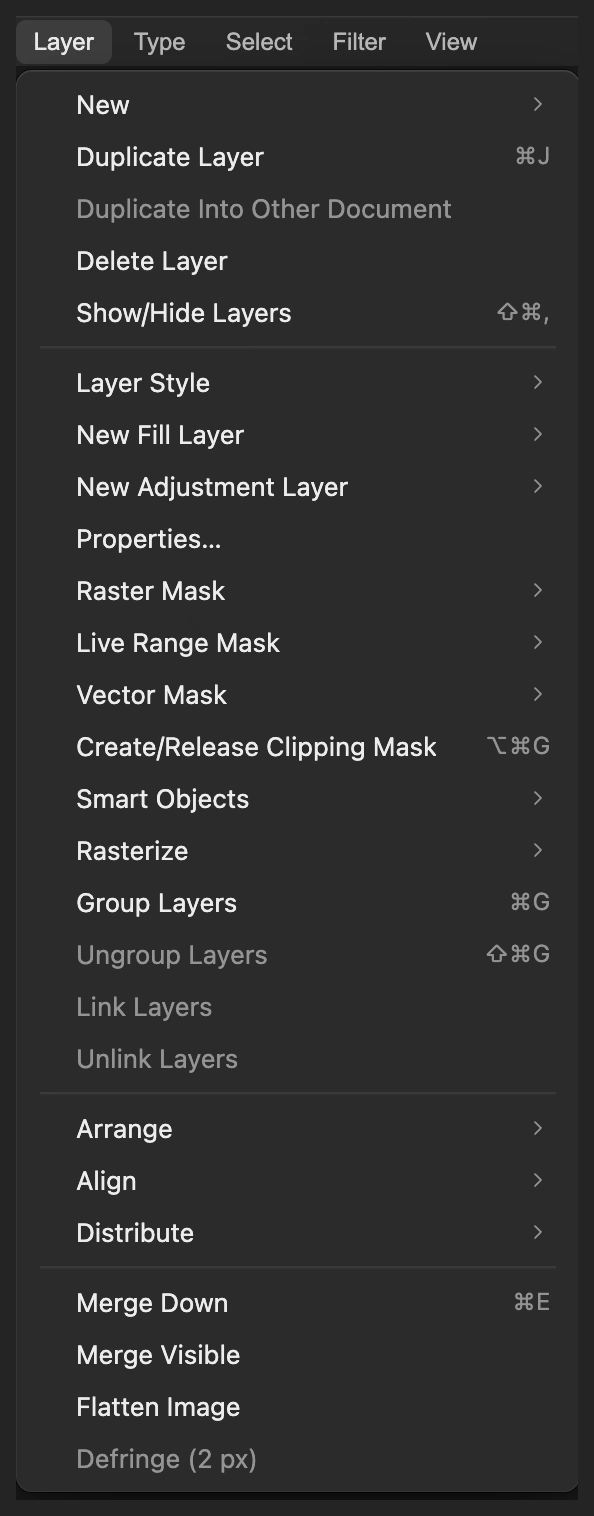
“属性”会重新打开所选调整的对话框。 存储调色并导出图片
选择,让照片、曲线和色彩平衡都保持可编辑。之后用存储这个项目。要得到一张新的成品照片,选择并单击导出。
如果继续使用打开的 JPEG,会以该格式写出一张拼合的图片;第一次存储时会打开存储图像。
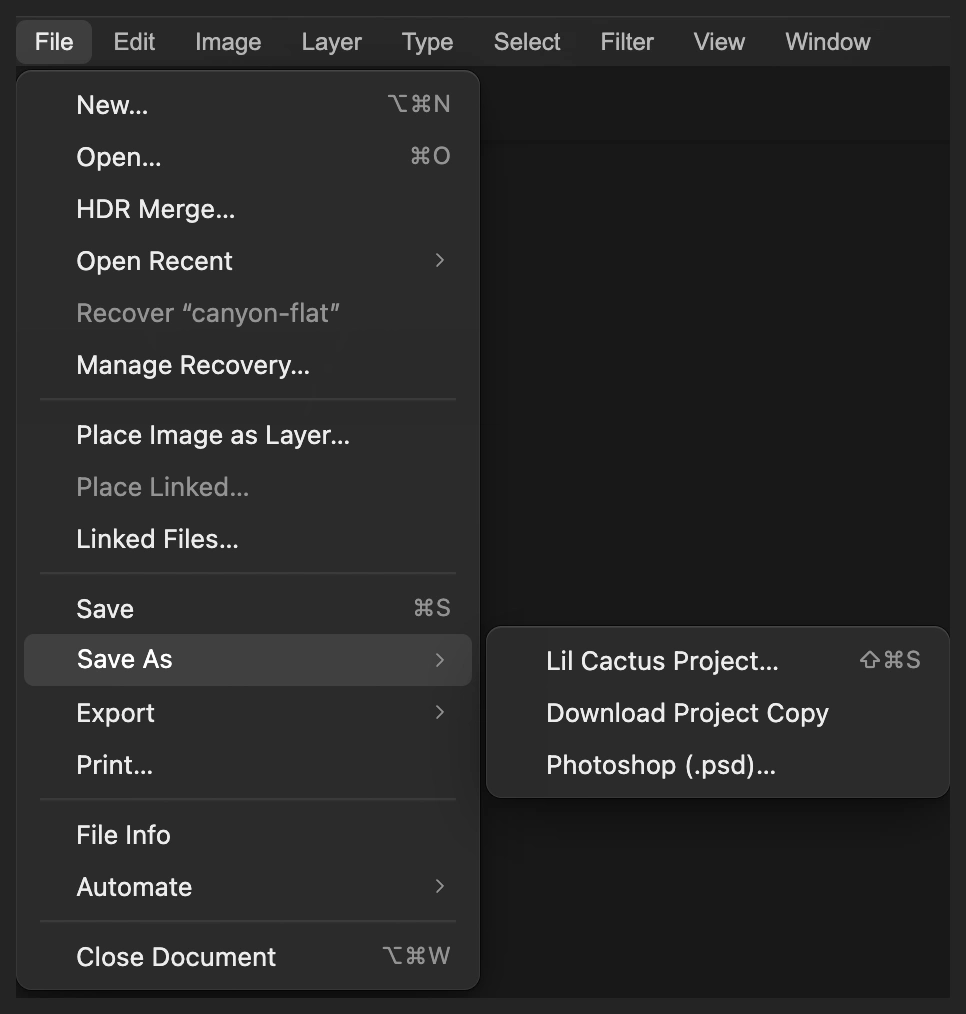
项目把两个调整与照片分开保存。 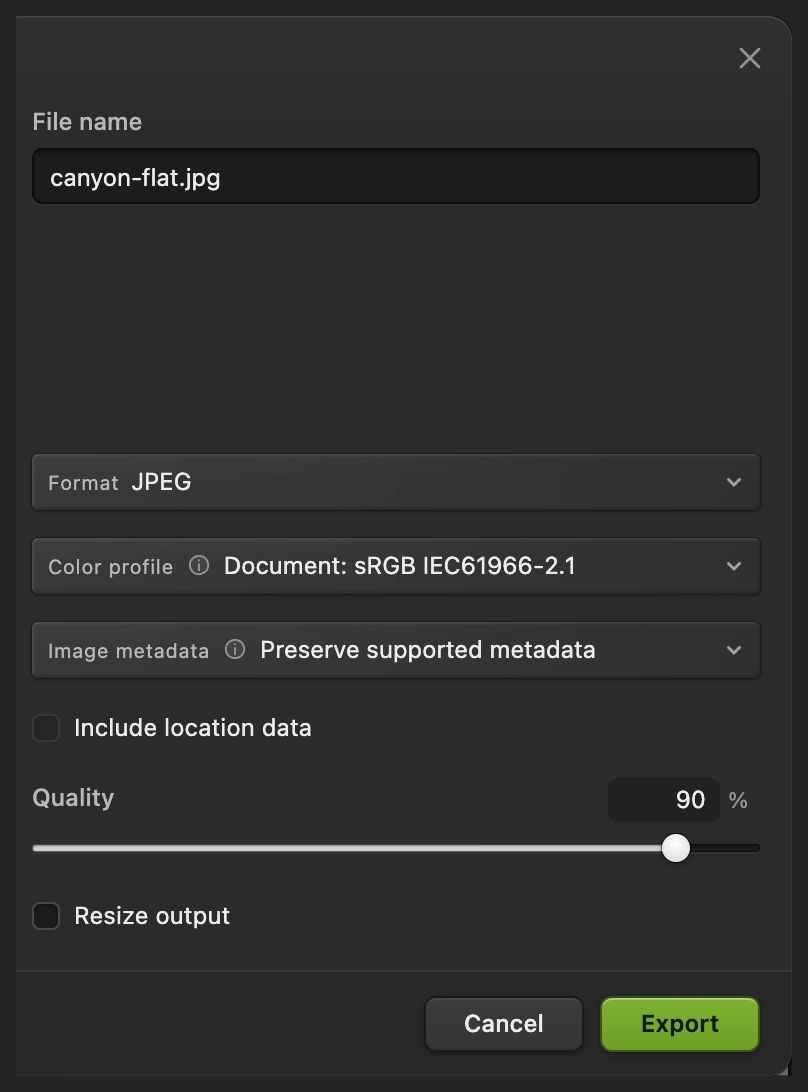
导出一份用于分享的成品。
用颜色查找重复使用同一风格
颜色查找(常称为 LUT)是一张把输入颜色映射为输出颜色的表。你可以把这次调色导出为 .cube 文件,然后在另一张照片的颜色查找调整中载入这个文件。
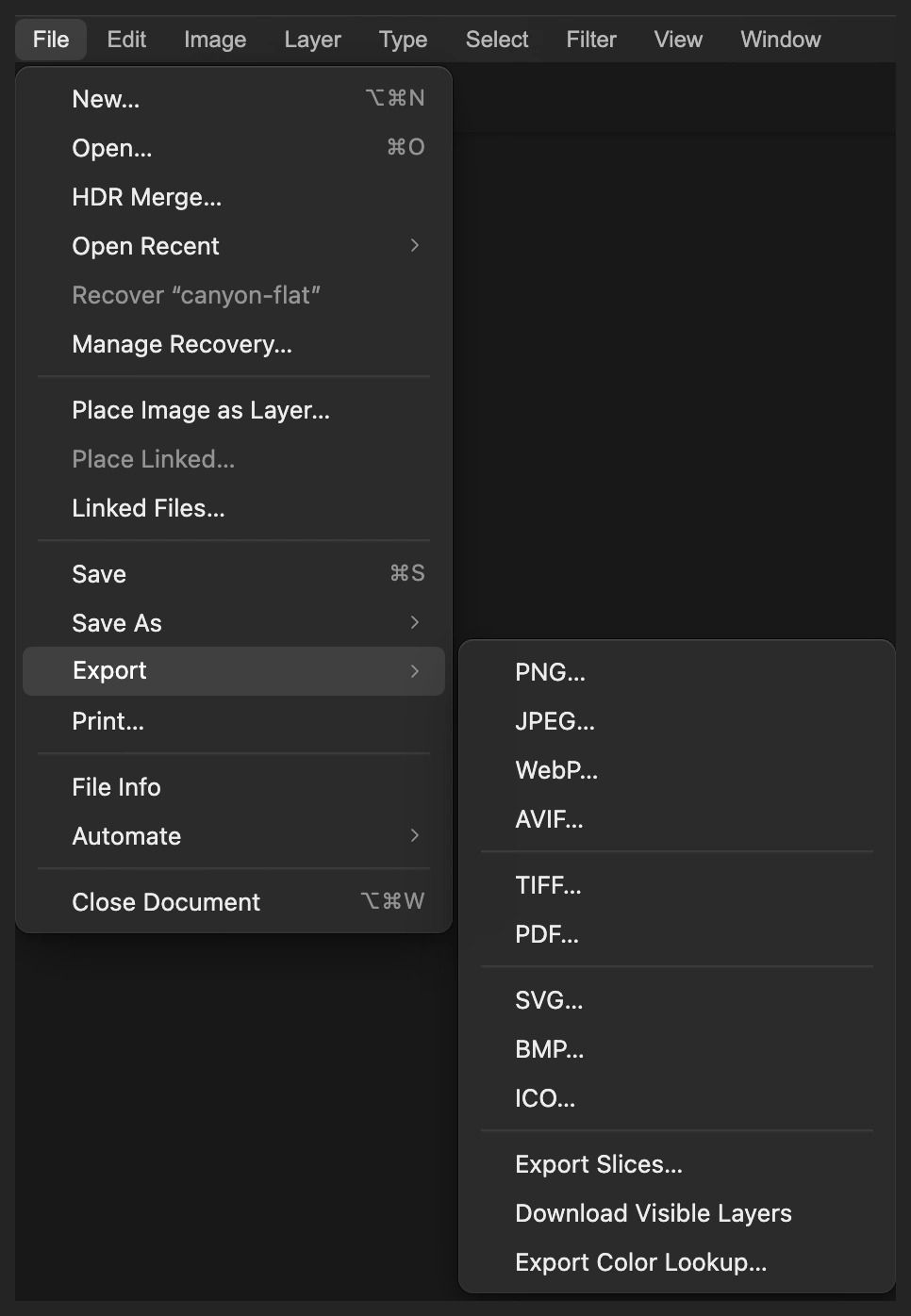
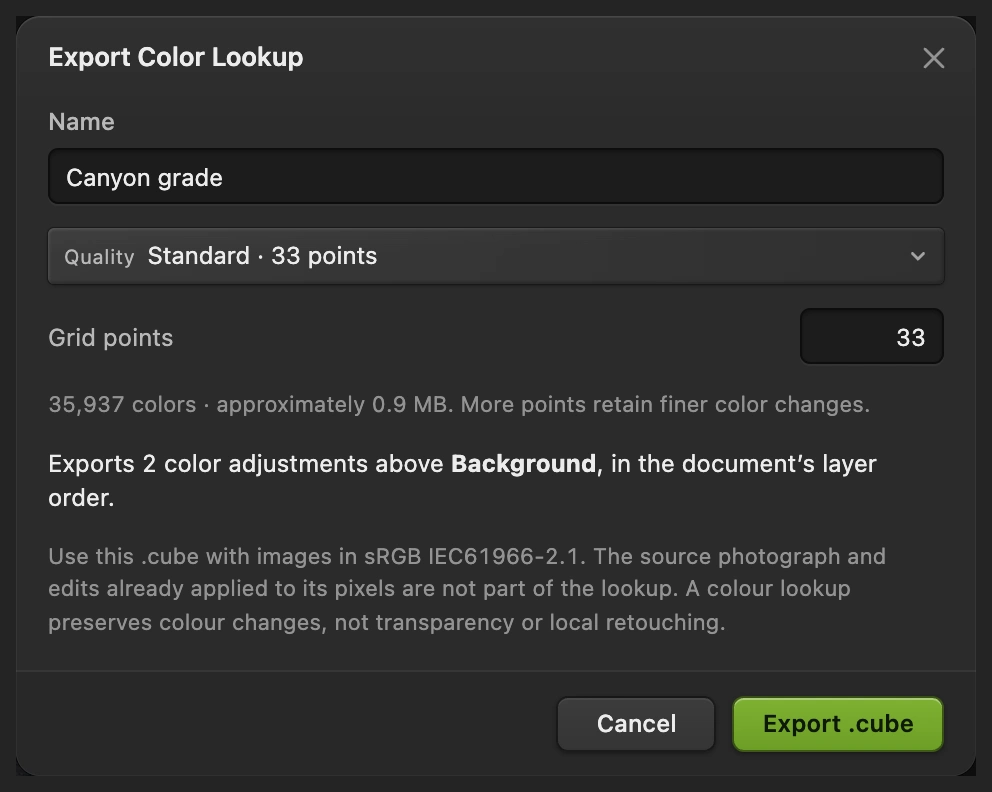
- 在两个调整都可见的状态下,选择。把它命名为 Canyon grade,品质保持为标准 · 33 个点,然后单击导出 .cube。
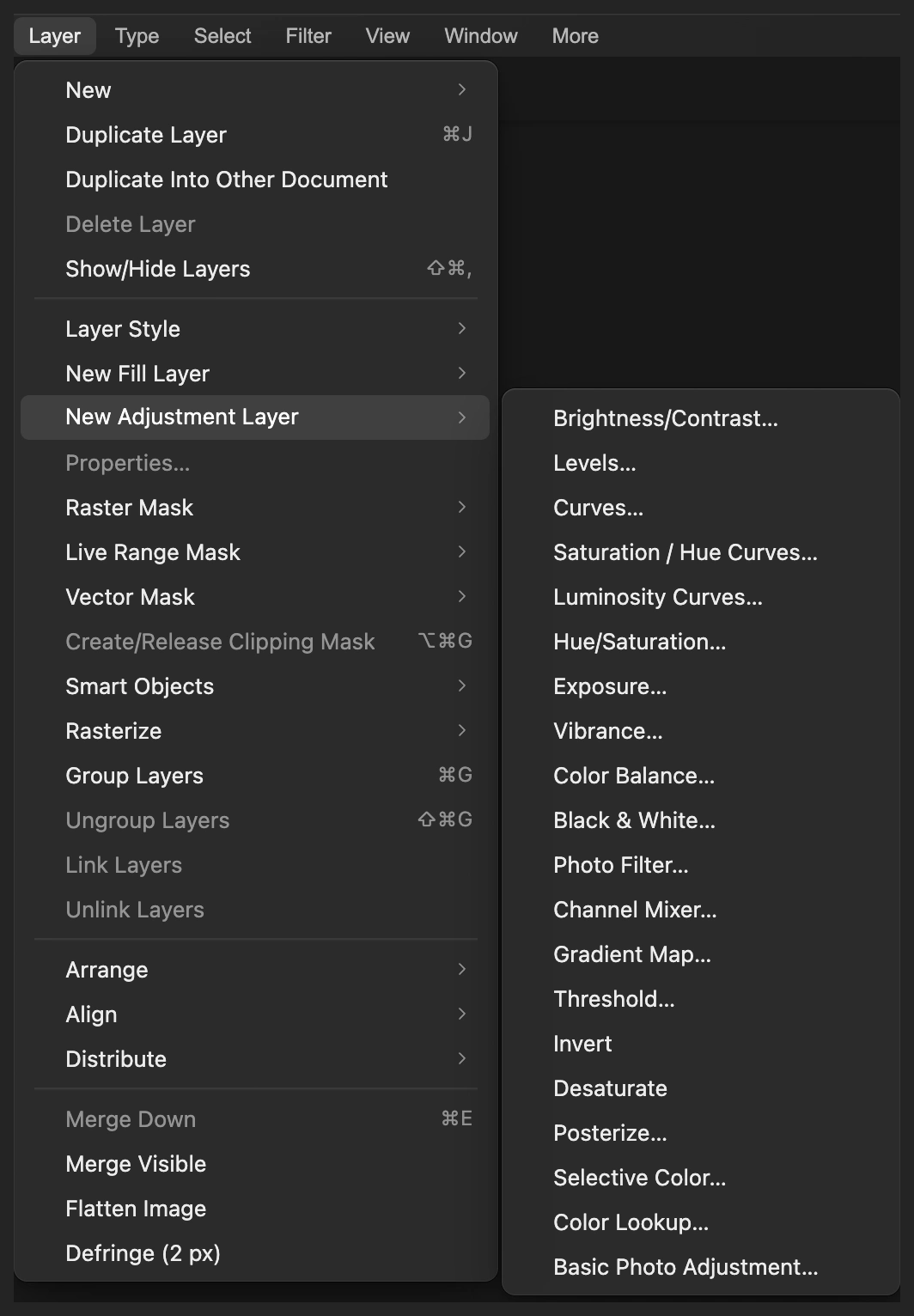
- 用再次打开原始照片(如果用的是示例,再单击一次本页的按钮)。选择。
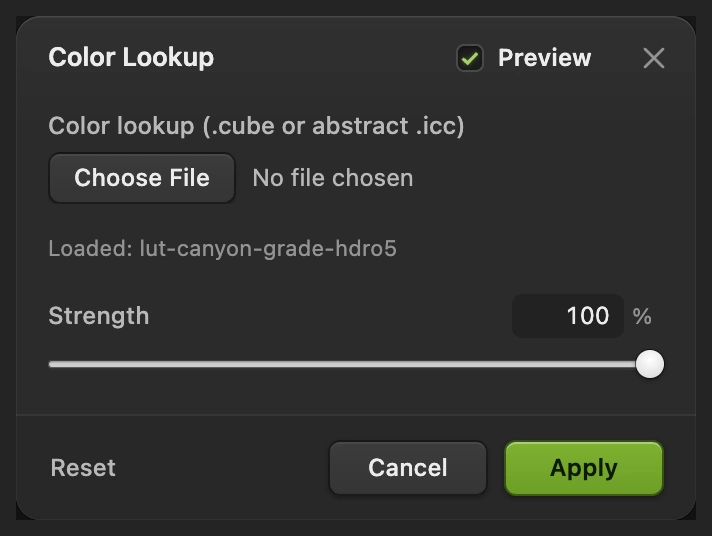
- 单击颜色查找 (.cube 或抽象 .icc)下方的文件按钮,选择 Canyon grade.cube。之后该字段会重新显示“未选择任何文件”;下方的已载入:一行表明表已载入。强度保持 100% 可获得完整效果,降低它则效果更柔和,然后单击应用。
请把查找表用于与导出对话框中所示颜色配置文件相同的 RGB 图像,这张示例为 sRGB。要从原始图像开始,否则调色会被应用两次。查找表只包含全局的颜色变化,不包含照片本身或局部修复。它也无法让光线不同的照片自动变得一致。
解决常见问题
阴影发蓝或发脏
在色彩平衡的“阴影”中,把“青色 – 红色”和“黄色 – 蓝色”调得更接近 0。如果岩石丢失了细节,把曲线中的阴影点也调得不那么暗。调色后纹理仍需清晰可辨。
天空显得生硬或丢失云彩细节
把曲线中较亮的那个点向对角线方向降低。如果暖光太橙,再减小“高光”的颜色偏移。改变颜色无法找回原图中本来就缺失的云彩细节。
只有一小块区域发生变化
某个选区可能变成了该调整的蒙版。蒙版的白色部分让调整生效,黑色部分则把它隐藏。请参阅如何检查和编辑图层蒙版。
“颜色查找”对话框里没有风格列表
颜色查找需要载入文件。按上面的方法从你的调色中导出一个 .cube,或者选择一个你已有的兼容 .cube 文件。
接下来做什么
调色常见问题
照片调色是什么?
调色就是选择颜色和对比度,为照片赋予某种氛围。在 Lil Cactus 中,曲线可以塑造色调,色彩平衡则可以让阴影、中间调和高光变暖或变冷。
调色和校正偏色是一回事吗?
不是。颜色校正的目的是让颜色看起来真实可信;调色则是加上一种选定的风格。在 Lil Cactus 中,先校正不需要的偏色,再决定最终照片应该偏暖还是偏冷。
存储后还能修改调色吗?
可以。Lil Cactus 项目会让曲线、色彩平衡和颜色查找调整图层保持可编辑。导出的 JPEG 只包含它们合在一起的效果,不包含单独的调整设置。
Lil Cactus 有内置的颜色查找风格吗?
没有。Lil Cactus 的颜色查找调整可以载入 .cube 表或抽象 ICC 配置文件,而“文件 › 导出 › 导出颜色查找表...”可以从全局调整图层生成 .cube 文件。
颜色查找能让所有照片看起来都一样吗?
不能。查找表映射的是照片中已有的颜色,所以曝光、光线和原始颜色都会影响结果。在 Lil Cactus 中,先调整好照片,再用颜色查找的“强度”让效果与之相称。
调色时我的照片会被上传吗?
不会。Lil Cactus 在你的浏览器中、在你自己的设备上运行曲线、色彩平衡和颜色查找。


