如何使用图层蒙版
简要回答
选中图层,单击图层面板底部的添加图层蒙版,或选择。图层旁边会出现一个白色的蒙版缩览图。在蒙版上用黑色涂抹可以隐藏图层的相应部分,用白色可以把它们恢复,用灰色则部分隐藏。如果添加蒙版时有活动选区,选中的区域保持可见,其余部分被隐藏。


- 用时
- 5 分钟
- 难度
- 入门
- 准备工作
- 一张照片,以及一台带鼠标或触控板的电脑
- 适用格式
- 任意图层:照片、调整图层和组
图层蒙版是附加在图层上的一张黑白图像,决定图层的哪些部分可见。蒙版为白色的地方,图层可见;为黑色的地方,图层被隐藏,下方的内容透出来。灰色会部分隐藏图层:灰色越深,隐藏得越多。
在本教程中,你会在彩色原图上方放一个黑白副本,再用蒙版只让几个地方透出颜色:有轨电车和一些花。
七步使用图层蒙版
打开照片
打开 lilcactus.app,选择 (Ctrl+O 或 ⌘O),或把照片拖到窗口中。如果想完全跟着操作,请打开本页的示例照片。它会成为图层面板中名为背景的图层。
复制图层,并把副本变成黑白
选择 (Ctrl+J 或 ⌘J)。原图层上方会出现第二个图层背景 拷贝,并处于选中状态。
接着选择 (Ctrl+Shift+U 或 ⇧⌘U)。这个命令没有任何设置,副本会立即变成黑白。它完全盖住了彩色原图,所以整张图看起来都是灰色的。
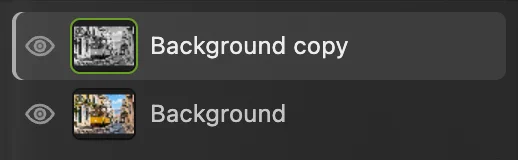
灰色副本位于彩色原图上方。 选中有轨电车,然后反选
选择。在浏览器中运行的 AI 会找出主体(这里是有轨电车),并沿着它画出虚线选区。第一次使用时,浏览器需要下载 AI 模型,所以会稍慢一些。
然后选择 (Ctrl+Alt+Shift+F 或 ⌥⇧⌘F)。现在除了有轨电车,其余部分都被选中了。之所以要反过来,是因为新蒙版会让选中的区域保持可见:你希望灰色副本在街道上保持可见,而在有轨电车上消失。
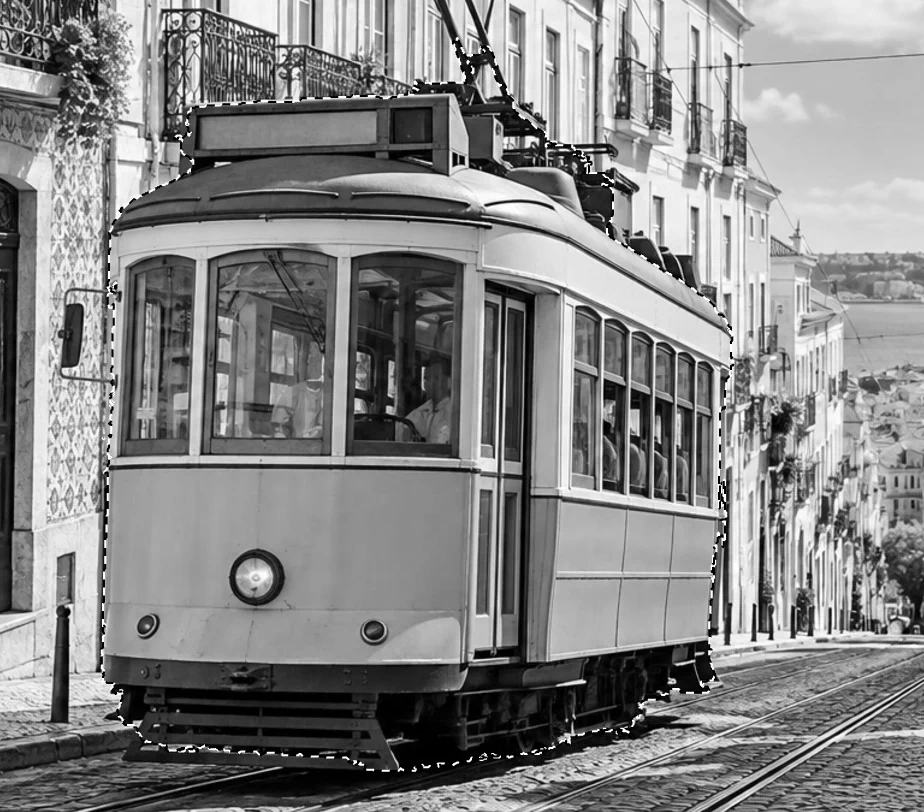
“选择主体”已经描出了有轨电车。 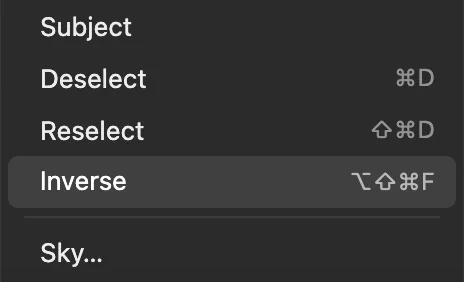
会互换选中和未选中的部分。 单击“添加图层蒙版”
在图层面板底部单击添加图层蒙版,也就是中间带圆圈的矩形按钮。有轨电车会立即变回黄色。这不是副本改变了颜色:副本在有轨电车上方被隐藏了,所以你看到的是下面的彩色原图。
看看图层面板。副本的缩览图旁边多了第二个缩览图,也就是蒙版:街道部分为白色,有轨电车的形状为黑色。蒙版缩览图周围的绿色边框表示,现在绘画和滤镜修改的是蒙版,而不是照片。单击照片缩览图可以重新编辑像素,单击蒙版缩览图则回到蒙版。
提示 菜单中的同一命令是。

“添加图层蒙版”是“图层”面板底部的第三个按钮。 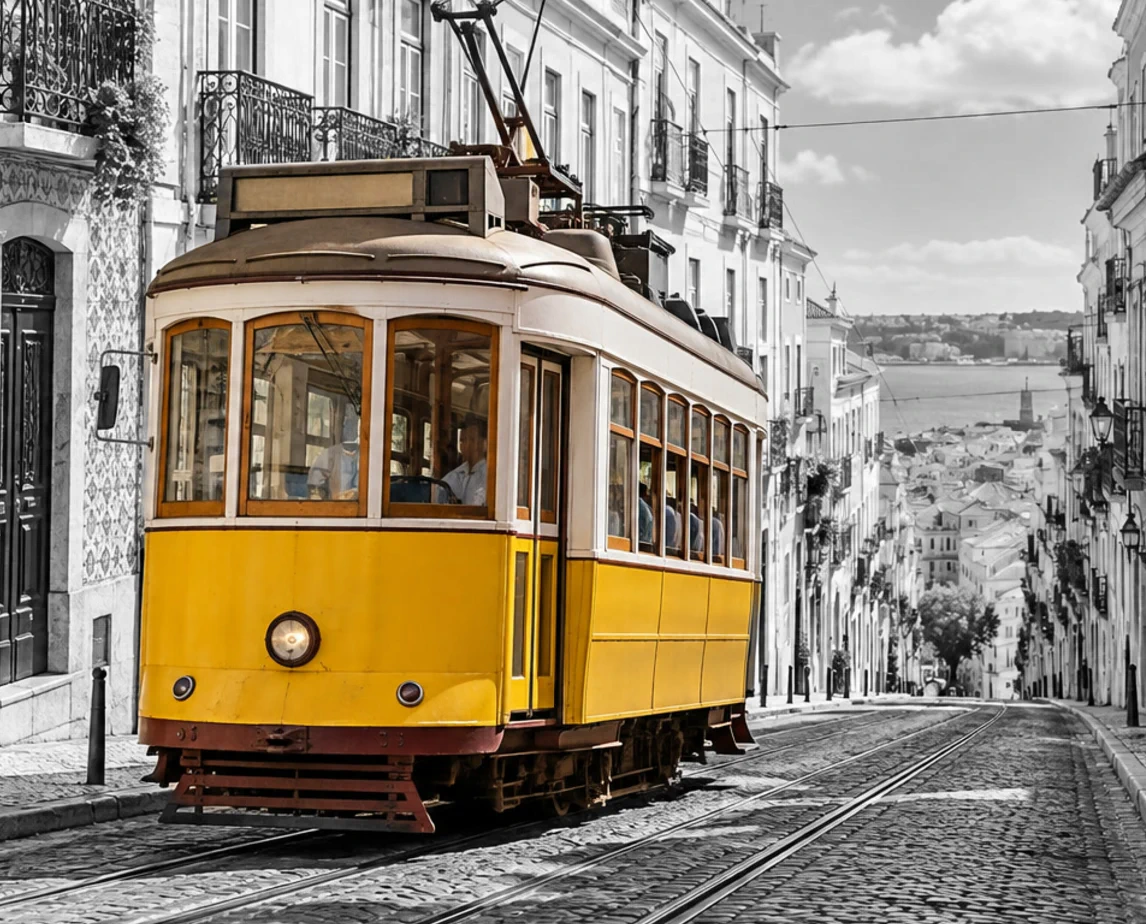
蒙版在有轨电车上方隐藏了灰色副本,彩色原图因此透了出来。 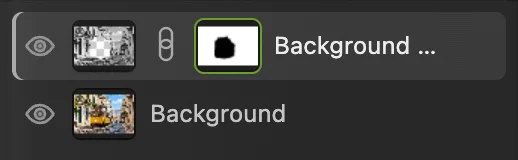
蒙版缩览图(已圈出):白色显示副本,黑色隐藏副本。 在蒙版上绘画,显示或隐藏更多区域
保持蒙版缩览图处于选中状态:
- 按 B 选择画笔工具,然后按 D。D 会把颜色设为黑色(前景色)和白色(背景色),这正是蒙版需要的两种颜色。
- 多按几次 ] 放大画笔,或按 [ 缩小画笔。对示例照片来说,大约 50 px 比较合适。
- 在左上方阳台的红花上涂抹。蒙版上的黑色会在那里隐藏灰色副本,花朵就恢复了颜色。
涂过头了?按 X 互换颜色,用白色涂抹:灰色副本会重新盖住那个位置。再按一次 X 换回来。你可以随意来回修改,因为没有任何内容被删除。
提示 要得到柔和的过渡,请在选项栏中降低硬度。要让颜色只透出一部分,请降低画笔的不透明度:这样每一笔画出的都是灰色,只会部分隐藏副本。

按 ] 六次后的画笔选项栏:大小 54 px。 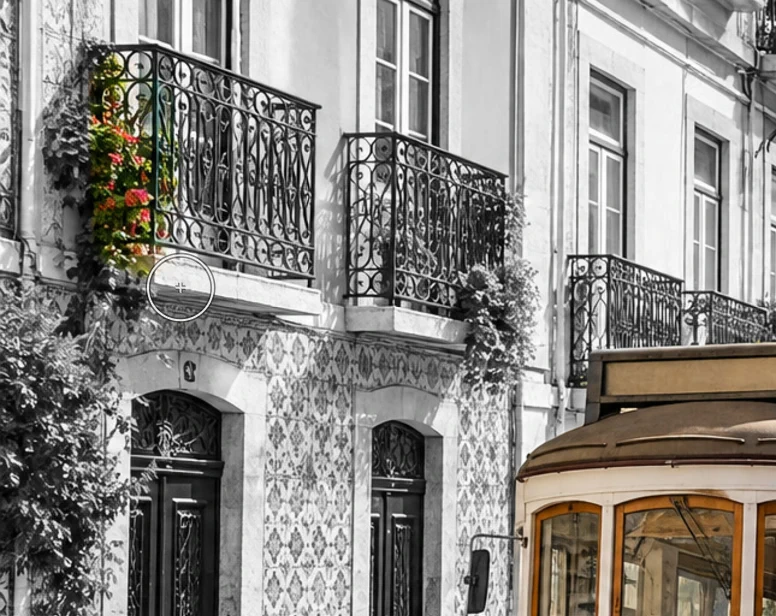
在蒙版上涂了两笔黑色,花朵就恢复了颜色。 试试“羽化”,但有轨电车保持为 0
双击蒙版缩览图,蒙版的设置会在属性面板中打开。羽化会按你设定的像素数模糊蒙版边缘,无需重新绘制。
在羽化中输入 20 并按 Enter 或 ↩,然后选择,直到有轨电车的左前边缘占满窗口。边缘会向两侧变软:灰色渗进黄色,颜色也溢到有轨电车旁边的瓷砖墙上。对边缘清晰的物体来说这太软了,所以请输入 0 并再按一次 Enter 或 ↩,恢复清晰的边缘。羽化适合边缘柔和的主体,例如渐渐融入风景的天空。
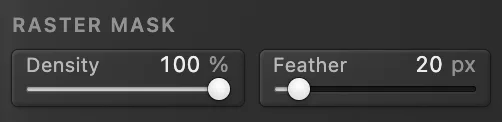
“属性”面板中的“羽化”,设为 20 px。 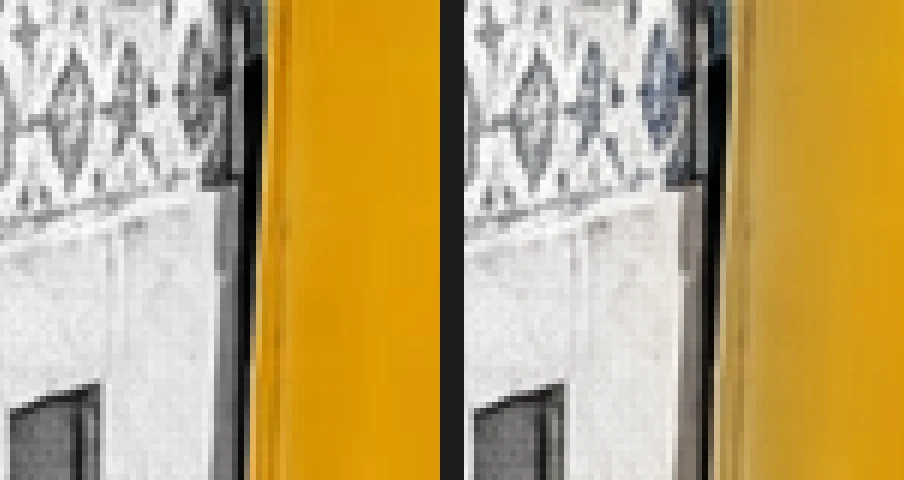
左:羽化 0 px。右:羽化 20 px,灰色渗进黄色,墙砖也沾上了颜色。 存储照片,或保留可编辑的蒙版
如果想保留两个图层和蒙版以便之后修改,请选择 (Ctrl+Shift+S 或 ⇧⌘S);如果要在其他编辑器中打开文件,请选择。存储项目后, (Ctrl+S 或 ⌘S) 会更新该项目。
要分享完成的图片,请选择并单击导出:你会得到一个新的、已拼合的 JPEG,蒙版效果已包含在内。在存储项目之前,会把拼合后的结果写回你打开的 JPEG。第一次存储 JPEG 时(包括本页的示例),会打开存储图像对话框,让你选择文件。
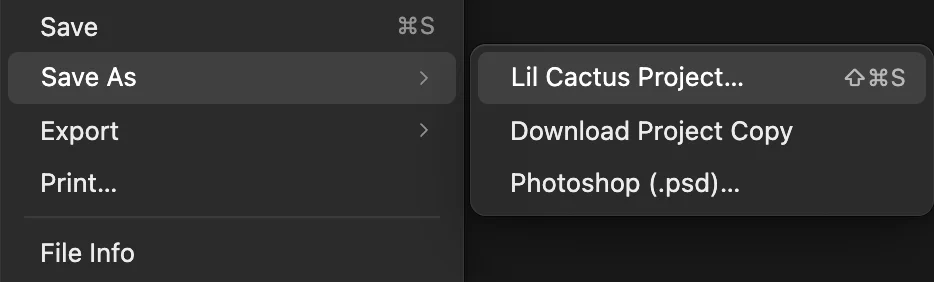
“Lil Cactus 项目...”(已圈出)会保留图层和蒙版。
从选区创建蒙版:显示全部和隐藏全部
菜单有两种添加蒙版的方式,如果有选区,两者都会使用它:
- 添加图层蒙版(显示全部),与添加图层蒙版按钮相同。有选区时,选中的区域保持可见,其余部分被隐藏。没有选区时,蒙版全白,所有内容都保持可见。
- 添加图层蒙版(隐藏全部)。有选区时,选中的区域被隐藏,其余部分保持可见。没有选区时,蒙版全黑,整个图层都被隐藏,直到你用白色涂抹。
所以第 3 步中,你也可以跳过:选中有轨电车,然后选择。柔和的选区(例如用得到的选区)会生成带灰色柔和边缘的蒙版。
应用或删除蒙版
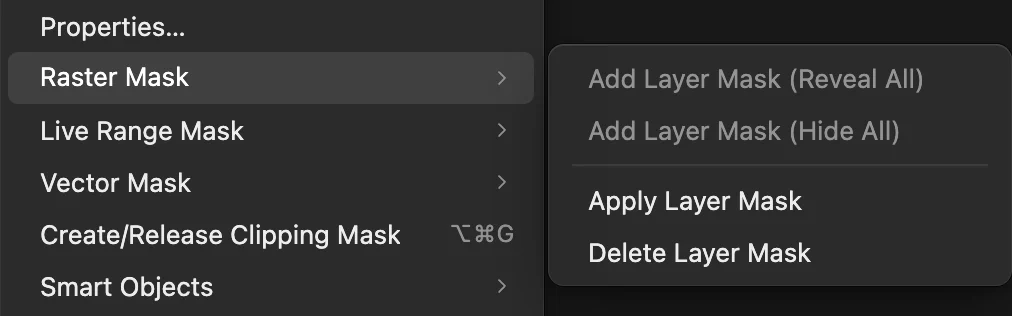
这两个命令都在中:
- 应用图层蒙版会让蒙版永久生效:被隐藏的像素从图层中删除,蒙版随之消失。部分隐藏的像素会变成半透明。只有在确定之后再这样做,例如要把图层交给不需要蒙版的人之前。
- 删除图层蒙版会丢弃蒙版,图层保持完整,和添加蒙版之前一样。
只要文档还开着,两者都可以用 Ctrl+Z 或 ⌘Z 撤销。
用调整图层做出同样的效果
调整图层会改变其下方所有内容的颜色,并自带蒙版,所以它可以代替灰色副本。它的设置始终可以编辑,之后还能重新调整灰色的深浅。
- 删除灰色副本:选中背景 拷贝,单击图层面板底部的删除图层。
- 选择,再选择,让街道处于选中状态。
- 选择,然后单击应用。新图层的蒙版根据选区生成:街道变成灰色,有轨电车保持黄色。
- 要在这个蒙版上绘画,先单击它的蒙版缩览图,再像第 5 步那样涂抹。
详细了解调整图层的工作原理。

为什么用蒙版而不用橡皮擦
橡皮擦工具会删除像素:一旦关闭文档,擦掉的边缘就无法修复。蒙版只是把像素隐藏起来。如果之后发现有轨电车车顶还有一部分是灰色的,打开项目,在蒙版的那个位置涂黑色即可;如果颜色溢到了墙上,就涂白色。无论哪种情况,像素都会原样恢复。
解决常见问题
画笔把黑色画到了照片上
你画在了图层的像素上,而不是蒙版上。按 Ctrl+Z 或 ⌘Z 撤销,单击蒙版缩览图,再重新涂抹。
黑色只隐藏了图层的一部分
选项栏中画笔的不透明度或流量低于 100%,或者颜色不是纯黑,或者属性面板中蒙版的浓度低于 100%。把它们设为 100% 并按 D。蒙版只使用亮度,所以其他任何颜色都相当于某种灰色。
“添加图层蒙版”按钮显示为灰色
如果图层已经有蒙版,请在那个蒙版上绘画,或用删除它。如果有内容被锁定,把指针悬停在按钮上:提示会说明被锁定的图层或组。在图层面板中选中该图层或组,单击锁定一行中的挂锁图标即可解锁。
头发或毛发看起来像被剪刀剪过
添加蒙版之前,先用优化选区,做法见如何去除照片背景。
移动图层时蒙版留在了原处
图层和蒙版之间的链接被取消了。单击两个缩览图之间的小圆点,让链条图标重新显示;或者在属性面板中勾选蒙版随图层移动。
接下来做什么
从其他编辑器转过来
- Photoshop
- “图层”面板底部有蒙版按钮,菜单中是 图层 › 图层蒙版 › 显示全部 或 隐藏全部。Lil Cactus 中对应的菜单是 图层 › 图层蒙版 › 添加图层蒙版(显示全部)或(隐藏全部);两者的“浓度”和“羽化”都在“属性”面板中。
- GIMP
- 图层 › 蒙版 › 添加图层蒙版...,在其中选择白色、黑色或选区。在 Lil Cactus 中,图层 › 图层蒙版 › 添加图层蒙版(显示全部)或(隐藏全部)会生成白色或黑色的蒙版,如果有选区,两者都会使用它。
图层蒙版常见问题
图层蒙版有什么用?
凡是只影响图片的一部分、又不想删除任何内容的编辑都可以用它:抠出人物、只让一个物体保留颜色、融合两张照片,或者把调整限制在天空上。
在 Lil Cactus 中可以给组添加图层蒙版吗?
可以。在 Lil Cactus 中,在“图层”面板中选中组,然后单击“添加图层蒙版”。组的蒙版会一次性隐藏组内的所有内容,组里的每个图层仍然可以有自己的蒙版。
图层蒙版和剪贴蒙版有什么区别?
图层蒙版属于某一个图层,用黑白两色绘制。剪贴蒙版使用下方图层(例如文字或形状)的形状,被剪贴的图层只在这个形状内部显示。在 Lil Cactus 中,用“图层 › 创建/释放剪贴蒙版”创建剪贴蒙版。
存储图像时会保留图层蒙版吗?
存储为 Lil Cactus 项目或 PSD 文件时会保留:在 Lil Cactus 中,“文件 › 存储为 › Lil Cactus 项目...”或“Photoshop (.psd)…”会让图层和蒙版保持可编辑。JPEG、PNG 和 WebP 文件只存储完成的图片,蒙版效果已包含在内。
可以在 Lil Cactus 中打开带图层蒙版的 PSD 吗?
可以。在 Lil Cactus 中,PSD 中的图层蒙版会作为可编辑的蒙版在各自的图层上打开,“文件 › 存储为 › Photoshop (.psd)…”会把它们写回。在 PSD 中停用的蒙版打开后仍为停用状态:按住 Shift 单击“图层”面板中的蒙版缩览图,或在“属性”面板中勾选“启用蒙版”,即可启用它。
在 Lil Cactus 中使用图层蒙版时,照片会被上传吗?
不会。蒙版、“选择主体”以及其他所有步骤都在你的浏览器中、在你自己的设备上运行。开启统计后,编辑器只记录使用了哪些工具,从不记录图像,详见隐私政策。


