图层混合模式详解及实用技巧
简要回答
混合模式决定一个图层如何与下方的图层混合。选中图层,在图层面板顶部、不透明度左侧的混合模式菜单中选择一种模式。正片叠底会使图像变暗,白色消失;滤色会使图像变亮,黑色消失;叠加和柔光会增加对比度,50% 灰色消失。

- 用时
- 6 分钟
- 难度
- 入门
- 准备工作
- 一张照片,或两个要合成的图层
- 适用格式
- 像素图层、文字图层、形状图层、填充图层、调整图层和组,8 位或 16 位文档
每个图层都有混合模式。在正常模式下,图层会遮住下方的内容。其他模式则按某种规则把图层的每个像素与下方的像素组合起来:相乘、保留较亮的一个、增加对比度、只取颜色,等等。图层本身不会改变。
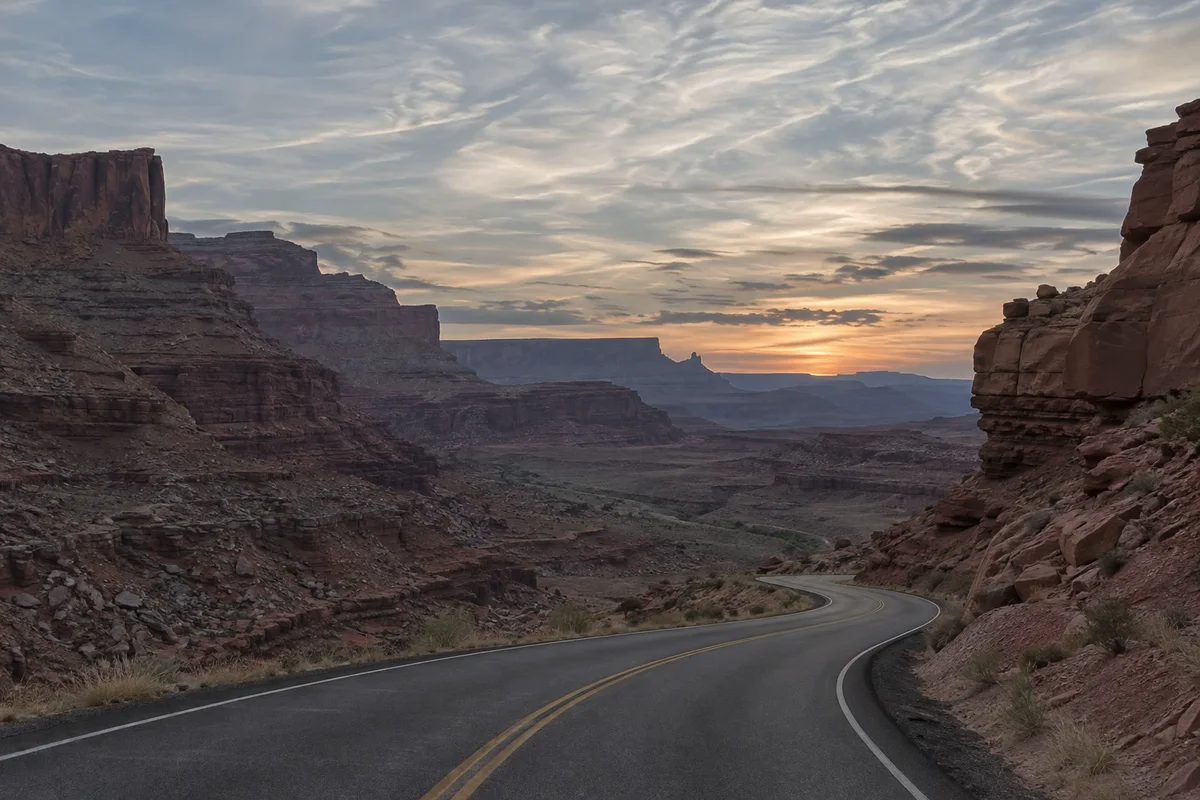
要看清一种模式的效果,最快的办法是把照片与它自己的副本混合。在本教程中,你会在平淡的峡谷照片上试用三种模式,并保留效果最好的那一种。
七步试用混合模式
打开照片
打开 lilcactus.app,选择 (Ctrl+O 或 ⌘O),或把照片拖到窗口中。如果想完全跟着操作,请打开本页的示例照片。
复制图层
选择 (Ctrl+J 或 ⌘J)。背景上方会出现一个名为背景 拷贝的图层,并处于选中状态。混合模式需要下方有内容才能混合,所以更改文档最底层的混合模式不会产生可见效果。
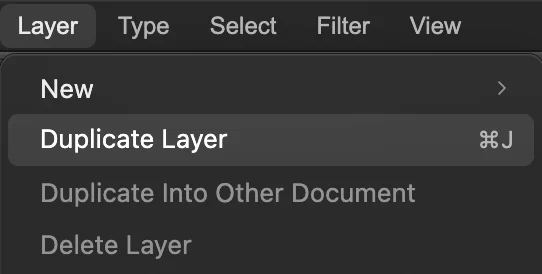
。 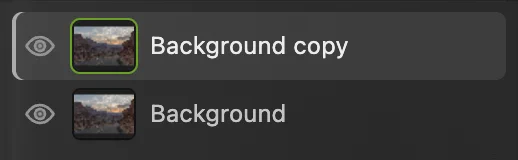
副本位于照片上方。 把副本设为正片叠底
在图层面板顶部打开混合模式菜单(当前显示正常),选择正片叠底。整张照片变暗,天空颜色更浓:正片叠底把两个图层的颜色相乘,因此任何比白色暗的颜色都会使下方变暗,而白色不会改变下方的内容。
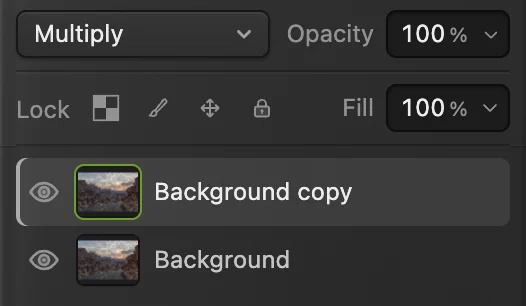
“混合模式”菜单,设为“正片叠底”。 试试滤色和柔光
在同一菜单中选择滤色:照片变亮。滤色与正片叠底相反:任何比黑色亮的颜色都会使下方变亮,而黑色不会改变下方的内容。
再选择柔光。暗部更暗,亮部更亮,平淡的照片因此获得了对比度和色彩,而中间灰基本保持不变。这就是要保留的模式。
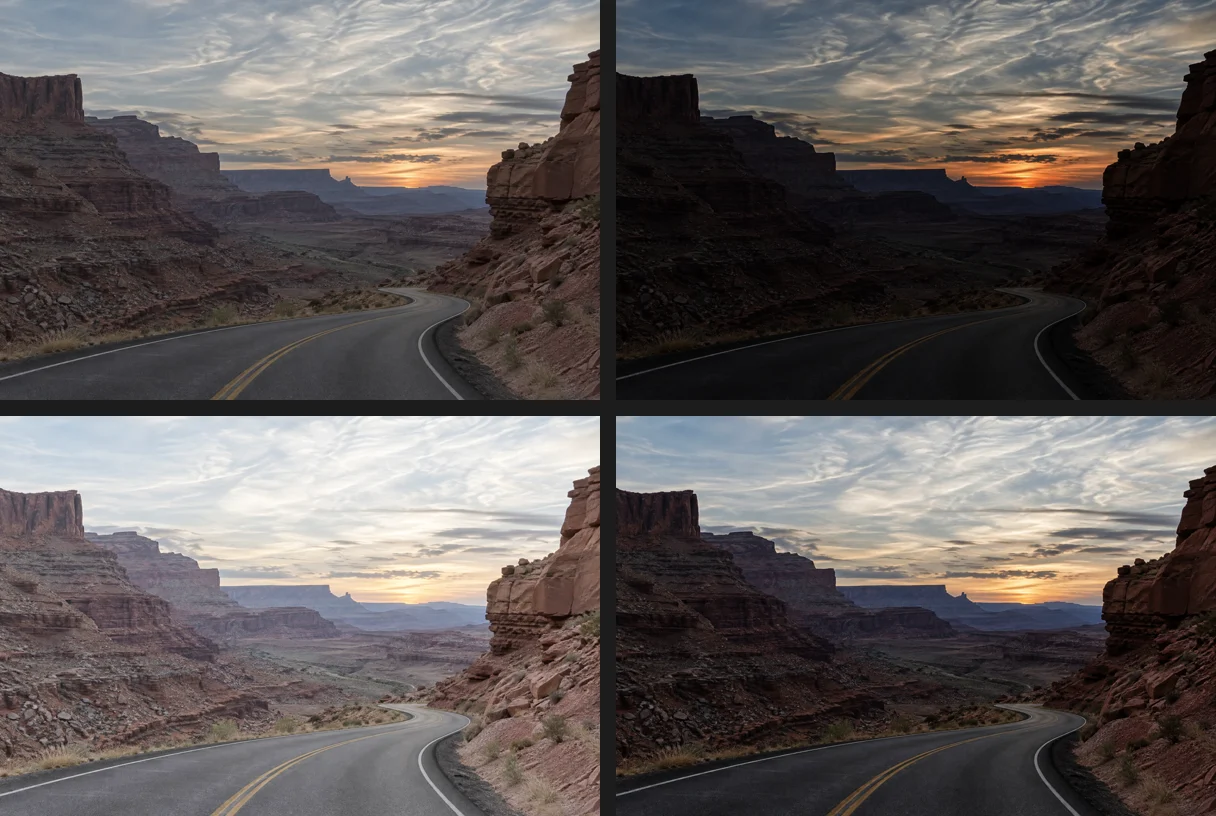
上排:正常(原图)和正片叠底。下排:滤色和柔光。 按需降低不透明度
在这张照片上,全强度的柔光有点过重。在混合模式菜单旁边的不透明度中输入 70,然后按 Enter 或 ↩。不透明度会减弱混合效果,就像它让正常图层变淡一样。
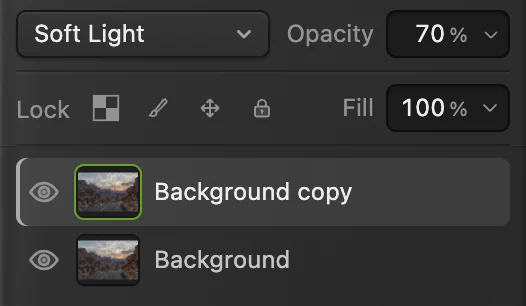
柔光,不透明度 70%。 对比处理前后
单击背景 拷贝旁边的眼睛图标将其隐藏,再单击一次将其显示。下方的原始照片没有任何改动;删除副本,或把它改回正常,就回到了起点。
存储,或导出图片
要保留图层及其混合模式,请选择 (Ctrl+Shift+S 或 ⇧⌘S) 或;两者都会保留所有混合模式。之后,会更新该文件。
要分享照片,请选择并单击导出:这会生成一个新的单层文件,混合效果已合并在内。在你存储项目或 PSD 之前,会把合并后的结果写回你打开的 JPEG;第一次存储 JPEG(包括示例照片)时,会打开存储图像对话框。
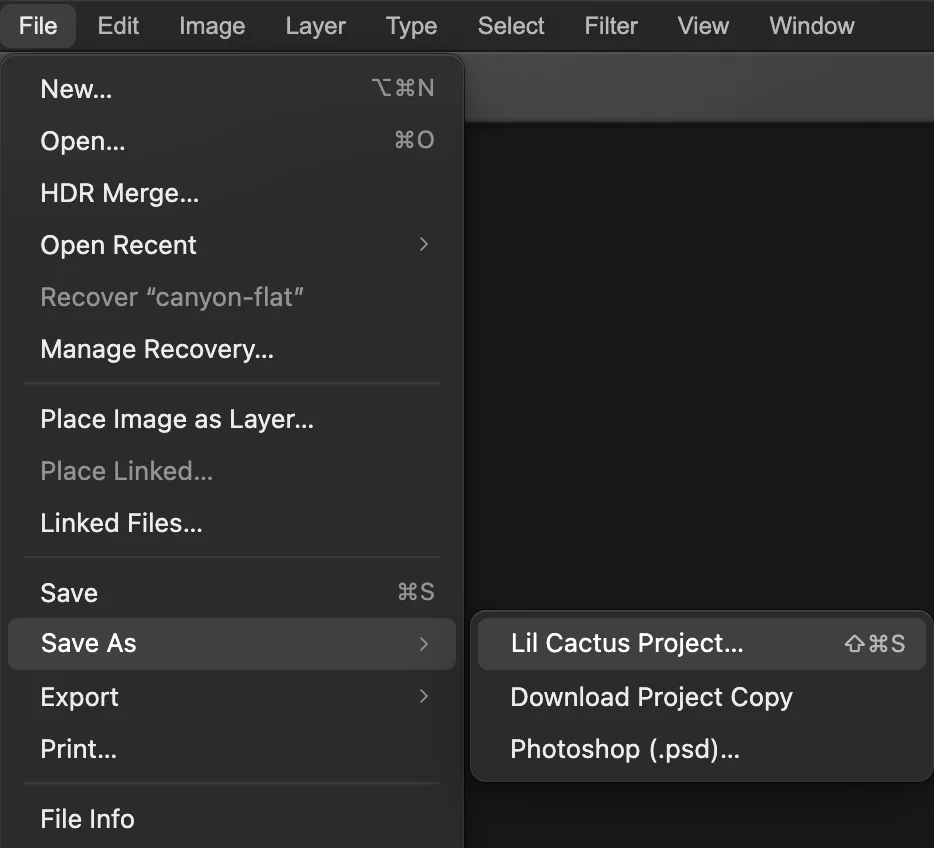
“Lil Cactus 项目...”会保留图层及其混合模式。
按效果分类的混合模式
混合模式菜单按以下顺序分组列出各种模式。大多数组都有一种不起作用的颜色,图层中这种颜色的部分会保持不可见。
| 模式 | 效果 |
|---|---|
| 正常 正常、溶解 | 图层遮住下方的内容。在图层部分透明或不透明度低于 100% 的地方,溶解会随机散布像素。 |
| 变暗 变暗、正片叠底、颜色加深、线性加深、深色 | 结果永远不会比下方更亮。白色不起作用。 |
| 变亮 变亮、滤色、颜色减淡、线性减淡(添加)、浅色 | 结果永远不会比下方更暗。黑色不起作用。 |
| 对比 叠加、柔光、强光、亮光、线性光、点光、实色混合 | 图层中比 50% 灰色暗的部分使下方变暗,比它亮的部分使下方变亮;用在照片副本上就能增加对比度。50% 灰色不起作用,实色混合除外,它会把每种颜色推到极值。 |
| 比较 差值、排除、减去、划分 | 把图层与下方内容进行比较:差值和排除在图层亮的地方使下方反相,减去使图像变暗,划分使图像变亮。黑色不起作用,划分除外,在划分中白色不起作用。 |
| 颜色 色相、饱和度、颜色、明度 | 从图层中取颜色的一个成分(色相、饱和度、两者兼有,或亮度),其余成分取自下方。 |
两个实用技巧,分步操作
在同一张照片上试试这两个技巧,保留前面步骤中的柔光副本。
用滤色添加暖色光晕
选择。在类型中选择径向,单击From色块,在 # 字段中输入 FF8A2A(橙色)并单击确定;对To色块输入 000000(黑色)做同样的操作,然后单击应用。画面被一个从橙色到黑色的圆形渐变覆盖。把新图层的混合模式设为滤色:黑色消失,只留下以画面为中心的暖色光晕。
渐变填充始终以画面为中心,拖动也没用。所以要把光晕放到太阳上,请选择,再选择移动工具,从画面中间拖到太阳处,也就是地平线上方、中心偏右的位置。把它的不透明度设为 70。
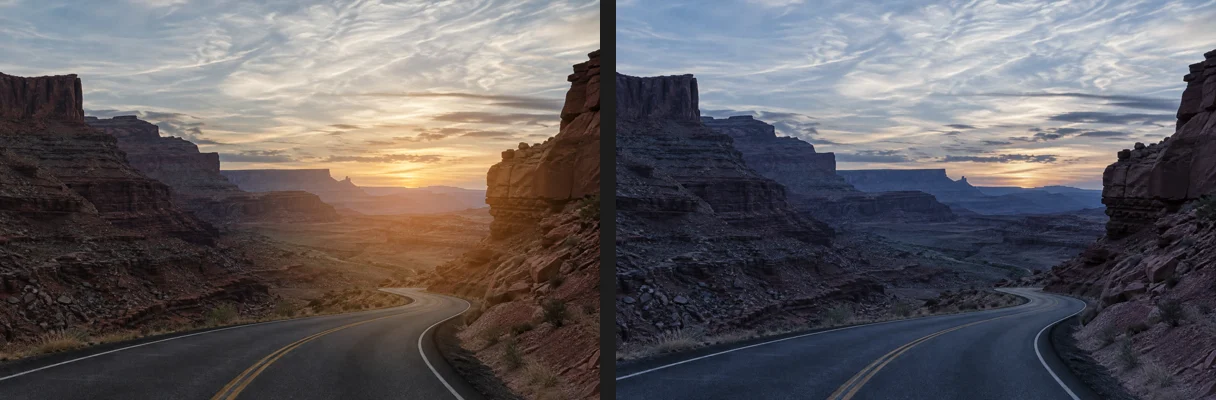
用颜色模式添加冷色调
单击图层面板中渐变填充旁边的眼睛,隐藏光晕。选择,单击颜色色块,在 # 字段中输入 2F6FD6(蓝色)并单击确定,然后单击应用。把该图层设为颜色,不透明度设为 20%:照片带上了蓝调时刻的冷色,明暗关系保持不变,因为颜色只从图层中取色相和饱和度。
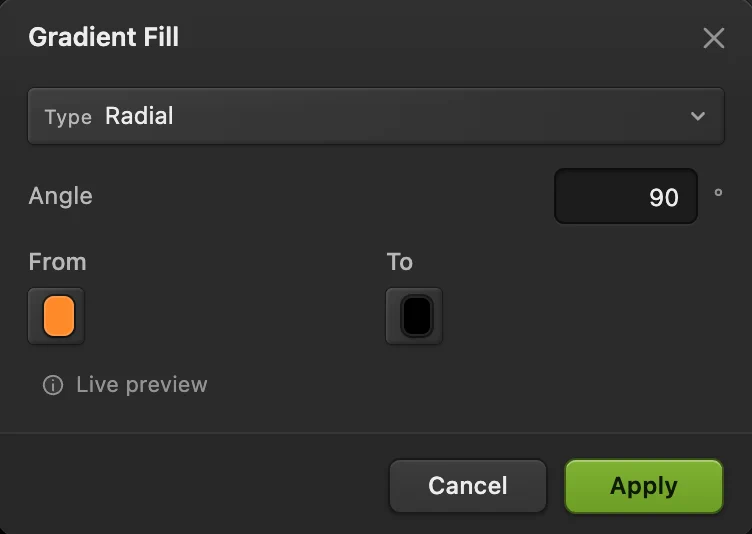
更多用法
- 把扫描的手绘稿或标志放到照片上:在正片叠底模式下,白色的纸张消失,深色线条带上下方的纹理,就像印在上面一样。
- 添加纸张或水泥纹理:把纹理照片放在上方,设为叠加或柔光,并使用较低的不透明度。
- 对齐两张几乎相同的照片:把上面的一张设为差值;重合的区域会变黑,因此移动它,直到画面尽可能暗。
其他图层上的混合模式
- 填充图层、调整图层、文字和形状也都有混合模式。设为明度的调整图层只改变亮度和对比度,不会让颜色偏移。参见调整图层。
- 组的默认模式是穿透:组内的图层与组下方的所有内容混合,就像没有编组一样。选择其他任何模式,组内的图层会先单独合成,再作为一个整体进行混合。
- 画笔工具在选项栏中有自己的模式,它只作用于你新涂的颜料,而不是整个图层。
解决常见问题
“混合模式”菜单显示为灰色
该图层或它所在的组被锁定了。把指针悬停在菜单上,可以看到是哪个图层带有锁定;选中那个图层,然后单击图层面板中的锁形图标。
菜单中只有“正常”,或缺少某种模式
32 位 HDR 文档只提供正常。选择并单击创建 SDR 副本:会打开一个合并后的 16 位副本,其中所有模式都可用(同时弹出的 PNG 导出可以取消)。Lab 颜色文档会缺少八种模式(变暗、变亮、颜色加深、颜色减淡、差值、排除、减去和划分);要使用它们,请选择并单击转换。
从其他编辑器转过来
- Photoshop
- “图层”面板顶部的混合模式菜单。
- GIMP
- “Layers”面板顶部的“Mode”菜单。
混合模式常见问题
哪种混合模式能去掉白色背景?
正片叠底:在这种模式下白色不起作用。在 Lil Cactus 中,在“图层”面板里把带白色背景的图层设为“正片叠底”即可。如果是黑色背景,请用“滤色”。
叠加和柔光有什么区别?
两者都会让图层中比 50% 灰色暗的部分使下方变暗、亮的部分使下方变亮,因此照片副本无论用哪种模式都会增加对比度。柔光更温和,很少会出现纯黑或纯白的溢出;叠加更强烈,颜色更鲜明。在 Lil Cactus 中,可以在“混合模式”菜单里来回切换这两种模式进行比较。
混合模式会永久改变照片吗?
不会。在 Lil Cactus 中,混合模式是图层的一项设置,随时都可以更改。导出,或存储为单层文件(例如你打开的 JPEG)时,写入的图片会包含混合效果;合并或拼合图层则会把效果固定到文档中。
PSD 文件会保留混合模式吗?
会。在 Lil Cactus 中,“文件 › 存储为 › Photoshop (.psd)…”会保留每个图层的混合模式,打开 PSD 时也会保留其中的混合模式。
哪种混合模式能提亮偏暗的照片?
滤色。在 Lil Cactus 中,用“图层 › 复制图层”复制照片,把副本设为“滤色”;如果太亮,就降低它的不透明度。如果只想提亮阴影,请单击“图层”面板底部的“添加图层蒙版”,然后在蒙版上把亮的区域涂成黑色。
在 Lil Cactus 中使用混合模式时,照片会被上传吗?
不会。所有处理都在你的浏览器中、在你自己的设备上进行。开启统计时,编辑器只记录使用了哪些工具,从不记录图像,详见隐私政策。


