Los modos de fusión explicados, con usos prácticos
Respuesta rápida
Un modo de fusión decide cómo se mezcla una capa con las capas que tiene debajo. Selecciona la capa y elige un modo en el menú Modo de fusión, en la parte superior del panel Capas, a la izquierda de Opacidad. Multiplicar oscurece y hace desaparecer el blanco, Trama aclara y hace desaparecer el negro, y Superponer y Luz suave añaden contraste mientras el gris al 50% desaparece.

- Tiempo
- 6 minutos
- Nivel
- Principiante
- Necesitas
- Una foto, o dos capas que combinar
- Funciona con
- Capas de píxeles, de texto, de forma, de relleno y de ajuste, y grupos, en documentos de 8 o 16 bits
Gratis y sin registro. Tu foto no sale de tu equipo.
Cada capa tiene un modo de fusión. En Normal, la capa tapa lo que hay debajo. Cualquier otro modo combina cada uno de sus píxeles con los píxeles de debajo según una regla: multiplicarlos, quedarse con el más claro, añadir contraste, tomar solo el color, etc. La capa en sí no cambia.
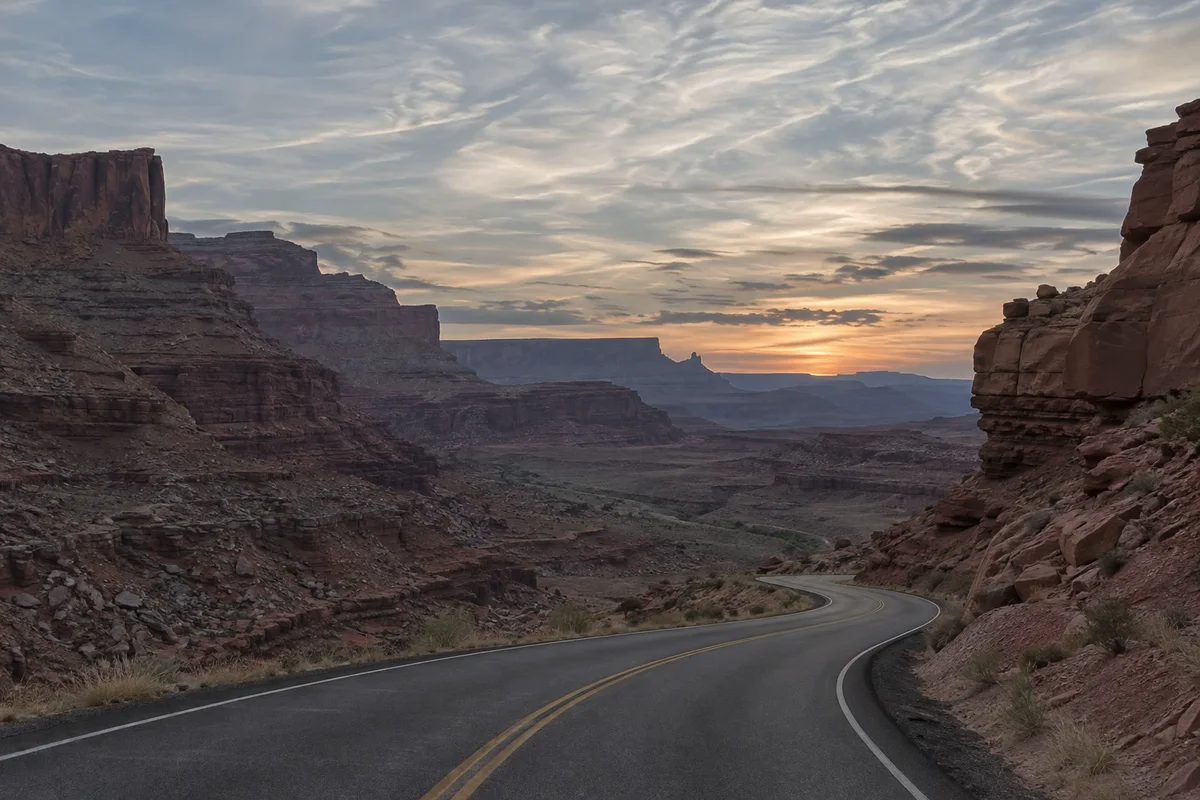
La forma más rápida de ver qué hace un modo es fusionar una foto con una copia de sí misma. En este tutorial pruebas tres modos con la foto plana del cañón y te quedas con el que la mejora.
Probar modos de fusión en siete pasos
Abre la foto
Ve a lilcactus.app y elige (Ctrl+O o ⌘O), o arrastra la foto a la ventana. Para seguir el tutorial al pie de la letra, abre la foto de ejemplo de esta página.
Duplica la capa
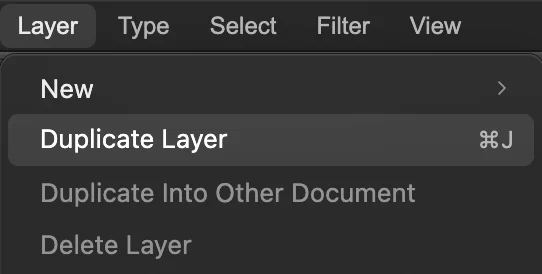
Elige (Ctrl+J o ⌘J). Encima de Fondo aparece una capa llamada Fondo copia, ya seleccionada. Un modo de fusión necesita algo debajo de la capa con lo que mezclarse, así que cambiarlo en la capa inferior de un documento no tiene ningún efecto visible.
. 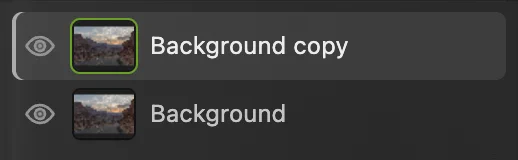
La copia queda encima de la foto. Pon la copia en Multiplicar
En la parte superior del panel Capas, abre el menú Modo de fusión (pone Normal) y elige Multiplicar. Toda la foto se oscurece y el cielo gana color: Multiplicar multiplica los colores de las dos capas, así que todo lo que sea más oscuro que el blanco oscurece lo de debajo, y el blanco lo deja igual.
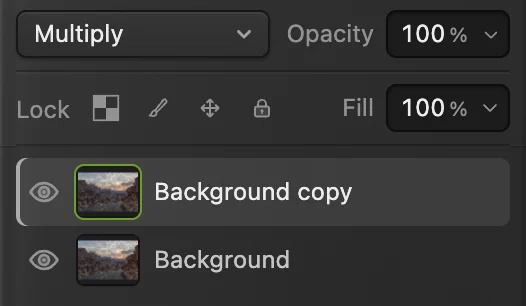
El menú Modo de fusión, en Multiplicar. Prueba Trama y Luz suave
Elige Trama en el mismo menú: la foto se aclara. Trama es lo contrario de Multiplicar: todo lo que sea más claro que el negro aclara lo de debajo, y el negro lo deja igual.
Ahora elige Luz suave. Las zonas oscuras se oscurecen y las claras se aclaran, así que la foto plana gana contraste y color mientras los grises medios se quedan más o menos igual. Este es el que vas a conservar.
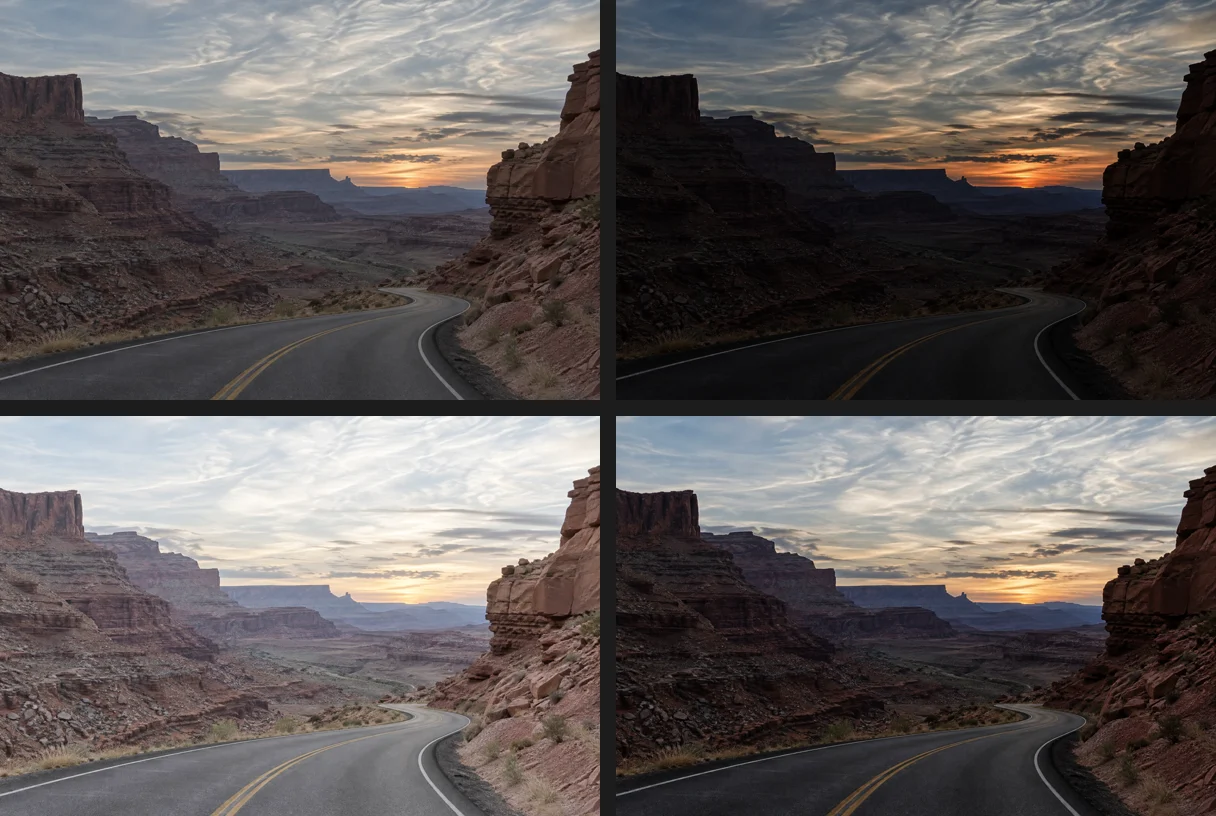
Arriba: Normal (la original) y Multiplicar. Abajo: Trama y Luz suave. Baja la opacidad a tu gusto
Aquí, Luz suave con toda su fuerza resulta algo excesiva. Escribe 70 en el campo Opacidad, junto al menú Modo de fusión, y pulsa Enter o ↩. La opacidad atenúa la fusión igual que desvanece una capa en Normal.
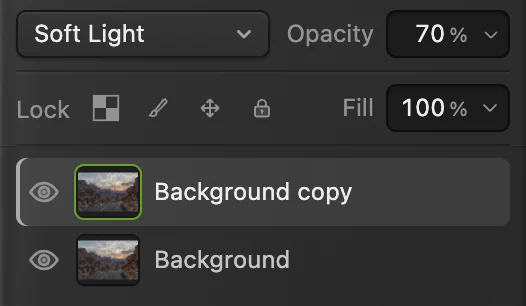
Luz suave al 70% de opacidad. Compara el antes y el después
Haz clic en el icono del ojo junto a Fondo copia para ocultarla, y vuelve a hacer clic para mostrarla. La foto original de debajo sigue intacta: elimina la copia, o vuelve a ponerla en Normal, y estarás como al principio.
Guarda el proyecto o exporta la imagen
Para conservar las capas y sus modos de fusión, elige (Ctrl+Mayús+S o ⇧⌘S) o ; los dos conservan todos los modos de fusión. A partir de ahí, actualiza ese archivo.
Para compartir la foto, elige y haz clic en Exportar: obtienes un archivo nuevo, sin capas, con la fusión ya aplicada. Mientras no guardes un proyecto o un PSD, escribe ese resultado sin capas en el JPEG que abriste; la primera vez que guardas un JPEG, incluido el de ejemplo, se abre el cuadro de diálogo Guardar imagen.
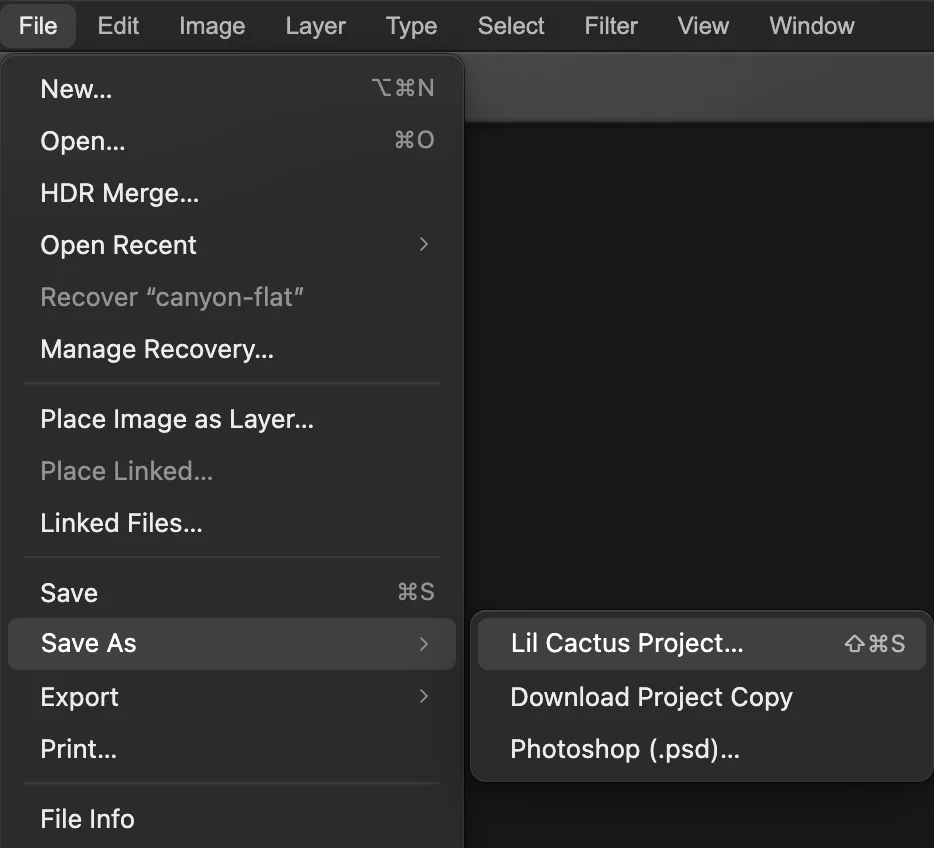
Proyecto de Lil Cactus… conserva las capas y sus modos de fusión.
Los modos de fusión, según lo que hacen
El menú Modo de fusión muestra los modos en este orden, grupo por grupo. La mayoría de los grupos tienen un color que no produce ningún efecto en ellos, así que las partes de la capa de ese color quedan invisibles.
| Modos | Qué hacen |
|---|---|
| Normal Normal, Disolver | La capa tapa lo que hay debajo. Disolver dispersa píxeles donde la capa es parcialmente transparente o tiene menos del 100% de opacidad. |
| Oscurecer Oscurecer, Multiplicar, Subexponer color, Subexposición lineal, Color más oscuro | El resultado nunca es más claro que lo que había debajo. El blanco no tiene efecto. |
| Aclarar Aclarar, Trama, Sobreexponer color, Sobreexposición lineal (Añadir), Color más claro | El resultado nunca es más oscuro que lo que había debajo. El negro no tiene efecto. |
| Contraste Superponer, Luz suave, Luz fuerte, Luz intensa, Luz lineal, Luz focal, Mezcla definida | Las partes de la capa más oscuras que el gris al 50% oscurecen lo de debajo, y las más claras lo aclaran; sobre una copia de la foto, esto añade contraste. El gris al 50% no tiene efecto, salvo en Mezcla definida, que lleva cada color a sus extremos. |
| Comparación Diferencia, Exclusión, Restar, Dividir | Compara la capa con lo que hay debajo: Diferencia y Exclusión invierten donde la capa es clara, Restar oscurece y Dividir aclara. El negro no tiene efecto, salvo en Dividir, donde es el blanco el que no lo tiene. |
| Color Tono, Saturación, Color, Luminosidad | Toma una parte del color de la capa (el tono, la saturación, ambos o la luminosidad) y el resto, de lo que hay debajo. |
Dos usos prácticos, paso a paso
Prueba estos dos con la misma foto, con la copia en Luz suave de los pasos todavía activa.
Un brillo cálido con Trama
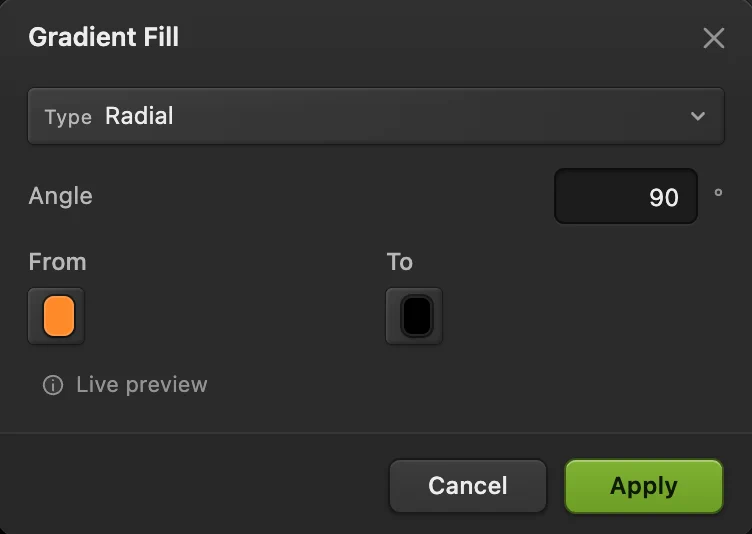
Elige En la lista Tipo, elige Radial; haz clic en la muestra From, escribe FF8A2A (naranja) en el campo # y haz clic en Aceptar; haz lo mismo con la muestra To y 000000 (negro), y haz clic en Aplicar. Un círculo de naranja a negro cubre la imagen. Pon el Modo de fusión de la nueva capa en Trama: el negro desaparece y solo queda un brillo cálido, centrado en la imagen.
Un relleno de degradado siempre se queda centrado en la imagen, aunque lo arrastres, así que, para llevar el brillo al sol, elige , elige la herramienta Mover y arrastra desde el centro de la imagen hasta el sol, justo encima del horizonte, a la derecha del centro. Escribe 70 en su Opacidad.
Un tono frío con Color
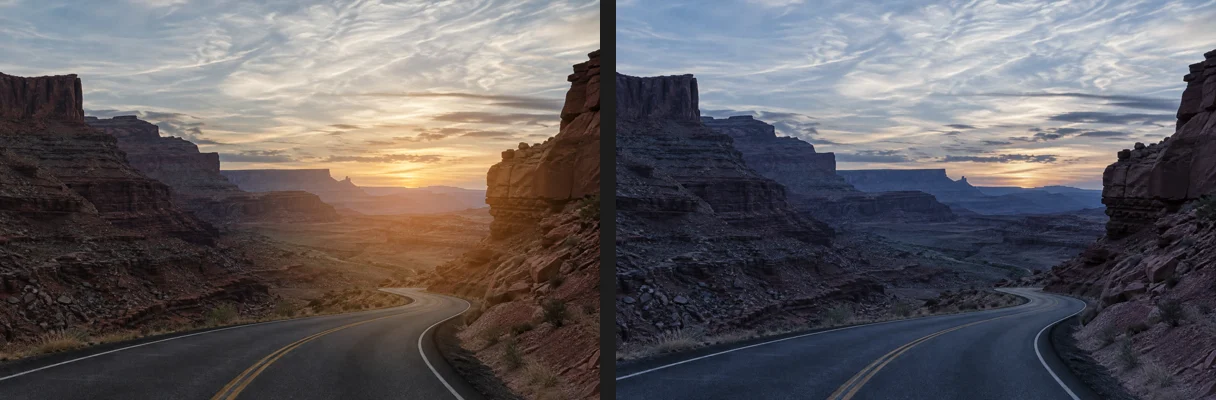
Oculta el brillo con el ojo junto a Relleno de degradado en el panel Capas. Elige , haz clic en la muestra Color, escribe 2F6FD6 (azul) en el campo # y haz clic en Aceptar, y luego en Aplicar. Pon la capa en el modo Color y su Opacidad al 20%: la foto adquiere un tono de hora azul, y sus luces y sombras siguen como estaban, porque Color solo toma de la capa el tono y la saturación.
Más usos
- Poner un dibujo escaneado o un logotipo sobre una foto: en Multiplicar, el papel blanco desaparece y las líneas oscuras adoptan la textura de debajo, como si estuvieran impresas en ella.
- Añadir una textura de papel o de hormigón: coloca la foto de la textura encima y ponla en Superponer o Luz suave, con poca opacidad.
- Alinear dos tomas casi idénticas: pon la de arriba en Diferencia; las zonas que coinciden se vuelven negras, así que muévela hasta que la imagen quede lo más oscura posible.
Modos de fusión en otras capas
- Las capas de relleno, las capas de ajuste, el texto y las formas también tienen modo de fusión. Una capa de ajuste en Luminosidad cambia el brillo y el contraste sin alterar los colores. Consulta las capas de ajuste.
- Un grupo empieza en Pass Through: sus capas se fusionan con todo lo que hay debajo del grupo, como si no estuvieran agrupadas. Si eliges cualquier otro modo, las capas del grupo se combinan primero entre sí y después se fusionan como una sola.
- La herramienta Pincel tiene su propio Modo en la barra de opciones, que se aplica solo a la pintura que añades, no a toda la capa.
Solucionar problemas habituales
El menú Modo de fusión aparece atenuado
La capa, o un grupo que la contiene, está bloqueada. Pasa el puntero por encima del menú para ver qué capa tiene el bloqueo, selecciona esa capa y haz clic en el candado del panel Capas.
El menú solo muestra Normal, o falta algún modo
Un documento HDR de 32 bits solo ofrece Normal. Elige y haz clic en Crear copia SDR: se abre una copia acoplada de 16 bits en la que están todos los modos (cancela la exportación a PNG que se abre con ella). Un documento en color Lab omite ocho modos (Oscurecer, Aclarar, Subexponer color, Sobreexponer color, Diferencia, Exclusión, Restar y Dividir); para usarlos, elige y haz clic en Convertir.
Si vienes de otro editor
- Photoshop
- El menú de modo de fusión, en la parte superior del panel Capas.
- GIMP
- El menú Modo, en la parte superior del diálogo acoplable Capas.
Modos de fusión: preguntas y respuestas
¿Qué modo de fusión quita un fondo blanco?
Multiplicar: en él, el blanco no tiene efecto. En Lil Cactus, pon la capa con el fondo blanco en Multiplicar en el panel Capas. Para un fondo negro, usa Trama.
¿Qué diferencia hay entre Superponer y Luz suave?
En los dos, las partes de la capa más oscuras que el gris al 50% oscurecen lo de debajo y las más claras lo aclaran, así que una copia de una foto en cualquiera de ellos añade contraste. Luz suave es más delicada y rara vez llega al negro o al blanco puros; Superponer es más fuerte y da colores más intensos. En Lil Cactus, cambia la capa de uno a otro en el menú Modo de fusión para compararlos.
¿Un modo de fusión cambia mi foto para siempre?
No. En Lil Cactus, el modo de fusión es un ajuste de la capa que puedes cambiar en cualquier momento. Al exportar, o al guardar en un archivo sin capas como el JPEG que abriste, se escribe una imagen con la fusión ya aplicada; al combinar o acoplar las capas, la fusión queda fijada en el documento.
¿Se conservan los modos de fusión en los archivos PSD?
Sí. En Lil Cactus, Archivo › Guardar como › Photoshop (.psd)… conserva el modo de fusión de cada capa, y los PSD se abren con los suyos.
¿Qué modo de fusión aclara una foto oscura?
Trama. En Lil Cactus, duplica la foto con Capa › Duplicar capa y pon la copia en Trama; baja su opacidad si queda demasiado clara. Para aclarar solo las sombras, haz clic en “Añadir máscara de capa”, en la parte inferior del panel Capas, y pinta de negro las zonas claras de la máscara.
¿Se sube mi foto a algún sitio cuando uso los modos de fusión en Lil Cactus?
No. Todo se ejecuta en tu navegador, en tu propio dispositivo. Cuando las estadísticas están activadas, el editor registra qué herramientas se usan, nunca la imagen, como explica la política de privacidad.
Sigue aprendiendo
 Cómo usar las capas en un editor de fotosApila, reordena, atenúa, oculta y agrupa las partes de una imagen.Principiante · 6 min
 Cómo usar las capas de ajusteCambios de color y tono que puedes retocar, ocultar o limitar a una zona.Principiante · 5 min
 Cómo añadir una sombra paralela y un contorno con estilos de capaSombras, contornos, resplandores y superposiciones que siguen siendo editables.Principiante · 6 min