Modos de mesclagem explicados, com usos práticos
Resposta rápida
O modo de mesclagem decide como uma camada se mistura com as camadas abaixo dela. Selecione a camada e escolha um modo no menu Modo de mesclagem, no topo do painel Camadas, à esquerda de Opacidade. Multiplicação escurece e faz o branco sumir, Tela clareia e faz o preto sumir, e Sobrepor e Luz indireta aumentam o contraste, enquanto o cinza 50% some.

- Tempo
- 6 minutos
- Nível
- Iniciante
- Você precisa de
- Uma foto, ou duas camadas para combinar
- Funciona com
- Camadas de pixels, de texto, de forma, de preenchimento e de ajuste, e grupos, em documentos de 8 ou 16 bits
Grátis, sem cadastro. Sua foto fica no seu computador.
Toda camada tem um modo de mesclagem. No modo Normal, a camada cobre o que está embaixo. Todos os outros modos combinam cada pixel dela com os pixels de baixo seguindo uma regra: multiplicar os dois, ficar com o mais claro, aumentar o contraste, pegar só a cor e assim por diante. A camada em si não muda.
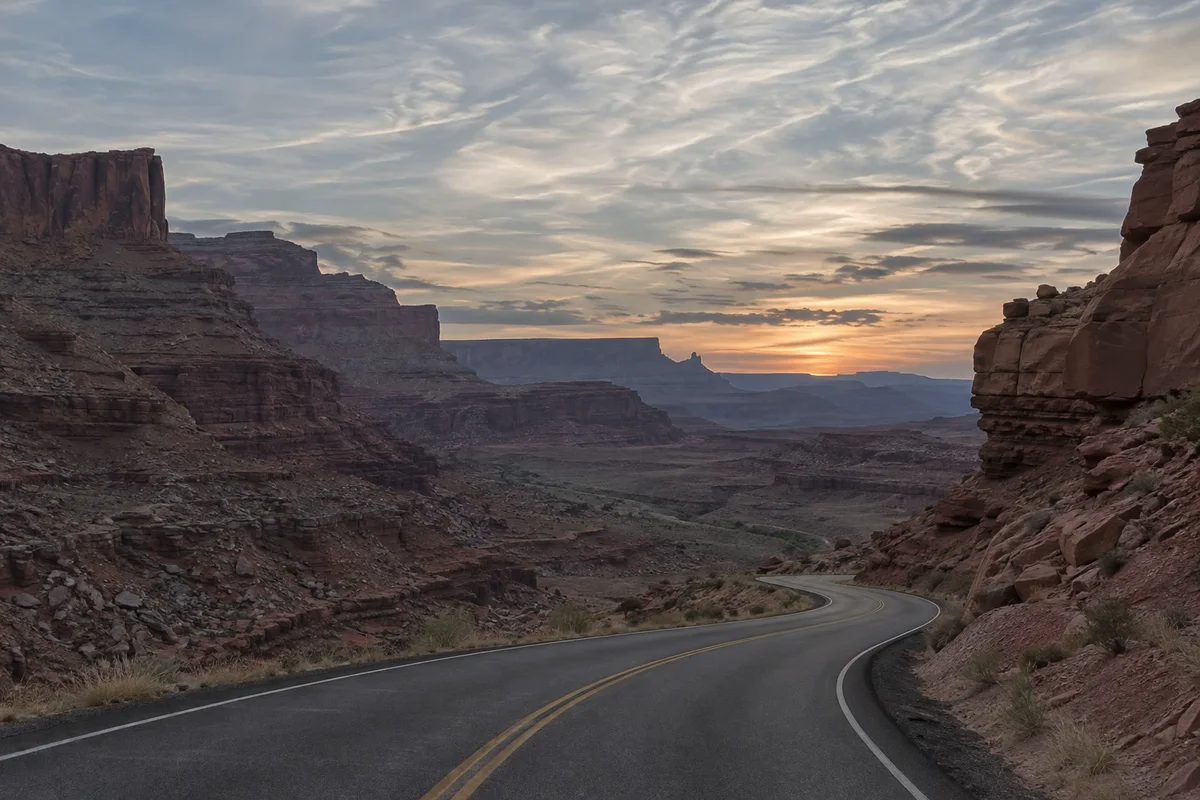
O jeito mais rápido de ver o que um modo faz é mesclar uma foto com uma cópia dela mesma. Neste tutorial, você testa três modos na foto apagada do cânion e fica com o que a melhora.
Teste os modos de mesclagem em sete passos
Abra a foto
Acesse lilcactus.app e escolha (Ctrl+O ou ⌘O) ou arraste a foto para a janela. Para acompanhar exatamente, abra a foto de exemplo desta página.
Duplique a camada
Escolha (Ctrl+J ou ⌘J). Uma camada chamada Cópia de Plano de fundo aparece acima de Plano de fundo e fica selecionada. O modo de mesclagem precisa de algo abaixo da camada para se misturar; por isso, mudá-lo na camada mais baixa do documento não tem efeito visível.
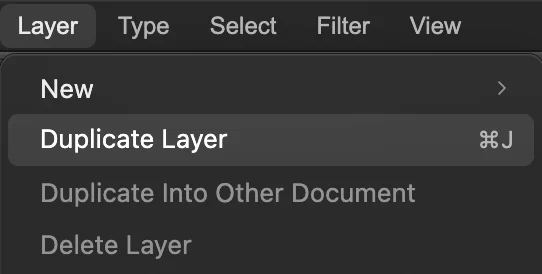
. 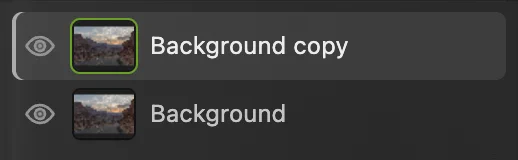
A cópia fica acima da foto. Coloque a cópia em Multiplicação
No topo do painel Camadas, abra o menu Modo de mesclagem (ele mostra Normal) e escolha Multiplicação. A foto inteira escurece e o céu fica mais intenso: Multiplicação multiplica as cores das duas camadas, então tudo o que é mais escuro que o branco escurece o que está embaixo, e o branco não muda nada.
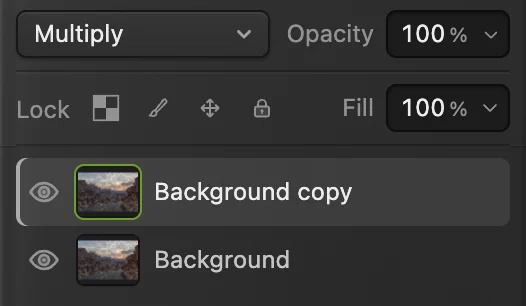
O menu Modo de mesclagem em Multiplicação. Teste Tela e Luz indireta
Escolha Tela no mesmo menu: a foto clareia. Tela é o oposto de Multiplicação: tudo o que é mais claro que o preto clareia o que está embaixo, e o preto não muda nada.
Agora escolha Luz indireta. As áreas escuras ficam mais escuras e as claras, mais claras, então a foto apagada ganha contraste e cor, enquanto os tons médios de cinza ficam quase iguais. É este que você vai manter.
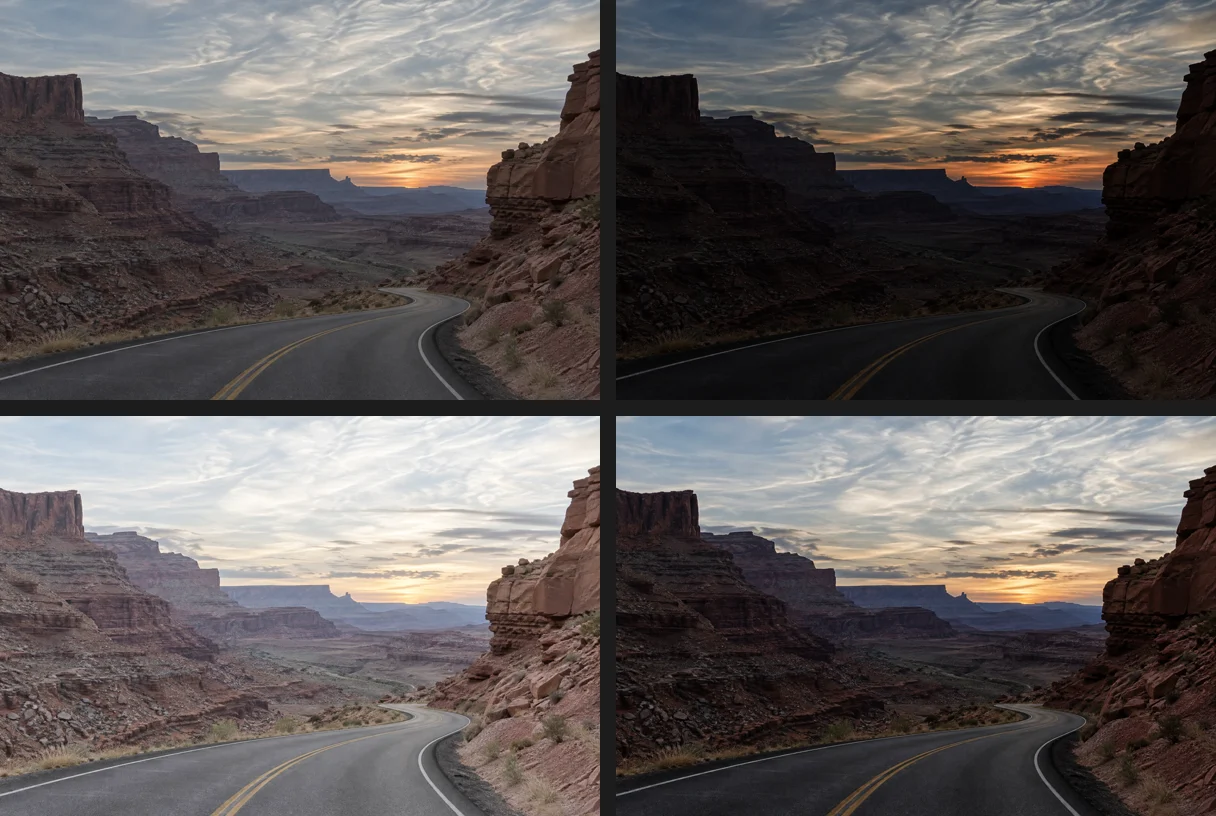
Em cima: Normal (a original) e Multiplicação. Embaixo: Tela e Luz indireta. Diminua a opacidade a gosto
Luz indireta com força total fica um pouco pesada aqui. Digite 70 no campo Opacidade, ao lado do menu Modo de mesclagem, e pressione Enter ou ↩. A opacidade enfraquece a mesclagem do mesmo jeito que esmaece uma camada em Normal.
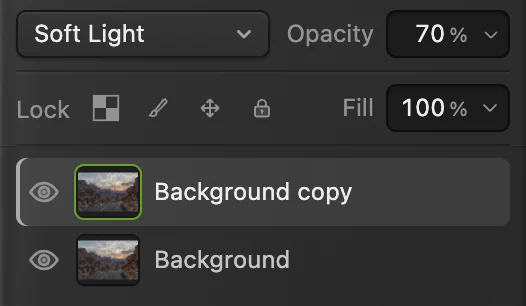
Luz indireta com 70% de opacidade. Compare o antes e o depois
Clique no ícone de olho ao lado de Cópia de Plano de fundo para ocultá-la e clique de novo para mostrá-la. A foto original embaixo continua intacta: exclua a cópia, ou volte-a para Normal, e você está de volta ao ponto de partida.
Salve ou exporte a imagem
Para manter as camadas e os modos de mesclagem, escolha (Ctrl+Shift+S ou ⇧⌘S) ou ; os dois mantêm todos os modos de mesclagem. Depois disso, atualiza esse arquivo.
Para compartilhar a foto, escolha e clique em Exportar: você recebe um arquivo novo, achatado, com a mesclagem já aplicada. Enquanto você não salvar um projeto ou PSD, grava esse resultado achatado de volta no JPEG que você abriu; o primeiro Salvar de um JPEG, inclusive o de exemplo, abre a caixa de diálogo Salvar imagem.
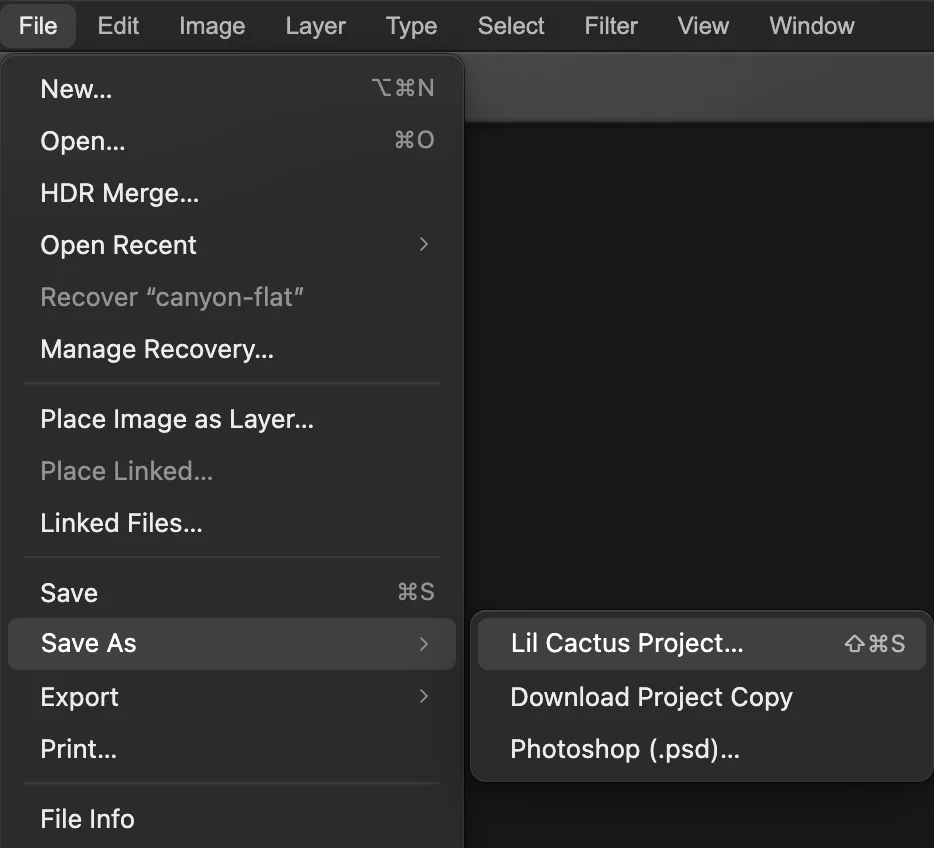
Projeto do Lil Cactus… mantém as camadas e os modos de mesclagem.
Os modos de mesclagem pelo que eles fazem
O menu Modo de mesclagem lista os modos nesta ordem, grupo por grupo. A maioria dos grupos tem uma cor que não produz efeito neles, então as partes da camada nessa cor ficam invisíveis.
| Modos | O que fazem |
|---|---|
| Normal Normal, Dissolver | A camada cobre o que está embaixo. Dissolver espalha pixels onde a camada é parcialmente transparente ou está abaixo de 100% de opacidade. |
| Escurecer Escurecer, Multiplicação, Superexposição de cor, Superexposição linear, Cor mais escura | O resultado nunca fica mais claro do que o que estava embaixo. O branco não tem efeito. |
| Clarear Clarear, Tela, Subexposição de cor, Subexposição linear (adicionar), Cor mais clara | O resultado nunca fica mais escuro do que o que estava embaixo. O preto não tem efeito. |
| Contraste Sobrepor, Luz indireta, Luz direta, Luz brilhante, Luz linear, Luz do pino, Mistura sólida | As partes da camada mais escuras que o cinza 50% escurecem o que está embaixo, e as mais claras clareiam; numa cópia da foto, isso aumenta o contraste. O cinza 50% não tem efeito, exceto em Mistura sólida, que leva cada cor aos extremos. |
| Comparação Diferença, Exclusão, Subtrair, Dividir | Compara a camada com o que está embaixo: Diferença e Exclusão invertem onde a camada é clara, Subtrair escurece e Dividir clareia. O preto não tem efeito, exceto em Dividir, em que é o branco que não tem efeito. |
| Cor Matiz, Saturação, Cor, Luminosidade | Pega da camada uma parte da cor (matiz, saturação, as duas ou o brilho) e o resto do que está embaixo. |
Dois usos práticos, passo a passo
Teste os dois na mesma foto, com a cópia em Luz indireta dos passos ainda ativa.
Um brilho quente com Tela
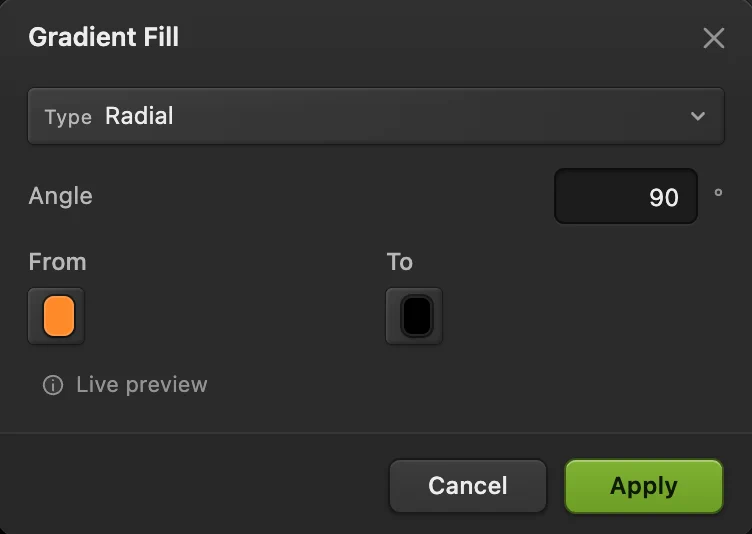
Escolha Em Tipo, escolha Radial; clique na amostra From, digite FF8A2A (laranja) no campo # e clique em OK; faça o mesmo com a amostra To e 000000 (preto) e clique em Aplicar. A imagem fica coberta por um círculo do laranja ao preto. No menu Modo de mesclagem da nova camada, escolha Tela: o preto some e sobra só um brilho quente, centralizado na imagem.
Um preenchimento de gradiente sempre fica centralizado na imagem, mesmo se você o arrastar. Para levar o brilho até o sol, escolha , selecione a ferramenta Mover e arraste do meio da imagem até o sol, logo acima do horizonte, à direita do centro. Digite 70 no campo Opacidade dessa camada.
Um tom frio com Cor
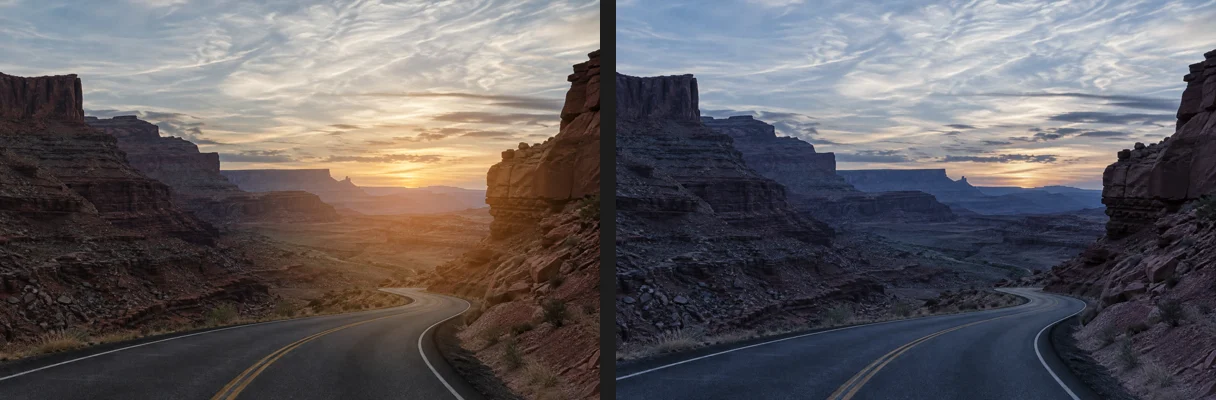
Oculte o brilho clicando no olho ao lado de Preenchimento de gradiente no painel Camadas. Escolha , clique na amostra Cor, digite 2F6FD6 (azul) no campo # e clique em OK; depois clique em Aplicar. Coloque a camada no modo Cor e a Opacidade em 20%: a foto ganha um tom de hora azul, e as luzes e sombras continuam como estavam, porque o modo Cor pega da camada só o matiz e a saturação.
Outros usos
- Aplicar um desenho escaneado ou um logotipo sobre uma foto: em Multiplicação, o papel branco some e as linhas escuras assumem a textura de baixo, como se tivessem sido impressas nela.
- Adicionar uma textura de papel ou de concreto: coloque a foto da textura por cima e escolha Sobrepor ou Luz indireta, com opacidade baixa.
- Alinhar duas fotos quase idênticas: coloque a de cima em Diferença; as áreas que coincidem ficam pretas, então mova a camada até a imagem ficar o mais escura possível.
Modos de mesclagem em outras camadas
- Camadas de preenchimento, camadas de ajuste, textos e formas também têm modo de mesclagem. Uma camada de ajuste em Luminosidade muda o brilho e o contraste sem alterar as cores. Veja camadas de ajuste.
- Um grupo começa em Passagem: as camadas dele se mesclam com tudo o que está abaixo do grupo, como se não estivessem agrupadas. Escolha qualquer outro modo e as camadas do grupo são primeiro combinadas entre si e depois mescladas como uma só.
- A ferramenta Pincel tem seu próprio Modo na barra de opções, que vale só para a tinta que você aplica, não para a camada inteira.
Resolva problemas comuns
O menu Modo de mesclagem está desativado
A camada, ou um grupo em que ela está, está bloqueada. Passe o mouse sobre o menu para ver qual camada tem o bloqueio, selecione essa camada e clique no cadeado no painel Camadas.
O menu mostra só Normal, ou falta algum modo
Um documento HDR de 32 bits oferece só Normal. Escolha e clique em Criar cópia SDR: abre-se uma cópia achatada de 16 bits, em que todos os modos estão disponíveis (cancele a exportação em PNG que abre junto). Um documento em cor Lab deixa de fora oito modos (Escurecer, Clarear, Superexposição de cor, Subexposição de cor, Diferença, Exclusão, Subtrair e Dividir); para usá-los, escolha e clique em Converter.
Se você vem de outro editor
- Photoshop
- O menu de modo de mesclagem no topo do painel Camadas.
- GIMP
- O menu Mode no topo do Layers dock.
Modos de mesclagem: perguntas e respostas
Qual modo de mesclagem remove um fundo branco?
Multiplicação: nele, o branco não tem efeito. No Lil Cactus, coloque a camada com fundo branco em “Multiplicação” no painel Camadas. Para um fundo preto, use “Tela”.
Qual é a diferença entre Sobrepor e Luz indireta?
Nos dois, as partes da camada mais escuras que o cinza 50% escurecem o que está embaixo e as mais claras clareiam; por isso, uma cópia da foto em qualquer um deles aumenta o contraste. Luz indireta é mais suave e raramente estoura para preto ou branco puro; Sobrepor é mais forte e deixa as cores mais vivas. No Lil Cactus, alterne a camada entre os dois no menu “Modo de mesclagem” para comparar.
O modo de mesclagem altera minha foto para sempre?
Não. No Lil Cactus, o modo de mesclagem é uma configuração da camada que você pode mudar quando quiser. Exportar, ou salvar num arquivo achatado como o JPEG que você abriu, grava uma imagem com a mesclagem já aplicada; mesclar ou achatar as camadas incorpora o efeito ao documento.
Os modos de mesclagem são mantidos em arquivos PSD?
Sim. No Lil Cactus, Arquivo › Salvar como › Photoshop (.psd)… mantém o modo de mesclagem de cada camada, e os PSDs abrem com os seus.
Qual modo de mesclagem clareia uma foto escura?
Tela. No Lil Cactus, duplique a foto com Camada › Duplicar camada e coloque a cópia em “Tela”; diminua a opacidade se ficar clara demais. Para clarear só as sombras, clique em “Adicionar máscara de camada” na parte de baixo do painel Camadas e pinte de preto as áreas claras da máscara.
Minha foto é enviada para algum servidor quando uso modos de mesclagem no Lil Cactus?
Não. Tudo roda no seu navegador, no seu próprio dispositivo. Quando as estatísticas estão ativadas, o editor registra quais ferramentas são usadas, nunca a imagem, como explica a política de privacidade.
Continue aprendendo
 Como usar camadas em um editor de fotosEmpilhe, reordene, atenue, oculte e agrupe as partes de uma imagem.Iniciante · 6 min
 Como usar camadas de ajusteMudanças de cor e tom que você pode reajustar, ocultar ou limitar a uma área.Iniciante · 5 min
 Como adicionar sombra projetada e contorno com estilos de camadaSombras, contornos, brilhos e sobreposições que continuam editáveis.Iniciante · 6 min