Les modes de fusion expliqués, avec des exemples concrets
En bref
Le mode de fusion détermine comment un calque se mélange aux calques situés en dessous. Sélectionnez le calque et choisissez un mode dans le menu Mode de fusion, en haut du panneau Calques, à gauche de Opacité. Produit assombrit et fait disparaître le blanc, Superposition éclaircit et fait disparaître le noir, et Incrustation et Lumière tamisée ajoutent du contraste tandis que le gris à 50 % disparaît.

- Durée
- 6 minutes
- Niveau
- Débutant
- Il vous faut
- Une photo, ou deux calques à combiner
- Formats pris en charge
- Calques de pixels, de texte, de forme, de remplissage et de réglage, et groupes, dans des documents 8 ou 16 bits
Gratuit, sans inscription. Votre photo reste sur votre ordinateur.
Chaque calque a un mode de fusion. En mode Normal, le calque recouvre ce qui se trouve en dessous. Tous les autres modes combinent chacun de ses pixels avec les pixels sous-jacents selon une règle : les multiplier, garder le plus clair, ajouter du contraste, ne prendre que la couleur, etc. Le calque lui-même n’est pas modifié.
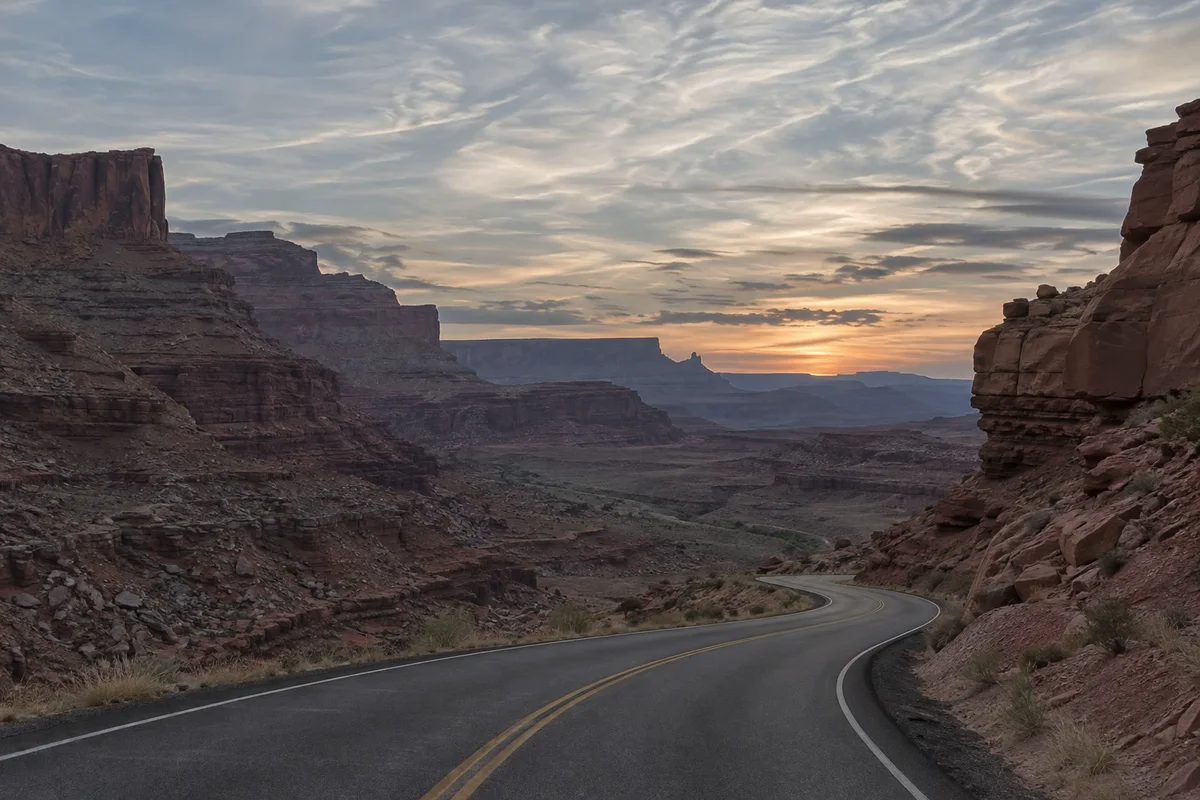
Le moyen le plus rapide de voir ce que fait un mode est de fusionner une photo avec une copie d’elle-même. Dans ce tutoriel, vous essayez trois modes sur la photo terne du canyon et gardez celui qui l’améliore.
Essayer les modes de fusion en sept étapes
Ouvrir la photo
Rendez-vous sur lilcactus.app et choisissez (Ctrl+O ou ⌘O), ou faites glisser la photo dans la fenêtre. Pour suivre exactement les étapes, ouvrez la photo d’exemple de cette page.
Dupliquer le calque
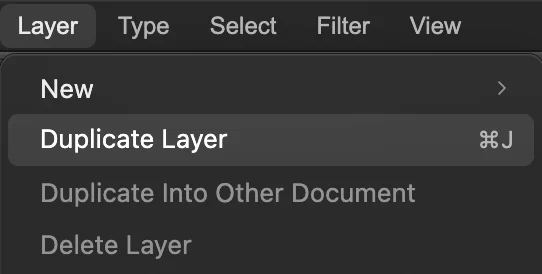
Choisissez (Ctrl+J ou ⌘J). Un calque nommé Arrière-plan copie apparaît au-dessus de Arrière-plan et se trouve sélectionné. Un mode de fusion a besoin de quelque chose sous le calque avec quoi se mélanger : le changer sur le calque le plus bas d’un document n’a donc aucun effet visible.
. 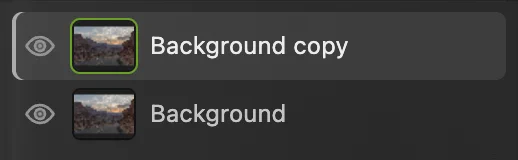
La copie se place au-dessus de la photo. Passer la copie en mode Produit
En haut du panneau Calques, ouvrez le menu Mode de fusion (il indique Normal) et choisissez Produit. Toute la photo s’assombrit et le ciel devient plus riche : le mode Produit multiplie les couleurs des deux calques, si bien que tout ce qui est plus foncé que le blanc assombrit ce qui se trouve en dessous, et que le blanc le laisse inchangé.
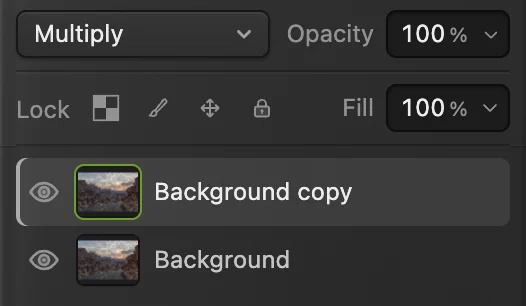
Le menu Mode de fusion, réglé sur Produit. Essayer Superposition et Lumière tamisée
Choisissez Superposition dans le même menu : la photo s’éclaircit. Superposition est l’inverse de Produit : tout ce qui est plus clair que le noir éclaircit ce qui se trouve en dessous, et le noir le laisse inchangé.
Choisissez maintenant Lumière tamisée. Les zones sombres s’assombrissent et les zones claires s’éclaircissent : la photo terne gagne en contraste et en couleur, tandis que le gris moyen reste à peu près le même. C’est le mode à garder.
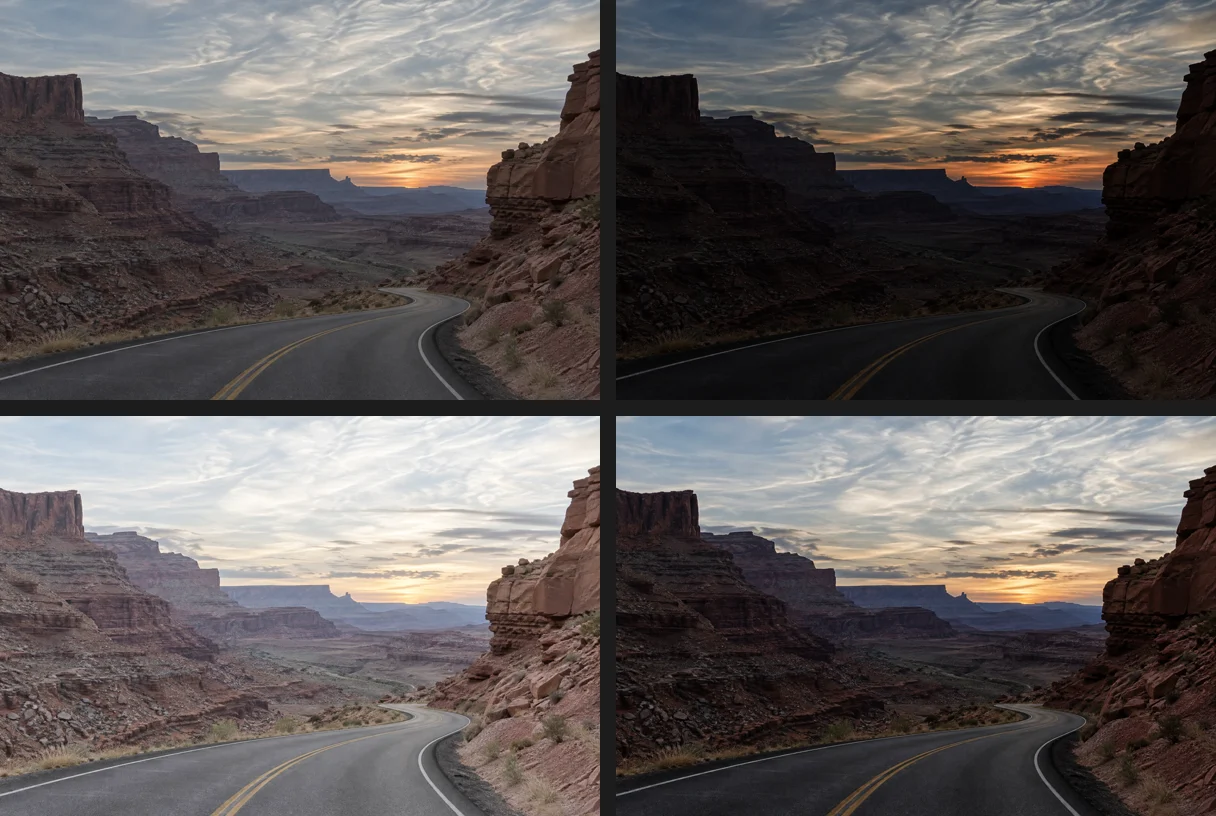
En haut : Normal (l’original) et Produit. En bas : Superposition et Lumière tamisée. Réduire l’opacité à votre goût
Le mode Lumière tamisée à pleine intensité est un peu trop marqué ici. Tapez 70 dans le champ Opacité, à côté du menu Mode de fusion, puis appuyez sur Enter ou ↩. L’opacité atténue la fusion, exactement comme elle estompe un calque en mode Normal.
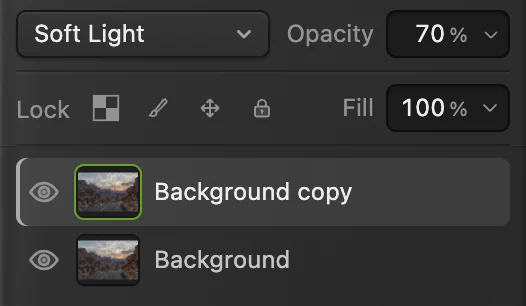
Lumière tamisée à 70 % d’opacité. Comparer l’avant et l’après
Cliquez sur l’icône en forme d’œil à côté de Arrière-plan copie pour le masquer, puis cliquez de nouveau pour l’afficher. La photo d’origine en dessous reste intacte : supprimez la copie, ou repassez-la en mode Normal, et vous revenez au point de départ.
Enregistrer, ou exporter l’image
Pour conserver les calques et leurs modes de fusion, choisissez (Ctrl+Maj+S ou ⇧⌘S) ou : les deux formats conservent tous les modes de fusion. Ensuite, met ce fichier à jour.
Pour partager la photo, choisissez et cliquez sur Exporter : vous obtenez un nouveau fichier aplati qui intègre la fusion. Tant que vous n’avez pas enregistré de projet ou de PSD, réécrit ce résultat aplati dans le JPEG que vous avez ouvert ; le premier enregistrement d’un JPEG, y compris celui de l’exemple, ouvre la boîte de dialogue Enregistrer l’image.
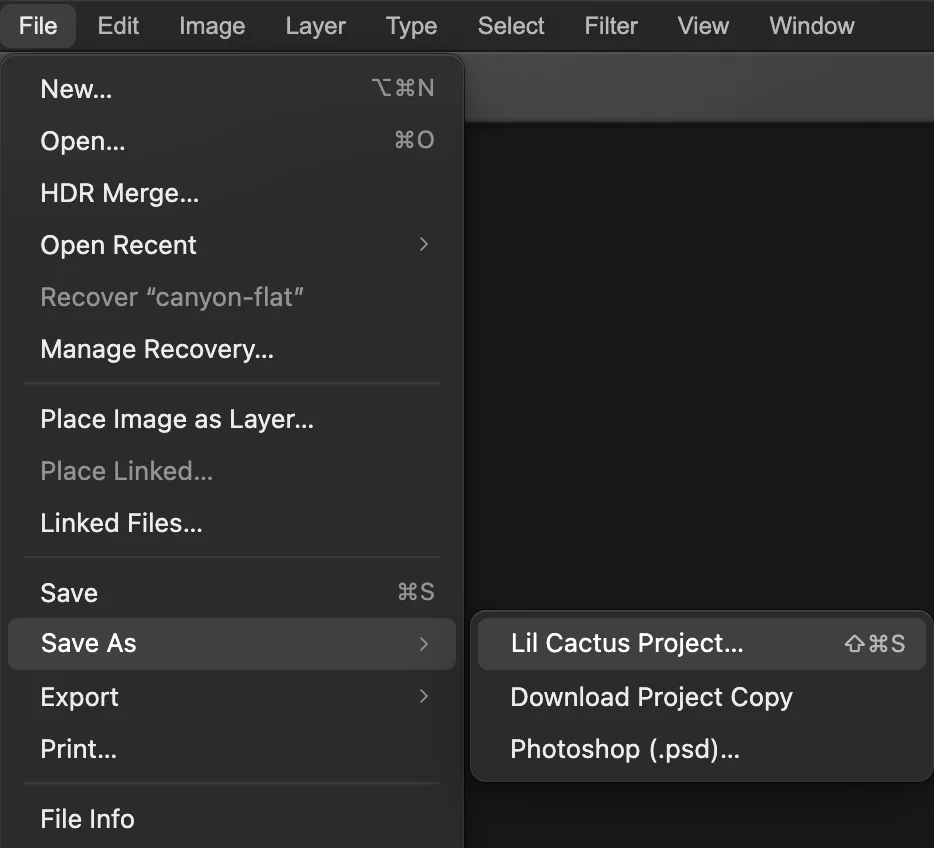
Projet Lil Cactus… conserve les calques et leurs modes de fusion.
Les modes de fusion, classés selon leur effet
Le menu Mode de fusion présente les modes dans cet ordre, groupe par groupe. Dans la plupart des groupes, une couleur est sans effet : les parties du calque de cette couleur restent donc invisibles.
| Modes | Effet |
|---|---|
| Normal Normal, Fondu | Le calque recouvre ce qui se trouve en dessous. Fondu disperse les pixels là où le calque est partiellement transparent ou à moins de 100 % d’opacité. |
| Obscurcir Obscurcir, Produit, Densité couleur +, Densité linéaire +, Couleur plus foncée | Le résultat n’est jamais plus clair que ce qui se trouvait en dessous. Le blanc est sans effet. |
| Éclaircir Éclaircir, Superposition, Densité couleur -, Densité linéaire - (Ajout), Couleur plus claire | Le résultat n’est jamais plus foncé que ce qui se trouvait en dessous. Le noir est sans effet. |
| Contraste Incrustation, Lumière tamisée, Lumière crue, Lumière vive, Lumière linéaire, Lumière ponctuelle, Mélange maximal | Les parties du calque plus foncées qu’un gris à 50 % assombrissent ce qui se trouve en dessous, et les parties plus claires l’éclaircissent ; sur une copie de la photo, cela ajoute du contraste. Le gris à 50 % est sans effet, sauf en Mélange maximal, qui réduit chaque couleur à ses extrêmes. |
| Comparaison Différence, Exclusion, Soustraire, Division | Compare le calque avec ce qui se trouve en dessous : Différence et Exclusion inversent là où le calque est clair, Soustraire assombrit et Division éclaircit. Le noir est sans effet, sauf en Division, où c’est le blanc qui est sans effet. |
| Couleur Teinte, Saturation, Couleur, Luminosité | Prend une composante de la couleur dans le calque (la teinte, la saturation, les deux, ou la luminosité) et le reste dans ce qui se trouve en dessous. |
Deux utilisations concrètes, pas à pas
Essayez-les sur la même photo, en gardant visible la copie en Lumière tamisée des étapes précédentes.
Une lueur chaude avec Superposition
Choisissez Dans la liste Type, choisissez Radial, cliquez sur la vignette From, saisissez FF8A2A (orange) dans le champ # et cliquez sur OK ; faites de même avec la vignette To et 000000 (noir), puis cliquez sur Appliquer. L’image est recouverte d’un cercle allant de l’orange au noir. Réglez le Mode de fusion du nouveau calque sur Superposition : le noir disparaît et il ne reste qu’une lueur chaude, centrée sur l’image.
Un remplissage en dégradé reste toujours centré sur l’image, même si vous le faites glisser. Pour placer la lueur sur le soleil, choisissez donc , prenez l’outil Déplacement et faites glisser depuis le centre de l’image jusqu’au soleil, juste au-dessus de l’horizon, à droite du centre. Tapez 70 dans le champ Opacité de ce calque.
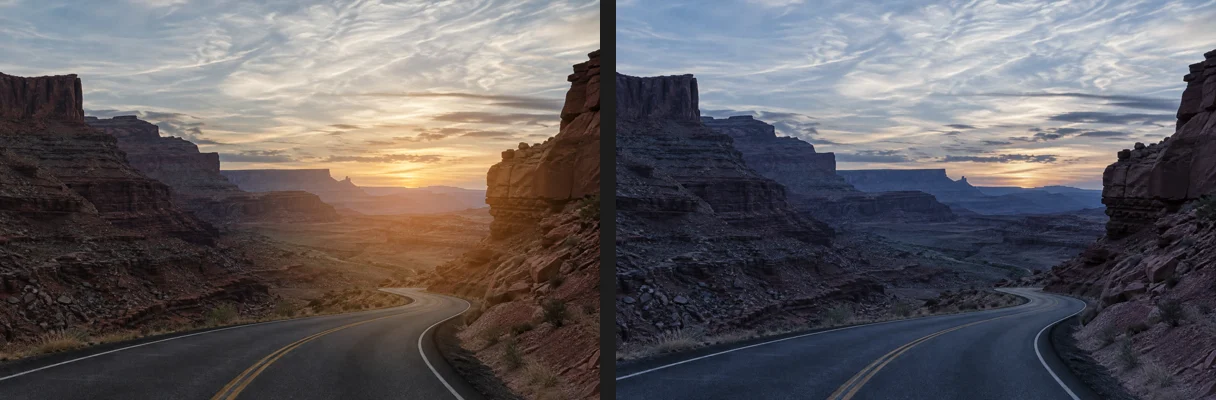
Une teinte froide avec Couleur
Masquez la lueur en cliquant sur l’œil à côté de Incrustation en dégradé dans le panneau Calques. Choisissez , cliquez sur la vignette Couleur, saisissez 2F6FD6 (bleu) dans le champ # et cliquez sur OK, puis sur Appliquer. Réglez le mode du calque sur Couleur et son Opacité sur 20 % : la photo prend une ambiance d’heure bleue, et ses lumières et ses ombres restent telles quelles, car le mode Couleur ne prend au calque que la teinte et la saturation.
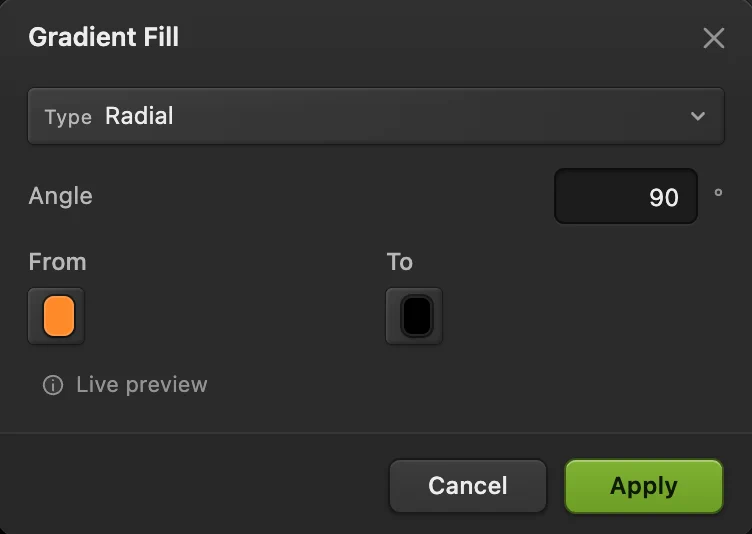
Autres utilisations
- Placer un dessin scanné ou un logo sur une photo : en mode Produit, le papier blanc disparaît et les traits sombres prennent la texture du dessous, comme s’ils y étaient imprimés.
- Ajouter une texture de papier ou de béton : placez la photo de texture au-dessus et passez-la en mode Incrustation ou Lumière tamisée, avec une faible opacité.
- Aligner deux prises de vue presque identiques : passez celle du dessus en mode Différence ; les zones identiques deviennent noires : déplacez-la jusqu’à ce que l’image soit la plus sombre possible.
Les modes de fusion sur les autres calques
- Les calques de remplissage, les calques de réglage, le texte et les formes ont eux aussi un mode de fusion. Un calque de réglage en mode Luminosité modifie la luminosité et le contraste sans décaler les couleurs. Voir les calques de réglage.
- Un groupe est d’abord en mode Transfert : ses calques se fusionnent avec tout ce qui se trouve sous le groupe, comme s’ils n’étaient pas groupés. Choisissez n’importe quel autre mode, et les calques du groupe sont d’abord combinés entre eux, puis fusionnés comme un seul calque.
- L’outil Pinceau a son propre Mode dans la barre d’options, qui ne s’applique qu’à la peinture que vous ajoutez, et non à tout le calque.
Résoudre les problèmes courants
Le menu Mode de fusion est grisé
Le calque, ou un groupe qui le contient, est verrouillé. Survolez le menu pour voir quel calque porte le verrou, sélectionnez ce calque et cliquez sur le cadenas dans le panneau Calques.
Le menu ne propose que Normal, ou il manque un mode
Un document HDR 32 bits ne propose que Normal. Choisissez et cliquez sur Créer une copie SDR : une copie aplatie en 16 bits s’ouvre, dans laquelle tous les modes sont disponibles (annulez l’export PNG qui s’ouvre en même temps). Un document en couleurs Lab omet huit modes (Obscurcir, Éclaircir, Densité couleur +, Densité couleur -, Différence, Exclusion, Soustraire et Division) ; choisissez et cliquez sur Convertir pour en disposer.
Si vous venez d’un autre logiciel
- Photoshop
- Le menu des modes de fusion en haut du panneau Calques.
- GIMP
- Le menu Mode en haut du panneau Calques.
Modes de fusion : questions et réponses
Quel mode de fusion supprime un fond blanc ?
Produit : le blanc n’y a aucun effet. Dans Lil Cactus, réglez le calque au fond blanc sur « Produit » dans le panneau Calques. Pour un fond noir, utilisez « Superposition ».
Quelle est la différence entre Incrustation et Lumière tamisée ?
Dans les deux cas, les parties du calque plus foncées qu’un gris à 50 % assombrissent ce qui se trouve en dessous et les parties plus claires l’éclaircissent : une copie d’une photo dans l’un ou l’autre mode ajoute donc du contraste. Lumière tamisée est plus douce et écrête rarement vers le noir ou le blanc purs ; Incrustation est plus forte et rend les couleurs plus éclatantes. Dans Lil Cactus, faites passer le calque de l’un à l’autre dans le menu « Mode de fusion » pour comparer.
Un mode de fusion modifie-t-il ma photo définitivement ?
Non. Dans Lil Cactus, le mode de fusion est un réglage du calque que vous pouvez changer à tout moment. L’exportation, ou l’enregistrement dans un fichier aplati comme le JPEG que vous avez ouvert, écrit une image qui intègre la fusion ; fusionner ou aplatir les calques l’inscrit définitivement dans le document.
Les modes de fusion sont-ils conservés dans les fichiers PSD ?
Oui. Dans Lil Cactus, Fichier › Enregistrer sous › Photoshop (.psd)… conserve le mode de fusion de chaque calque, et les PSD s’ouvrent avec les leurs.
Quel mode de fusion éclaircit une photo sombre ?
Superposition. Dans Lil Cactus, dupliquez la photo avec Calque › Dupliquer le calque et passez la copie en mode « Superposition » ; baissez son opacité si le résultat est trop clair. Pour n’éclaircir que les ombres, cliquez sur « Ajouter un masque de fusion » en bas du panneau Calques et peignez en noir les zones claires sur le masque.
Ma photo est-elle envoyée sur un serveur quand j’utilise les modes de fusion dans Lil Cactus ?
Non. Tout s’exécute dans votre navigateur, sur votre propre appareil. Lorsque les statistiques sont activées, l’éditeur enregistre les outils utilisés, jamais l’image, comme l’explique la politique de confidentialité.
Pour aller plus loin
 Comment utiliser les calques dans un éditeur photoEmpilez, réorganisez, estompez, masquez et groupez les éléments d’une image.Débutant · 6 min
 Comment utiliser les calques de réglageDes corrections de couleur et de tons que vous pouvez ajuster, masquer ou limiter à une zone.Débutant · 5 min
 Comment ajouter une ombre portée et un contour avec les styles de calqueOmbres, contours, lueurs et incrustations qui restent modifiables.Débutant · 6 min