Режими накладання: як вони працюють і де їх застосовувати
Коротка відповідь
Режим накладання визначає, як шар змішується з шарами під ним. Виберіть шар і задайте режим у меню Режим накладання вгорі панелі Шари, ліворуч від поля Непрозорість. Режим Множення затемнює, а білий у ньому зникає; Екран освітлює, а зникає чорний; Перекриття і Розсіяне світло додають контраст, а зникає 50-відсотковий сірий.

- Час
- 6 хвилин
- Рівень
- Початковий
- Що потрібно
- Фото або два шари, які треба поєднати
- Підходить для
- Піксельні, текстові шари, фігури, шари заливки, коригувальні шари й групи у 8- та 16-бітних документах
Безкоштовно, без реєстрації. Ваше фото залишається на вашому комп’ютері.
Кожен шар має режим накладання. У режимі Звичайний шар просто закриває те, що під ним. Решта режимів поєднують кожен піксель шару з пікселями під ним за певним правилом: перемножують їх, залишають світліший, додають контраст, беруть лише колір тощо. Сам шар при цьому не змінюється.
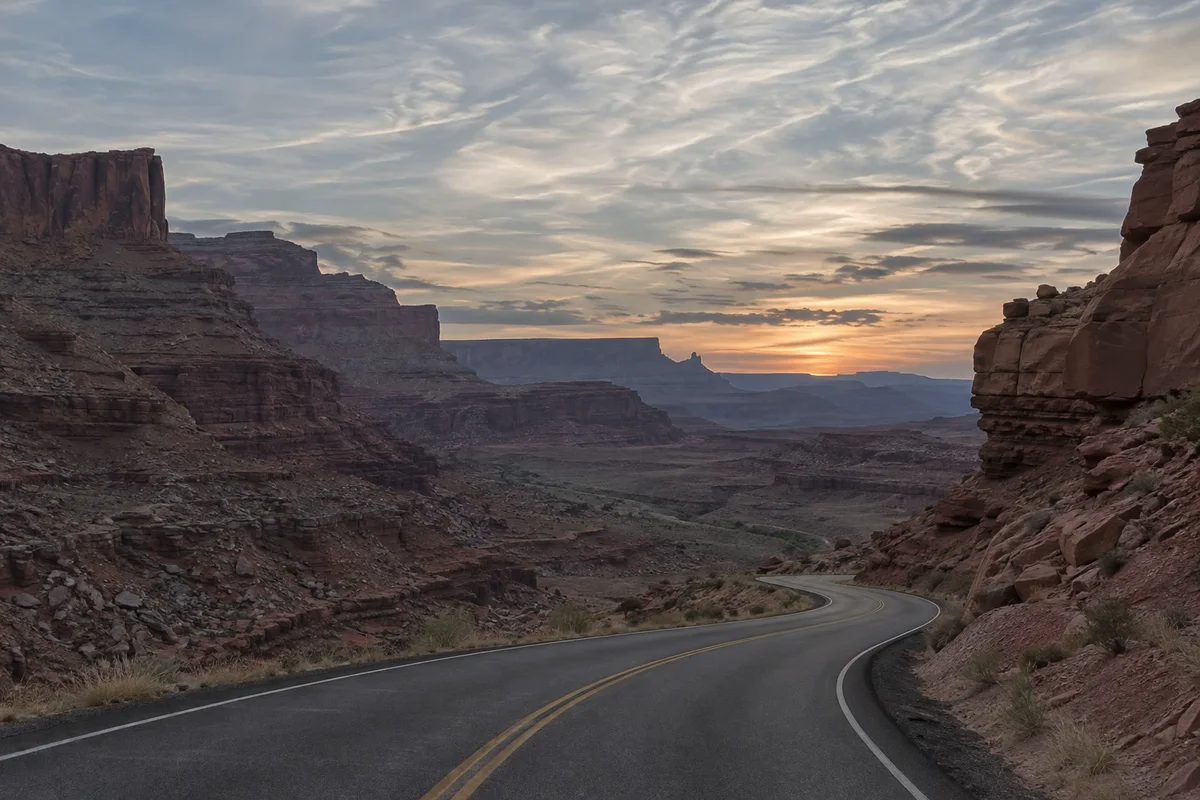
Найшвидше зрозуміти, що робить режим, можна, наклавши фото на його ж копію. У цьому уроці ви спробуєте три режими на пласкому фото каньйону й залишите той, що покращує знімок.
Режими накладання за сім кроків
Відкрийте фото
Перейдіть на lilcactus.app і виберіть (Ctrl+O або ⌘O) або перетягніть фото у вікно. Щоб повторити все точно, відкрийте фото-приклад із цієї сторінки.
Створіть копію шару
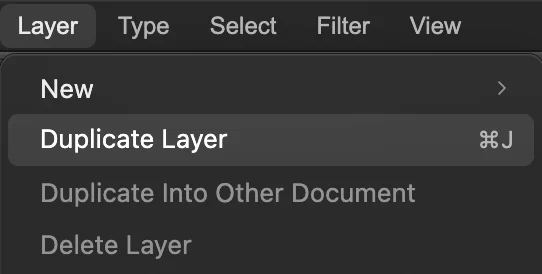
Виберіть (Ctrl+J або ⌘J). Над шаром Фон з’явиться виділений шар Фон копія. Режимові накладання потрібне щось під шаром, з чим змішуватися, тому на найнижчому шарі документа його зміна нічого не дає.
. 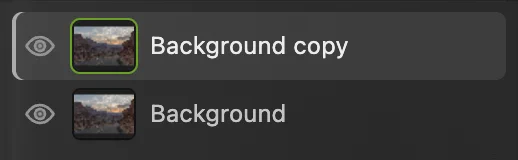
Копія лежить над фото. Перемкніть копію в режим «Множення»
Вгорі панелі Шари відкрийте меню Режим накладання (у ньому написано Звичайний) і виберіть Множення. Усе фото темнішає, а небо стає насиченішим: цей режим перемножує кольори двох шарів, тож усе, що темніше за білий, затемнює нижній шар, а білий його не змінює.
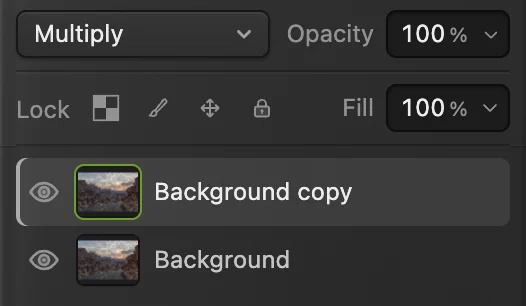
Меню «Режим накладання» зі значенням «Множення». Спробуйте «Екран» і «Розсіяне світло»
Виберіть у тому самому меню Екран: фото посвітлішає. Цей режим протилежний множенню: усе, що світліше за чорний, освітлює нижній шар, а чорний його не змінює.
Тепер виберіть Розсіяне світло. Темні ділянки стають темнішими, а світлі — світлішими, тож пласке фото отримує контраст і колір, а середньо-сірі тони майже не змінюються. Цей режим і залиште.
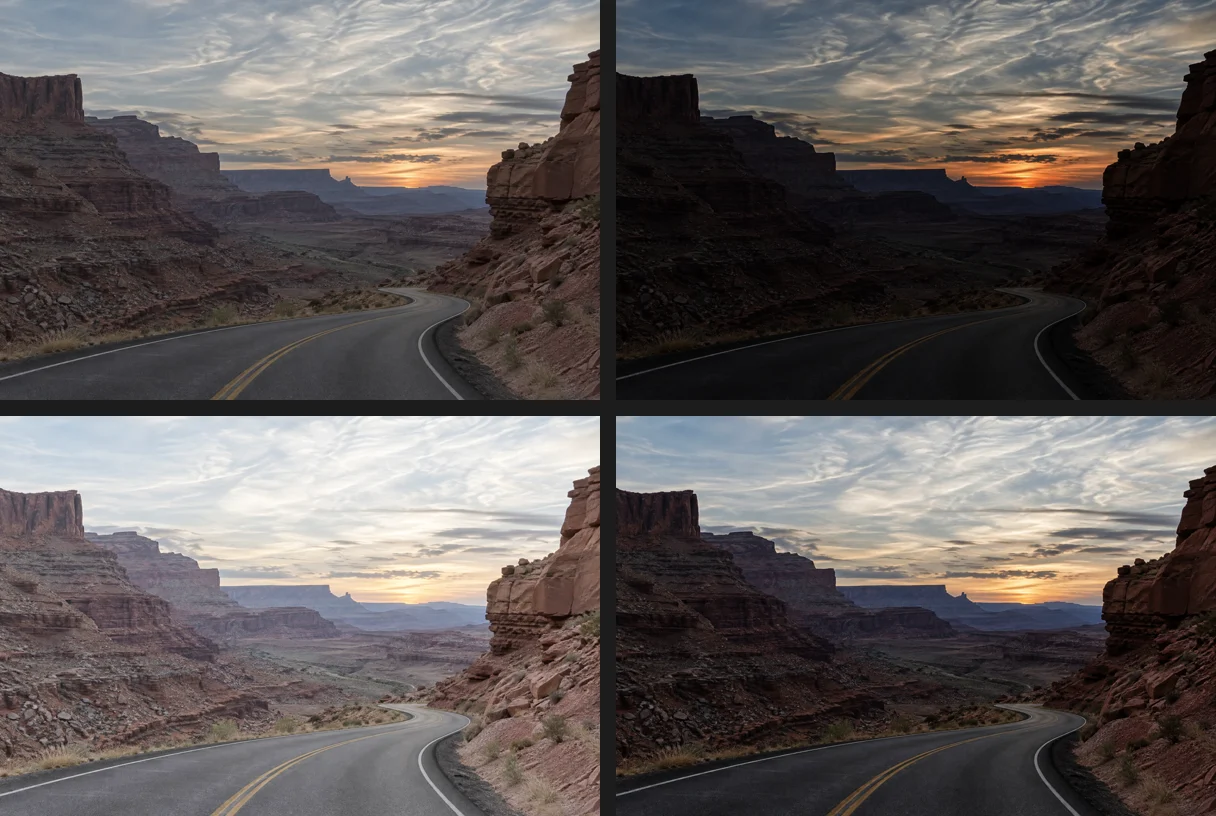
Угорі: «Звичайний» (оригінал) і «Множення». Унизу: «Екран» і «Розсіяне світло». Зменште непрозорість на свій смак
На повну силу «Розсіяне світло» тут трохи важкувате. Введіть 70 у поле Непрозорість поруч із меню Режим накладання і натисніть Enter або ↩. Непрозорість послаблює накладання так само, як робить блідішим звичайний шар.
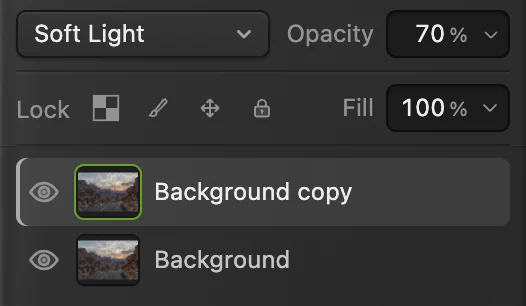
«Розсіяне світло» з непрозорістю 70%. Порівняйте «до» і «після»
Клацніть значок ока поруч із шаром Фон копія, щоб приховати його, а потім клацніть ще раз, щоб показати. Оригінальне фото під ним не змінилося: видаліть копію або поверніть їй режим Звичайний — і все буде як на початку.
Збережіть проєкт або експортуйте зображення
Щоб зберегти шари та їхні режими накладання, виберіть (Ctrl+Shift+S або ⇧⌘S) або ; обидва формати зберігають усі режими накладання. Після цього команда оновлюватиме цей файл.
Щоб поділитися фото, виберіть і натисніть кнопку Експортувати: вийде новий плаский файл із уже застосованим накладанням. Поки ви не збережете проєкт або PSD, команда записує цей плаский результат у відкритий JPEG; перше збереження JPEG, зокрема прикладу, відкриває діалог Зберегти зображення.
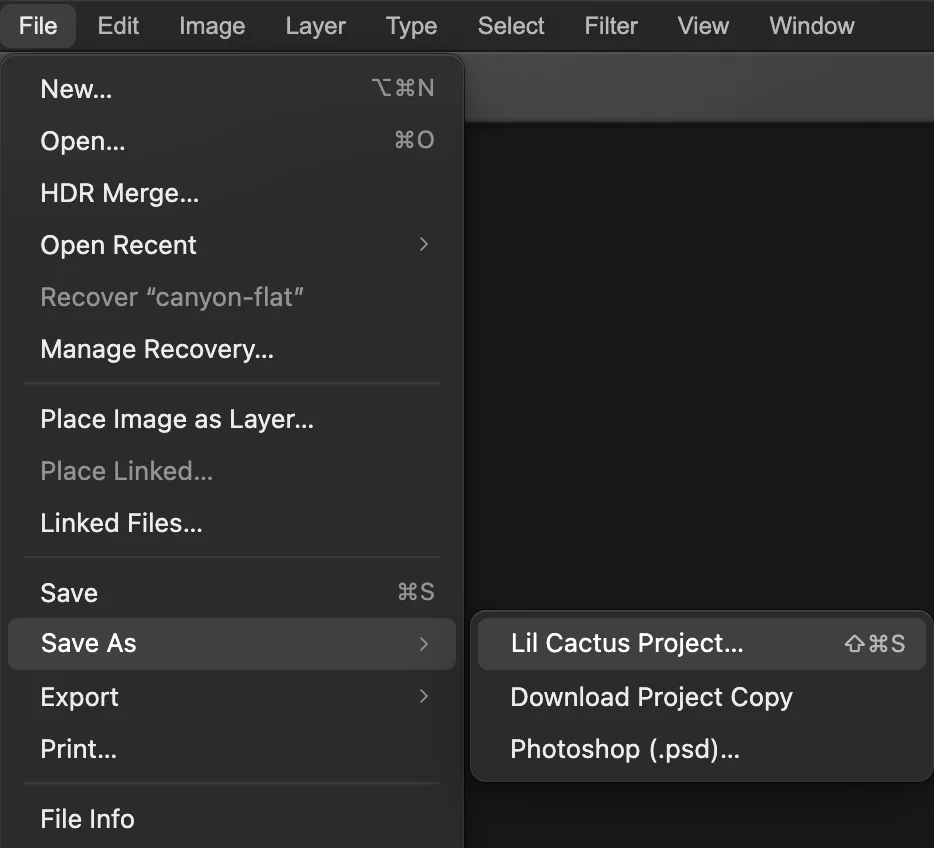
«Проєкт Lil Cactus…» зберігає шари та їхні режими накладання.
Режими накладання за дією
У меню Режим накладання режими йдуть у такому порядку, групами. У більшості груп є колір, який нічого не змінює, тож ділянки шару такого кольору залишаються невидимими.
| Режими | Що вони роблять |
|---|---|
| Звичайні Звичайний, Розчинення | Шар закриває те, що під ним. «Розчинення» розсіює пікселі там, де шар частково прозорий або має непрозорість нижче 100%. |
| Затемнення Затемнення, Множення, Затемнення основи, Лінійний затемнювач, Темніший колір | Результат ніколи не світліший за нижній шар. Білий нічого не змінює. |
| Освітлення Заміна світлим, Екран, Освітлення основи, Лінійне освітлення (додавання), Світліший колір | Результат ніколи не темніший за нижній шар. Чорний нічого не змінює. |
| Контраст Перекриття, Розсіяне світло, Жорстке світло, Живе світло, Лінійне світло, Точкове світло, Жорстке змішування | Ділянки шару, темніші за 50-відсотковий сірий, затемнюють нижній шар, а світліші — освітлюють; на копії фото це додає контраст. 50-відсотковий сірий нічого не змінює, крім режиму «Жорстке змішування», який зводить кожен колір до крайніх значень. |
| Порівняння Різниця, Виключення, Відняти, Розділення | Порівнюють шар із тим, що під ним: «Різниця» і «Виключення» інвертують там, де шар світлий, «Відняти» затемнює, а «Розділення» освітлює. Чорний нічого не змінює, крім режиму «Розділення», де нічого не змінює білий. |
| Колір Колірний тон, Насиченість, Колір, Свічення | Беруть від шару одну складову кольору (тон, насиченість, обидві або яскравість), а решту — від нижнього шару. |
Два практичні прийоми крок за кроком
Спробуйте їх на тому самому фото, не прибираючи копію в режимі «Розсіяне світло» з основних кроків.
Тепла заграва в режимі «Екран»
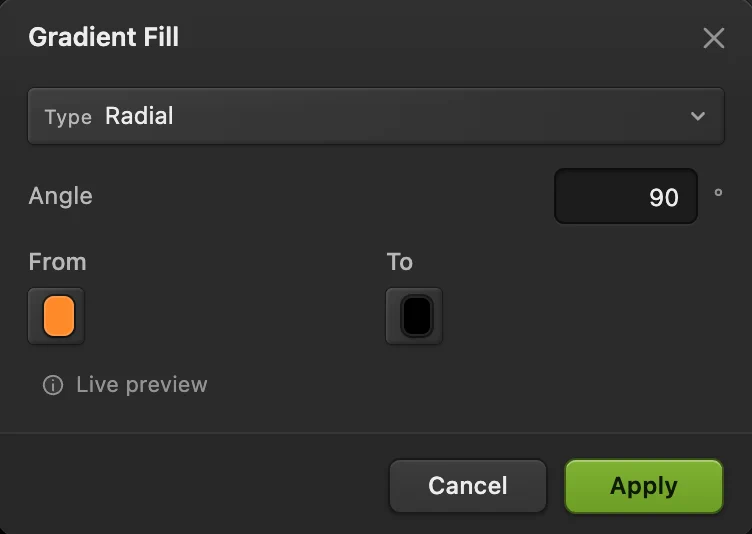
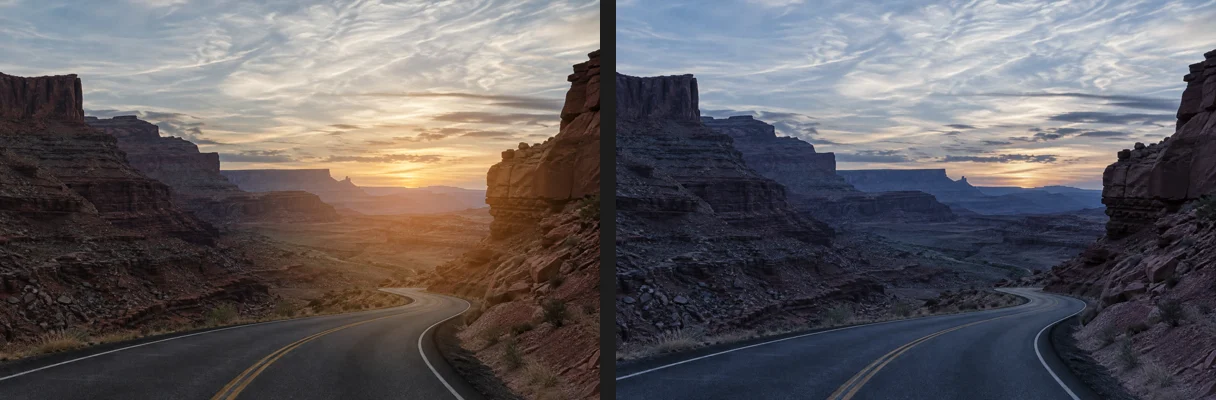
Виберіть У списку Тип виберіть Радіальний, клацніть зразок From, введіть FF8A2A (помаранчевий) у поле # і натисніть OK, те саме зробіть зі зразком To і значенням 000000 (чорний), а потім натисніть кнопку Застосувати. Зображення закриє коло від помаранчевого до чорного. Задайте новому шару в меню Режим накладання значення Екран: чорний зникне, і залишиться тільки тепла заграва в центрі зображення.
Градієнтна заливка завжди залишається по центру зображення, навіть якщо її перетягнути, тож щоб перенести заграву на сонце, виберіть , візьміть інструмент Переміщення і перетягніть від середини зображення до сонця, трохи над горизонтом праворуч від центру. Введіть для цього шару в полі Непрозорість значення 70.
Холодний відтінок у режимі «Колір»
Приховайте заграву, клацнувши око поруч із шаром Заливка градієнтом на панелі Шари. Виберіть , клацніть зразок Колір, введіть 2F6FD6 (синій) у поле # і натисніть OK, а потім кнопку Застосувати. Задайте шару режим Колір і непрозорість 20% у полі Непрозорість: фото набуде холодного відтінку «синьої години», а світло й тіні залишаться як були, бо режим Колір бере від шару лише тон і насиченість.
Інші застосування
- Накласти відсканований малюнок або логотип на фото: у режимі Множення білий папір зникає, а темні лінії переймають фактуру нижнього шару, наче надруковані на ньому.
- Додати фактуру паперу чи бетону: покладіть фото фактури зверху й задайте йому режим Перекриття або Розсіяне світло з невеликою непрозорістю.
- Сумістити два майже однакові кадри: задайте верхньому режим Різниця; збіжні ділянки стануть чорними, тож зсувайте шар, доки зображення не стане якомога темнішим.
Режими накладання інших шарів
- Режим накладання мають і шари заливки, коригувальні шари, текст і фігури. Коригувальний шар у режимі Свічення змінює яскравість і контраст, не зсуваючи кольорів. Докладніше в уроці про коригувальні шари.
- Нова група має режим Пропускання: її шари накладаються на все, що під групою, наче їх не групували. Виберіть будь-який інший режим — і шари групи спершу поєднаються між собою, а потім накладуться як один.
- Інструмент Пензель має власний список Режим на панелі параметрів; він діє лише на фарбу, яку ви наносите, а не на весь шар.
Розв’язання типових проблем
Меню «Режим накладання» неактивне
Шар або група, у якій він лежить, заблоковані. Наведіть вказівник на меню, щоб побачити, який шар заблоковано, виберіть цей шар і клацніть замок на панелі Шари.
У меню лише «Звичайний» або бракує якогось режиму
У 32-бітному HDR-документі доступний лише режим Звичайний. Виберіть і натисніть кнопку Створити копію SDR: відкриється зведена 16-бітна копія, де доступні всі режими (експорт у PNG, який відкривається разом із нею, скасуйте). У документі в режимі Lab немає восьми режимів («Затемнення», «Заміна світлим», «Затемнення основи», «Освітлення основи», «Різниця», «Виключення», «Відняти» і «Розділення»); щоб скористатися ними, виберіть і натисніть кнопку Перетворити.
Якщо ви переходите з іншого редактора
- Photoshop
- Меню режиму накладання вгорі панелі «Шари».
- GIMP
- Меню Mode вгорі панелі Layers.
Режими накладання: запитання та відповіді
Який режим накладання прибирає білий фон?
«Множення»: білий у ньому нічого не змінює. У Lil Cactus задайте шару з білим фоном режим «Множення» на панелі «Шари». Для чорного фону використовуйте «Екран».
Чим відрізняються режими «Перекриття» і «Розсіяне світло»?
В обох ділянки шару, темніші за 50-відсотковий сірий, затемнюють нижній шар, а світліші — освітлюють, тож копія фото в будь-якому з них додає контраст. «Розсіяне світло» м’якше і рідко доводить тони до чистого чорного чи білого; «Перекриття» сильніше і робить кольори соковитішими. Щоб порівняти, перемикайте шар між ними в меню «Режим накладання» в Lil Cactus.
Чи змінює режим накладання фото назавжди?
Ні. У Lil Cactus режим накладання — це параметр шару, який можна змінити будь-коли. Експорт або збереження в плаский файл, як-от відкритий JPEG, записує зображення з уже застосованим накладанням; об’єднання чи зведення шарів закріплює його в документі.
Чи зберігаються режими накладання у файлах PSD?
Так. У Lil Cactus команда «Файл › Зберегти як › Photoshop (.psd)…» зберігає режим накладання кожного шару, а PSD відкриваються зі своїми режимами.
Який режим накладання освітлює темне фото?
«Екран». У Lil Cactus створіть копію фото командою «Шар › Дублювати шар» і задайте копії режим «Екран»; якщо вийшло занадто світло, зменште її непрозорість. Щоб освітлити лише тіні, натисніть кнопку «Додати шар-маску» внизу панелі «Шари» і замалюйте на масці чорним світлі ділянки.
Чи завантажується моє фото на сервер, коли я використовую режими накладання в Lil Cactus?
Ні. Усе працює у вашому браузері, на вашому пристрої. Коли статистику ввімкнено, редактор записує, якими інструментами користуються, але ніколи не саме зображення, як пояснено в політиці конфіденційності.
Що далі
 Як працювати з шарами у фоторедакторіНакладайте, переставляйте, приглушуйте, ховайте й групуйте частини зображення.Початковий · 6 хв
 Як користуватися коригувальними шарамиЗміни кольору й тону, які можна переналаштувати, приховати або обмежити однією ділянкою.Початковий · 5 хв
 Як додати тінь і обведення за допомогою стилів шаруТіні, обведення, світіння й накладання, які залишаються редагованими.Початковий · 6 хв