ما أوضاع المزج وكيف تستخدمها عمليا؟
إجابة سريعة
وضع المزج يحدد كيف تمتزج الطبقة بالطبقات التي تحتها. حدد الطبقة واختر وضعا من قائمة وضع المزج أعلى لوحة الطبقات، بجانب حقل العتامة. الوضع ضرب يغمّق الصورة ويخفي الأبيض، والوضع شاشة يفتّحها ويخفي الأسود، أما تراكب وضوء ناعم فيزيدان التباين ويختفي فيهما الرمادي 50%.

- المدة
- 6 دقائق
- المستوى
- مبتدئ
- ما تحتاج إليه
- صورة، أو طبقتان تريد الجمع بينهما
- يعمل مع
- طبقات البكسلات والنص والأشكال والتعبئة والتعديل والمجموعات، في مستندات 8 أو 16 بت
لكل طبقة وضع مزج. في الوضع عادي تغطي الطبقة ما تحتها. أما كل وضع آخر فيجمع كل بكسل من بكسلاتها مع البكسلات التي تحته وفق قاعدة معينة: يضربها، أو يبقي الأفتح منها، أو يزيد التباين، أو يأخذ اللون وحده، وهكذا. والطبقة نفسها لا تتغير.
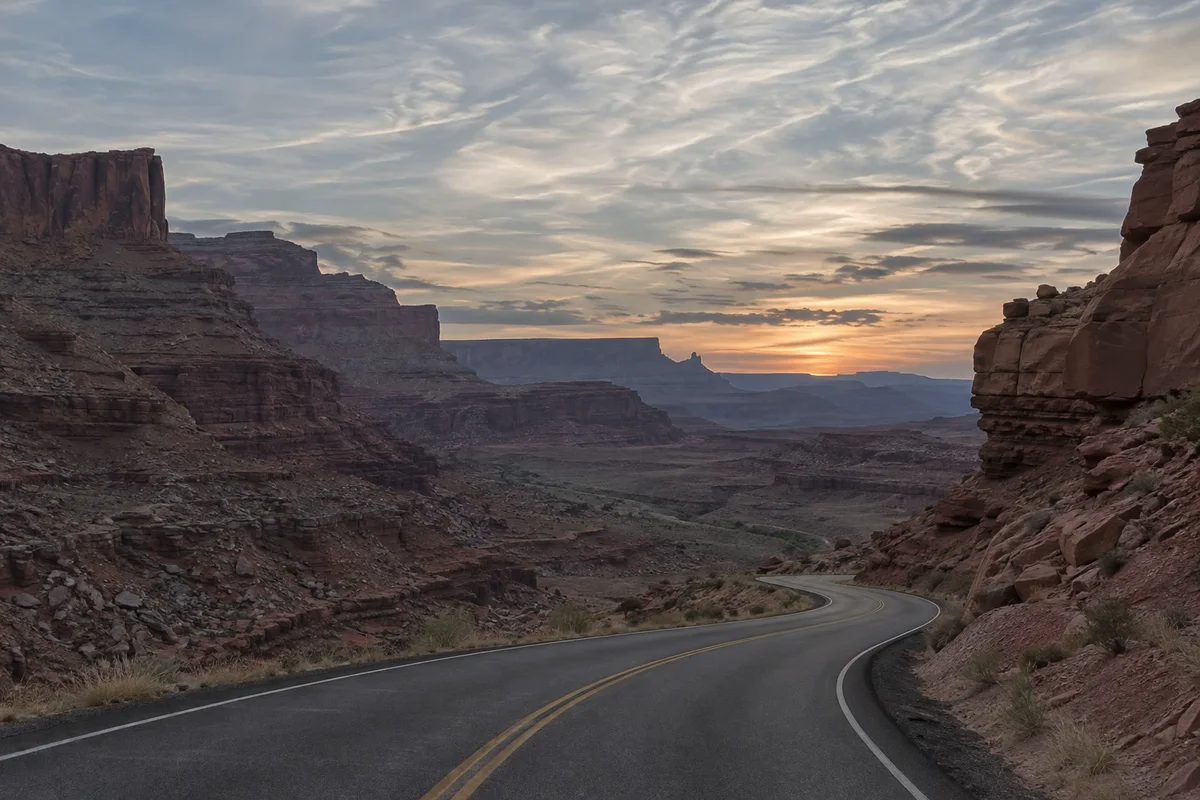
أسرع طريقة لمعرفة ما يفعله وضع ما هي مزج الصورة بنسخة منها. في هذا الدرس تجرّب ثلاثة أوضاع على صورة الوادي الباهتة، وتبقي الوضع الذي يحسّنها.
جرّب أوضاع المزج في سبع خطوات
افتح الصورة
انتقل إلى lilcactus.app واختر (Ctrl+O أو ⌘O)، أو اسحب الصورة إلى النافذة. لتتابع الخطوات كما هي، افتح الصورة النموذجية من هذه الصفحة.
كرر الطبقة
اختر (Ctrl+J أو ⌘J). تظهر طبقة باسم نسخة الخلفية فوق الخلفية، وتكون محددة. يحتاج وضع المزج إلى شيء تحت الطبقة ليمتزج به، لذلك لا يظهر أي أثر لتغييره على الطبقة السفلى في المستند.
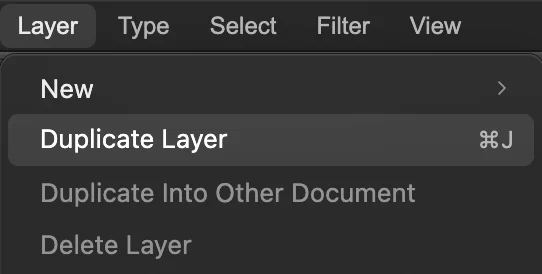
. 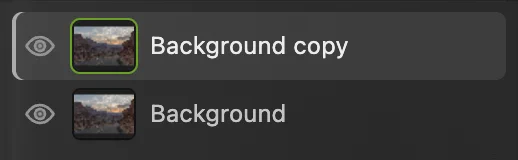
النسخة فوق الصورة. اجعل النسخة في وضع ضرب
أعلى لوحة الطبقات، افتح قائمة وضع المزج (يظهر فيها عادي) واختر ضرب. تصبح الصورة كلها أغمق والسماء أغنى لونا: يضرب هذا الوضع ألوان الطبقتين بعضها في بعض، فكل ما هو أغمق من الأبيض يغمّق ما تحته، والأبيض لا يغيّره.
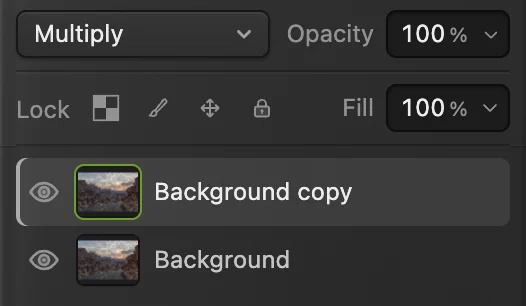
قائمة وضع المزج مضبوطة على ضرب. جرّب شاشة وضوء ناعم
اختر شاشة من القائمة نفسها: تصبح الصورة أفتح. هذا الوضع عكس ضرب: كل ما هو أفتح من الأسود يفتّح ما تحته، والأسود لا يغيّره.
اختر الآن ضوء ناعم. تزداد المناطق الداكنة قتامة والمناطق الفاتحة إشراقا، فتكتسب الصورة الباهتة تباينا وألوانا، ويبقى الرمادي المتوسط على حاله تقريبا. هذا هو الوضع الذي ستبقيه.
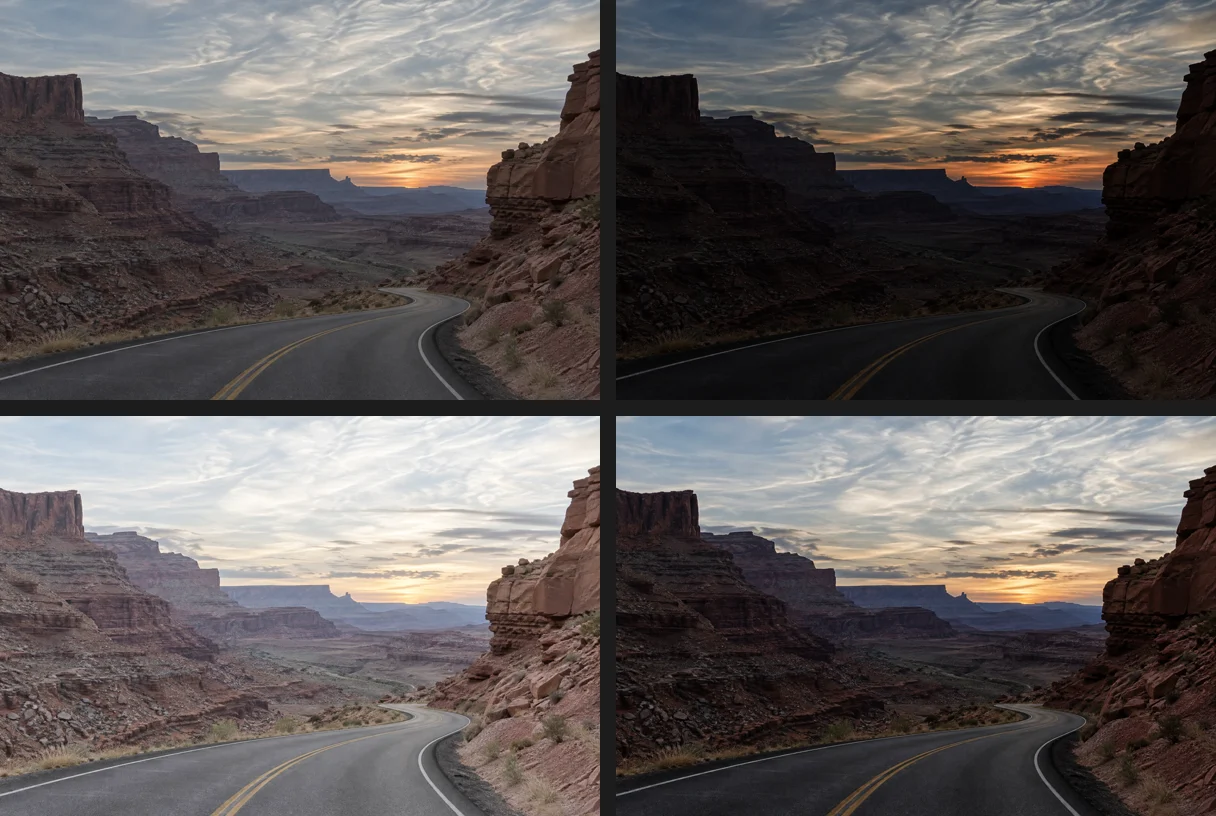
في الأعلى: عادي (الأصل) وضرب. في الأسفل: شاشة وضوء ناعم. خفّض العتامة حسب ذوقك
وضع ضوء ناعم بكامل قوته ثقيل بعض الشيء هنا. اكتب 70 في حقل العتامة بجانب قائمة وضع المزج، ثم اضغط Enter أو ↩. تضعف العتامة أثر المزج تماما كما تجعل الطبقة العادية أبهت.
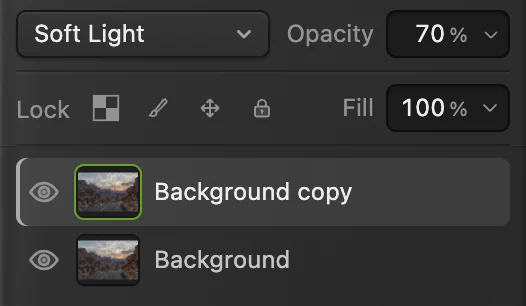
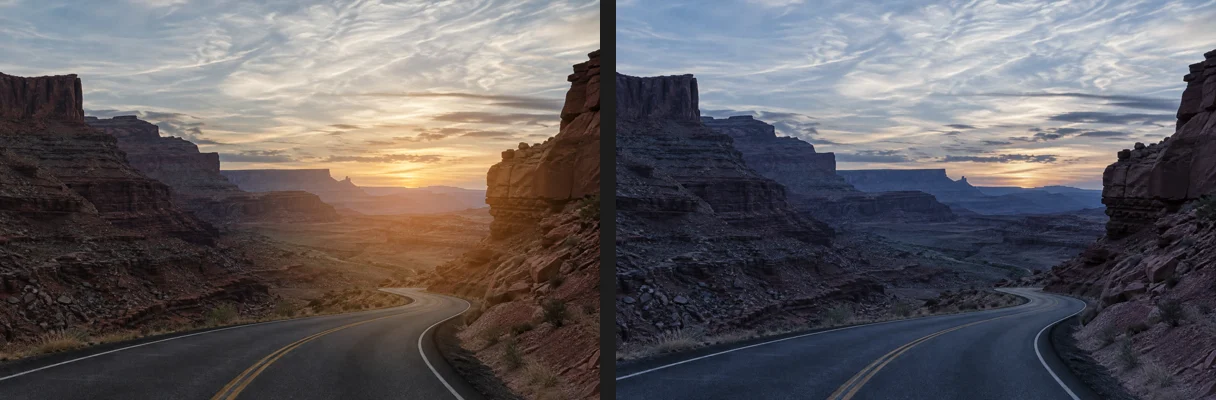
ضوء ناعم بعتامة 70%. قارن بين الصورة قبل التعديل وبعده
انقر أيقونة العين بجانب نسخة الخلفية لإخفائها، ثم انقرها مرة أخرى لإظهارها. الصورة الأصلية تحتها لم تمس؛ احذف النسخة، أو أعدها إلى عادي، فتعود إلى حيث بدأت.
احفظ عملك أو صدّر الصورة
للاحتفاظ بالطبقات وأوضاع مزجها، اختر (Ctrl+Shift+S أو ⇧⌘S) أو ؛ فكلاهما يحتفظ بكل أوضاع المزج. بعد ذلك يحدّث الأمر ذلك الملف.
لمشاركة الصورة، اختر وانقر الزر تصدير: تحصل على ملف جديد مسطح يتضمن نتيجة المزج. وإلى أن تحفظ مشروعا أو ملف PSD، يكتب الأمر تلك النتيجة المسطحة في ملف JPEG الذي فتحته؛ وأول حفظ لملف JPEG، بما فيه الصورة النموذجية، يفتح مربع الحوار حفظ الصورة.
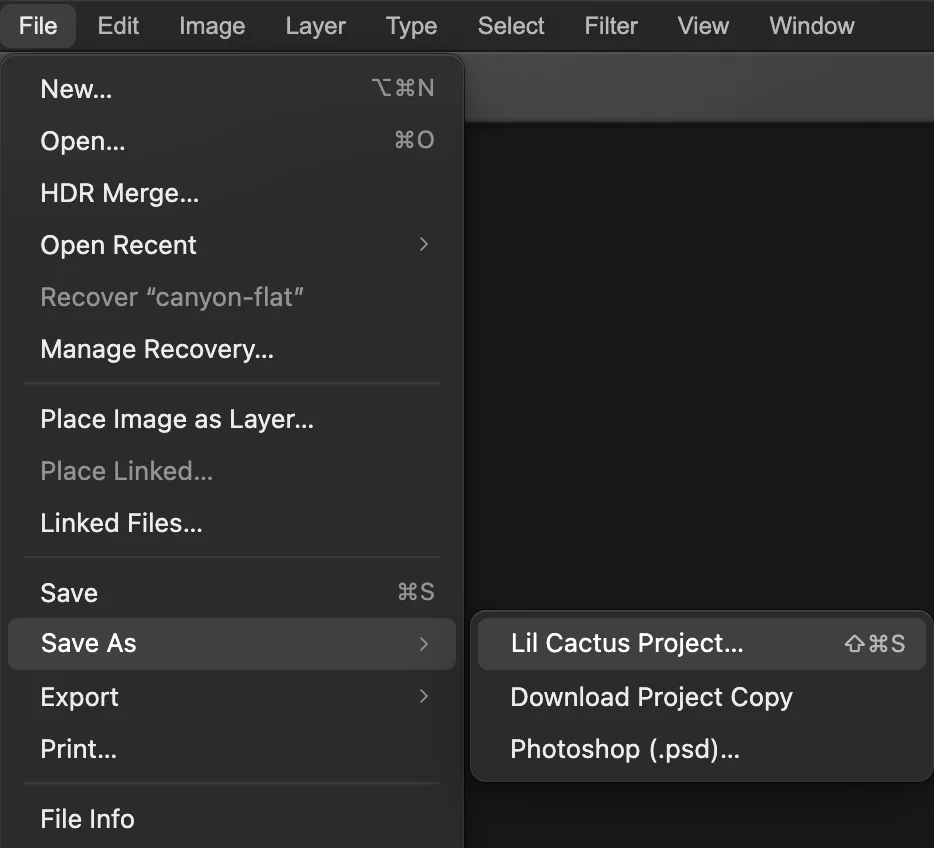
يحتفظ مشروع Lil Cactus… بالطبقات وأوضاع مزجها.
أوضاع المزج حسب ما تفعله
تعرض قائمة وضع المزج الأوضاع بهذا الترتيب، مجموعة بعد مجموعة. لمعظم المجموعات لون لا أثر له فيها، فتبقى أجزاء الطبقة التي بهذا اللون غير مرئية.
| الأوضاع | ماذا تفعل |
|---|---|
| عادي عادي، تحلل | تغطي الطبقة ما تحتها. ينثر وضع تحلل البكسلات حيث تكون الطبقة شفافة جزئيا أو عتامتها أقل من 100%. |
| التغميق تغميق، ضرب، حرق اللون، حرق خطي، لون أغمق | لا تكون النتيجة أبدا أفتح مما كان تحتها. الأبيض لا أثر له. |
| التفتيح تفتيح، شاشة، تفادي اللون، تفادي خطي (إضافة)، لون أفتح | لا تكون النتيجة أبدا أغمق مما كان تحتها. الأسود لا أثر له. |
| التباين تراكب، ضوء ناعم، ضوء قوي، ضوء ساطع، ضوء خطي، ضوء نقطي، مزج قوي | أجزاء الطبقة الأغمق من الرمادي 50% تغمّق ما تحتها، والأجزاء الأفتح تفتّحه؛ وعلى نسخة من الصورة يزيد ذلك التباين. الرمادي 50% لا أثر له، إلا في وضع مزج قوي الذي يحوّل كل لون إلى أقصى قيمه. |
| المقارنة اختلاف، استبعاد، طرح، قسمة | تقارن الطبقة بما تحتها: يعكس وضعا اختلاف واستبعاد الألوان حيث تكون الطبقة فاتحة، ويغمّق طرح، وتفتّح قسمة. الأسود لا أثر له، إلا في قسمة حيث الأبيض هو الذي لا أثر له. |
| اللون تدرج اللون، التشبع، اللون، اللمعان | تأخذ جزءا واحدا من اللون من الطبقة (تدرج اللون، أو التشبع، أو كليهما، أو السطوع) والباقي مما تحتها. |
استخدامان عمليان خطوة بخطوة
جرّب هذين الاستخدامين على الصورة نفسها، مع إبقاء نسخة ضوء ناعم من الخطوات السابقة.
توهج دافئ بوضع شاشة
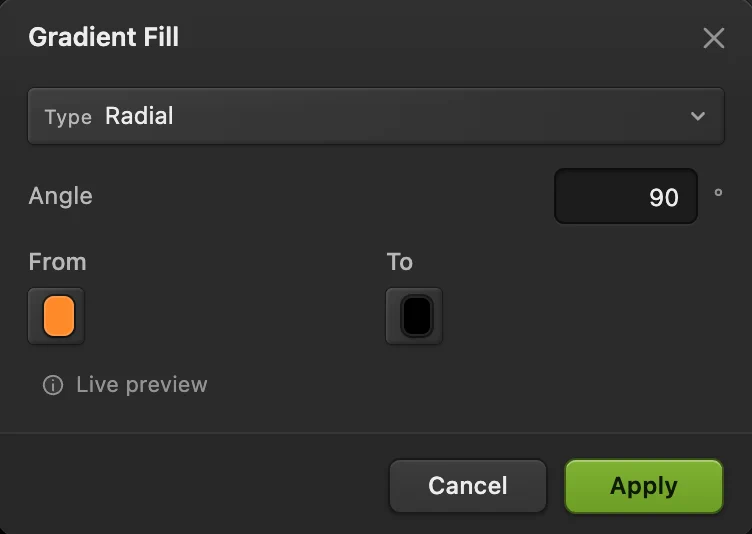
اختر في القائمة النوع اختر شعاعي، وانقر عينة اللون From، وأدخل FF8A2A (برتقالي) في حقل # وانقر موافق، وكرر ذلك مع العينة To واللون 000000 (أسود)، ثم انقر تطبيق. تظهر فوق الصورة دائرة تتدرج من البرتقالي إلى الأسود. اضبط وضع المزج للطبقة الجديدة على شاشة: يختفي الأسود ولا يبقى إلا توهج دافئ في وسط الصورة.
تبقى تعبئة التدرج دائما في وسط الصورة حتى لو سحبتها، لذلك لنقل التوهج إلى الشمس اختر ، ثم اختر الأداة تحريك واسحب من وسط الصورة إلى الشمس، فوق الأفق مباشرة يمين المنتصف. واكتب 70 في حقل العتامة لهذه الطبقة.
صبغة باردة بوضع اللون
أخف التوهج بالنقر على العين بجانب تعبئة بتدرج في لوحة الطبقات. اختر ، وانقر عينة اللون، وأدخل 2F6FD6 (أزرق) في حقل # وانقر موافق، ثم انقر تطبيق. اضبط وضع الطبقة على اللون وحقل العتامة على 20%: تكتسب الصورة مسحة زرقاء كأنها التقطت في الساعة الزرقاء، ويبقى ضوؤها وظلها كما كانا، لأن الوضع اللون لا يأخذ من الطبقة إلا تدرج اللون والتشبع.
استخدامات أخرى
- وضع رسم ممسوح ضوئيا أو شعار على صورة: في وضع ضرب يختفي الورق الأبيض، وتأخذ الخطوط الداكنة ملمس ما تحتها كأنها مطبوعة عليه.
- إضافة ملمس ورق أو خرسانة: ضع صورة الملمس في الأعلى واضبطها على تراكب أو ضوء ناعم بعتامة منخفضة.
- محاذاة لقطتين متطابقتين تقريبا: اضبط العليا على اختلاف؛ تتحول المناطق المتطابقة إلى السواد، فحرّكها حتى تصبح الصورة في أشد قتامة ممكنة.
أوضاع المزج على الطبقات الأخرى
- لطبقات التعبئة وطبقات التعديل والنصوص والأشكال وضع مزج أيضا. طبقة التعديل في وضع اللمعان تغيّر السطوع والتباين دون أن تزيح الألوان. راجع درس طبقات التعديل.
- تبدأ المجموعة في وضع المرور عبر: تمتزج طبقاتها بكل ما تحت المجموعة كأنها غير مجمّعة. اختر أي وضع آخر، فتدمج طبقات المجموعة أولا فيما بينها، ثم تمزج ككتلة واحدة.
- لأداة الفرشاة خيار الوضع الخاص بها في شريط الخيارات، وهو لا ينطبق إلا على الطلاء الذي تضيفه، لا على الطبقة كلها.
حل المشكلات الشائعة
قائمة وضع المزج معطلة (رمادية)
الطبقة، أو مجموعة تنتمي إليها، مقفلة. مرّر المؤشر فوق القائمة لترى الطبقة التي تحمل القفل، ثم حدد تلك الطبقة وانقر القفل في لوحة الطبقات.
لا تعرض القائمة إلا عادي، أو ينقصها وضع ما
مستند HDR بعمق 32 بت لا يتيح إلا عادي. اختر وانقر الزر إنشاء نسخة SDR: تفتح نسخة مسطحة بعمق 16 بت تتوفر فيها كل الأوضاع (ألغ تصدير PNG الذي يفتح معها). ومستند بوضع لون Lab تنقصه ثمانية أوضاع (تغميق، وتفتيح، وحرق اللون، وتفادي اللون، واختلاف، واستبعاد، وطرح، وقسمة)؛ لاستخدامها اختر وانقر الزر تحويل.
للقادمين من محررات أخرى
- Photoshop
- قائمة وضع المزج أعلى لوحة Layers.
- GIMP
- قائمة Mode أعلى منطقة Layers.
أوضاع المزج: أسئلة وأجوبة
ما وضع المزج الذي يزيل الخلفية البيضاء؟
وضع «ضرب»: الأبيض لا أثر له فيه. في Lil Cactus، اضبط الطبقة ذات الخلفية البيضاء على «ضرب» في لوحة «الطبقات». وللخلفية السوداء استخدم «شاشة».
ما الفرق بين وضعي تراكب وضوء ناعم؟
في كليهما، أجزاء الطبقة الأغمق من الرمادي 50% تغمّق ما تحتها والأجزاء الأفتح تفتّحه، لذا فإن نسخة من الصورة بأي منهما تزيد التباين. «ضوء ناعم» ألطف ونادرا ما يوصل الدرجات إلى الأسود أو الأبيض الخالص؛ أما «تراكب» فأقوى ويجعل الألوان أكثر حيوية. في Lil Cactus، بدّل الطبقة بينهما من قائمة «وضع المزج» للمقارنة.
هل يغيّر وضع المزج صورتي نهائيا؟
لا. في Lil Cactus، وضع المزج إعداد للطبقة يمكنك تغييره في أي وقت. التصدير، أو الحفظ في ملف مسطح مثل ملف JPEG الذي فتحته، يكتب صورة تتضمن نتيجة المزج؛ ودمج الطبقات أو تسطيحها يثبّت النتيجة في المستند.
هل تحفظ أوضاع المزج في ملفات PSD؟
نعم. في Lil Cactus، يحتفظ الأمر «ملف › حفظ باسم › Photoshop (.psd)…» بوضع مزج كل طبقة، وتفتح ملفات PSD بأوضاع مزجها.
ما وضع المزج الذي يفتّح صورة داكنة؟
وضع «شاشة». في Lil Cactus، كرر الصورة بالأمر «طبقة › تكرار الطبقة» واضبط النسخة على «شاشة»؛ وخفّض عتامتها إن صارت ساطعة أكثر من اللازم. ولتفتيح الظلال وحدها، انقر الزر «إضافة قناع طبقة» أسفل لوحة «الطبقات»، وارسم بالأسود على القناع فوق المناطق الساطعة.
هل ترفع صورتي عند استخدام أوضاع المزج في Lil Cactus؟
لا. كل شيء يعمل في متصفحك، على جهازك. وعندما تكون الإحصاءات مفعّلة، يسجّل المحرر الأدوات المستخدمة، ولا يسجّل الصورة أبدا، كما توضح سياسة الخصوصية.
تابع التعلم
 كيف أستخدم الطبقات في محرر الصور؟رتب أجزاء الصورة فوق بعضها، وغير ترتيبها، واجعلها شفافة، وأخفها، واجمعها في مجموعات.مبتدئ · 6 د
 كيف أستخدم طبقات التعديل؟تعديلات للألوان والدرجات يمكنك إعادة ضبطها أو إخفاؤها أو قصرها على منطقة واحدة.مبتدئ · 5 د
 كيف أضيف ظلا وحدا خارجيا للنص باستخدام أنماط الطبقة؟ظلال وحدود وتوهجات وتراكبات تبقى قابلة للتعديل.مبتدئ · 6 د