Overvloeimodi uitgelegd, met praktische toepassingen
Kort antwoord
Een overvloeimodus bepaalt hoe een laag zich mengt met de lagen eronder. Selecteer de laag en kies een modus in het menu Overvloeimodus boven in het deelvenster Lagen, links van Dekking. Vermenigvuldigen maakt donkerder en laat wit verdwijnen, Bleken maakt lichter en laat zwart verdwijnen, en Bedekken en Zwak licht geven meer contrast terwijl 50% grijs verdwijnt.

- Tijd
- 6 minuten
- Niveau
- Beginner
- Wat je nodig hebt
- Een foto, of twee lagen om te combineren
- Werkt met
- Pixel-, tekst-, vorm-, opvul- en aanpassingslagen en groepen, in documenten van 8 of 16 bits
Gratis, zonder account. Je foto blijft op je eigen computer.
Elke laag heeft een overvloeimodus. In Normaal bedekt de laag wat eronder ligt. Elke andere modus combineert elke pixel van de laag volgens een vaste regel met de pixels eronder: vermenigvuldigen, de lichtste behouden, contrast toevoegen, alleen de kleur overnemen, enzovoort. De laag zelf verandert niet.
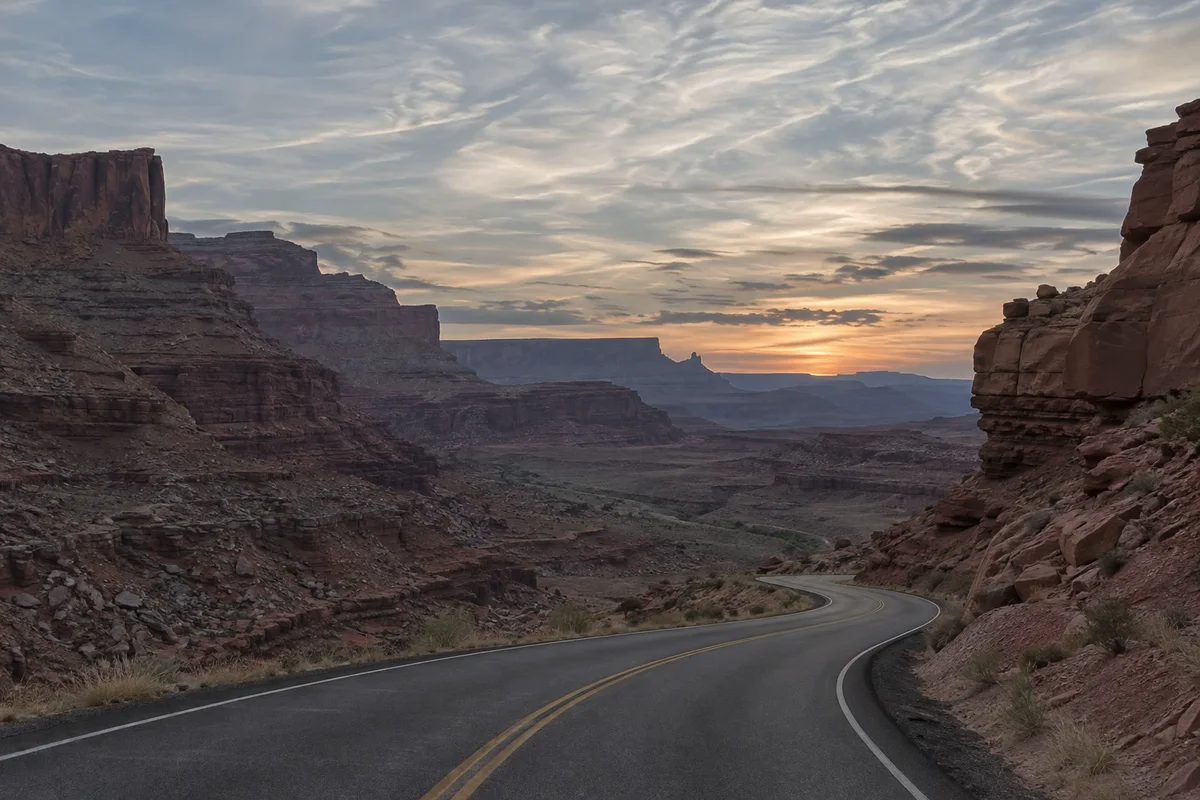
Wat een modus doet, zie je het snelst door een foto met een kopie van zichzelf te laten overvloeien. In deze handleiding probeer je drie modi uit op de vlakke canyonfoto en houd je de modus die hem verbetert.
Overvloeimodi uitproberen in zeven stappen
Open de foto
Ga naar lilcactus.app en kies (Ctrl+O of ⌘O), of sleep de foto naar het venster. Wil je precies meedoen, open dan de voorbeeldfoto van deze pagina.
Dupliceer de laag
Kies (Ctrl+J of ⌘J). Boven Achtergrond verschijnt een laag met de naam Achtergrond kopie, en die is geselecteerd. Een overvloeimodus heeft iets onder de laag nodig om mee te mengen; op de onderste laag van een document heeft een andere modus dus geen zichtbaar effect.
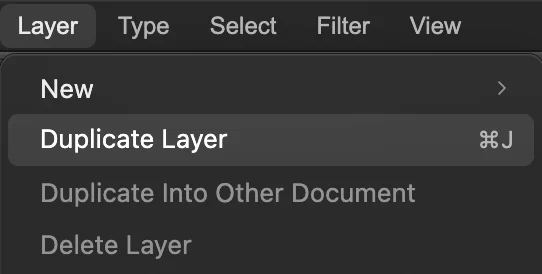
. 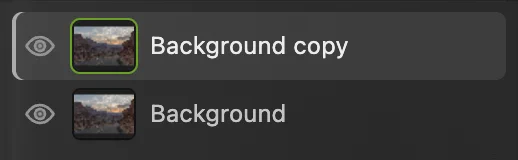
De kopie ligt boven de foto. Zet de kopie op Vermenigvuldigen
Open boven in het deelvenster Lagen het menu Overvloeimodus (er staat Normaal) en kies Vermenigvuldigen. De hele foto wordt donkerder en de lucht voller: Vermenigvuldigen vermenigvuldigt de kleuren van de twee lagen, dus alles wat donkerder is dan wit maakt de onderliggende laag donkerder, en wit laat die ongewijzigd.
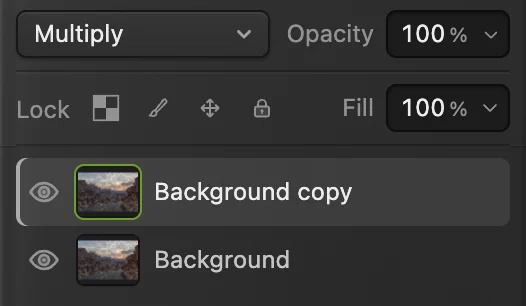
Het menu Overvloeimodus, ingesteld op Vermenigvuldigen. Probeer Bleken en Zwak licht
Kies Bleken in hetzelfde menu: de foto wordt lichter. Bleken is het tegenovergestelde van Vermenigvuldigen: alles wat lichter is dan zwart maakt de onderliggende laag lichter, en zwart laat die ongewijzigd.
Kies nu Zwak licht. Donkere delen worden donkerder en lichte delen lichter, dus de vlakke foto krijgt meer contrast en kleur, terwijl middengrijs ongeveer gelijk blijft. Dit is de modus die je houdt.
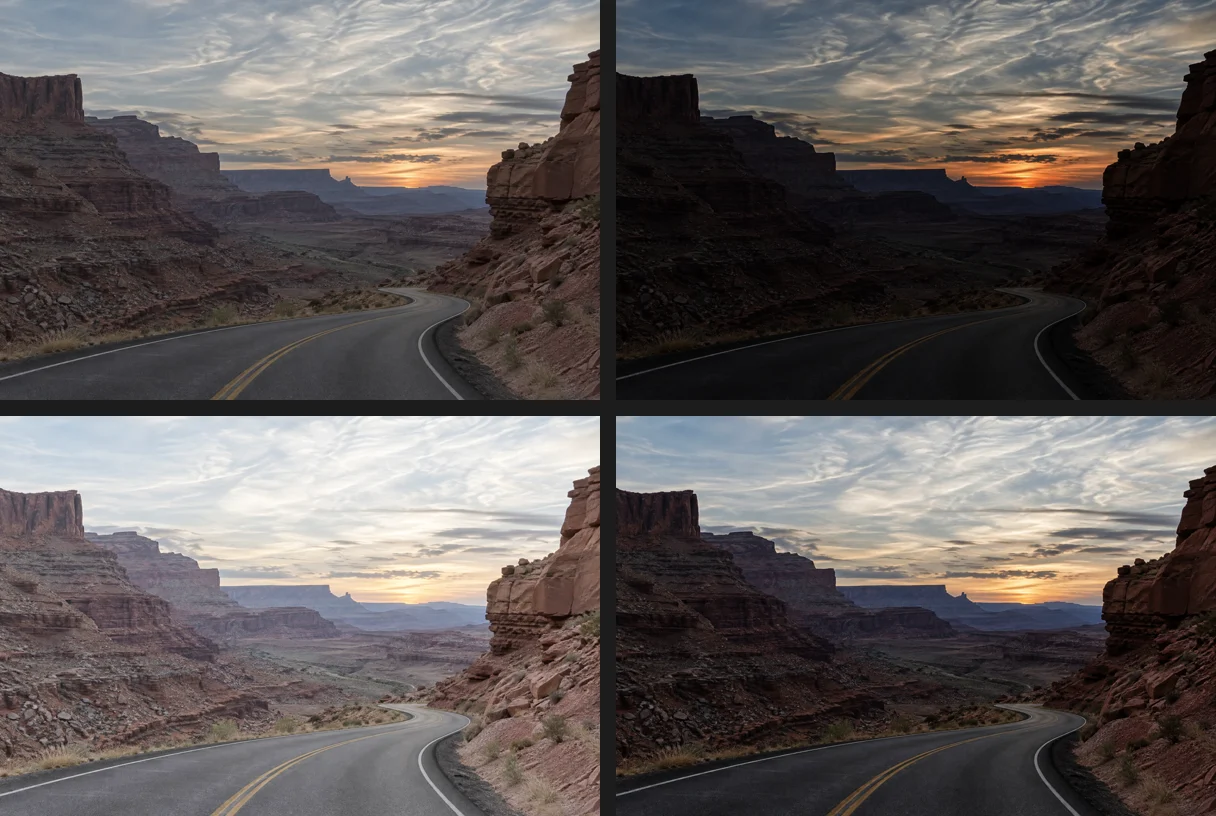
Boven: Normaal (het origineel) en Vermenigvuldigen. Onder: Bleken en Zwak licht. Verlaag de dekking naar smaak
Zwak licht op volle sterkte is hier wat zwaar. Typ 70 in het veld Dekking, naast het menu Overvloeimodus, en druk op Enter of ↩. Dekking verzwakt het overvloeien, net zoals ze een laag in Normaal laat vervagen.
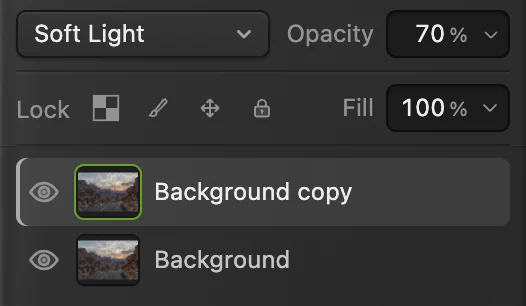
Zwak licht met 70% dekking. Vergelijk voor en na
Klik op het oogpictogram naast Achtergrond kopie om de laag te verbergen en klik nog eens om hem weer te tonen. De originele foto eronder blijft onaangeroerd: verwijder de kopie of zet hem terug op Normaal, en je bent terug bij het begin.
Sla op, of exporteer de afbeelding
Wil je de lagen en hun overvloeimodi bewaren, kies dan (Ctrl+Shift+S of ⇧⌘S) of ; beide behouden elke overvloeimodus. Daarna werkt dat bestand bij.
Wil je de foto delen, kies dan en klik op Exporteren: je krijgt een nieuw, plat bestand waarin het overvloeien is verwerkt. Zolang je geen project of PSD hebt opgeslagen, schrijft dat platte resultaat terug in de JPEG die je hebt geopend; de eerste keer dat je een JPEG opslaat, ook het voorbeeld, opent het dialoogvenster Afbeelding opslaan.
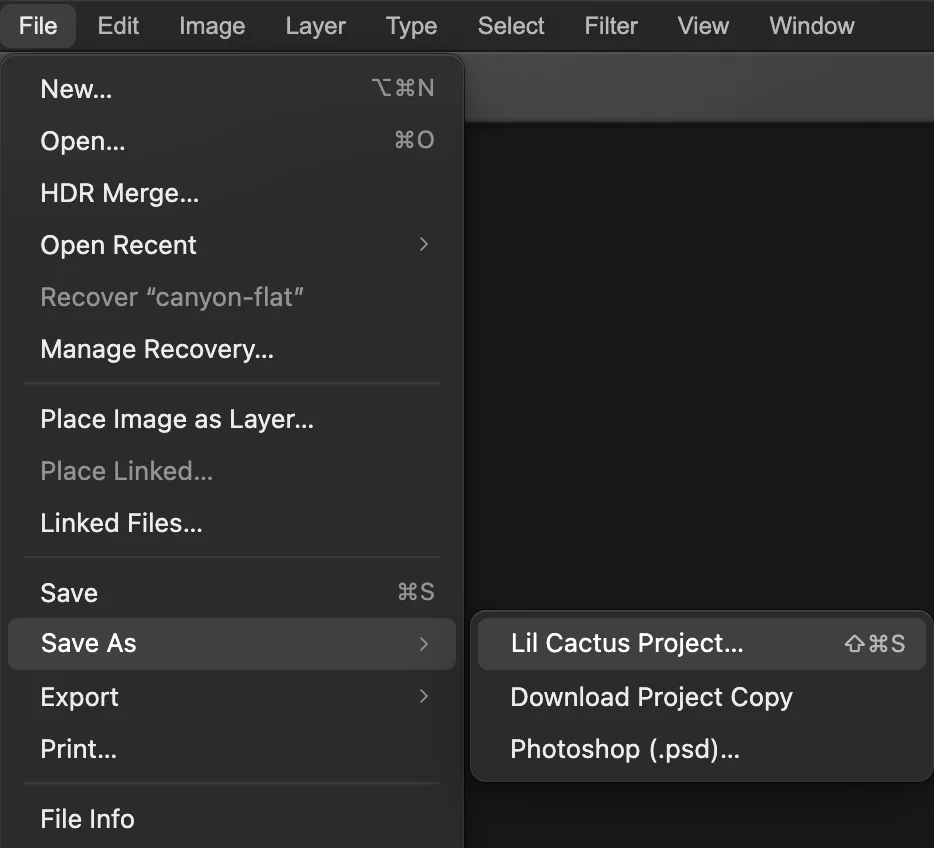
Lil Cactus-project… bewaart de lagen en hun overvloeimodi.
De overvloeimodi, ingedeeld naar wat ze doen
Het menu Overvloeimodus toont de modi in deze volgorde, groep na groep. De meeste groepen hebben een kleur die er geen effect heeft, zodat de delen van een laag in die kleur onzichtbaar blijven.
| Modi | Wat ze doen |
|---|---|
| Normaal Normaal, Verspreiden | De laag bedekt wat eronder ligt. Verspreiden strooit pixels uit waar de laag deels transparant is of minder dan 100% dekking heeft. |
| Donkerder Donkerder, Vermenigvuldigen, Kleur doordrukken, Lineair doordrukken, Donkerdere kleur | Het resultaat is nooit lichter dan wat eronder lag. Wit heeft geen effect. |
| Lichter Lichter, Bleken, Kleur tegenhouden, Lineair tegenhouden (toevoegen), Lichtere kleur | Het resultaat is nooit donkerder dan wat eronder lag. Zwart heeft geen effect. |
| Contrast Bedekken, Zwak licht, Fel licht, Levendig licht, Lineair licht, Puntlicht, Harde mix | Delen van de laag die donkerder zijn dan 50% grijs maken de onderliggende laag donkerder, lichtere delen maken haar lichter; op een kopie van de foto geeft dat meer contrast. 50% grijs heeft geen effect, behalve in Harde mix, dat elke kleur terugbrengt tot de uitersten. |
| Vergelijkend Verschil, Uitsluiting, Aftrekken, Verdelen | Vergelijkt de laag met wat eronder ligt: Verschil en Uitsluiting keren de kleuren om waar de laag licht is, Aftrekken maakt donkerder en Verdelen maakt lichter. Zwart heeft geen effect, behalve in Verdelen, waar wit geen effect heeft. |
| Kleur Kleurtoon, Verzadiging, Kleur, Lichtsterkte | Neemt één onderdeel van de kleur over van de laag (kleurtoon, verzadiging, beide, of helderheid) en de rest van wat eronder ligt. |
Twee praktische toepassingen, stap voor stap
Probeer deze twee op dezelfde foto, met de kopie in Zwak licht uit de stappen nog ingeschakeld.
Een warme gloed met Bleken
Kies Kies bij Type de optie Radiaal, klik op het kleurstaal From, voer FF8A2A (oranje) in het veld # in en klik op OK, doe hetzelfde met het kleurstaal To en 000000 (zwart), en klik op Toepassen. De afbeelding wordt bedekt door een cirkel van oranje naar zwart. Zet de Overvloeimodus van de nieuwe laag op Bleken: het zwart verdwijnt en er blijft alleen een warme gloed over, midden in de afbeelding.
Een verloopvulling blijft altijd in het midden van de afbeelding staan, ook als je eraan sleept. Wil je de gloed op de zon zetten, kies dan , kies het gereedschap Verplaatsen en sleep van het midden van de afbeelding naar de zon, net boven de horizon rechts van het midden. Typ 70 bij Dekking.
Een koele tint met Kleur
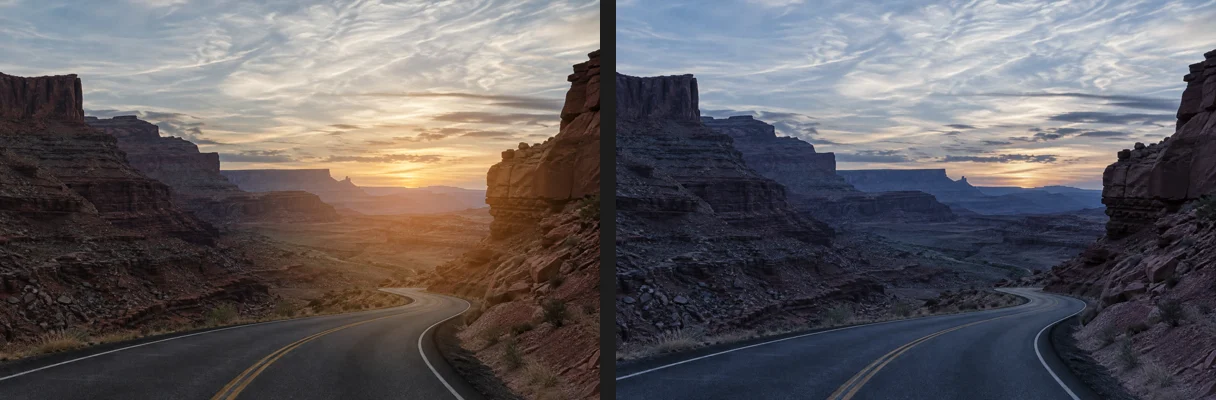
Verberg de gloed met het oog naast Verloop in het deelvenster Lagen. Kies , klik op het kleurstaal Kleur, voer 2F6FD6 (blauw) in het veld # in en klik op OK, en klik daarna op Toepassen. Zet de laag op Kleur en de Dekking op 20%: de foto krijgt de koele zweem van het blauwe uur, terwijl licht en schaduw blijven zoals ze waren, omdat Kleur alleen de kleurtoon en verzadiging van de laag overneemt.
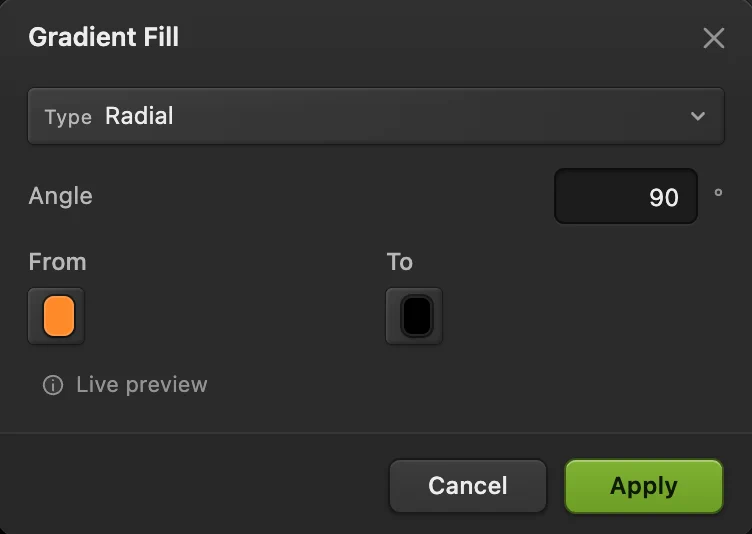
Meer toepassingen
- Een gescande tekening of een logo op een foto zetten: in Vermenigvuldigen verdwijnt het witte papier en nemen de donkere lijnen de structuur eronder over, alsof ze erop gedrukt zijn.
- Een papier- of betontextuur toevoegen: leg de textuurfoto erboven en zet die op Bedekken of Zwak licht, met een lage dekking.
- Twee bijna identieke opnamen uitlijnen: zet de bovenste op Verschil; overeenkomende delen worden zwart, dus verplaats hem tot de afbeelding zo donker mogelijk is.
Overvloeimodi op andere lagen
- Opvullagen, aanpassingslagen, tekst en vormen hebben ook een overvloeimodus. Een aanpassingslaag in Lichtsterkte verandert helderheid en contrast zonder de kleuren te verschuiven. Zie aanpassingslagen.
- Een groep begint in Doorheen halen: de lagen erin vloeien over met alles onder de groep, alsof ze niet gegroepeerd zijn. Kies je een andere modus, dan worden de lagen van de groep eerst onderling gecombineerd en daarna als één geheel overgevloeid.
- Het gereedschap Penseel heeft een eigen Modus op de optiebalk, die alleen geldt voor de verf die je toevoegt, niet voor de hele laag.
Veelvoorkomende problemen oplossen
Het menu Overvloeimodus is grijs
De laag, of een groep waarin ze zit, is vergrendeld. Houd de muis boven het menu om te zien welke laag de vergrendeling heeft, selecteer die laag en klik op het hangslot in het deelvenster Lagen.
Het menu toont alleen Normaal, of er ontbreekt een modus
Een 32-bits HDR-document biedt alleen Normaal. Kies en klik op SDR-kopie maken: er opent een samengevoegde 16-bits kopie waarin elke modus beschikbaar is (annuleer de PNG-export die tegelijk opent). Een document in Lab-kleur laat acht modi weg (Donkerder, Lichter, Kleur doordrukken, Kleur tegenhouden, Verschil, Uitsluiting, Aftrekken en Verdelen); kies en klik op Omzetten om ze te gebruiken.
Overstappen van een andere editor
- Photoshop
- Het menu met de overvloeimodus boven in het deelvenster Lagen.
- GIMP
- Het menu Modus boven in het dock Lagen.
Overvloeimodi: vragen en antwoorden
Welke overvloeimodus verwijdert een witte achtergrond?
Vermenigvuldigen: wit heeft daarin geen effect. Zet in Lil Cactus de laag met de witte achtergrond in het deelvenster “Lagen” op “Vermenigvuldigen”. Gebruik voor een zwarte achtergrond “Bleken”.
Wat is het verschil tussen Bedekken en Zwak licht?
In beide maken delen van de laag die donkerder zijn dan 50% grijs de onderliggende laag donkerder en lichtere delen haar lichter, dus een kopie van een foto in een van beide modi geeft meer contrast. Zwak licht is milder en slaat zelden door naar puur zwart of wit; Bedekken is sterker en maakt de kleuren krachtiger. Wissel in Lil Cactus in het menu “Overvloeimodus” tussen de twee om ze te vergelijken.
Verandert een overvloeimodus mijn foto voorgoed?
Nee. In Lil Cactus is een overvloeimodus een laaginstelling die je altijd kunt wijzigen. Exporteren, of opslaan in een plat bestand zoals de JPEG die je hebt geopend, schrijft een afbeelding weg waarin het overvloeien is verwerkt; lagen samenvoegen of tot één laag maken legt het vast in het document.
Blijven overvloeimodi bewaard in PSD-bestanden?
Ja. In Lil Cactus bewaart Bestand › Opslaan als › Photoshop (.psd)… de overvloeimodus van elke laag, en PSD-bestanden openen met hun eigen modi.
Welke overvloeimodus maakt een donkere foto lichter?
Bleken. Dupliceer in Lil Cactus de foto met Laag › Laag dupliceren en zet de kopie op “Bleken”; verlaag de dekking als het te licht wordt. Wil je alleen de schaduwen lichter maken, klik dan onder in het deelvenster “Lagen” op “Laagmasker toevoegen” en schilder de lichte delen van het masker zwart.
Wordt mijn foto geüpload als ik overvloeimodi gebruik in Lil Cactus?
Nee. Alles draait in je browser, op je eigen apparaat. Als statistieken aan staan, registreert de editor welke gereedschappen worden gebruikt, nooit de afbeelding, zoals het privacybeleid uitlegt.
Verder leren
 Hoe werk je met lagen in een fotobewerker?Stapel, verschuif, vervaag, verberg en groepeer de onderdelen van een afbeelding.Beginner · 6 min
 Hoe gebruik je aanpassingslagen?Kleur- en toonwijzigingen die je kunt bijstellen, verbergen of tot één gebied kunt beperken.Beginner · 5 min
 Een slagschaduw en een omlijning toevoegen met laagstijlenSchaduwen, omlijningen, gloed en bedekkingen die bewerkbaar blijven.Beginner · 6 min