Füllmethoden erklärt, mit praktischen Beispielen
Kurze Antwort
Die Füllmethode bestimmt, wie sich eine Ebene mit den Ebenen darunter mischt. Wählen Sie die Ebene aus und wählen Sie im Menü Füllmethode oben im Bedienfeld Ebenen, links von Deckkraft, eine Methode. Multiplizieren dunkelt ab und lässt Weiß verschwinden, Negativ multiplizieren hellt auf und lässt Schwarz verschwinden, Ineinanderkopieren und Weiches Licht verstärken den Kontrast, während 50 % Grau verschwindet.

- Dauer
- 6 Minuten
- Niveau
- Einsteiger
- Sie brauchen
- Ein Foto oder zwei Ebenen, die kombiniert werden sollen
- Funktioniert mit
- Pixel-, Text-, Form-, Füll- und Einstellungsebenen sowie Gruppen, in 8- oder 16-Bit-Dokumenten
Kostenlos, ohne Anmeldung. Ihr Foto bleibt auf Ihrem Computer.
Jede Ebene hat eine Füllmethode. In Normal verdeckt die Ebene, was darunter liegt. Jede andere Methode verrechnet jedes ihrer Pixel nach einer Regel mit den Pixeln darunter: Sie multipliziert sie, behält das hellere, verstärkt den Kontrast, übernimmt nur die Farbe und so weiter. Die Ebene selbst ändert sich dabei nicht.
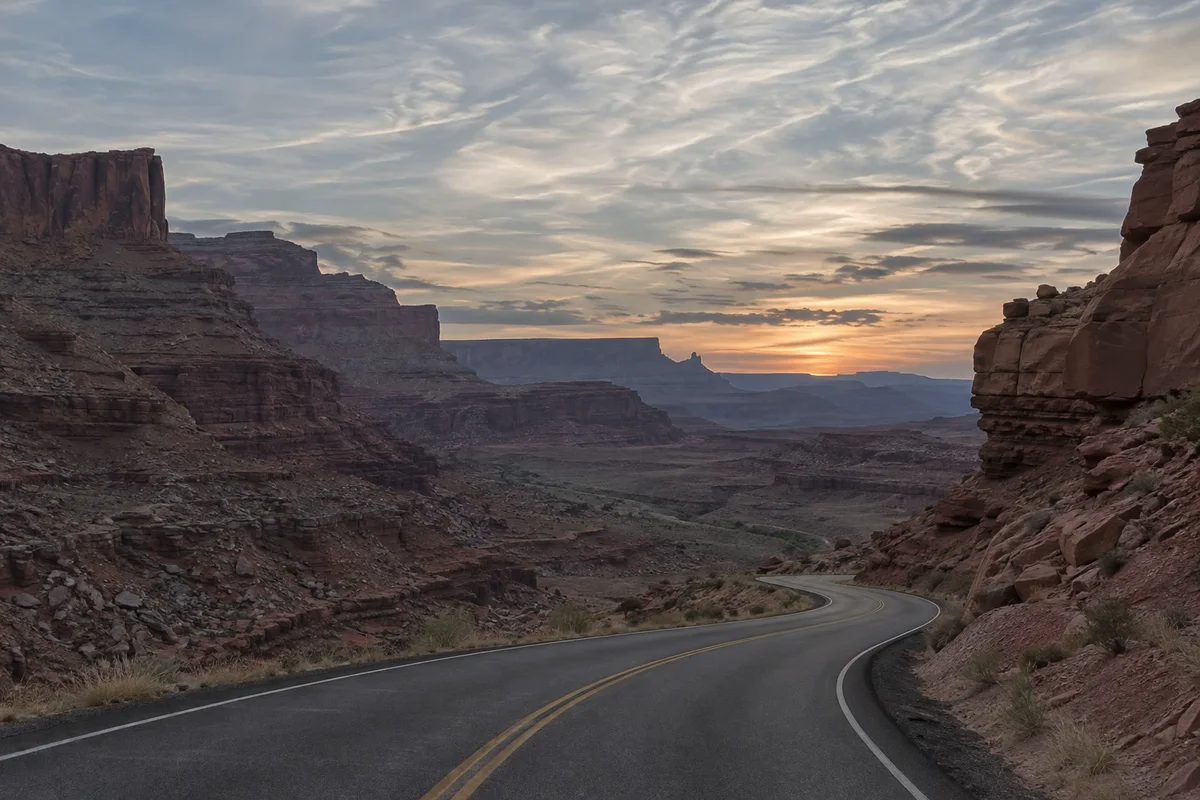
Am schnellsten sehen Sie, was eine Methode bewirkt, wenn Sie ein Foto mit einer Kopie seiner selbst mischen. In diesem Tutorial probieren Sie drei Methoden am flauen Canyonfoto aus und behalten die, die es verbessert.
Füllmethoden in sieben Schritten ausprobieren
Das Foto öffnen
Rufen Sie lilcactus.app auf und wählen Sie (Strg+O oder ⌘O) oder ziehen Sie das Foto in das Fenster. Um genau mitzumachen, öffnen Sie das Beispielfoto auf dieser Seite.
Die Ebene duplizieren
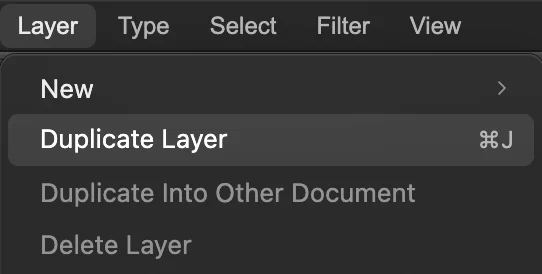
Wählen Sie (Strg+J oder ⌘J). Über Hintergrund erscheint eine Ebene namens Hintergrund Kopie und ist ausgewählt. Eine Füllmethode braucht etwas unter der Ebene, mit dem sie sich mischen kann; auf der untersten Ebene eines Dokuments hat eine Änderung deshalb keine sichtbare Wirkung.
. 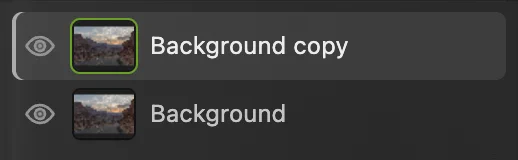
Die Kopie liegt über dem Foto. Die Kopie auf „Multiplizieren“ stellen
Öffnen Sie oben im Bedienfeld Ebenen das Menü Füllmethode (dort steht Normal) und wählen Sie Multiplizieren. Das ganze Foto wird dunkler und der Himmel satter: Diese Methode multipliziert die Farben der beiden Ebenen, sodass alles, was dunkler als Weiß ist, das Darunterliegende abdunkelt, während Weiß es unverändert lässt.
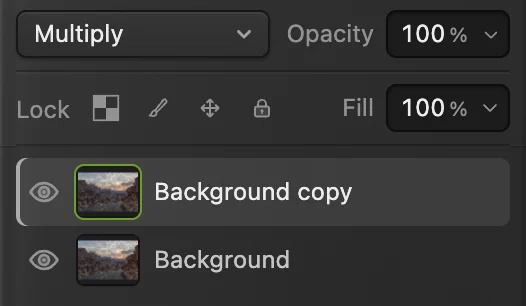
Das Menü „Füllmethode“, auf „Multiplizieren“ gestellt. „Negativ multiplizieren“ und „Weiches Licht“ ausprobieren
Wählen Sie im selben Menü Negativ multiplizieren: Das Foto wird heller. Diese Methode ist das Gegenstück zu „Multiplizieren“: Alles, was heller als Schwarz ist, hellt das Darunterliegende auf, und Schwarz lässt es unverändert.
Wählen Sie jetzt Weiches Licht. Dunkle Bereiche werden dunkler und helle heller, sodass das flaue Foto Kontrast und Farbe gewinnt, während mittleres Grau etwa gleich bleibt. Diese Methode behalten Sie.
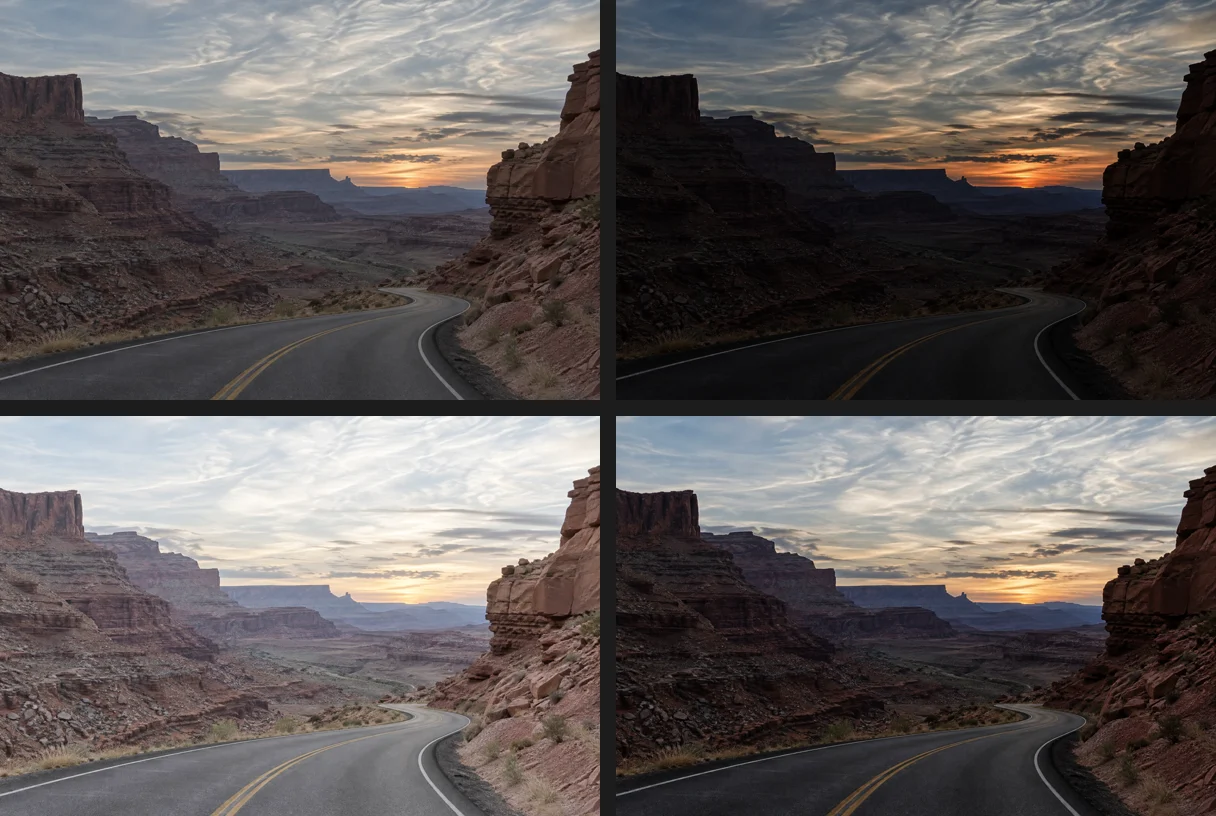
Oben: „Normal“ (das Original) und „Multiplizieren“. Unten: „Negativ multiplizieren“ und „Weiches Licht“. Die Deckkraft nach Geschmack verringern
Mit voller Stärke wirkt „Weiches Licht“ hier etwas schwer. Geben Sie im Feld Deckkraft neben dem Menü Füllmethode 70 ein und drücken Sie Enter oder ↩. Die Deckkraft schwächt die Mischung ab, so wie sie eine Ebene in „Normal“ ausblendet.
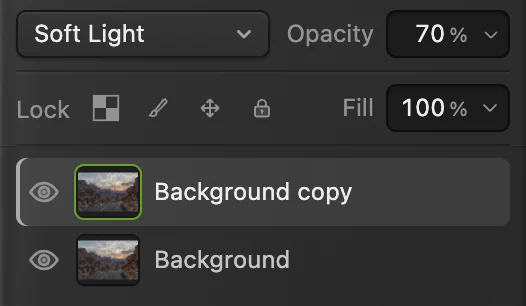
„Weiches Licht“ mit 70 % Deckkraft. Vorher und nachher vergleichen
Klicken Sie auf das Augensymbol neben Hintergrund Kopie, um die Ebene auszublenden, und noch einmal, um sie wieder einzublenden. Das Originalfoto darunter bleibt unberührt: Löschen Sie die Kopie oder stellen Sie sie wieder auf Normal, und Sie sind wieder am Ausgangspunkt.
Speichern oder das Bild exportieren
Um die Ebenen und ihre Füllmethoden zu behalten, wählen Sie (Strg+Umschalt+S oder ⇧⌘S) oder ; beide behalten jede Füllmethode. Danach aktualisiert diese Datei.
Um das Foto weiterzugeben, wählen Sie und klicken auf Exportieren: Es entsteht eine neue, flache Datei, in die die Mischung eingerechnet ist. Solange Sie kein Projekt und keine PSD-Datei gespeichert haben, schreibt dieses flache Ergebnis zurück in das geöffnete JPEG; das erste Speichern eines JPEG, auch des Beispiels, öffnet den Dialog Bild speichern.
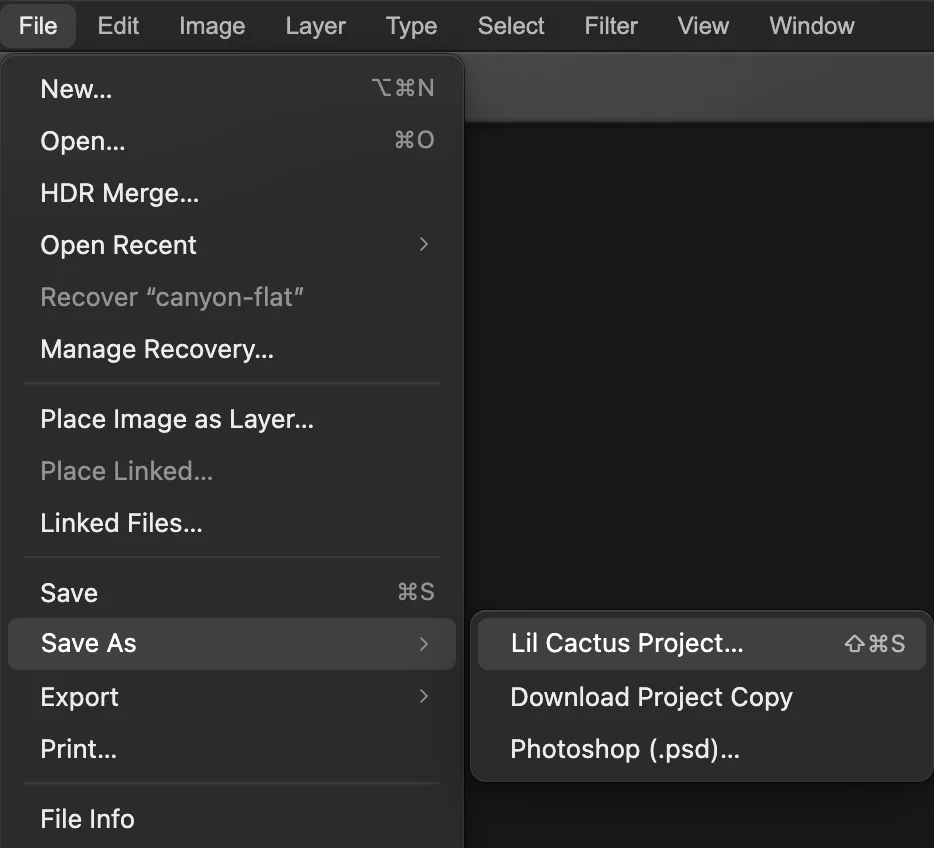
„Lil-Cactus-Projekt…“ behält die Ebenen und ihre Füllmethoden.
Die Füllmethoden nach ihrer Wirkung
Das Menü Füllmethode listet die Methoden in dieser Reihenfolge auf, Gruppe für Gruppe. Die meisten Gruppen haben eine Farbe, die in ihnen keine Wirkung hat; Teile einer Ebene in dieser Farbe bleiben also unsichtbar.
| Methoden | Was sie bewirken |
|---|---|
| Normal Normal, Sprenkeln | Die Ebene verdeckt, was darunter liegt. „Sprenkeln“ verstreut Pixel, wo die Ebene teilweise transparent ist oder unter 100 % Deckkraft liegt. |
| Abdunkeln Abdunkeln, Multiplizieren, Farbig nachbelichten, Linear nachbelichten, Dunklere Farbe | Das Ergebnis ist nie heller als das, was darunter lag. Weiß hat keine Wirkung. |
| Aufhellen Aufhellen, Negativ multiplizieren, Farbig abwedeln, Linear abwedeln (Addieren), Hellere Farbe | Das Ergebnis ist nie dunkler als das, was darunter lag. Schwarz hat keine Wirkung. |
| Kontrast Ineinanderkopieren, Weiches Licht, Hartes Licht, Strahlendes Licht, Lineares Licht, Lichtpunkt, Hart mischen | Teile der Ebene, die dunkler als 50 % Grau sind, dunkeln das Darunterliegende ab, hellere Teile hellen es auf; bei einer Kopie des Fotos verstärkt das den Kontrast. 50 % Grau hat keine Wirkung, außer bei „Hart mischen“, das jede Farbe auf ihre Extremwerte reduziert. |
| Vergleichend Differenz, Ausschluss, Subtrahieren, Dividieren | Vergleicht die Ebene mit dem Darunterliegenden: „Differenz“ und „Ausschluss“ kehren dort um, wo die Ebene hell ist, „Subtrahieren“ dunkelt ab und „Dividieren“ hellt auf. Schwarz hat keine Wirkung, außer bei „Dividieren“, wo Weiß keine hat. |
| Farbe Farbton, Sättigung, Farbe, Luminanz | Übernimmt einen Teil der Farbe von der Ebene (Farbton, Sättigung, beides oder die Helligkeit) und den Rest von darunter. |
Zwei praktische Anwendungen, Schritt für Schritt
Probieren Sie beide am selben Foto aus, mit der Kopie in „Weiches Licht“ aus den Schritten noch eingeblendet.
Ein warmes Leuchten mit „Negativ multiplizieren“
Wählen Sie Stellen Sie Art auf Radial, klicken Sie auf das Farbfeld From, geben Sie im Feld # FF8A2A (Orange) ein und klicken Sie auf OK; machen Sie dasselbe mit dem Farbfeld To und 000000 (Schwarz) und klicken Sie auf Anwenden. Das Bild wird von einem Kreis aus Orange und Schwarz bedeckt. Stellen Sie die Füllmethode der neuen Ebene auf Negativ multiplizieren: Das Schwarz verschwindet, und nur ein warmes Leuchten in der Bildmitte bleibt übrig.
Eine Verlaufsfüllung bleibt immer in der Bildmitte, auch wenn Sie sie ziehen. Um das Leuchten auf die Sonne zu setzen, wählen Sie deshalb , wählen Sie das Werkzeug Verschieben und ziehen Sie von der Bildmitte zur Sonne, knapp über dem Horizont rechts der Mitte. Geben Sie für ihre Deckkraft 70 ein.
Eine kühle Tönung mit „Farbe“
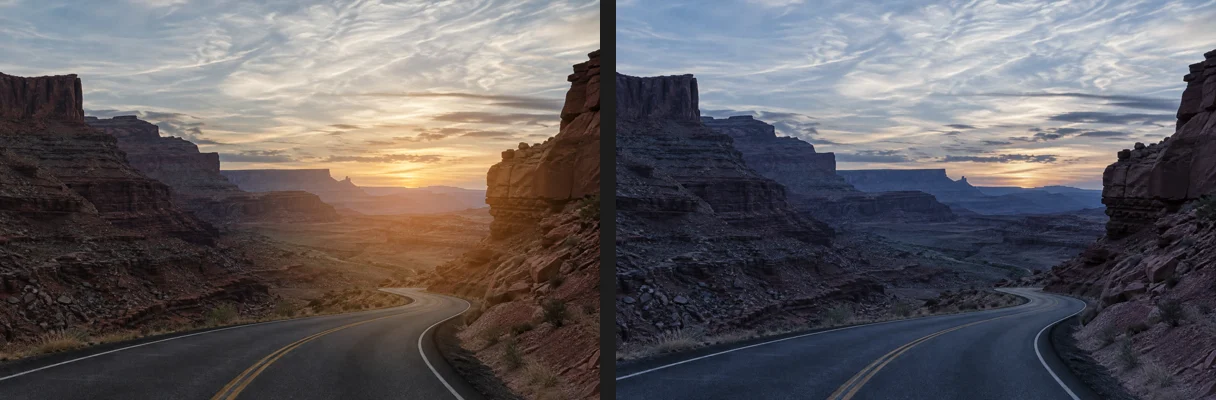
Blenden Sie das Leuchten mit dem Augensymbol neben Verlaufsfüllung im Bedienfeld Ebenen aus. Wählen Sie , klicken Sie auf das Farbfeld Farbe, geben Sie im Feld # 2F6FD6 (Blau) ein und klicken Sie auf OK, dann auf Anwenden. Stellen Sie die Ebene auf die Füllmethode Farbe und ihre Deckkraft auf 20 %: Das Foto bekommt den Farbstich der blauen Stunde, Licht und Schatten bleiben aber, wie sie waren, denn die Methode Farbe übernimmt von der Ebene nur Farbton und Sättigung.
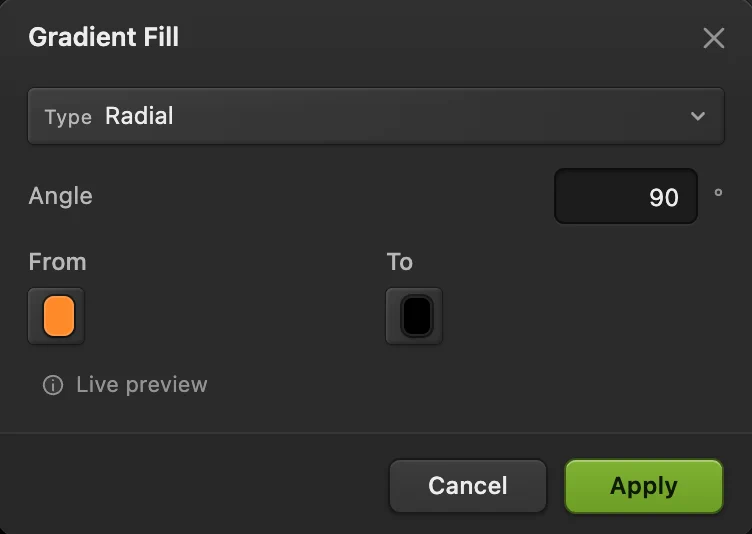
Weitere Anwendungen
- Eine gescannte Zeichnung oder ein Logo auf ein Foto setzen: In Multiplizieren verschwindet das weiße Papier, und die dunklen Linien nehmen die Struktur darunter an, als wären sie darauf gedruckt.
- Eine Papier- oder Betonstruktur hinzufügen: Legen Sie das Strukturfoto darüber und stellen Sie es mit geringer Deckkraft auf Ineinanderkopieren oder Weiches Licht.
- Zwei fast gleiche Aufnahmen deckungsgleich ausrichten: Stellen Sie die obere auf Differenz; übereinstimmende Bereiche werden schwarz, verschieben Sie sie also, bis das Bild so dunkel wie möglich wird.
Füllmethoden auf anderen Ebenen
- Auch Füllebenen, Einstellungsebenen, Text und Formen haben eine Füllmethode. Eine Einstellungsebene in Luminanz ändert Helligkeit und Kontrast, ohne die Farben zu verschieben. Siehe Einstellungsebenen.
- Eine Gruppe beginnt mit Hindurchwirken: Ihre Ebenen mischen sich mit allem unter der Gruppe, als wären sie nicht gruppiert. Wählen Sie eine andere Methode, werden die Ebenen der Gruppe zuerst für sich kombiniert und dann als eine Einheit gemischt.
- Das Werkzeug Pinsel hat in der Optionsleiste einen eigenen Modus, der nur für die aufgetragene Farbe gilt, nicht für die ganze Ebene.
Häufige Probleme beheben
Das Menü „Füllmethode“ ist ausgegraut
Die Ebene oder eine Gruppe, in der sie liegt, ist fixiert. Zeigen Sie mit dem Mauszeiger auf das Menü, um zu sehen, welche Ebene fixiert ist, wählen Sie diese Ebene aus und klicken Sie im Bedienfeld Ebenen auf das Schlosssymbol.
Das Menü zeigt nur „Normal“, oder eine Methode fehlt
Ein 32-Bit-HDR-Dokument bietet nur Normal. Wählen Sie und klicken Sie auf SDR-Kopie erstellen: Es öffnet sich eine reduzierte 16-Bit-Kopie, in der alle Methoden verfügbar sind (den PNG-Export, der sich dabei öffnet, brechen Sie ab). Ein Dokument in Lab-Farbe lässt acht Methoden weg („Abdunkeln“, „Aufhellen“, „Farbig nachbelichten“, „Farbig abwedeln“, „Differenz“, „Ausschluss“, „Subtrahieren“ und „Dividieren“); um sie zu verwenden, wählen Sie und klicken Sie auf Konvertieren.
Umstieg von einem anderen Programm
- Photoshop
- Das Menü „Füllmethode“ oben im Bedienfeld „Ebenen“.
- GIMP
- Das Menü „Mode“ oben im Layers-Dock.
Füllmethoden: Fragen und Antworten
Welche Füllmethode entfernt einen weißen Hintergrund?
„Multiplizieren“: Weiß hat darin keine Wirkung. Stellen Sie in Lil Cactus die Ebene mit dem weißen Hintergrund im Bedienfeld „Ebenen“ auf „Multiplizieren“. Für einen schwarzen Hintergrund nehmen Sie „Negativ multiplizieren“.
Was ist der Unterschied zwischen „Ineinanderkopieren“ und „Weiches Licht“?
In beiden Methoden dunkeln Teile der Ebene, die dunkler als 50 % Grau sind, das Darunterliegende ab, und hellere Teile hellen es auf; eine Kopie eines Fotos in einer der beiden Methoden verstärkt also den Kontrast. „Weiches Licht“ ist sanfter und beschneidet selten zu reinem Schwarz oder Weiß; „Ineinanderkopieren“ ist stärker und macht die Farben knackiger. Schalten Sie die Ebene in Lil Cactus im Menü „Füllmethode“ zwischen beiden um, um sie zu vergleichen.
Verändert eine Füllmethode mein Foto dauerhaft?
Nein. In Lil Cactus ist die Füllmethode eine Ebeneneinstellung, die Sie jederzeit ändern können. Beim Exportieren oder beim Speichern in eine flache Datei wie das geöffnete JPEG entsteht ein Bild, in das die Mischung eingerechnet ist; beim Zusammenfügen oder Reduzieren der Ebenen wird sie fest in das Dokument übernommen.
Bleiben Füllmethoden in PSD-Dateien erhalten?
Ja. In Lil Cactus behält „Datei › Speichern unter › Photoshop (.psd)…“ die Füllmethode jeder Ebene, und PSD-Dateien öffnen sich mit ihren eigenen.
Welche Füllmethode hellt ein dunkles Foto auf?
„Negativ multiplizieren“. Duplizieren Sie das Foto in Lil Cactus mit „Ebene › Ebene duplizieren“ und stellen Sie die Kopie auf „Negativ multiplizieren“; ist es zu hell, verringern Sie die Deckkraft. Um nur die Schatten aufzuhellen, klicken Sie unten im Bedienfeld „Ebenen“ auf „Ebenenmaske hinzufügen“ und malen die hellen Bereiche der Maske schwarz.
Wird mein Foto hochgeladen, wenn ich in Lil Cactus Füllmethoden verwende?
Nein. Alles läuft in Ihrem Browser auf Ihrem eigenen Gerät. Bei aktivierter Statistik erfasst der Editor, welche Werkzeuge verwendet werden, aber nie das Bild, wie die Datenschutzerklärung erläutert.
Weiter geht’s
 Wie arbeitet man mit Ebenen in der Bildbearbeitung?Die Teile eines Bildes stapeln, umordnen, abschwächen, ausblenden und gruppieren.Einsteiger · 6 Min.
 Wie verwendet man Einstellungsebenen?Farb- und Tonwertänderungen, die sich nachjustieren, ausblenden oder auf einen Bereich begrenzen lassen.Einsteiger · 5 Min.
 Schlagschatten und Kontur mit Ebenenstilen hinzufügenSchatten, Konturen, Schein und Überlagerungen, die bearbeitbar bleiben.Einsteiger · 6 Min.