Metodi di fusione spiegati, con usi pratici
Risposta rapida
Il metodo di fusione decide come un livello si mescola con i livelli sottostanti. Seleziona il livello e scegli un metodo nel menu Metodo di fusione in cima al pannello Livelli, a sinistra di Opacità. Moltiplica scurisce e fa sparire il bianco, Scolora schiarisce e fa sparire il nero, mentre Sovrapponi e Luce soffusa aumentano il contrasto e fanno sparire il grigio al 50%.

- Tempo
- 6 minuti
- Livello
- Principiante
- Ti serve
- Una foto, oppure due livelli da combinare
- Funziona con
- Livelli di pixel, testo, forma, riempimento e regolazione e gruppi, in documenti a 8 o 16 bit
Gratis, senza registrazione. La tua foto resta sul tuo computer.
Ogni livello ha un metodo di fusione. In Normale il livello copre ciò che c’è sotto. Ogni altro metodo combina ciascun pixel del livello con i pixel sottostanti secondo una regola: li moltiplica, tiene il più chiaro, aggiunge contrasto, prende solo il colore e così via. Il livello in sé non cambia.
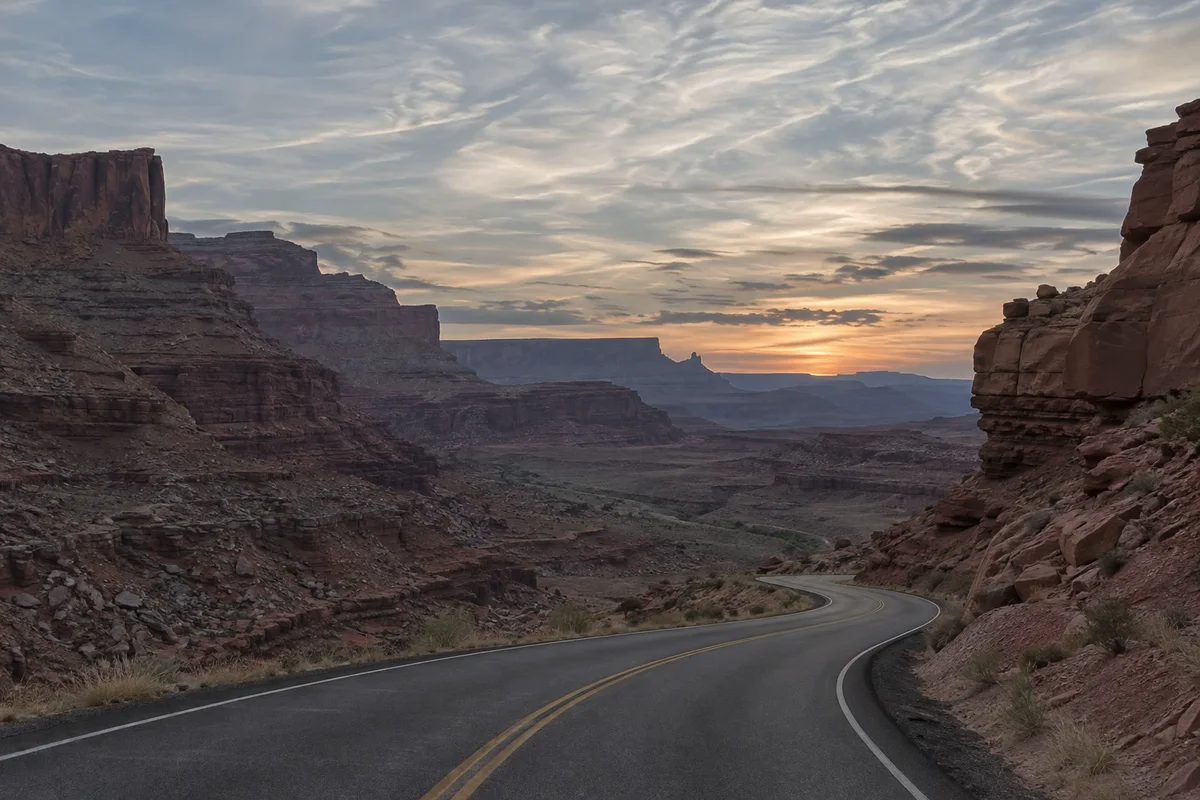
Il modo più rapido per capire cosa fa un metodo è fondere una foto con una sua copia. In questo tutorial provi tre metodi sulla foto piatta del canyon e tieni quello che la migliora.
Prova i metodi di fusione in sette passaggi
Apri la foto
Vai su lilcactus.app e scegli (Ctrl+O o ⌘O), oppure trascina la foto nella finestra. Per seguire esattamente i passaggi, apri la foto di esempio da questa pagina.
Duplica il livello
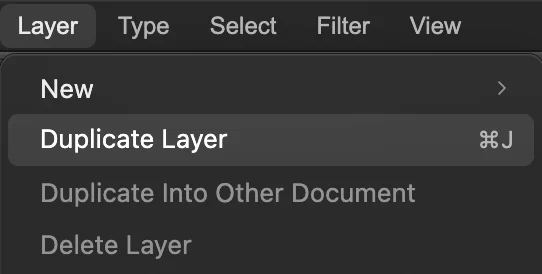
Scegli (Ctrl+J o ⌘J). Sopra Sfondo compare un livello chiamato Sfondo copia, già selezionato. Un metodo di fusione ha bisogno di qualcosa sotto il livello con cui mescolarsi, quindi cambiarlo sul livello più in basso di un documento non ha alcun effetto visibile.
. 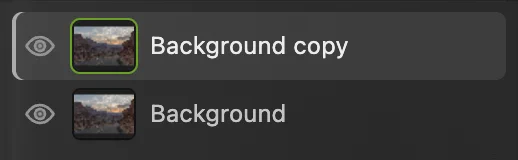
La copia sta sopra la foto. Imposta la copia su Moltiplica
In cima al pannello Livelli apri il menu Metodo di fusione (indica Normale) e scegli Moltiplica. Tutta la foto si scurisce e il cielo diventa più intenso: Moltiplica moltiplica i colori dei due livelli, quindi tutto ciò che è più scuro del bianco scurisce ciò che c’è sotto, mentre il bianco lo lascia invariato.
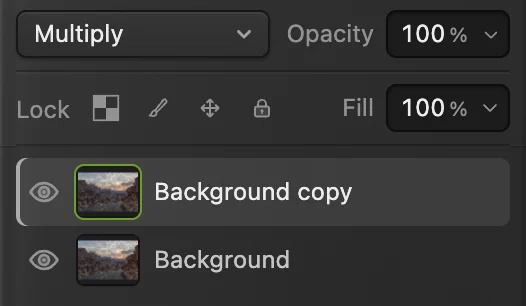
Il menu Metodo di fusione, impostato su Moltiplica. Prova Scolora e Luce soffusa
Scegli Scolora nello stesso menu: la foto si schiarisce. Scolora è l’opposto di Moltiplica: tutto ciò che è più chiaro del nero schiarisce ciò che c’è sotto, mentre il nero lo lascia invariato.
Ora scegli Luce soffusa. Le zone scure diventano più scure e quelle chiare più chiare, così la foto piatta acquista contrasto e colore, mentre il grigio medio resta più o meno uguale. È questo il metodo da tenere.
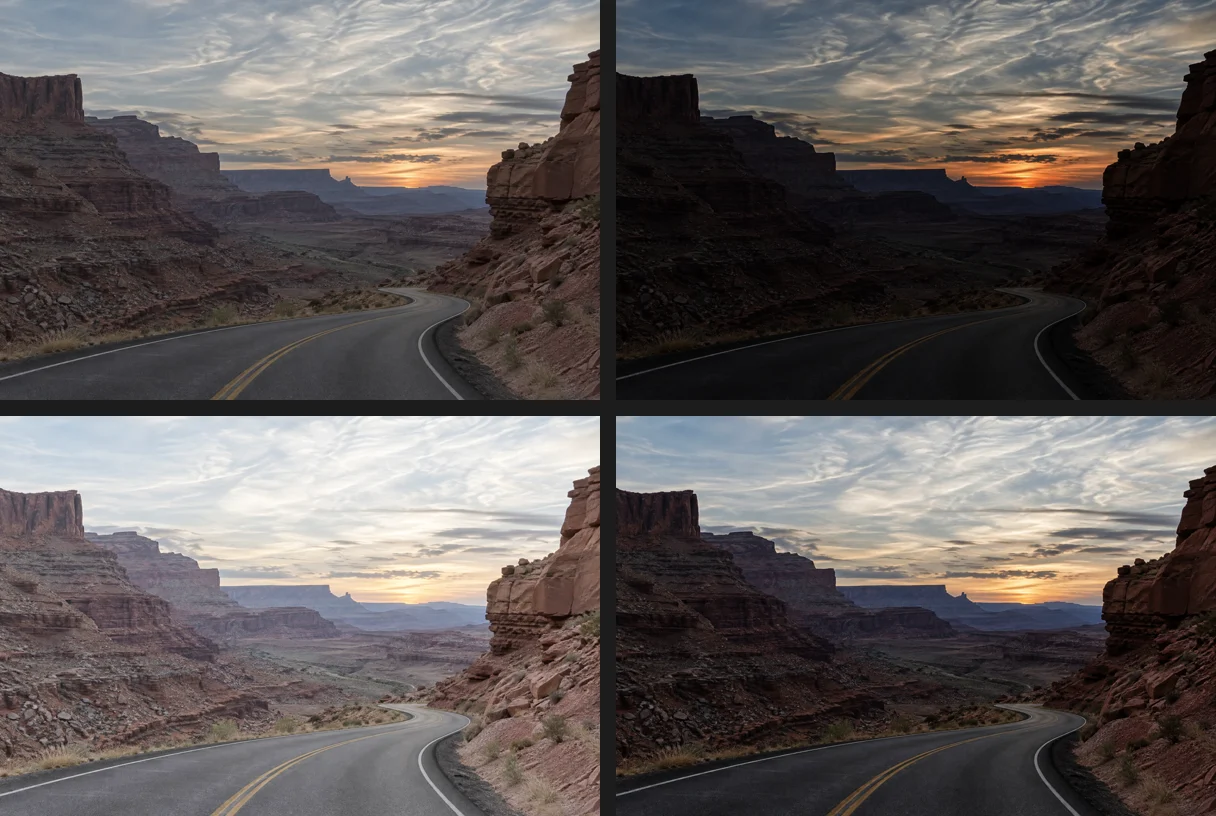
In alto: Normale (l’originale) e Moltiplica. In basso: Scolora e Luce soffusa. Abbassa l’opacità a piacere
Qui Luce soffusa a piena intensità è un po’ pesante. Digita 70 nel campo Opacità, accanto al menu Metodo di fusione, e premi Enter o ↩. L’opacità attenua la fusione proprio come attenua un livello in Normale.
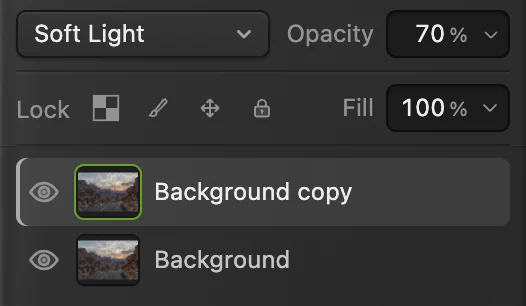
Luce soffusa con opacità al 70%. Confronta prima e dopo
Fai clic sull’icona a forma di occhio accanto a Sfondo copia per nasconderlo, poi fai di nuovo clic per mostrarlo. La foto originale sottostante resta intatta: elimina la copia, o riportala su Normale, e torni al punto di partenza.
Salva o esporta l’immagine
Per conservare i livelli e i loro metodi di fusione, scegli (Ctrl+Maiusc+S o ⇧⌘S) oppure : entrambi mantengono tutti i metodi di fusione. Da quel momento aggiorna quel file.
Per condividere la foto, scegli e fai clic su Esporta: ottieni un nuovo file unico, con la fusione già incorporata. Finché non salvi un progetto o un PSD, scrive quel risultato unito nel JPEG che hai aperto; il primo salvataggio di un JPEG, compreso l’esempio, apre la finestra di dialogo Salva immagine.
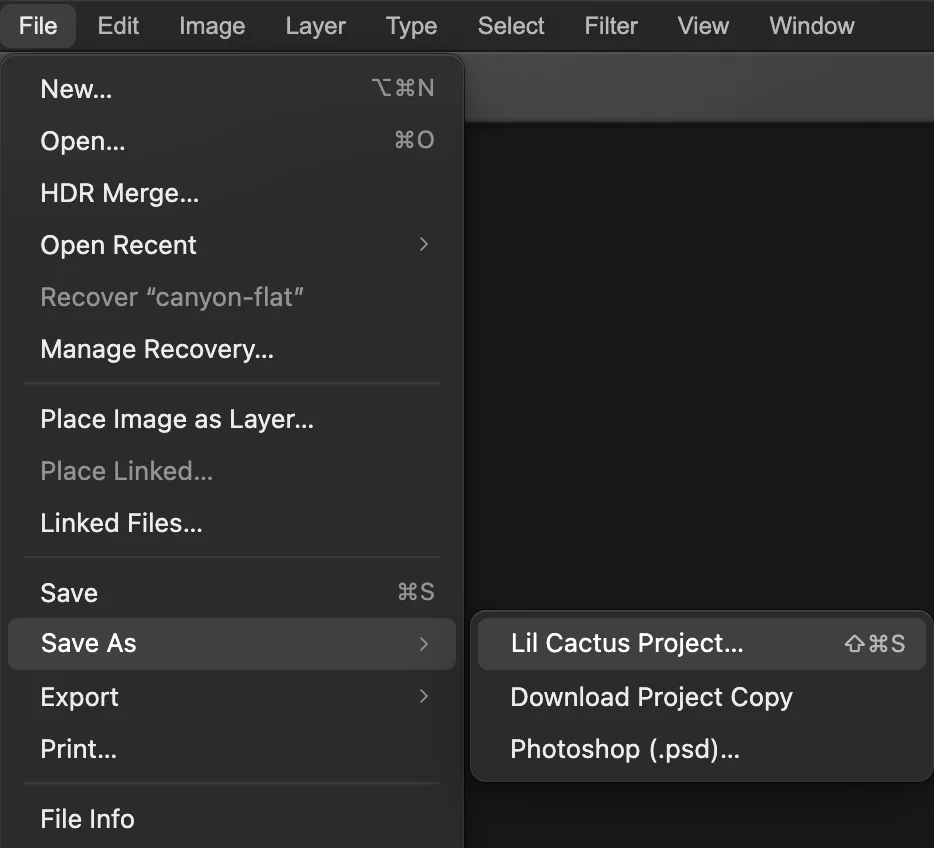
Progetto Lil Cactus… mantiene i livelli e i loro metodi di fusione.
I metodi di fusione, divisi per effetto
Il menu Metodo di fusione elenca i metodi in quest’ordine, gruppo per gruppo. Quasi ogni gruppo ha un colore che non ha alcun effetto, così le parti del livello di quel colore restano invisibili.
| Metodi | Cosa fanno |
|---|---|
| Normale Normale, Dissolvi | Il livello copre ciò che c’è sotto. Dissolvi sparpaglia i pixel dove il livello è parzialmente trasparente o ha un’opacità inferiore al 100%. |
| Scurimento Scurisci, Moltiplica, Colore brucia, Brucia lineare, Colore più scuro | Il risultato non è mai più chiaro di ciò che c’era sotto. Il bianco non ha effetto. |
| Schiarimento Schiarisci, Scolora, Colore scherma, Scherma lineare (Aggiungi), Colore più chiaro | Il risultato non è mai più scuro di ciò che c’era sotto. Il nero non ha effetto. |
| Contrasto Sovrapponi, Luce soffusa, Luce intensa, Luce vivida, Luce lineare, Luce puntiforme, Miscela dura | Le parti del livello più scure del grigio al 50% scuriscono ciò che c’è sotto, quelle più chiare lo schiariscono; su una copia della foto questo aumenta il contrasto. Il grigio al 50% non ha effetto, tranne in Miscela dura, che riduce ogni colore ai suoi estremi. |
| Confronto Differenza, Esclusione, Sottrai, Dividi | Confrontano il livello con ciò che c’è sotto: Differenza ed Esclusione invertono dove il livello è chiaro, Sottrai scurisce e Dividi schiarisce. Il nero non ha effetto, tranne in Dividi, dove a non avere effetto è il bianco. |
| Colore Tonalità, Saturazione, Colore, Luminosità | Prendono una componente del colore dal livello (tonalità, saturazione, entrambe o luminosità) e il resto da ciò che c’è sotto. |
Due usi pratici, passo per passo
Provali sulla stessa foto, lasciando attiva la copia in Luce soffusa dei passaggi precedenti.
Un bagliore caldo con Scolora
Scegli Nell’elenco Tipo scegli Radiale, fai clic sul campione From, inserisci FF8A2A (arancione) nel campo # e fai clic su OK; ripeti con il campione To e 000000 (nero), poi fai clic su Applica. L’immagine viene coperta da un cerchio sfumato dall’arancione al nero. Imposta il Metodo di fusione del nuovo livello su Scolora: il nero sparisce e resta solo un bagliore caldo, centrato sull’immagine.
Un riempimento con sfumatura resta sempre centrato sull’immagine, anche se lo trascini; per portare il bagliore sul sole, quindi, scegli , prendi lo strumento Sposta e trascina dal centro dell’immagine fino al sole, appena sopra l’orizzonte a destra del centro. Digita 70 nel campo Opacità del livello.
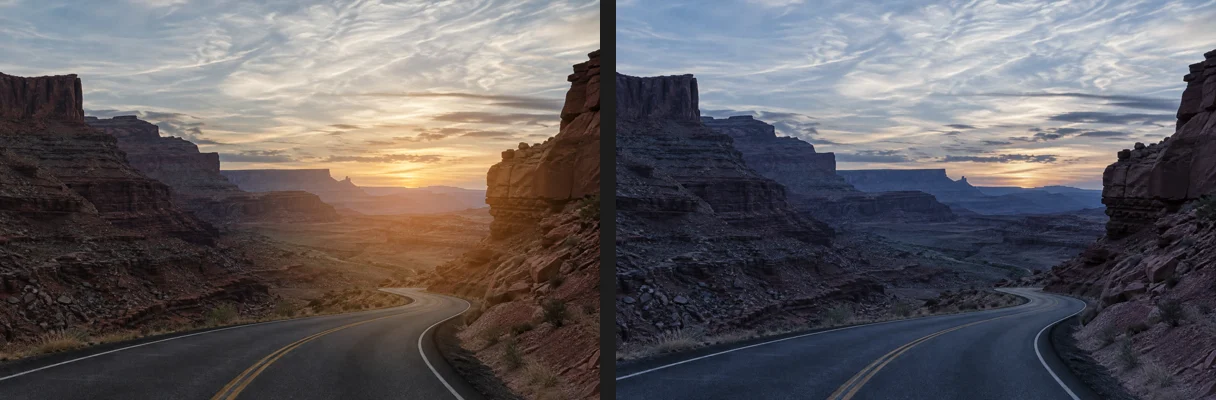
Una tinta fredda con Colore
Nascondi il bagliore con l’occhio accanto a Riempimento con sfumatura nel pannello Livelli. Scegli , fai clic sul campione Colore, inserisci 2F6FD6 (blu) nel campo # e fai clic su OK, poi fai clic su Applica. Imposta il livello sul metodo Colore e la sua Opacità al 20%: la foto prende la dominante blu dell’ora blu e luci e ombre restano com’erano, perché Colore prende dal livello solo tonalità e saturazione.
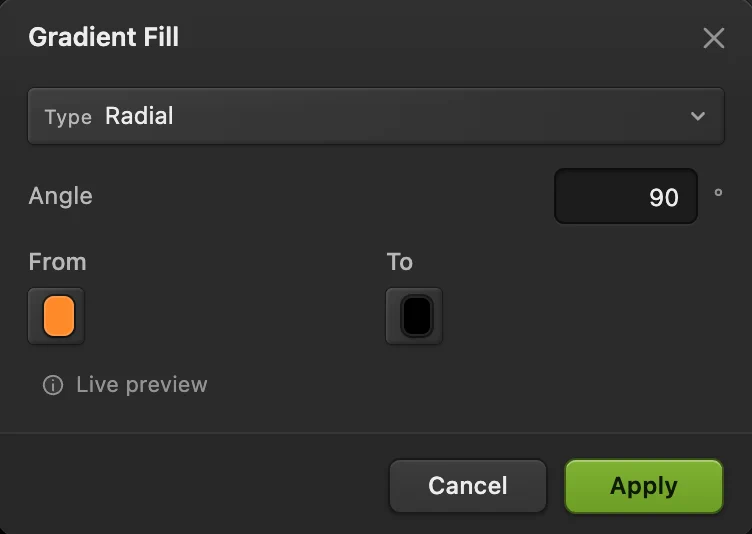
Altri usi
- Mettere un disegno scansionato o un logo su una foto: in Moltiplica il bianco della carta sparisce e le linee scure prendono la texture sottostante, come se fossero stampate sopra.
- Aggiungere una texture di carta o di cemento: metti la foto della texture sopra e impostala su Sovrapponi o Luce soffusa, con un’opacità bassa.
- Allineare due scatti quasi identici: imposta quello superiore su Differenza; le zone che coincidono diventano nere, quindi spostalo finché l’immagine non è la più scura possibile.
Metodi di fusione su altri livelli
- Anche i livelli di riempimento, i livelli di regolazione, il testo e le forme hanno un metodo di fusione. Un livello di regolazione in Luminosità cambia luminosità e contrasto senza spostare i colori. Vedi i livelli di regolazione.
- Un gruppo parte in Attraversa: i suoi livelli si fondono con tutto ciò che sta sotto il gruppo, come se non fossero raggruppati. Scegli qualsiasi altro metodo e i livelli del gruppo vengono prima combinati tra loro, poi fusi come un unico livello.
- Lo strumento Pennello ha un suo Metodo nella barra delle opzioni, che si applica solo al colore che dipingi, non all’intero livello.
Risolvere i problemi più comuni
Il menu Metodo di fusione è disattivato
Il livello, o un gruppo che lo contiene, è bloccato. Passa il puntatore sul menu per vedere quale livello ha il blocco, seleziona quel livello e fai clic sul lucchetto nel pannello Livelli.
Il menu mostra solo Normale, oppure manca un metodo
Un documento HDR a 32 bit offre solo Normale. Scegli e fai clic su Crea copia SDR: si apre una copia unita a 16 bit, in cui tutti i metodi sono disponibili (annulla l’esportazione PNG che si apre insieme). Un documento in colore Lab esclude otto metodi (Scurisci, Schiarisci, Colore brucia, Colore scherma, Differenza, Esclusione, Sottrai e Dividi); per usarli scegli e fai clic su Converti.
Se vieni da un altro editor
- Photoshop
- Il menu del metodo di fusione in cima al pannello Livelli.
- GIMP
- Il menu Modalità in cima alla finestra agganciabile Livelli.
Metodi di fusione: domande e risposte
Quale metodo di fusione rimuove uno sfondo bianco?
Moltiplica: in questo metodo il bianco non ha effetto. In Lil Cactus, imposta su “Moltiplica” il livello con lo sfondo bianco nel pannello Livelli. Per uno sfondo nero usa “Scolora”.
Che differenza c’è tra Sovrapponi e Luce soffusa?
In entrambi le parti del livello più scure del grigio al 50% scuriscono ciò che c’è sotto e quelle più chiare lo schiariscono, quindi una copia della foto in uno dei due metodi aumenta il contrasto. Luce soffusa è più delicato e raramente porta al nero o al bianco puro; Sovrapponi è più forte e rende i colori più vivaci. In Lil Cactus, per confrontarli, passa da uno all’altro nel menu “Metodo di fusione”.
Un metodo di fusione modifica la foto per sempre?
No. In Lil Cactus il metodo di fusione è un’impostazione del livello che puoi cambiare in qualsiasi momento. Esportare, o salvare in un file unico come il JPEG che hai aperto, scrive un’immagine con la fusione incorporata; unire i livelli o appiattire l’immagine la rende definitiva nel documento.
I metodi di fusione vengono mantenuti nei file PSD?
Sì. In Lil Cactus, File › Salva con nome › Photoshop (.psd)… mantiene il metodo di fusione di ogni livello, e i PSD si aprono con i propri.
Quale metodo di fusione schiarisce una foto scura?
Scolora. In Lil Cactus, duplica la foto con Livello › Duplica livello e imposta la copia su “Scolora”; abbassa l’opacità se è troppo chiara. Per schiarire solo le ombre, fai clic su “Aggiungi maschera di livello” in fondo al pannello Livelli e dipingi di nero le zone chiare della maschera.
La mia foto viene caricata online quando uso i metodi di fusione in Lil Cactus?
No. Tutto funziona nel browser, sul tuo dispositivo. Quando le statistiche sono attive, l’editor registra quali strumenti vengono usati, mai l’immagine, come spiega l’informativa sulla privacy.
Continua
 Come usare i livelli in un editor di fotoSovrapponi, riordina, rendi trasparenti, nascondi e raggruppa le parti di un’immagine.Principiante · 6 min
 Come usare i livelli di regolazioneCorrezioni di colore e tono che puoi rivedere, nascondere o limitare a un’area.Principiante · 5 min
 Come aggiungere un’ombra esterna e un contorno con gli stili livelloOmbre, contorni, bagliori e sovrapposizioni che restano modificabili.Principiante · 6 min