Tryby mieszania warstw: jak działają i do czego ich używać
Krótka odpowiedź
Tryb mieszania decyduje, jak warstwa łączy się z warstwami pod nią. Zaznacz warstwę i wybierz tryb z menu Tryb mieszania u góry panelu Warstwy, na lewo od pola Krycie. Tryb Mnożenie przyciemnia, a biel w nim znika; tryb Ekran rozjaśnia, a znika w nim czerń; tryby Nakładka i Łagodne światło dodają kontrastu, a znika w nich szarość 50%.

- Czas
- 6 minut
- Poziom
- Początkujący
- Potrzebujesz
- Zdjęcie albo dwie warstwy do połączenia
- Obsługiwane formaty
- Warstwy pikselowe, tekstowe, kształtów, wypełnienia i dopasowania oraz grupy, w dokumentach 8- i 16-bitowych
Za darmo, bez rejestracji. Twoje zdjęcie zostaje na Twoim komputerze.
Każda warstwa ma swój tryb mieszania. W trybie Zwykły warstwa zakrywa to, co leży pod nią. Każdy inny tryb łączy jej piksele z pikselami poniżej według określonej reguły: mnoży je, wybiera jaśniejszy, dodaje kontrastu, bierze tylko kolor i tak dalej. Sama warstwa się nie zmienia.
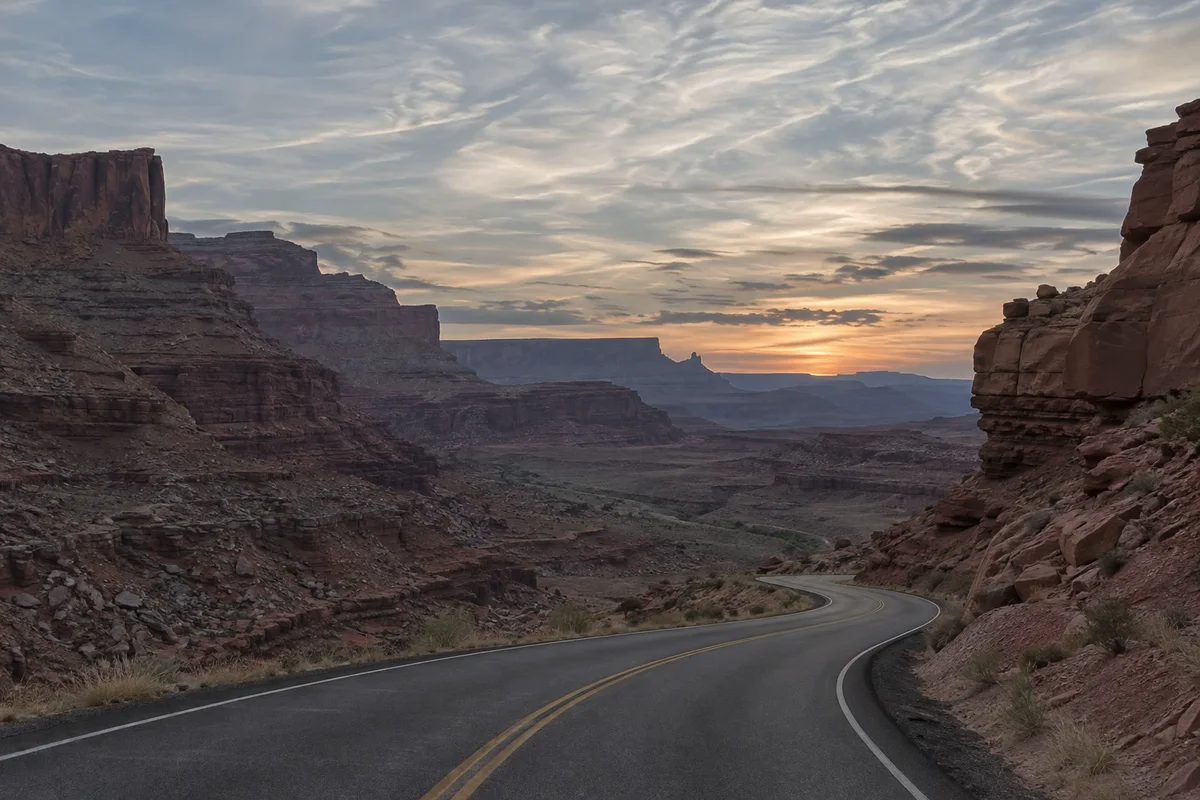
Najszybciej zobaczysz działanie trybu, mieszając zdjęcie z jego kopią. W tym poradniku wypróbujesz trzy tryby na płaskim zdjęciu kanionu i zostawisz ten, który poprawia je najbardziej.
Tryby mieszania w siedmiu krokach
Otwórz zdjęcie
Wejdź na lilcactus.app i wybierz (Ctrl+O lub ⌘O) albo przeciągnij zdjęcie do okna. Aby wykonywać dokładnie te same kroki, otwórz zdjęcie przykładowe z tej strony.
Powiel warstwę
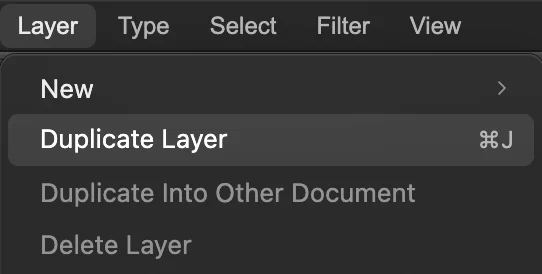
Wybierz (Ctrl+J lub ⌘J). Nad warstwą Tło pojawi się zaznaczona warstwa Tło kopia. Tryb mieszania potrzebuje czegoś pod warstwą, z czym może się mieszać, dlatego zmiana trybu najniższej warstwy dokumentu nie daje widocznego efektu.
. 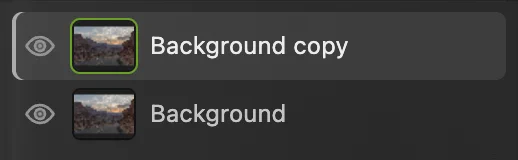
Kopia leży nad zdjęciem. Ustaw dla kopii tryb Mnożenie
U góry panelu Warstwy otwórz menu Tryb mieszania (widnieje w nim Zwykły) i wybierz Mnożenie. Całe zdjęcie ciemnieje, a niebo nabiera głębi. Ten tryb mnoży kolory obu warstw, więc wszystko, co jest ciemniejsze od bieli, przyciemnia obraz pod spodem, a biel nic nie zmienia.
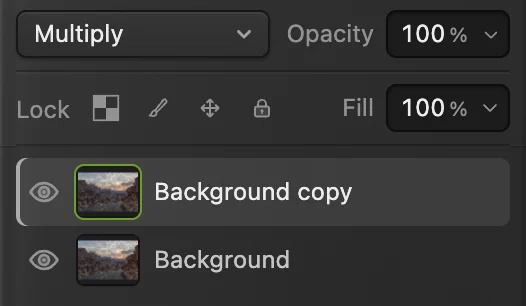
Menu Tryb mieszania ustawione na Mnożenie. Wypróbuj tryby Ekran i Łagodne światło
Wybierz Ekran w tym samym menu: zdjęcie się rozjaśnia. Ekran działa odwrotnie niż Mnożenie: wszystko, co jest jaśniejsze od czerni, rozjaśnia obraz pod spodem, a czerń nic nie zmienia.
Teraz wybierz Łagodne światło. Ciemne partie ciemnieją, a jasne się rozjaśniają, więc płaskie zdjęcie zyskuje kontrast i kolor, a średnie szarości zostają mniej więcej bez zmian. Ten tryb zostawisz.
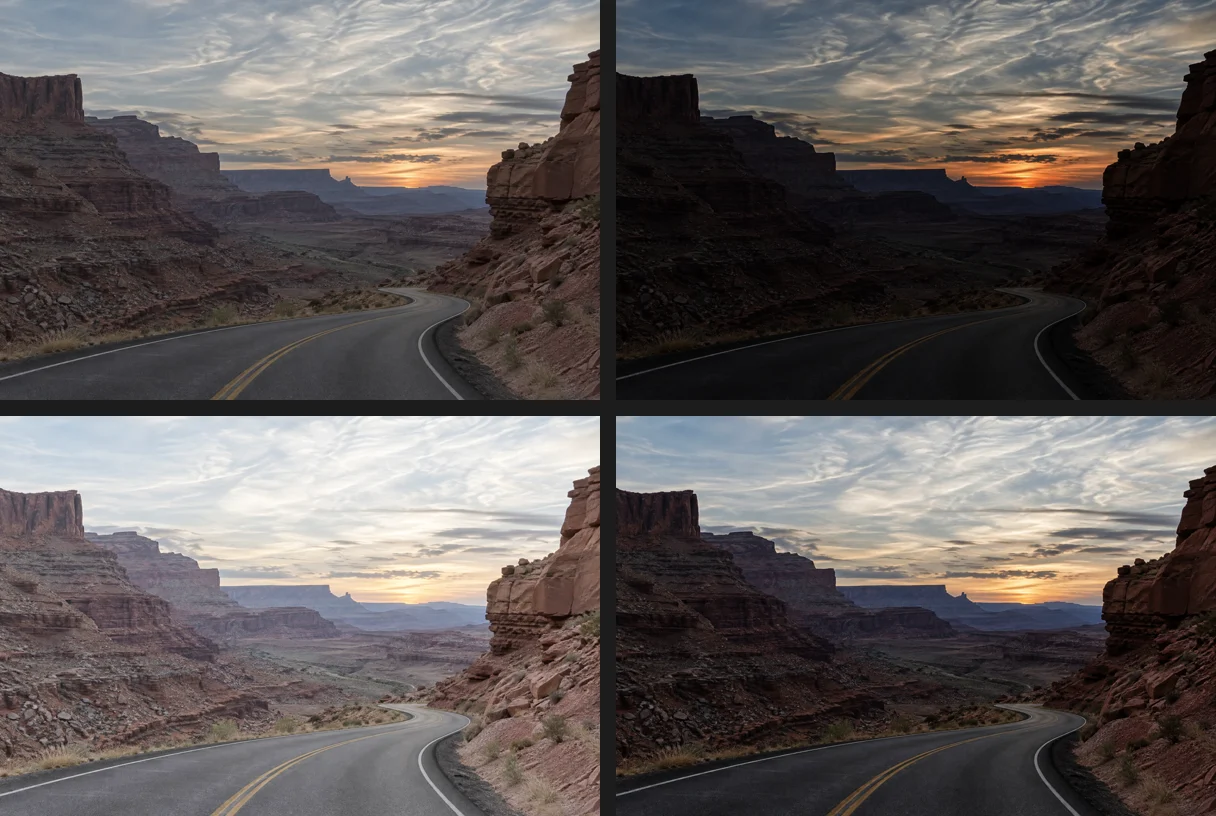
U góry: Zwykły (oryginał) i Mnożenie. U dołu: Ekran i Łagodne światło. Zmniejsz krycie do gustu
Łagodne światło w pełnej sile jest tu trochę za mocne. W polu Krycie, obok menu Tryb mieszania, wpisz 70 i naciśnij Enter lub ↩. Krycie osłabia mieszanie tak samo, jak wygasza warstwę w trybie Zwykły.
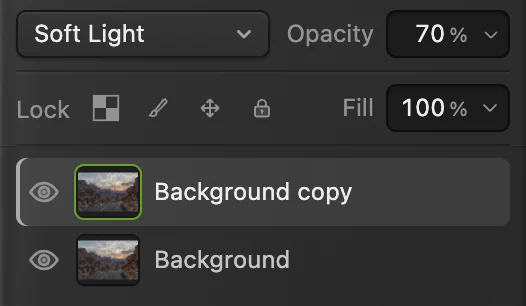
Łagodne światło przy kryciu 70%. Porównaj „przed” i „po”
Kliknij ikonę oka obok warstwy Tło kopia, aby ją ukryć, i kliknij ponownie, aby ją pokazać. Oryginalne zdjęcie pod spodem pozostaje nietknięte: usuń kopię albo przywróć jej tryb Zwykły, a wrócisz do punktu wyjścia.
Zapisz projekt lub wyeksportuj obraz
Aby zachować warstwy i ich tryby mieszania, wybierz (Ctrl+Shift+S lub ⇧⌘S) albo ; oba formaty zachowują wszystkie tryby mieszania. Potem polecenie aktualizuje ten plik.
Aby udostępnić zdjęcie, wybierz i kliknij przycisk Eksportuj: powstanie nowy, spłaszczony plik z wtopionym efektem mieszania. Dopóki nie zapiszesz projektu ani pliku PSD, polecenie zapisuje ten spłaszczony wynik z powrotem do otwartego pliku JPEG; pierwsze zapisanie pliku JPEG, także przykładowego, otwiera okno Zapisz obraz.
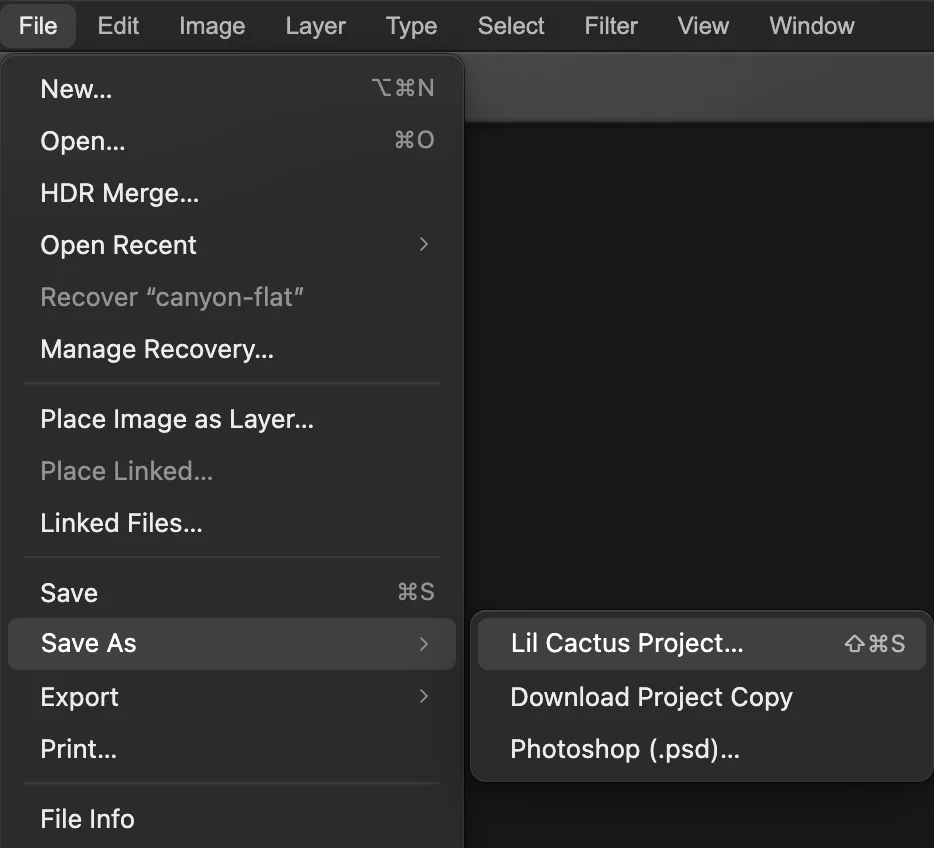
Projekt Lil Cactus… zachowuje warstwy i ich tryby mieszania.
Tryby mieszania według tego, co robią
Menu Tryb mieszania wymienia tryby w tej kolejności, grupami. Większość grup ma kolor, który w nich nic nie zmienia, więc fragmenty warstwy w tym kolorze pozostają niewidoczne.
| Tryby | Co robią |
|---|---|
| Zwykłe Zwykły, Rozpuszczanie | Warstwa zakrywa to, co jest pod nią. Rozpuszczanie rozprasza piksele tam, gdzie warstwa jest częściowo przezroczysta lub ma krycie poniżej 100%. |
| Przyciemnianie Ciemniej, Mnożenie, Ściemnianie, Ściemnianie liniowe, Ciemniejszy kolor | Wynik nigdy nie jest jaśniejszy od tego, co było pod spodem. Biel nic nie zmienia. |
| Rozjaśnianie Jaśniej, Ekran, Rozjaśnianie, Rozjaśnianie liniowe (Dodaj), Jaśniejszy kolor | Wynik nigdy nie jest ciemniejszy od tego, co było pod spodem. Czerń nic nie zmienia. |
| Kontrast Nakładka, Łagodne światło, Ostre światło, Światło jaskrawe, Światło liniowe, Światło punktowe, Mieszanie twarde | Partie warstwy ciemniejsze od szarości 50% przyciemniają to, co jest pod spodem, a jaśniejsze rozjaśniają; na kopii zdjęcia daje to więcej kontrastu. Szarość 50% nic nie zmienia, z wyjątkiem trybu Mieszanie twarde, który sprowadza każdy kolor do skrajnych wartości. |
| Porównawcze Różnica, Wykluczenie, Odejmowanie, Dzielenie | Porównują warstwę z tym, co jest pod nią: Różnica i Wykluczenie odwracają kolory tam, gdzie warstwa jest jasna, Odejmowanie przyciemnia, a Dzielenie rozjaśnia. Czerń nic nie zmienia, z wyjątkiem trybu Dzielenie, w którym nic nie zmienia biel. |
| Kolor Barwa, Nasycenie, Kolor, Jasność | Biorą z warstwy jedną składową koloru (barwę, nasycenie, obie naraz albo jasność), a resztę z tego, co jest pod spodem. |
Dwa praktyczne zastosowania krok po kroku
Wypróbuj je na tym samym zdjęciu, z włączoną kopią w trybie Łagodne światło z poprzednich kroków.
Ciepła poświata w trybie Ekran
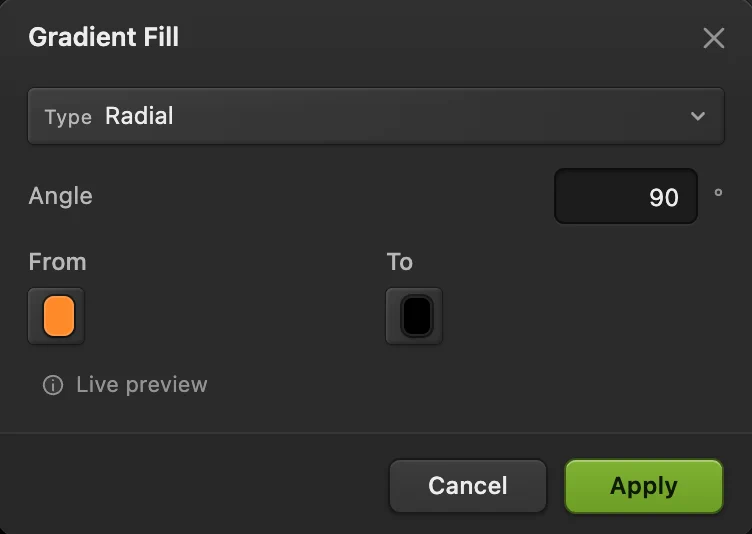
Wybierz Z listy Typ wybierz Radialny, kliknij próbkę From, wpisz FF8A2A (pomarańczowy) w polu # i kliknij OK, to samo zrób z próbką To i wartością 000000 (czarny), a potem kliknij przycisk Zastosuj. Obraz zakryje koło przechodzące od pomarańczu do czerni. W menu Tryb mieszania nowej warstwy wybierz Ekran: czerń znika i zostaje tylko ciepła poświata na środku obrazu.
Wypełnienie gradientem zawsze pozostaje na środku obrazu, nawet jeśli je przeciągniesz. Aby umieścić poświatę na słońcu, wybierz , wybierz narzędzie Przesuń i przeciągnij od środka obrazu do słońca, tuż nad horyzontem na prawo od środka. W polu Krycie tej warstwy wpisz 70.
Chłodne tonowanie w trybie Kolor
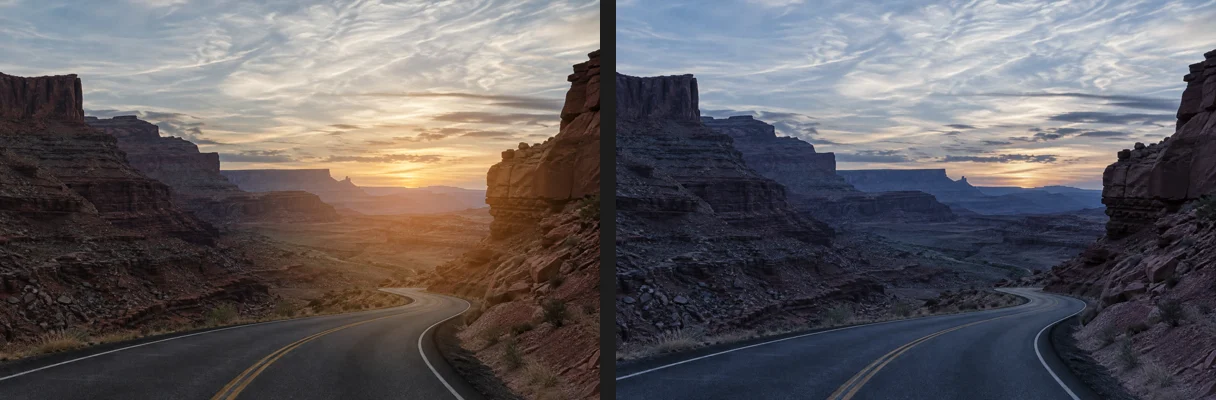
Ukryj poświatę, klikając oko obok warstwy Wypełnienie gradientem w panelu Warstwy. Wybierz , kliknij próbkę Kolor, wpisz 2F6FD6 (niebieski) w polu # i kliknij OK, a potem kliknij przycisk Zastosuj. Ustaw dla warstwy tryb Kolor, a w polu Krycie wpisz 20%: zdjęcie nabiera niebieskiego odcienia jak po zachodzie słońca, a jego światła i cienie pozostają takie jak były, bo tryb Kolor bierze z warstwy tylko barwę i nasycenie.
Inne zastosowania
- Zeskanowany rysunek lub logo na zdjęciu: w trybie Mnożenie biały papier znika, a ciemne linie przejmują fakturę spod spodu, jakby były na niej wydrukowane.
- Faktura papieru lub betonu: połóż zdjęcie faktury na wierzchu i ustaw dla niego tryb Nakładka lub Łagodne światło przy niskim kryciu.
- Wyrównanie dwóch niemal identycznych ujęć: ustaw dla górnego tryb Różnica; zgodne obszary robią się czarne, więc przesuwaj je, aż obraz stanie się możliwie najciemniejszy.
Tryby mieszania innych warstw
- Warstwy wypełnienia, warstwy dopasowania, tekst i kształty też mają tryb mieszania. Warstwa dopasowania w trybie Jasność zmienia jasność i kontrast bez przesuwania kolorów. Zobacz warstwy dopasowania.
- Grupa ma na początku tryb Przejście bezpośrednie: jej warstwy mieszają się ze wszystkim, co leży pod grupą, tak jakby nie były zgrupowane. Wybierz dowolny inny tryb, a warstwy grupy zostaną najpierw połączone ze sobą, a dopiero potem zmieszane jako całość.
- Narzędzie Pędzel ma własne menu Tryb na pasku opcji, które dotyczy tylko nakładanej farby, a nie całej warstwy.
Typowe problemy i ich rozwiązania
Menu Tryb mieszania jest wyszarzone
Warstwa albo grupa, w której się znajduje, jest zablokowana. Najedź kursorem na menu, aby zobaczyć, która warstwa ma blokadę, zaznacz tę warstwę i kliknij kłódkę w panelu Warstwy.
Menu pokazuje tylko tryb Zwykły albo brakuje w nim trybu
Dokument HDR 32-bitowy oferuje tylko tryb Zwykły. Wybierz i kliknij przycisk Utwórz kopię SDR: otworzy się spłaszczona kopia 16-bitowa, w której dostępne są wszystkie tryby (eksport PNG, który otworzy się razem z nią, anuluj). Dokument w trybie kolorów Lab nie ma ośmiu trybów (Ciemniej, Jaśniej, Ściemnianie, Rozjaśnianie, Różnica, Wykluczenie, Odejmowanie i Dzielenie); aby ich użyć, wybierz i kliknij przycisk Konwertuj.
Jeśli znasz inny edytor
- Photoshop
- Menu trybu mieszania u góry panelu Warstwy.
- GIMP
- Menu Tryb u góry doku Warstwy.
Tryby mieszania: pytania i odpowiedzi
Który tryb mieszania usuwa białe tło?
Mnożenie: biel nic w nim nie zmienia. W Lil Cactus ustaw dla warstwy z białym tłem tryb „Mnożenie” w panelu Warstwy. Do czarnego tła użyj trybu „Ekran”.
Czym różni się Nakładka od Łagodnego światła?
W obu trybach partie warstwy ciemniejsze od szarości 50% przyciemniają to, co jest pod spodem, a jaśniejsze rozjaśniają, więc kopia zdjęcia w każdym z nich dodaje kontrastu. Łagodne światło działa delikatniej i rzadko daje czystą czerń lub biel; Nakładka jest silniejsza i daje bardziej nasycone kolory. W Lil Cactus przełączaj warstwę między nimi w menu „Tryb mieszania”, aby je porównać.
Czy tryb mieszania zmienia zdjęcie na stałe?
Nie. W Lil Cactus tryb mieszania to ustawienie warstwy, które możesz zmienić w każdej chwili. Eksport albo zapis do spłaszczonego pliku, takiego jak otwarty plik JPEG, tworzy obraz z wtopionym efektem mieszania; scalenie lub spłaszczenie warstw utrwala go w dokumencie.
Czy pliki PSD zachowują tryby mieszania?
Tak. W Lil Cactus polecenie Plik › Zapisz jako › Photoshop (.psd)… zachowuje tryb mieszania każdej warstwy, a pliki PSD otwierają się z własnymi trybami.
Który tryb mieszania rozjaśnia ciemne zdjęcie?
Ekran. W Lil Cactus powiel zdjęcie poleceniem Warstwa › Powiel warstwę i ustaw dla kopii tryb „Ekran”; jeśli efekt jest zbyt jasny, zmniejsz krycie. Aby rozjaśnić tylko cienie, kliknij przycisk „Dodaj maskę warstwy” u dołu panelu Warstwy i zamaluj na masce na czarno jasne obszary.
Czy moje zdjęcie jest wysyłane na serwer, gdy używam trybów mieszania w Lil Cactus?
Nie. Wszystko działa w Twojej przeglądarce, na Twoim urządzeniu. Gdy statystyki są włączone, edytor zapisuje, z których narzędzi korzystasz, ale nigdy nie zapisuje obrazu, co wyjaśnia polityka prywatności.
Co dalej
 Jak używać warstw w edytorze zdjęćUkładaj, przestawiaj, wygaszaj, ukrywaj i grupuj elementy obrazu.Początkujący · 6 min
 Jak używać warstw dopasowaniaZmiany koloru i tonacji, które możesz poprawić, ukryć lub ograniczyć do jednego obszaru.Początkujący · 5 min
 Jak dodać cień i obrys za pomocą stylów warstwyCienie, obrysy, blaski i nałożenia, które pozostają edytowalne.Początkujący · 6 min