如何给照片中的人脸打码或模糊
简要回答
选择选框工具,将形状设为椭圆,围绕一张脸拖动;每次开始拖动下一个椭圆时按住 Shift 或 ⇧,即可添加更多人脸。选择,把单元格大小设为最宽那张脸宽度的五分之一左右(脸宽约 65 px 以内时用 14 px),然后单击应用。在 100% 下检查结果,再选择,并将元数据设为无。
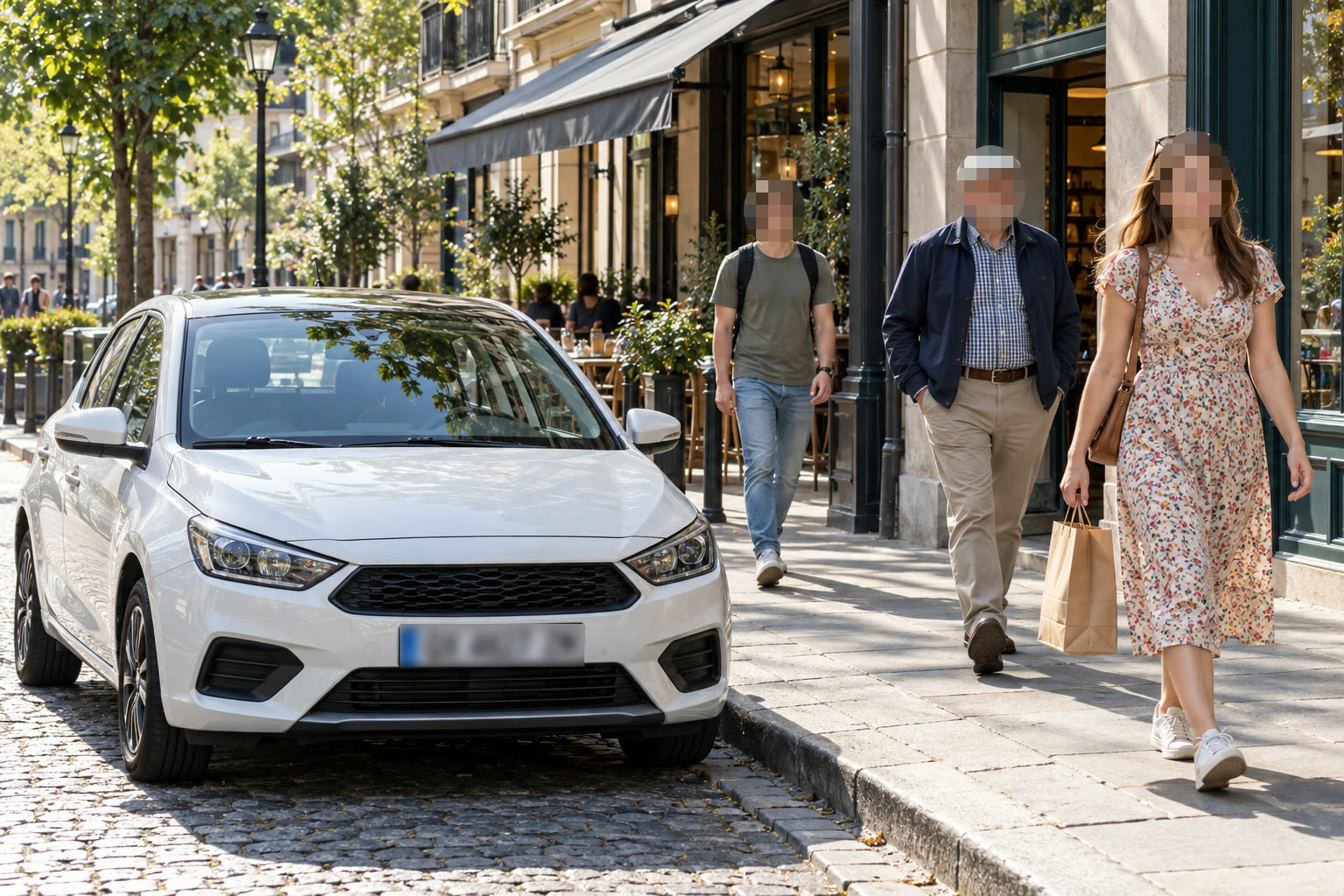
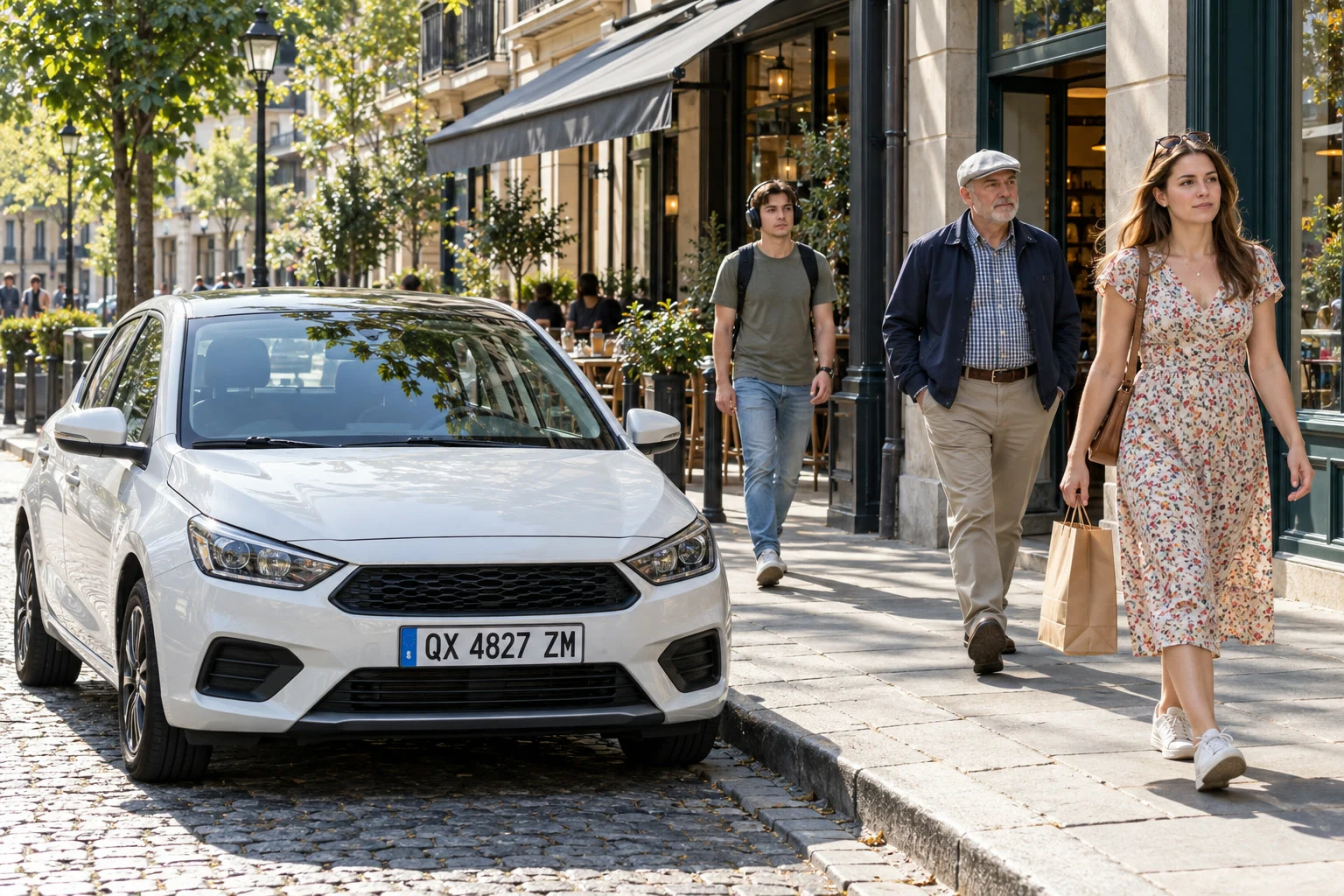
- 用时
- 5 分钟
- 难度
- 入门
- 准备工作
- 一张有人脸、车牌或其他需要隐藏细节的照片
- 适用格式
- JPEG、PNG、WebP、HEIC 等照片格式
发布街拍照片之前,你可能需要遮住路人的脸或汽车的车牌。有两种好用的方法:像素化(打马赛克)用几个取平均色的大方块代替一块区域,模糊则把它涂抹开。无论用哪种方法,设置都要足够强:轻微的模糊可能仍然能认出人脸或看清车牌。
在本教程中,你会给三张脸打上马赛克、把一块车牌模糊掉,然后导出一份不含照片位置信息的副本。
六步隐藏人脸和车牌
打开照片
访问 lilcactus.app,选择,或把照片拖到窗口中。如果想完全照着做,请打开本页的示例照片。
选中人脸
按 M 选择选框工具(或右键单击工具栏中的选择按钮并选择它),然后在选项栏中将形状设为椭圆。选择两三次,直到每张脸在屏幕上大约有硬币大小。在围绕每张脸绘制之前,先滚动画面,或按住 Space 拖动,把它移到视野中。围绕第一张脸拖出一个椭圆,从头发上方一直到下巴下方。然后按住 Shift 或 ⇧,开始下一次拖动,再松开 Shift 或 ⇧:每个新椭圆都会添加到选区中。把三张脸都圈起来,并把其他能识别出身份的东西也包括进去,例如有特色的发型、衣着或倒影。
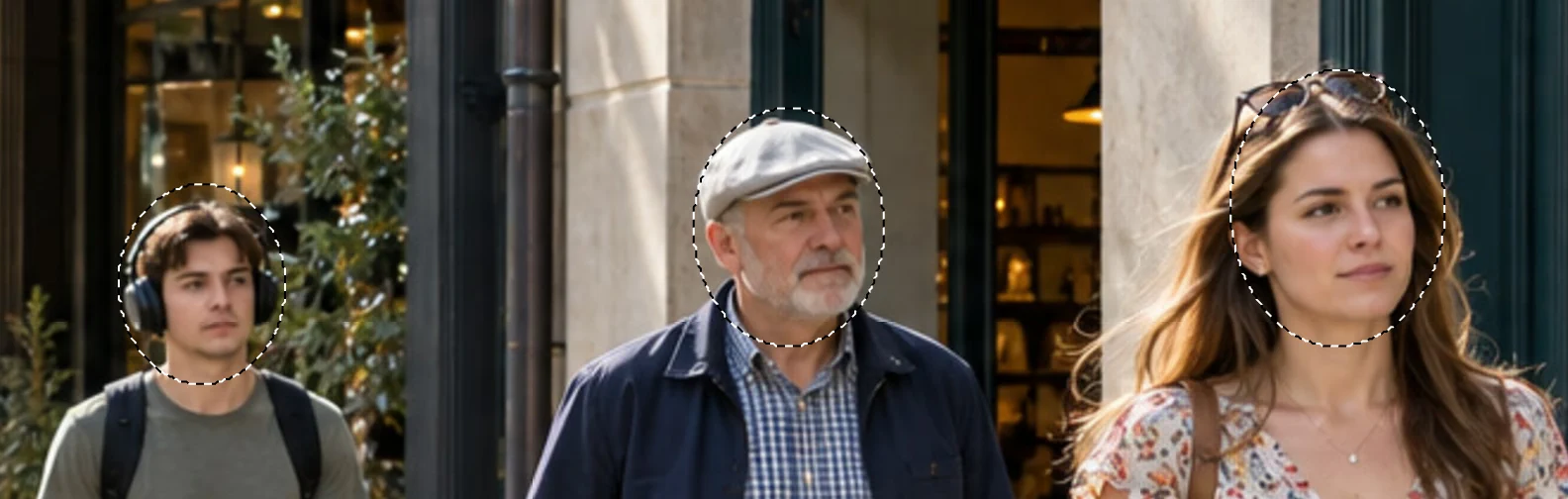
三张脸都已选中。 给人脸打马赛克
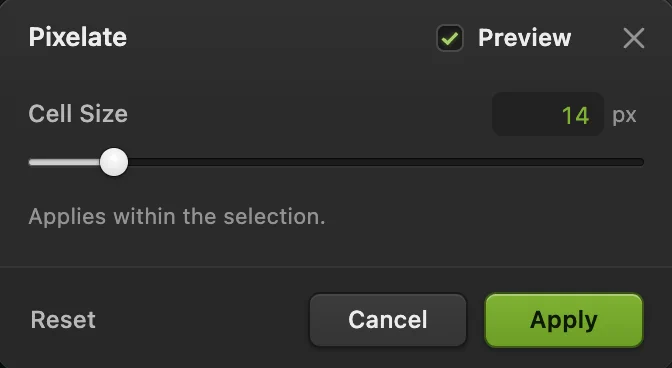
选择。单元格大小决定每个方块的大小。取最宽那张脸宽度的五分之一左右,让每张脸只有几个方块宽:这些脸宽 40 到 65 px,所以输入 14 并按 Tab。单击应用。只有选中的椭圆区域会发生变化。如果一张脸占了照片的很大部分,请改为遮盖它,方法见下文。
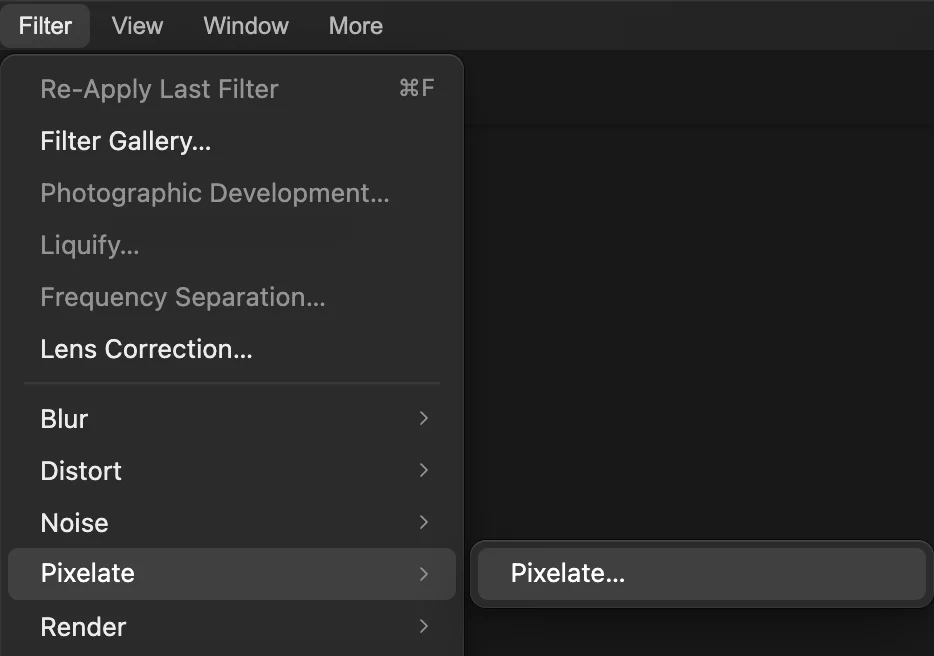
。 
单元格大小 14。 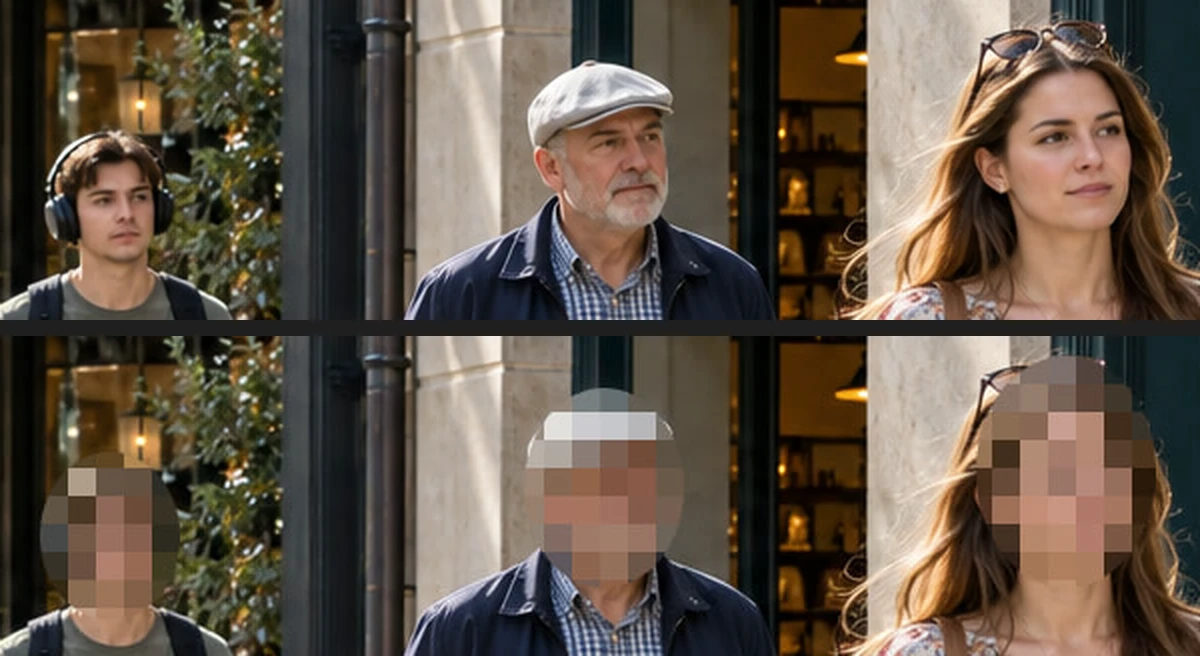
人脸处理前(上)和处理后(下)。 模糊车牌
在选项栏中将形状设为矩形,在车牌上拖出一个矩形,边缘落在车牌的白色边框上;新的拖动会替换掉人脸选区。选择,在半径中输入 12,按 Tab,然后单击应用。字母会变成无法辨认的柔和灰色形状。半径要根据字母高度来定:这些字母约 30 px 高,半径为 8 时仍然能看清,所以至少要用字母高度的 40%。模糊或打码的车牌仍有可能被破解:把候选车牌以同样方式模糊后进行比对即可推断出来。因此,如果一定要隐藏车牌,请改用把它填满。
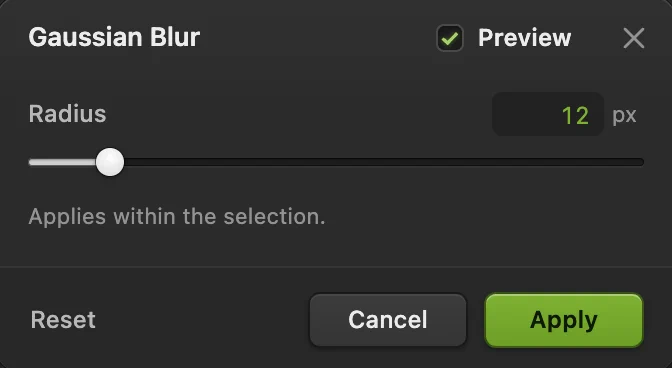
半径 12。 
100% 下车牌的处理前后。 在 100% 下检查
选择,然后选择,逐一查看每个区域。不应有任何人能被认出,也不应有任何字母能被看清。如果仍有内容透出来,请重新选中该区域,并用更大的单元格大小或半径再应用一次滤镜。不要用还原退回去:还原较早的一步,也会还原之后做的所有操作,例如车牌的模糊。
导出时不含位置信息
选择。手机拍的照片通常带有拍摄地点和时间;将元数据设为无,副本中就不会包含这些信息。输入一个新的文件名,例如 street-faces-hidden,以免把两个文件弄混,然后单击导出。分享导出的副本,原图则自己保留。则会把打码后的版本写回你打开的那个 JPEG。

新的文件名。 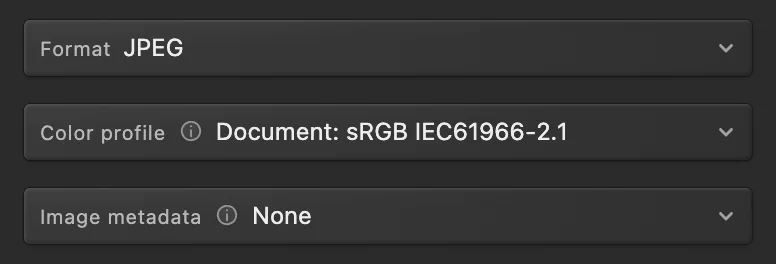
元数据:无。
打马赛克、模糊还是遮盖?
- 像素化(打马赛克)让人一眼就能看出有内容被隐藏了,而且方块越大,留下的细节越少。
- 模糊看起来更柔和,适合不需要保密的背景、招牌和屏幕。
- 用纯色遮盖则什么都不会留下:选中区域,选择,用前景色(如果没改过就是黑色)填满它。证件、身份证以及任何绝不能被还原的内容,请用这种方法。
解决常见问题
整张照片都被打了马赛克
选择滤镜时没有任何选区。选择,选中人脸后再应用一次。
脸的边缘仍然露在外面
椭圆画得太紧了。围绕人脸画一个更大的椭圆,在头发和下巴周围留出余量,然后再应用一次滤镜。
“像素化”显示为灰色
当前图层已锁定,或者不是图像图层(例如文字图层或调整图层)。在图层面板中将其解锁,或者单击照片所在的行,然后重试。
从其他编辑器转过来
- Photoshop
- 选中区域,然后选择“滤镜 > 像素化 > 马赛克...”或“滤镜 > 模糊 > 高斯模糊...”。
- GIMP
- 选中区域,然后选择 Filters › Blur › Pixelize… 或 Filters › Blur › Gaussian Blur…。
人脸模糊:常见问题
给人脸打马赛克足以保护隐私吗?
方块够大时通常足够;轻微的像素化可能仍然能认出人脸。在 Lil Cactus 中,分享之前请用“视图 › 实际像素 (100%)”检查结果。
可以给视频中的人脸打码吗?
不可以。Lil Cactus 只编辑静态图像。如果需要模糊视频中的某一帧,请先把这一帧导出为图像。
导出时会去除照片中的 GPS 位置吗?
会,这是默认设置。在 Lil Cactus 中,除非你勾选“包含位置数据”,否则导出的文件不会包含位置信息。“保留支持的元数据”仍会保留日期、时间和相机设置;将“元数据”设为“无”则会把这些也一并去除。
别人能还原我导出照片上的模糊吗?
靠锐化是不行的,因为导出的文件中不包含原来的像素。但模糊或打码的文字可以通过逐一尝试候选字母推断出来。在 Lil Cactus 中,任何必须保密的内容都请用“编辑 › 用前景色填充”遮盖,并自己保留原图。
在 Lil Cactus 中给人脸打码时,我的照片会被上传吗?
不会。所有处理都在你的浏览器中、在你自己的设备上进行。开启统计时,编辑器只记录使用了哪些工具,绝不会记录图像,详见隐私政策。


